מחזור החיים של Codespace
GitHub Codespaces ניתן להגדרה, ומאפשר לך ליצור סביבת פיתוח מותאמת אישית עבור הפרוייקט שלך. על-ידי קביעת תצורה של סביבת פיתוח מותאמת אישית עבור הפרוייקט שלך, באפשרותך להגדיר תצורת Codespace חוזרת עבור כל משתמשי הפרוייקט שלך.
מחזור החיים של Codespace מתחיל כאשר אתה יוצר מרחב קוד ומסתיים בעת מחיקתו. באפשרותך לנתק ולחבר מחדש למרווח Codespace פעיל מבלי להשפיע על התהליכים הפועלים שלו. באפשרותך להפסיק ולהפעיל מחדש Codespace מבלי לאבד את השינויים שביצעת בפרוייקט.
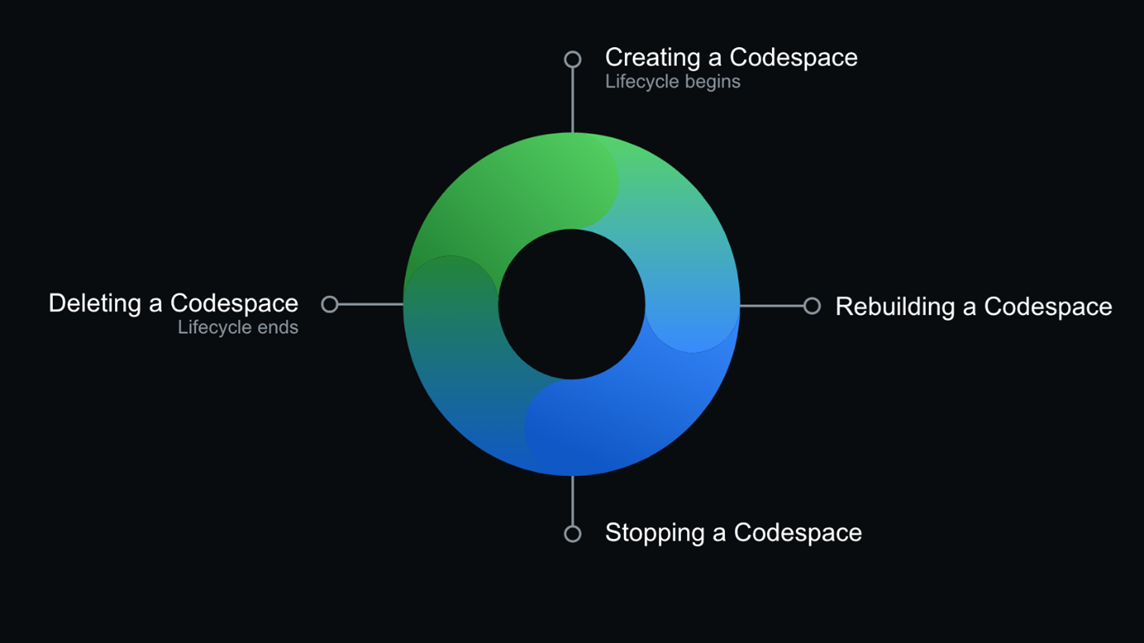
יצירת מרחב קוד
באפשרותך ליצור Codespace ב- GitHub.com, ב- Visual Studio Code או ב- GitHub CLI. קיימות ארבע דרכים ליצירת מרחב קוד:
- מתוך תבנית GitHub או ממאגר תבניות GitHub.com להתחיל פרוייקט חדש.
- מתוך ענף במאגר שלך, לעבודה על תכונות חדשות.
- מתוך בקשת משיכה פתוחה, כדי לחקור את העבודה המתבצעת.
- מתוך ביצוע בהיסטוריה של מאגר כדי לחקור באג בנקודה ספציפית בזמן.
באפשרותך להשתמש באופן זמני ב- Codespace כדי לבדוק את הקוד או לחזור לאותו Codespace כדי לעבוד על עבודה בתכונה הפועלת לאורך זמן.
באפשרותך ליצור יותר ממרווח Codespace אחד לכל מאגר או אפילו לכל ענף. עם זאת, קיימות מגבלות למספר ה- Codespaces שבאפשרותך ליצור ולהפעיל בו-זמנית. כאשר תגיע למספר המרבי של רכיבי Codespace ותנסה ליצור Codespace אחר, תוצג הודעה. ההודעה מציינת שיש להסיר/למחוק מרחב Codespace קיים לפני שתהיה אפשרות ליצור מרחב Codespace חדש.
באפשרותך ליצור מרחב Codespace חדש בכל פעם שתפתח ב- GitHub Codespaces או לשמור מרחב Codespace ארוך-טווח עבור תכונה. אם אתה מתחיל פרוייקט חדש, צור Codespace מתבנית ופרסם אותו במאגר ב- GitHub מאוחר יותר.
בעת יצירת מרחב Codespace חדש בכל פעם שאתה עובד על פרוייקט, עליך ללחוץ באופן קבוע על השינויים שלך כדי להבטיח שכל ביצוע חדש יתבצע ב- GitHub. בעת שימוש ב- Codespace ארוך-טווח עבור פרוייקט חדש, משוך מענף ברירת המחדל של המאגר בכל פעם שאתה מתחיל לעבוד ב- Codespace כדי לאפשר לסביבה שלך לקבל את הפעולות המעודפות ביותר. זרימת העבודה דומה לעבודה עם פרוייקט במחשב מקומי.
מנהלי מאגר יכולים להפוך את ה- Prebuilds של GitHub Codespaces לזמינים עבור מאגר כדי להאיץ את יצירת מרחב הקוד.
לקבלת הדרכה מעמיקה והדרכה מפורטת, עיין במשאבים שכותרתם מדריך למשתמש מתחיל ללמוד לקוד באמצעות GitHub Codespaces ו- פיתוח ב- Codespace הממוקם ביחידה Summary בסוף מודול זה.
תהליך יצירת מרחב קוד
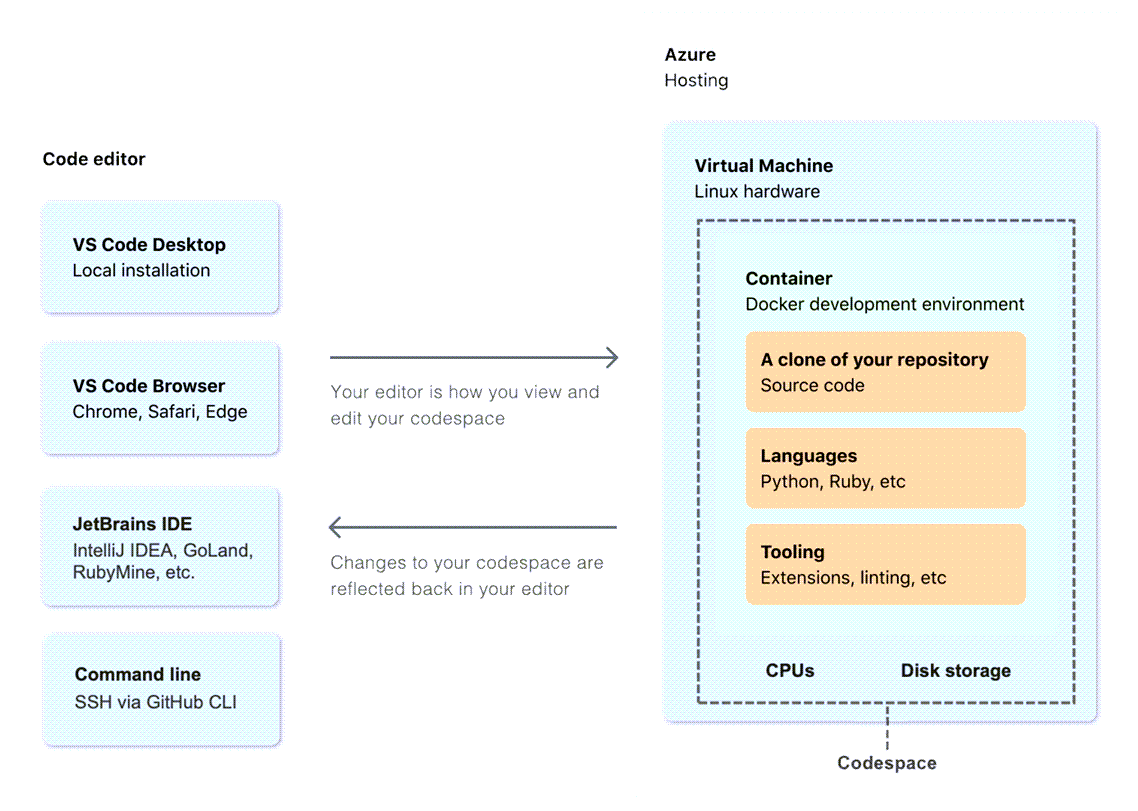
בעת יצירת GitHub Codespace, מתרחשים ארבעה תהליכים:
- מחשב וירטואלי ואחסון מוקצים למרווח הקוד שלך.
- גורם מכיל נוצר.
- נוצר חיבור ל- Codespace.
- הגדרה לאחר יצירה תוגצע.
שמירת שינויים במרווח Codespace
כאשר אתה מתחבר למרווח Codespace דרך האינטרנט, התכונה 'שמירה אוטומטית' מופעלת באופן אוטומטי לשמירת שינויים לאחר פרק זמן מסוים. כאשר אתה מתחבר ל- Codespace באמצעות Visual Studio Code הפועל בשולחן העבודה שלך, עליך להפוך את התכונה 'שמירה אוטומטית' לזמינה.
עבודתך נשמרת במחשב וירטואלי בענן. באפשרותך לסגור ולעצור Codespace ולחזור לעבודה השמורה במועד מאוחר יותר. אם יש לך שינויים שלא נשמרו, תקבל בקשה לשמור אותם לפני היציאה. עם זאת, אם Codespace שלך נמחק, עבודתך תאבד. כדי לשמור את עבודתך, עליך לבצע את השינויים שלך ודחף אותם למאגר המרוחק או לפרסם את עבודתך במאגר חדש אם יצרת את מרחב הקוד מתבנית.
פתיחת מרחב Codespace קיים
באפשרותך לפתוח מחדש כל אחד מ- Codespaces הפעילים או המופסקים שלך ב- GitHub.com, ב- JetBrains IDE, ב- Visual Studio Code או באמצעות GitHub CLI.
כדי לחדש מרחב Codespace קיים, באפשרותך לעבור למאגר שבו קיים מרחב הקוד, לבחור את מקש , ולאחר מכן לבחור חדש מרחב קוד זה. לחלופין, באפשרותך לפתוח https://github.com/codespaces בדפדפן, לבחור את המאגר ולאחר מכן לבחור את מרחב הקוד הקיים.
זמן קצוב עבור מרחב Codespace
אם Codespace אינו פעיל, או אם אתה יוצא מ- Codespace מבלי לעצור באופן מפורש, הזמן המופסק של היישום תם לאחר פרק זמן של חוסר פעילות והפסקת לפעול. הזמן הקצוב המוגדר כברירת מחדל הוא לאחר 30 דקות של חוסר פעילות. כאשר הזמן קצוב ל- Codespace תם, הנתונים שלך נשמרים מהשעה האחרונה שבה השינויים נשמרו.
חיבור לאינטרנט בעת שימוש ב- GitHub Codespaces
Codespace דורש חיבור לאינטרנט. אם החיבור לאינטרנט אבד במהלך העבודה ב- Codespace, אין לך אפשרות לגשת למרווח הקוד שלך. עם זאת, כל השינויים שלא בוצעו נשמרים. כאשר אתה מחדש את החיבור לאינטרנט, באפשרותך לגשת ל- Codespace באותו מצב שבו הוא נשאר כאשר החיבור אבד.
אם יש לך חיבור לאינטרנט בלתי יציב, עליך לבצע לעתים קרובות שינויים ולדחף אותם.
סגירה או עצירה של Codespace
אם תצא מ- Codespace מבלי להפעיל את פקודת ההפסקה או תשאיר את Codespace פועל ללא אינטראקציה, ה- Codespace והתהליכים הפועלים שלו ימשיכו במהלך פרק הזמן הקצוב של חוסר פעילות. פרק הזמן הקצוב של חוסר פעילות המהווה ברירת מחדל הוא 30 דקות. באפשרותך להגדיר את הגדרת הזמן הקצוב האישי עבור מרחבי Codespace שאתה יוצר, אך מדיניות הזמן הקצוב של הארגון יכולה לעקוף את ההגדרה.
רק הפעלת רכיבי Codespace כרוכה בחיובי CPU. Codespace המופסק כרוך בעלויות אחסון בלבד.
באפשרותך להפסיק ולהפעיל מחדש Codespace כדי להחיל שינויים. לדוגמה, אם תשנה את סוג המחשב המשמש עבור Codespace, עליך להפסיק ולהפעיל אותו מחדש כדי שהשינוי ייכנס לתוקף. כאשר אתה סוגר או מפסיק את ה- Codespace שלך, כל השינויים שלא בוצעו נשמרים עד להתחברות שוב ל- Codespace.
באפשרותך גם להפסיק את ה- Codespace ולבחור להפעיל אותו מחדש או למחוק אותו אם אתה נתקל בשגיאה או משהו לא צפוי.
בנייה מחדש של מרחב קוד
באפשרותך לבנות מחדש את Codespace כדי ליישם שינויים בתצורה של הגורם המכיל של המפתח. ברוב שימושים, באפשרותך ליצור מרחב Codespace חדש כ חלופה לבנייה מחדש של Codespace. כאשר אתה בונה מחדש את ה- Codespace שלך, תמונות מהמטמון מאיזרות את תהליך הבנייה מחדש. באפשרותך גם לבצע בנייה מחדש מלאה כדי לנקות את המטמון ולבנות מחדש את הגורם המכיל עם תמונות חדשות.
בעת בנייה מחדש של הגורם המכיל ב- Codespace, שינויים שביצעת מחוץ למדריך /workspaces נמחקים. שינויים שביצעת בתוך /workspaces הכתובות, כולל השכפול של המאגר או התבנית ממנו יצרת את מרחב הקוד, נשמרים על-פני בנייה מחדש.
מחיקת מרחב קוד
באפשרותך ליצור מרחב קוד עבור משימה מסוימת. לאחר שתדחף את השינויים שלך לענף מרוחק, תוכל למחוק בבטחה את ה- Codespace.
אם אתה מנסה למחוק Codespace עם ביצועי git שאינם מושהים, העורך יודיע לך שיש לך שינויים שעדיין לא נדחפו לענף מרוחק. באפשרותך ללחוץ על כל השינויים הרצויים ולאחר מכן למחוק את ה- Codespace שלך. באפשרותך גם להמשיך למחוק את ה- Codespace שלך ואת כל השינויים שלא בוצעו או לייצא את הקוד לענף חדש מבלי ליצור מרחב Codespace חדש.
רכיבי Codespace שהופסקו, שנשארים לא פעילים במשך פרק זמן מוגדר, נמחקים באופן אוטומטי. רכיבי Codespace לא פעילים נמחקים לאחר 30 יום, אך באפשרותך להתאים אישית את מרווחי השמירה של מרחב הקוד.