יצירת תמונות נגישות
תמונות הן דרך נהדרת להוסיף עניין חזותי או לכלול גרפיקה ביצירות שלך. טקסט חלופי הוא תיאור קצר של תמונה, שמסייע לאנשים שאינם יכולים לראות את התמונה להבין את התוכן ואת המטרה שלה. קוראי מסך וטכנולוגיות מסייעות אחרות מקריא טקסט חלופי. הטקסט החלופי שאתה כותב צריך להעביר את ה"מדוע" של התמונה כפי שהיא מתייחסת לתוכן של מסמך או דף אינטרנט.
שיטות עבודה מומלצות היא שטקסט חלופי הוא מטרה ובעל משמעות לגבי תוכן התמונה. מומלץ לכתוב טקסט חלופי באורך של פחות מ- 150 תווים, מכיוון שטכנולוגיות מסייעות יקראו את התיאור כולו ללא היכולת לנווט בו או לדלג עליו.
חשוב לכלול טקסט חלופי עבור כל תמונה מכיוון שהיא הופכת את תוכן האינטרנט שלך לנגיש יותר וכולל עבור אנשים בעלי ליקויי ראייה, וכן לאנשים המשתמשים בחיבורים או בדפדפנים בעלי רוחב פס נמוך, כאשר התמונות כבויות. תמונות דקורטיביות (כגון גבולות) צריכות להיות מסומנות דקורטיביות אם הן אינן מספקות הקשר או משמעות לתוכן. כך ניתן להוסיף טקסט חלופי ב- Word, PowerPoint ו- Outlook.
תרגיל - הוספת טקסט חלופי לתמונה ב- Word
כאשר ברצונך להוסיף טקסט חלופי לתמונה ב- Word:
לחץ באמצעות לחצן העכבר הימני על תמונה או הקש על מקש היישומים ובחר הצג טקסט חלופי. תיפתח חלונית עם אפשרויות.
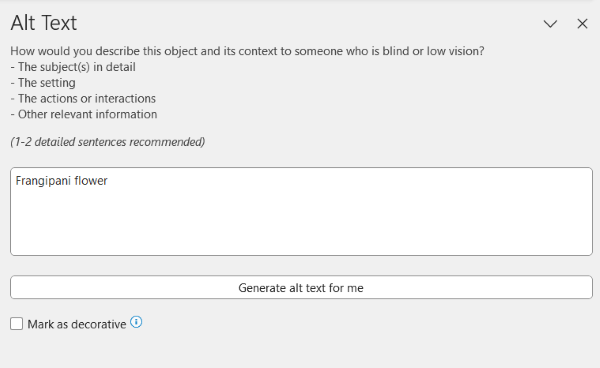
הזן תיאור של התמונה בשדה Alt Text או בחר צור תיאור עבוריואשר את הטקסט החלופי שנוצר על-ידי בינה מלאכותית.
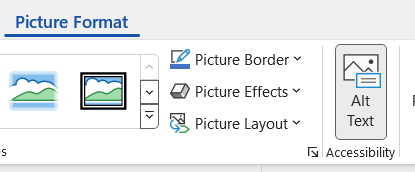
לחלופין, באפשרותך לבחור תמונה ולאחר מכן ברצועת הכלים, תחת עיצוב תמונה, בחר את הטקסט החלופי ולאחר מכן הזן את הטקסט החלופי.
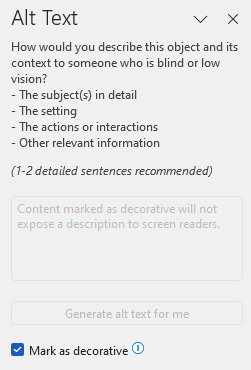
אם תמונה אינה מעבירה מידע חיוני כלשהו והיא פשוט חלק מעיצוב העמוד, בחר בתיבה כדי לסמן את התמונה כדקורטיבית.
תרגיל - הוספת טקסט חלופי לתמונות ב- PowerPoint
בצע שלבים אלה כדי להוסיף טקסט חלופי לתמונות במצגות PowerPoint שלך:
לחץ באמצעות לחצן העכבר הימני או הקש על מקש היישומים בתמונה ובחר ערוך טקסט העכבר הימני מהתפריט. (לחלופין, בחר את התמונה ולאחר מכן, תחת הכרטיסיה עיצוב, בחר טקסט חלופי.)
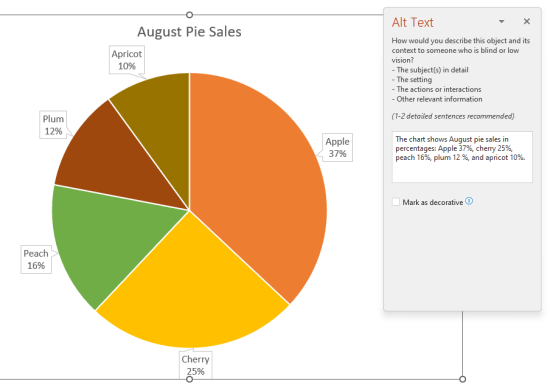
תיפתח חלונית שבה תזין כותרת ותיאור עבור התמונה. היה תמציתי, תיאורי וכלול מידע רלוונטי עבור הקהל. באפשרותך גם לבקש מ- PowerPoint ליצור הצעה ולערוך טקסט חלופי במידת הצורך.
אם תמונה היא פשוט חלק מעיצוב העמוד, בחר את התיבה כדי לסמן את התמונה כדקורטיבית.
תרגיל - הוספת טקסט חלופי לתמונה ב- Outlook
בעת יצירת הודעות דואר אלקטרוני ב- Outlook, בצע שלבים אלה כדי להוסיף טקסט חלופי לתמונה:
לחץ באמצעות לחצן העכבר הימני על התמונה ובחר הצג טקסט חלופי.
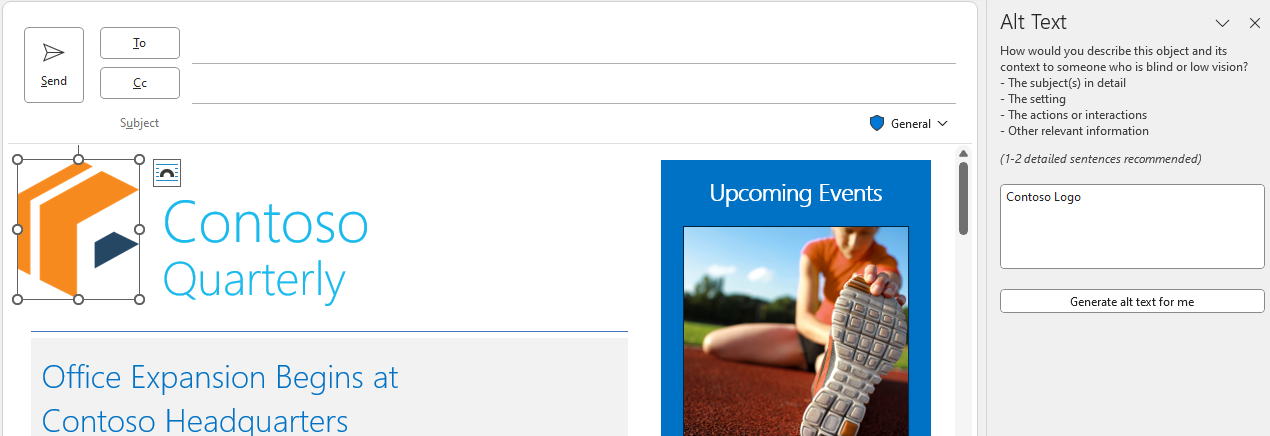
לחלופין, בחר את התמונה ובחר טקסט בתפריט עיצוב תמונה.
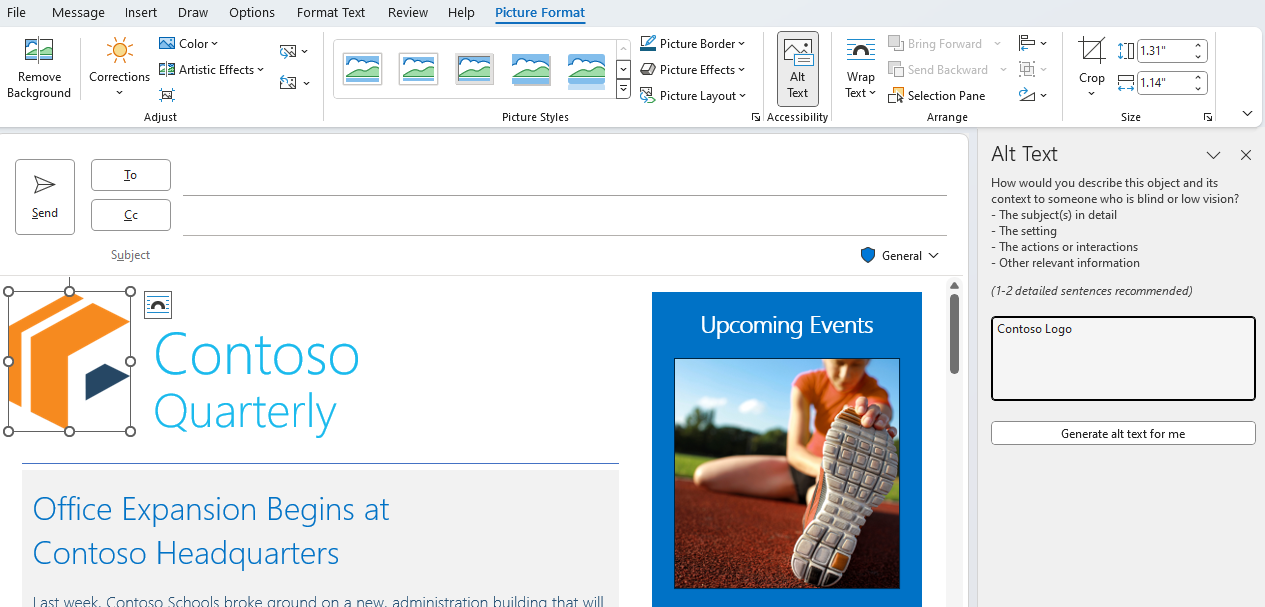
הזן תיאור קצר של התמונה בתיבת הטקסט. לחלופין, בקש מ- Outlook ליצור טקסט חלופי עבורך, ערוך לפי הצורך וסמן את התיבה כדי לאשר טקסט חלופי.