מולטימדיה נגישה
דרך חשובה להבטיח שהמולטימדיה שלך תהיה נגישה לאנשים בעלי מוגבלויות היא לספק כתוביות ותיאורי שמע עבור קבצי הווידאו והשמע שלך. פעולה זו הופכת את המסמכים שלך לכלילים ומרתק יותר עבור כולם. גם כיתובים וגם תיאורי שמע יועילו לאנשים שלומידים שפה חדשה, הם עצביים, או לקושיים בשמיעה או בהצגה של התוכן עקב גורמים סביבתיים.
כיתובים
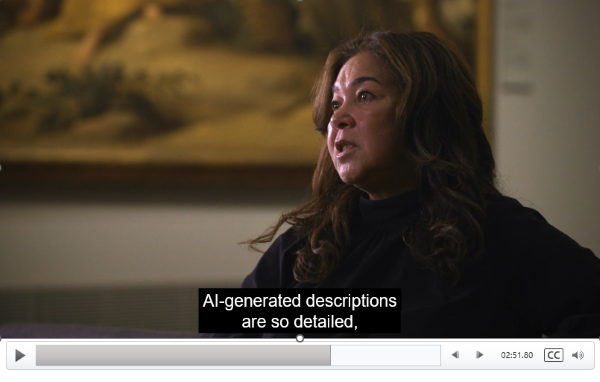
כיתובים הם הטקסט של התוכן המדובר ואפקטי הצליל בקובץ וידאו או שמע. כיתובים יכולים להיות פתוחים או סגורים. שקול את הקהל ואת המטרה שלך בעת החלטה אם להשתמש בכתוביות פתוחות או סמויות עבור המולטימדיה שלך.
כתוביות תמיד גלויות על המסך ולא ניתן לבטל אותן. אלה שימושיים כאשר ברצונך להבטיח שכולם יוכלו לקרוא את הכתוביות ללא קשר למכשיר או להגדרות שלהם, כגון בעת הצגה ציבורית או פרסום ברשת חברתית.
כתוביות סמויות או לבטל אותן על-ידי המשתמש. אפשרויות אלה שימושיות כאשר ברצונך להעניק למשתמש אפשרות לבחור אם הוא זקוק לכיתובים או לא, כגון בקורס מקוון או בנגן וידאו.
תיאורי שמע
תיאור שמע הוא המלל הנלווה של הרכיבים החזותיים בקובץ וידאו או שמע. תיאור זה נועד לצייר תמונה חיה של סצינה עבור אנשים בעלי ראייה נמוכה או ללא ראייה.
תרגיל - כיצד להוסיף כתוביות לסרטוני וידאו ב- PowerPoint
בצע שלבים אלה כדי להגביר את הנגישות של מולטימדיה ב- PowerPoint על-ידי הוספת כיתובים:
הוסף את סרטון הווידאו לשקופית שלך על-ידי הוסף > וידאו > זה או וידאו מקוון.
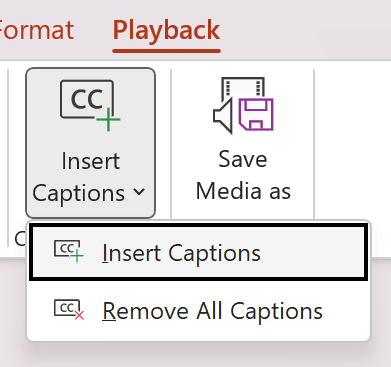
בחר את סרטון הווידאו בשקופית ולאחר מכן בחר הפעלה > וידאו > כיתובים.
לאחר שתבחר קובץ כתוביות, הכיתובים יופיעו מתחת לווידאו בעת הפעלתו.