מנהרות וכלים
מהן מנהרות?

מינהור הוא רעיון עבודה ברשת הכרוך ביצירת חיבור מאובטח וישיר בין שתי רשתות או התקנים נפרדים. יצירת מנהרה מאפשרת לנתונים להיות משודרים באופן פרטי ברשתות שונות או באינטרנט. בוא נדון בתרחיש שבו מינהור הוא שימושי.
הבעיות
צוות פיתוח מפוזר על פני מיקומים שונים. הצוות צריך לקיים אינטראקציה עם שרת מרוחק המכיל משאבים ויישומים חיוניים. אבטחת גישה יעילה נדרשת באופן קריטי. השרת שמצוין במרכז הנתונים של החברה מכיל כלי פיתוח חיוניים ומסדי נתונים הנחוצים לעבודת הצוות. עקב מדיניות האבטחה המחודקת, הגישה הישירה לשרת זה מרשתות חיצוניות מוגבלת מאוד. במצב כזה, פתרונות מסורתיים כגון רשתות וירטואליות פרטיות (VPN) יכולים להיות מסורבלים ולהוביל לחיבורים איטיים, דבר הבעייתי עבור מפתחים.
מקרי שימוש עבור מנהרות
בתרחיש הקודם, מפתח צריך לעבוד על אפליקציה תלויה בשירותים ובמסדי נתונים הממוקמים ברשת הפנימית של החברה. במקום להתמודד עם VPN או חשיפת שירותים רגישים לאינטרנט, המפתח יכול להשתמש במינהור כדי ליצור חיבור מאובטח וישיר מהסביבה המקומית שלהם לשרת המרוחק. גישה זו מאפשרת גישה חלקה לקבצים, מסדי נתונים ושירותים כאילו המפתח מחובר פיזית לשרת המרוחק. מינהור מאפשר זרימת עבודה יעילה יותר בכך שהוא מאפשר למפתחים לערוך קוד, לבצע איתור באגים ולבצע משימות ישירות בשרת המרוחק, הכל בתוך סביבת הפיתוח המועדפת שלהם.
Visual Studio Code Remote - הרחבת מנהרות
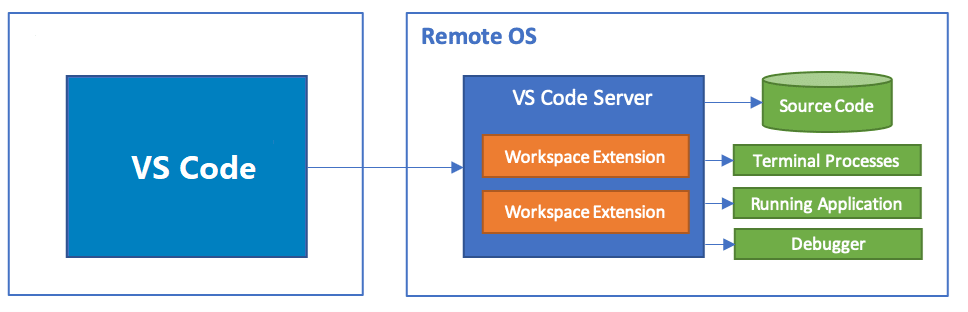
השימוש במינהור מציע פתרון יעיל לאתגרים רבים. הרחבות זמינות כעת לכלי פיתוח כגון Visual Studio Code. הרחבת Visual Studio Code Remote - Tunnels יכולה לבטל ביעילות את הצורך בקוד מקור להיות במחשב הלקוח של Visual Studio Code מאחר שההרחבה מפעילה פקודות והרחבות אחרות ישירות במחשב המרוחק. גישה זו אפשרית עקב Visual Studio Code Server. שירות זה יכול לפעול במחשב פיתוח מרוחק, כגון מחשב שולחני או מחשב וירטואלי (VM). הדבר מאפשר להתחבר באופן מאובטח למחשב המרוחק מכל מקום באמצעות לקוח מקומי של Visual Studio Code, ללא צורך בפרוטוקול Secure Shell.
הגדרת Visual Studio Code Remote - הרחבת מנהרות
שתי שיטות זמינות להגדרת מנהרות:
שולחן העבודה של קוד Visual Studio: הפעל מינהור באמצעות ממשק המשתמש (UI) של Visual Studio Code Desktop. Visual Studio Code הוא עורך קוד המוגדר מחדש וממוטב לבנייה ול איתור באגים ביישומי אינטרנט וענן מודרניים.
ממשק שורת הפקודה (CLI) של קוד: בצע את פקודת מנהרה הזמינה ב- CLI של הקוד. ה- CLI מאפשר לך לשלוט באופן פתיחת העורך. משורת הפקודה, אתה משתמש ב- CLI בעת ביצוע משימות כגון פתיחת קבצים, התקנת הרחבות, שינוי שפת התצוגה ופלט אבחון באמצעות אפשרויות שורת הפקודה (בוררים).
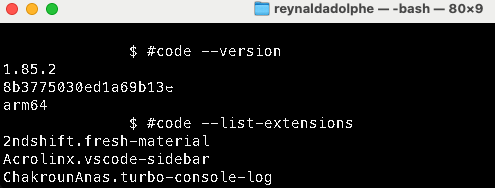
אם לא ניתן להתקין את Visual Studio Code Desktop במחשב המרוחק, ה- CLI מציע חלופה אפשרית. מאידך, אם אתה כבר מעורב במשימות בתוך Visual Studio Code, שימוש בממשק המשתמש של Visual Studio Code Desktop כדי ליזום מינהור עבור המחשב הנוכחי שלך הוא אפשרות נוחה.
ללא קשר לשיטה שתבחר, התוצאה במונחים של פונקציונליות מינהור זהה. בחר את הגישה המתאימה ביותר לצרכיך.
הכנה לתרגילים
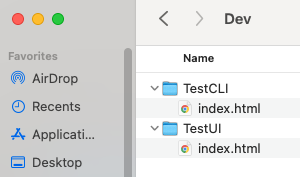
בתרגילים הקרובים, עליך להשתמש הן ב- Visual Studio Code Desktop והן ב- CLI של הקוד כדי להגדיר מנהרות. כדי להתכונן לתרגילים אלה, אמור להיות לך קוד לדוגמה בקובץ ובתיקיה הזמינים במחשב המקומי שלך. בוא נתחיל מיד.
צור תיקיה TestUI בכונן הקשיח שלך.
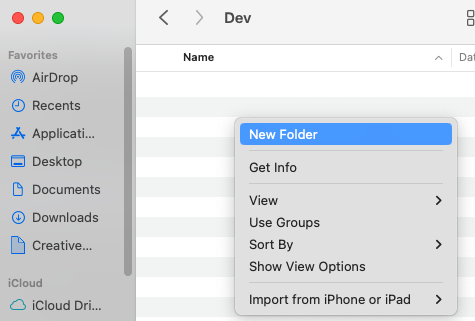
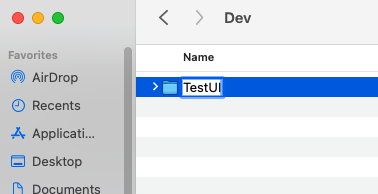
צור תיקיית TestCLI, חוזרת על השלב הקודם.
צור קובץ index.html עם קוד הבדיקה הבא:
<!DOCTYPE html>
<html>
<head>
    <title>Sample Page</title>
</head>
<body>
    <h1>Welcome to My Sample Page</h1>
    <p>This is a simple HTML page with some sample content.</p>
</body>
</html>
העתק את הקובץ הן TestUI והןTestCLI אלה.