תרגיל - אפשר מרוחק - מנהרות ב- CLI של הקוד
בתרגיל זה תלמד כיצד:
- צור מנהרה והשתמש בה דרך CLI של.
- התקן את CLI של הקוד במחשב מרוחק שבכוונתך לעבוד עליו.
- צור מנהרה בין לקוח Visual Studio Code למחשב המרוחק שלך באמצעות ה- CLI של הקוד.
באפשרותך לקבל את CLI של הקוד מחלונית ההורדה של קוד Visual Studio או באמצעות שורת הפקודה.
קבלת קוד CLI מחלונית ההורדה של Visual Studio Code
עבור אל ההורדה של Visual Studio Code.
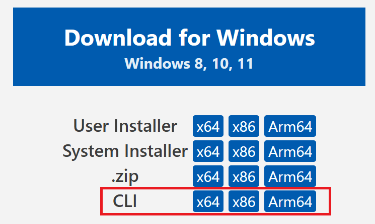
הורד וחלץ את CLI של הקוד עבור מערכת ההפעלה שלך לתוך TestCLI שלך.
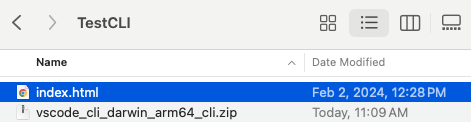
- לאחר הורדת הקובץ, תראה שיש לך קובץ דחוס.
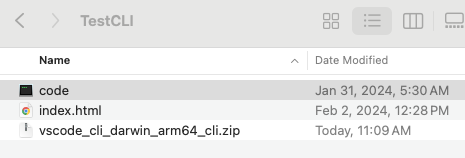
- לחץ פעמיים על הקובץ כדי לחלץ אותו TestCLI שלך, ואתה רואה את קובץ הקוד.
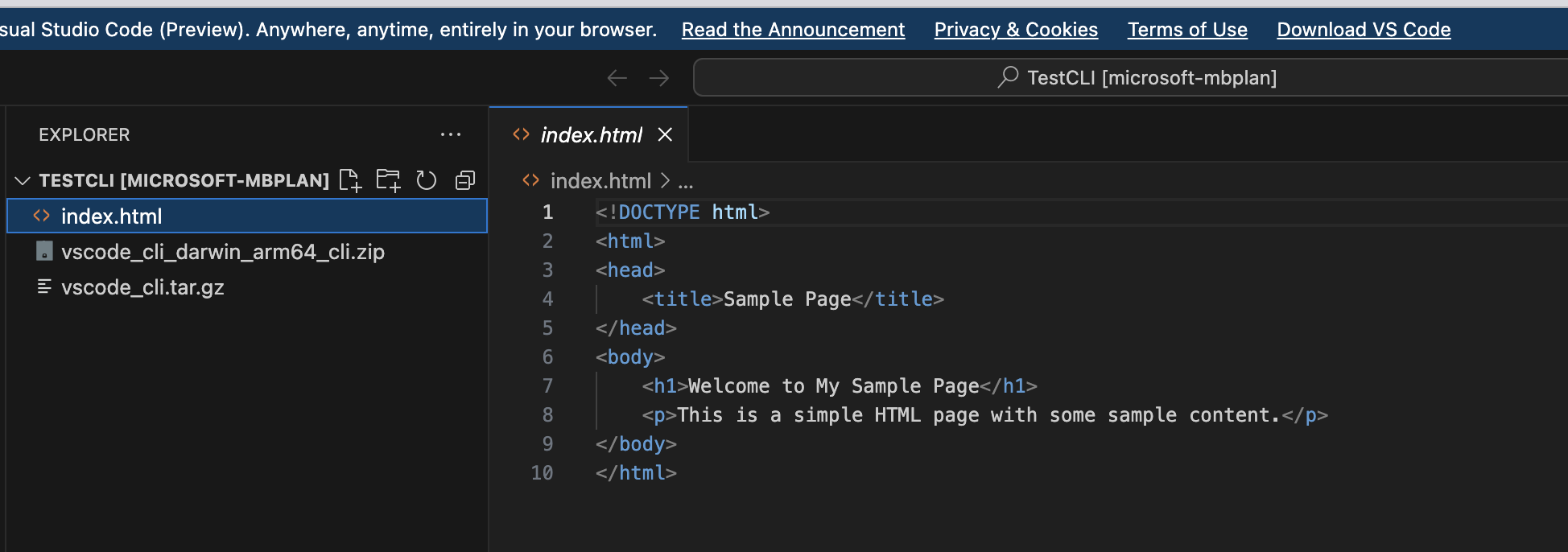
מהמסוף, עבור אל TestCLI שלך.
התקנה וביטול אריזת ה- CLI של הקוד דרך המסוף
אם אין לך גישה לממשק משתמש או לחלונית ההורדה של קוד Visual Studio, באפשרותך להשתמש במסוף כדי להתקין את ממשק המשתמש של הקוד. לאחר יצירת התיקיה testCLI TestCLI, השתמש בפקודות הבאות כדי להתקין את ה- CLI של הקוד מתוך ספריית TestCLI במסוף:
curl -Lk 'https://code.visualstudio.com/sha/download?build=stable&os=cli-alpine-x64' --output vscode_cli.tar.gz
tar -xf vscode_cli.tar.gz
יצירת מנהרה מאובטחת
הפעל את הפקודה הבאה כדי להוריד ולהפעיל את Visual Studio Code Server במחשב זה ולאחר מכן צור מנהרה אליה:
code tunnel --accept-server-license-termsהעתק ושמור את הקישור והקוד שסופקו.
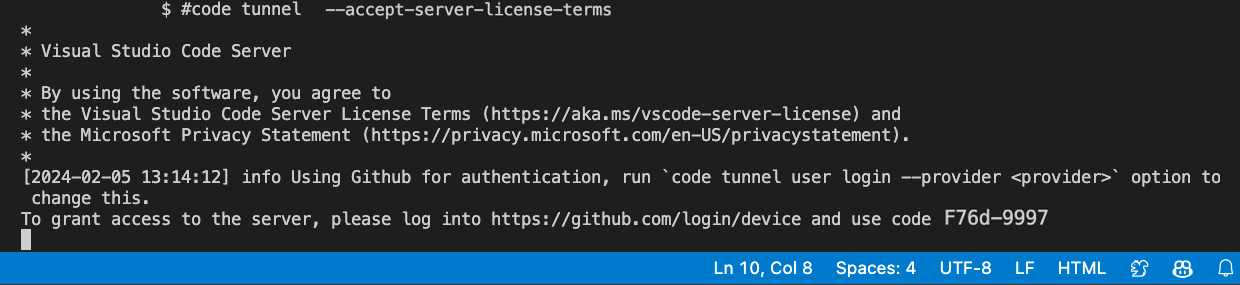
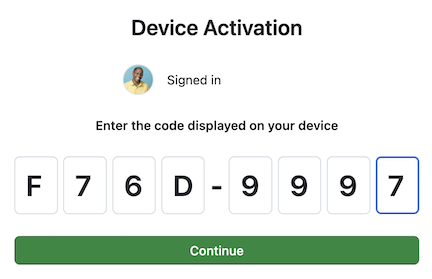
בלקוח שלך, פתח את הקישור שנשמר קודם לכן בדפדפן אינטרנט והזן את הקוד שסופק במסוף שלך. בחר המשך כדי להפעיל.
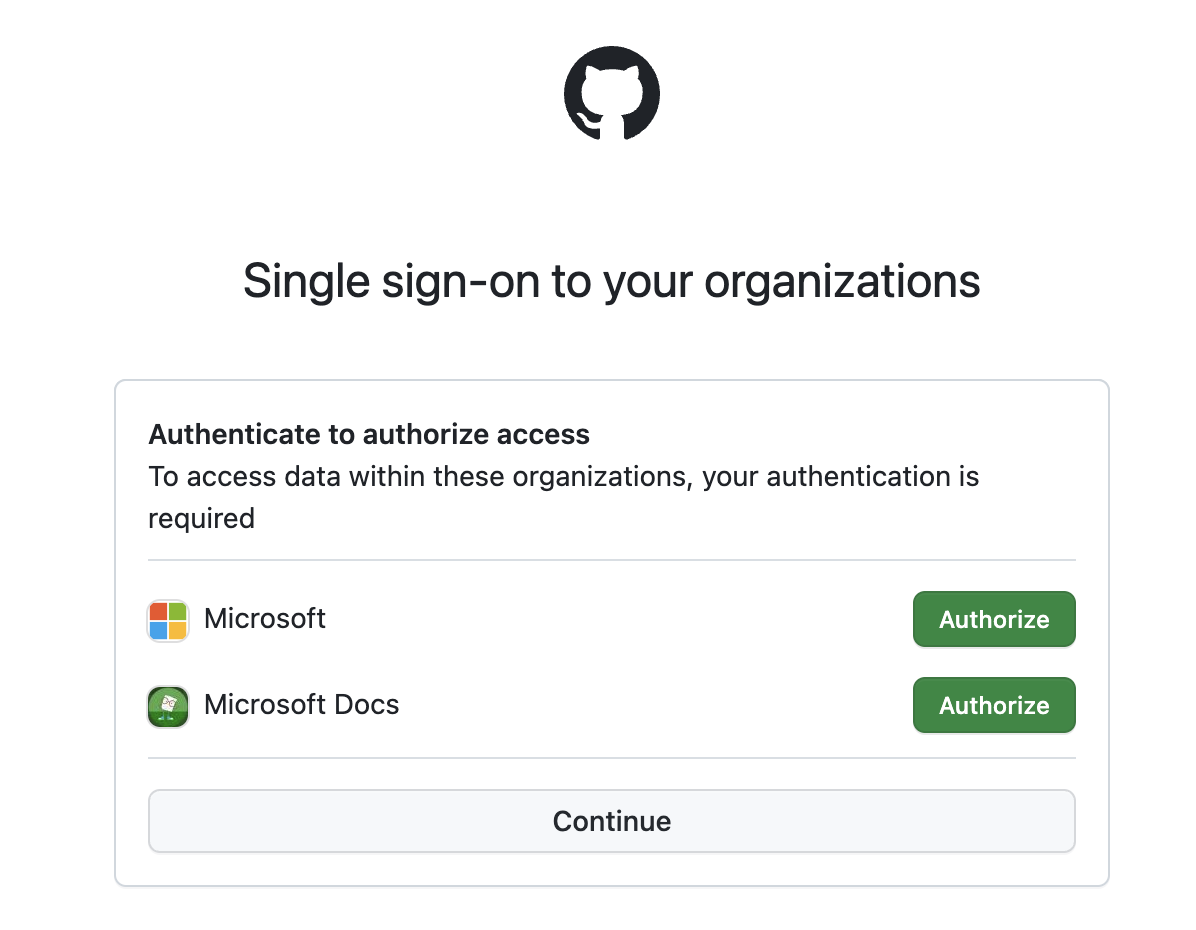
בחר המשך כדי לבצע אימות.
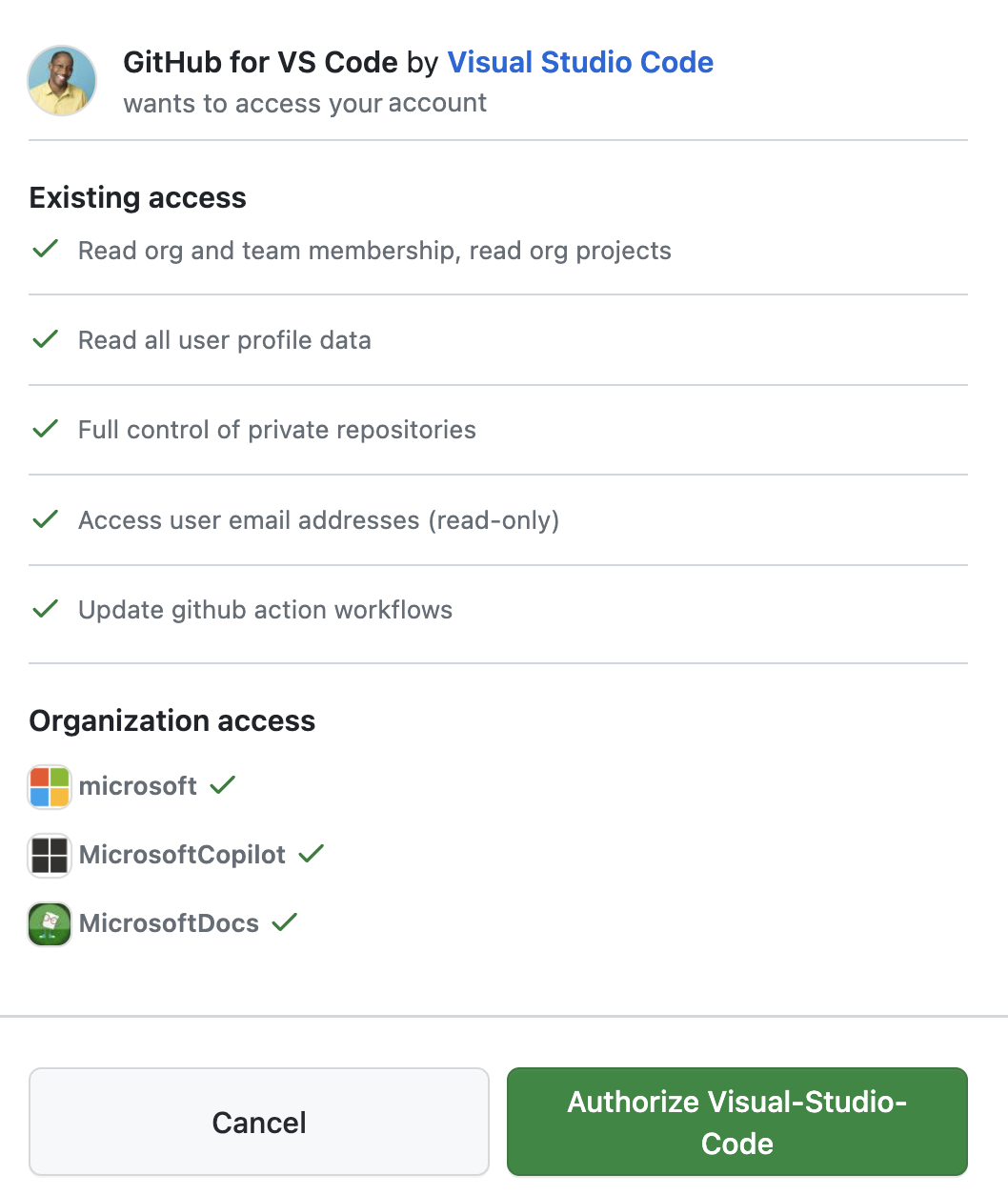
בחר אשר.
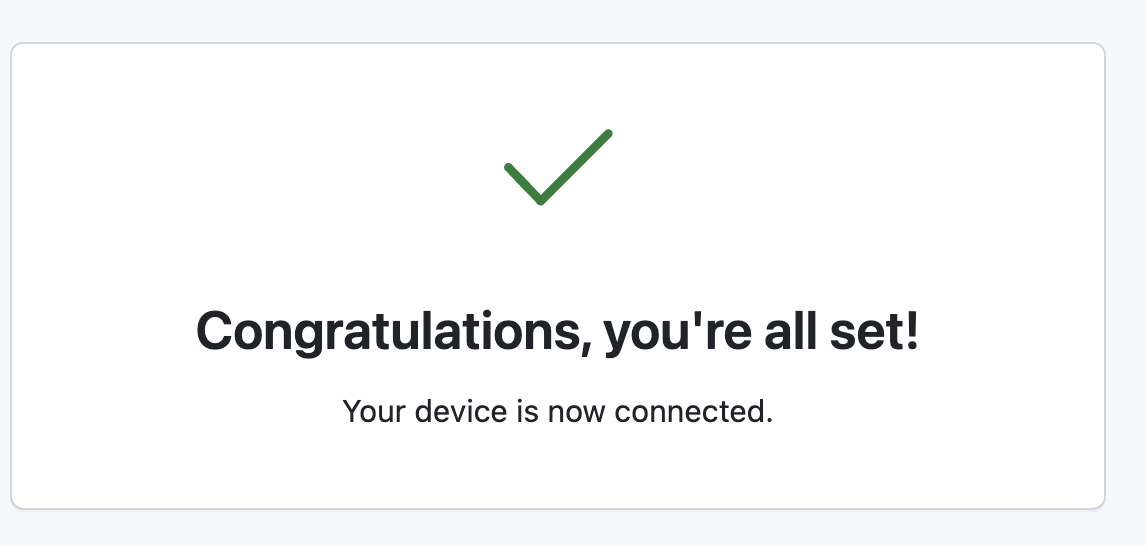
אתה רואה הודעת לברך המציינת הצלחה.
CLI של הקוד יוצר פלט של
vscode.devURL ספציפית למחשב מרוחק זה, כגוןhttps://vscode.dev/tunnel/<machine_name>/<folder_name>.
תהליך זה מאמת אותך בשירות המינהור ומבטיח שיש לך גישה למחשבים המרוחקים המיועדים.
פתח את כתובת ה- URL בלקוח שתבחר.
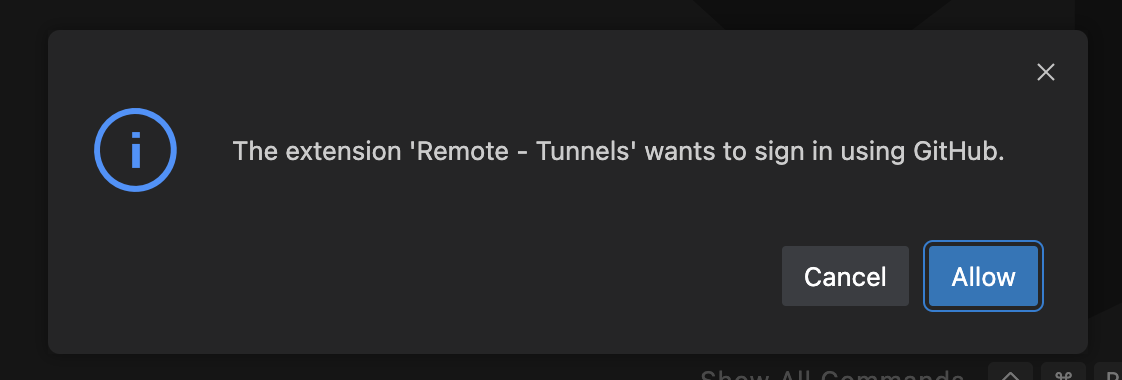
בחר אפשר להעניק להרחבה 'מנהרות מרוחקות' הרשאה להיכנס.
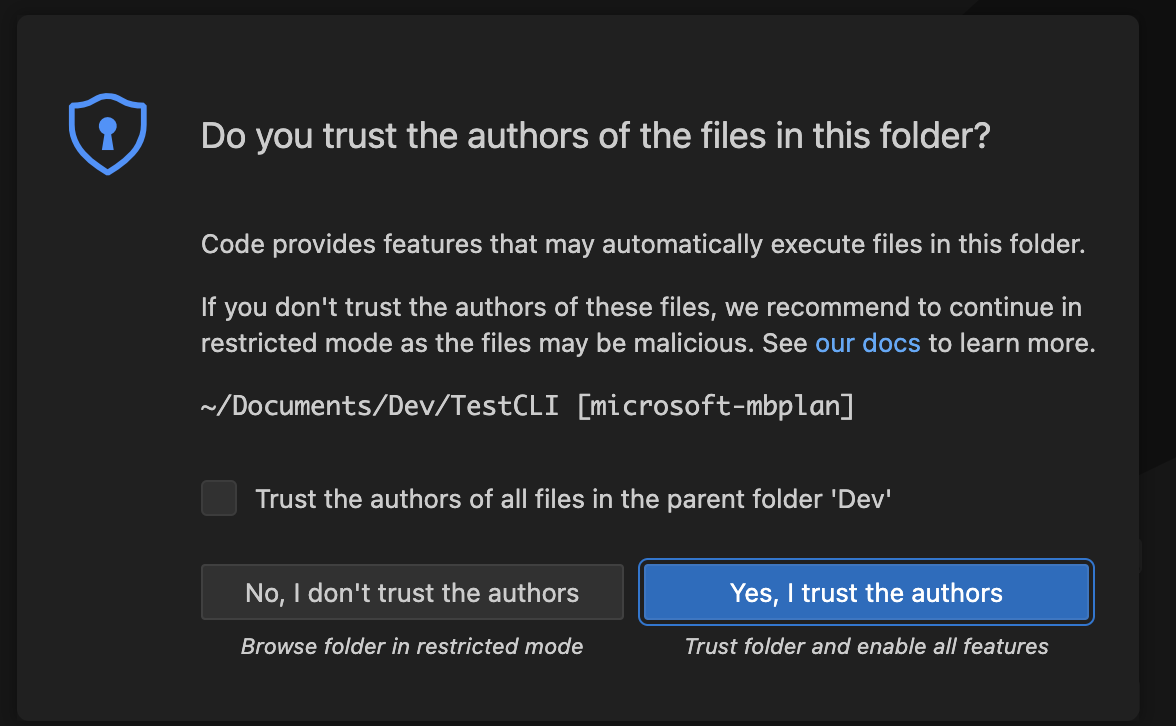
בחר כן, אני נותן אמון כדי להעניק גישה לתיקיה.
התחל קידוד!