תרגיל - אפשר מרוחק - מנהרות בממשק המשתמש של קוד Visual Studio
בתרגיל זה, אפשרת גישה ל- Remote - מינהור באמצעות ממשק המשתמש של Visual Studio Code.
התקן את ההרחבה Remote – Tunnels
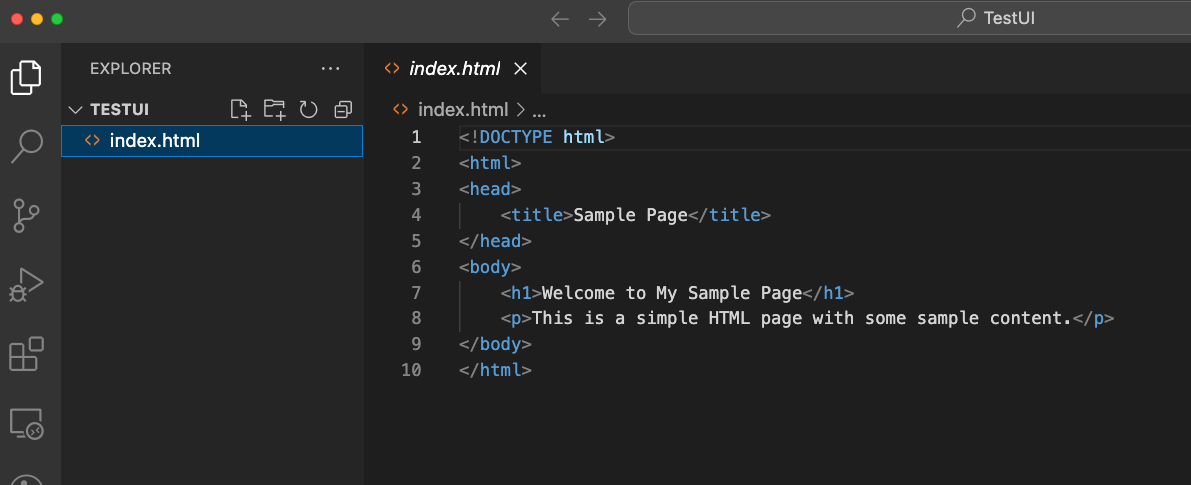
הפעל את Visual Studio Code ופתח את TestUI התיקיה.
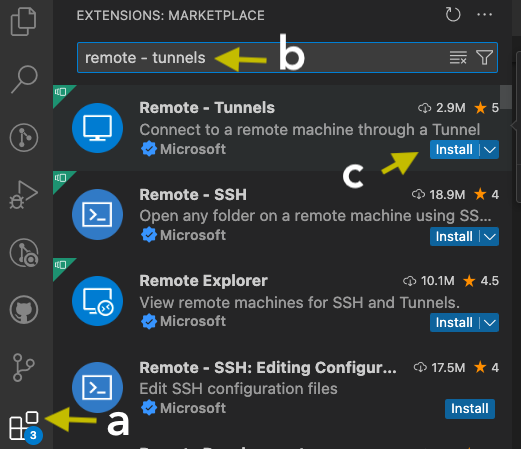
עבור אל : Marketplace בקוד Visual Studio והתקן את ההרחבה Remote – Tunnels:
- בחר הסמל הרחבות בשורת פעילות בצד החלון.
- חפש את מרוחק - מנהרות.
- בחר התקן.
הפעל מחדש את Visual Studio Code אם תתבקש לעשות זאת.
בחר את תמונת החשבון של Visual Studio Code ובחר הפעל גישה למנהרה.
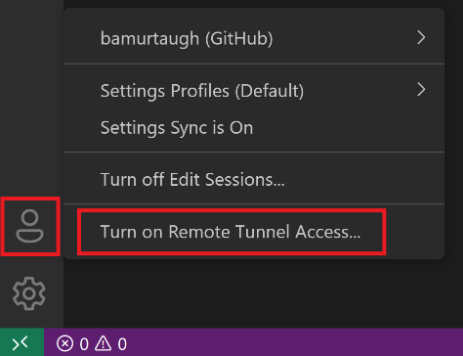
בחר הפעל עבור הפעלה זו.

תתבקש להיכנס.

לאחר הכניסה, מנהרה מתחילה במחשב הנוכחי שלך, המאפשרת חיבור מרוחק למחשב זה.
בחר העתק קישור דפדפן ללוח בחלון המוקפץ עבור קישור מנהרה ושמור אותו.
באפשרותך לשלוח את הקישור לעצמך בדואר אלקטרוני או לשמור אותו במסמך מקוון מאובטח לשימוש עתידי.
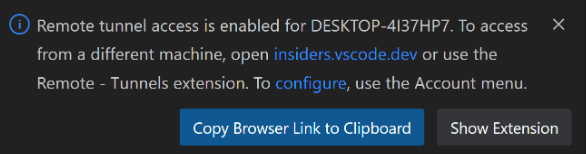
עבור למחשב אחר (לקוח) שתבחר ואחזר את הקישור. מתוך דפדפן, הדבק את קישור מנהרה מהצעד הקודם.
לקוח הוא יכול להפעיל דפדפן אינטרנט ויש לו גישה לאינטרנט, כגון טלפון, Tablet או מחשב אחר.
אשר את החשבון שבו השתמשת כדי להתחיל במנהרה ולהתחיל בקידוד!

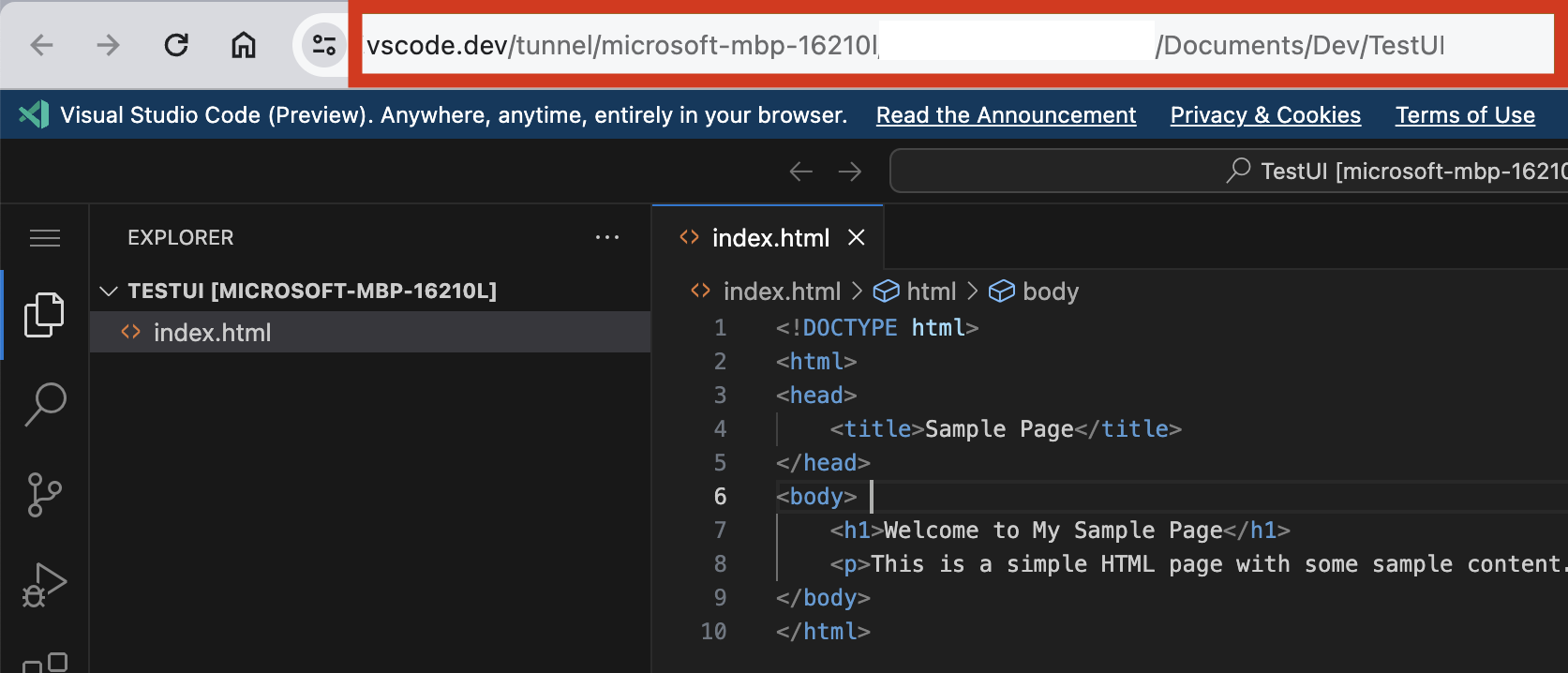
כאשר אתה עובר אל vscode.dev, אתה ניגש לגירסה קלילה של Visual Studio Code שפועלת באופן מלא בדפדפן. גירסה זו נקראת Visual Studio Code for the Web (או vscode.dev). שלב זה מאפשר לך לפתוח תיקיה במחשב המקומי ולהתחיל לבצע קידוד ללא התקנה.
הערה
ניתן לגשת למכונה המרוחקת דרך מנהרה בלבד בזמן שקוד Visual Studio פועל שם. לאחר היציאה מ- Visual Studio Code, מינהור אל קוד זה לא יהיה אפשרי עד שתפעיל שוב את Visual Studio Code שם או תפעיל את הפקודה CLI של מנהרת הקוד.