הגדר את Visual Studio Code לפיתוח סוכנים
הגדרת Visual Studio Code לפיתוח סוכני AI מביאה יכולות ברמת ארגון ישירות לסביבת הפיתוח המוכרת שלך. ההרחבה Microsoft Foundry הופכת את VS Code לפלטפורמה מקיפה לבניה, בדיקה ופריסה של סוכנים מבלי לעזוב את העורך שלך.
הבנת ההרחבה של Microsoft Foundry
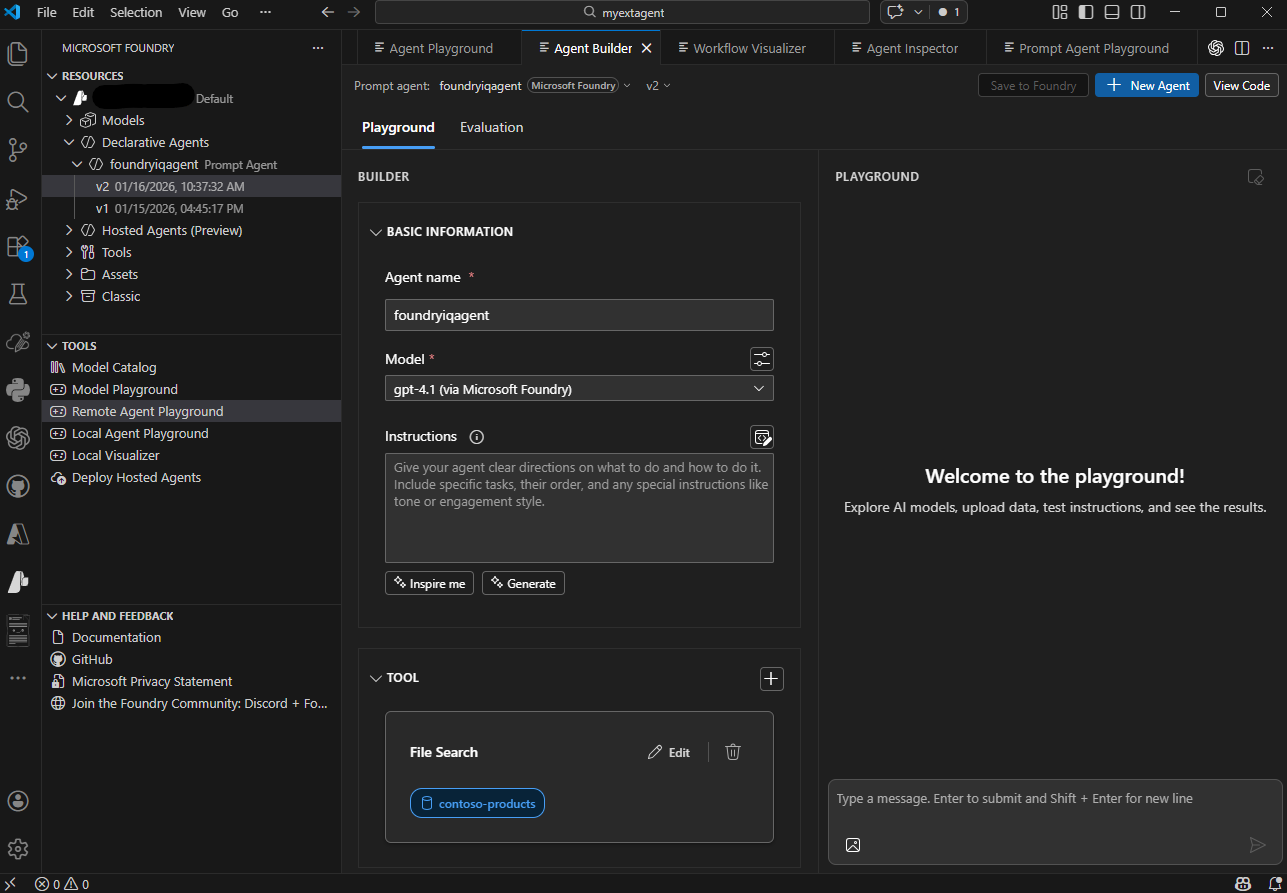
ההרחבה Microsoft Foundry for Visual Studio Code מספקת גישה ישירה ליכולות Microsoft Foundry Agent Service. הרחבה זו יוצרת חוויה משולבת לפיתוח סוכנים המשלבת כלי עיצוב ויזואלי עם תצורה מבוססת קוד.
ההרחבה מארגנת את התכונות שלה לשלושה חלקים: משאבים (לניהול מודלים פרוסים, סוכנים דקלרטיביים, סוכנים מאוחסנים, חיבורים ומחסני וקטור), כלים (לגישה לקטלוג המודלים, מגרשי משחקים ותכונות פריסה), ועזרה ומשוב.
התקנה והגדרת התוסף
הגדרת ההרחבה של Microsoft Foundry לוקחת רק כמה דקות ודורשת הגדרה מינימלית.
שלבי התקנה
- פתח את Visual Studio Code על המחשב שלך
- בחר Extensions מהחלונית השמאלית, או לחץ על Ctrl+Shift+X (Windows/Linux) או Cmd+Shift+X (Mac)
- חפש את Foundry בתיבת החיפוש של השוק
- בחר את ההרחבה Microsoft Foundry מתוך התוצאות
- בחר ב-Install כדי להוסיף את ההרחבה ל-VS Code
- המתן לסיום ההתקנה (הסטטוס מופיע בפאנל ההרחבות)
לאחר ההתקנה, אייקון Microsoft Foundry מופיע בסרגל הפעילות של VS Code בצד שמאל של החלון.
חיבור ל-Azure
לפני שעובדים עם סוכנים, חבר את התוסף לחשבון ה-Azure שלך ולפרויקט:
- בחר את האייקון Azure בסרגל הפעילות של VS Code
- בחלונית Azure Resources, התחבר לחשבון Azure שלך אם תתבקש
- הרחיב את המנוי Azure שלך בעץ המשאבים
- הרחיב את מדור Foundry כדי לראות את הפרויקטים שלך
- לחץ קליק ימני על פרויקט Microsoft Foundry שלך
- בחר Open in Foundry Extension
ההרחבה מציגה כעת את משאבי הפרויקט שלך בפאנל Microsoft Foundry, כולל סוכנים קיימים, פריסות מודלים, חיבורים ומאגרי וקטורים.
הכנה לפיתוח סוכנים
לפני שעובדים עם סוכנים ב-VS Code, ודאו שיש לכם את המשאבים הנדרשים.
פריסת מודל
סוכנים זקוקים למודלים מבוססי בינה מלאכותית כדי לפעול. אם עדיין אין לך פריסת מודל:
- בהרחבת Microsoft Foundry, עברו לחלק המשאבים
- הרחבת תת-סעיף פריסות המודלים
- בחר את האייקון + (פלוס) כדי ליצור פריסה חדשה
- בחר דגם (כמו GPT-4o או GPT-4) מתוך האפשרויות הזמינות
- הגדר הגדרות פריסה:
- שם פריסה: הכנס שם תיאורי שבו תשתמש בהגדרת סוכנים
- גרסת הדגם: בחר את גרסת הדגם הספציפית
- הגדרות קיבולת: הגדר את קצב התפוקה בהתאם לצרכים שלך
- בחר פריסה והמתין להשלמת הפריסה
המודל המופעל זמין בתפריטים נפתחים כאשר אתה מגדיר סוכנים.
עבודה עם סוכנים ב-VS Code
סוכנים נוצרים לעיתים קרובות בפורטל Foundry (כפי שתואר ביחידה הקודמת) ואז מנוהלים ומוגדרים בקוד VS דרך ההרחבה. לאחר שיצרת סוכן בפורטל, הוא מופיע אוטומטית בסעיף המשאבים של התוסף.
שינויים בסוכנים ב-VS Code יכולים להישמר ישירות ב-Foundry, כך שתוכל לעבוד עם הסוכן שלך בפלטפורמות שונות.
ניהול סוכנים מרובים
ככל שהפרויקטים שלך גדלים, סביר שתנהל מספר סוכנים עם מטרות שונות. ההרחבה של Microsoft Foundry עושה זאת פשוט:
- עיין בסוכנים בתצוגת המשאבים המאורגן לפי פרויקט
- החלף בין סוכנים על ידי בחירתם מהרשימה
- השוואת תצורות על ידי פתיחת מספר קבצי YAML זה לצד זה
- סוכנים כפולים ליצירת וריאציות מבלי להתחיל מאפס
- ארכוב סוכנים שלא נוצלו כדי לשמור על ארגון סביבת העבודה שלך
התוסף שומר על מבט ברור על כל הסוכנים שלך, מה שמקל על הניווט בין פרויקטים שונים של אוטומציה.
הגדרת Visual Studio Code לפיתוח סוכנים מספקת סביבה עוצמתית ומשולבת שמאיצה את כל מחזור חיי הפיתוח. עם ההרחבה Microsoft Foundry, אתה מקבל יכולות פיתוח סוכנים ברמת ארגון מבלי לעזוב את עורך הקוד המוכר שלך, מה שמאפשר איטרציה מהירה ופריסה חלקה של אוטומציה חכמה.