שימוש בפרוייקטים של מסדי נתונים של SQL
ההרחבה SQL Database Projects היא כלי לפיתוח שניתן להתקין ב-Visual Studio Code. הרחבה זו נועדה להקל על פיתוח וניהול של מסדי נתונים של SQL בסביבה מבוססת פרויקטים. הוא תואם למספר פלטפורמות SQL, כולל SQL Server, Azure SQL Database, Azure SQL Managed Instance ו- Azure Synapse SQL.
ניתן ליצור או לשנות סכימות מסד נתונים, והשינויים נשמרים בתבנית קובץ .dacpac . באפשרותך לפרסם את פרוייקט מסד הנתונים של SQL באמצעות ההרחבה פרוייקטים של מסד נתונים של SQL או על-ידי פרסום ה - .dacpac עם ממשק שורת הפקודה SqlPackage.
עם ההרחבה SQL Database Projects אתה יכול ליצור פרויקט ריק חדש או ליצור פרויקט חדש ממסד נתונים מחובר. לאחר מכן באפשרותך להוסיף, לשנות או להסיר אובייקטים כגון טבלאות, תצוגות, שגרות מאוחסנות, פונקציות וקבצי Script מותאמים אישית.
התקן את ההרחבה Database Projects
הרחבת פרויקטים של מסד נתונים של SQL מותקנת כחלק מהרחבת mssql. הרחבת mssql עבור Visual Studio Code מאפשרת לך להתחבר לשרת SQL, לבצע שאילתות על מסדי נתונים באמצעות T-SQL ולהציג את התוצאות.
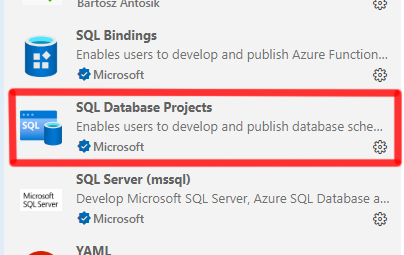
זוהי דרישה מוקדמת לכך שהתקנת את .NET SDK העדכני ביותר. אם לא, תתבקש להתקין אותו.
ייבוא ושינוי של סכימה
כעת, לאחר שהתקנת את ההרחבה פרוייקטים של מסד נתונים של SQL, אתה מוכן ליצור פרוייקט מסד נתונים. בדוגמה זו, אנו מתחברים למסד נתונים קיים של Azure SQL.
יצירת פרוייקט מסד נתונים
פרוייקט מסד הנתונים הוא נקודת ההתחלה לעיצוב, פיתוח וניהול של סכימת מסד הנתונים. הוא מספק סביבה מובנית שבה באפשרותך להגדיר טבלאות, תצוגות, שגרות מאוחסנות ואובייקטים אחרים של מסד נתונים.
- בתפריט הימני של Visual Studio Code, בחר פרוייקטים של מסד נתונים ולאחר מכן צור חדש.
- בחר Azure SQL Database החל מפרוייקט ריק תחת בחר סוג פרוייקט של מסד נתונים.
- בחר או הזן שם עבור הפרוייקט תחת שם הפרוייקט.
- בחר או אתר תיקיה במחשב המקומי שלך שבה הפרויקט יישמר תחת מיקום.
- כאשר תתבקש, בחר כן עבור פרוייקט בסגנון SDK. פרוייקט הנתונים נוצר.
הוספת חיבור
לפני שתוכל להתחיל לעבוד עם מסד הנתונים שלך ב- Visual Studio Code, עליך ליצור חיבור למסד הנתונים של Azure SQL. חיבור זה מאפשר לך לקיים אינטראקציה עם מסד הנתונים שלך ישירות מה-IDE, ומאפשר לך להפעיל שאילתות, לנהל אובייקטי מסד נתונים ולבצע משימות אחרות הקשורות למסד נתונים. בצע את השלבים להוספת חיבור למסד הנתונים של Azure SQL.
- בתפריט הימני, בחר SQL Server.
- בחר הוסף חיבור.
- הזן את שם SQL Server תחת שם שרת. באפשרותך להעתיק ולהדביק את שם השרת מפורטל Azure.
- הזן את שם מסד הנתונים.
- בחר את סוג האימות, שם המשתמש והסיסמה.
- הזן שם עבור פרופיל החיבור תחת שם פרופיל. שלב זה הוא אופציונלי.
- חיבור מסד הנתונים מופיע תחת הצומת חיבורים .
יצירת פרוייקט חדש של מסד נתונים של SQL ממסד נתונים קיים
יצירת פרוייקט חדש של מסד נתונים של SQL ממסד נתונים קיים מאפשרת לך לייבא את סכימת מסד הנתונים הנוכחית שלך לתבנית פרוייקט מובנית. בצע שלבים אלה כדי ליצור פרוייקט חדש של מסד נתונים של SQL ממסד נתונים קיים.
- לחץ באמצעות לחצן העכבר הימני על מסד הנתונים ובחר צור פרוייקט ממסד נתונים.
- בחר את מסד הנתונים שלך תחת בחר מסד נתונים.
- בחר את הפרוייקט שלך תחת הזן את שם הפרוייקט.
- אתר את התיקיה שלך תחת בחר מיקום או צור פרוייקט.
- בחר סכימה/סוג אובייקט תחת בחר מבנה תיקיה.
- בחר לא (ברירת מחדל) תחת כלול הרשאות בפרוייקט.
- בחר כן (מומלץ) תחת פרוייקט בסגנון SDK (תצוגה מקדימה).
- כאשר תתבקש, בחר כן כדי לתת אמון במחברי הקבצים.
- הרחב את עץ אובייקטי מסד הנתונים כדי לראות את הטבלאות ואובייקטים אחרים.
- לשינוי הסכימה, בחר אובייקט.
- בחר File > Save ולאחר מכן סגור את הכרטיסייה.
פריסת שינויי הסכימה
כדי לפרוס את השינויים במסד הנתונים של Azure SQL לאחר שינוי סכימת מסד הנתונים (כגון הוספת טבלאות חדשות, עדכון עמודות קיימות או יצירת פרוצדורות מאוחסנות חדשות), בצע את השלבים הבאים.
- בסרגל הפעילות, בחר פרוייקטים של מסד נתונים.
- בחר בנה על-ידי לחיצה באמצעות לחצן העכבר הימני על הפרוייקט שלך.
- לאחר מכן בחר פרסם על-ידי לחיצה באמצעות לחצן העכבר הימני על הפרויקט שלך.
- בחר פרסם בשרת לוגי קיים של Azure SQL תחת בחר היכן לפרסם את הפרוייקט.
- בחר אל תשתמש בפרופיל תחת בחר פרופיל פרסום לטעינה.
- בחר את מסד הנתונים שלך תחת בחר פרופיל חיבור מהרשימה שלהלן.
- בחר פרסם תחת בחר פעולה.
- רענן את תצוגת מסד הנתונים כדי לוודא ששינויי הסכימה בוצעו.
