בחן את תכונות פיתוח הקוד של GitHub Copilot
GitHub Copilot מובנה בתוך Visual Studio Code, ומביא סיוע מבוסס בינה מלאכותית ישירות לסביבת הפיתוח שלך. GitHub Copilot מגביר את פרודוקטיביות המפתחים על ידי יצירת הצעות שמרחיבות או משפרות את האפליקציות שלך. GitHub Copilot מספק שתי דרכים עיקריות ליצירת הצעות קוד:
- Inline suggestions: GitHub Copilot מייצר הצעות להשלמת קוד באמצעות הקוד שאתה מזין בעורך או את הערות הקוד שלך.
- Chat interactions: GitHub Copilot מייצר הצעות קוד בהתבסס על אינטראקציות בצ'אט או פעולות חכמות שפועלות לפי קוד נבחר.
הערה
במודול הזה, אתה משתמש ב-GitHub Copilot כדי לפתח תכונות קוד ויישומים חדשים. ישנם מודולים נפרדים שמכסים שימוש ב-GitHub Copilot ליצירת בדיקות יחידה ושימוש ב-GitHub Copilot לשיפורים בקוד הקיים.
כלי GitHub Copilot ב-Visual Studio Code
Visual Studio Code מספק גישה נוחה לתכונות GitHub Copilot ו-GitHub Copilot Chat הבאות:
- השלמות שורת קוד: השתמשו בהשלמות שורת קוד כדי לכתוב קוד בצורה יעילה יותר. זה כולל הצעות לטקסט רפאים בסמן והצעות לעריכה הבאה (NES) שמנבאות איפה תהיה העריכה הבאה ומה היא צריכה להיות.
- צ'אט אינליין: התחל שיחה ישירות מהעורך לקבלת עזרה בזמן שאתה מתכנת.
- תצוגת צ'אט: פתח עוזר בינה מלאכותית בצד שיכול לעזור לך בכל עת. תצוגת הצ'אט משתמשת בבחירת סוכנים כדי לבחור כיצד GitHub Copilot פועלת: Ask לעזרה בשיחה, Plan למחקר ועיצוב תוכנית יישום לפני כתיבת קוד, או Agent לעבודה אוטונומית על פני מספר קבצים.
- שיחה קצרה: שאל שאלה קצרה וחזור למה שאתה עושה. השתמש בקיצור המקלדת Ctrl+Shift+Alt+L כדי לפתוח את Quick Chat, או בחר אותו מתפריט הצ'אט בשורת הכותרת Visual Studio Code.
- פעולות חכמות: הרץ פעולות חכמות כדי להשלים משימות מסוימות מבלי אפילו לכתוב הנחיה.
GitHub Copilot מביא את כוח הבינה המלאכותית לסביבת Visual Studio Code.
יצירת קוד באמצעות השלמות שורת קוד עם GitHub Copilot
GitHub Copilot מייצר שני סוגי הצעות בתוך הקו בזמן כתיבת הקוד.
הצעות טקסט רפאים מופיעות במיקום הסמן שלך בזמן הקלדה. הקוד שכבר באפליקציה שלך מספק הקשר ש-GitHub Copilot משתמש בו כדי לייצר הצעות מדויקות. לדוגמה, נניח שאתה עובד על כיתה שמעובדת הוצאות של לקוחות. הכיתה משתמשת ברשימה המכילה הוצאות עבור כל הלקוחות. עליך ליצור שיטה המחזירה את הסכום של כל ההוצאות. אם תתחיל להזין את חתימת המתודה, GitHub Copilot מייצר הצעה שמשלימה את שורת הקוד.
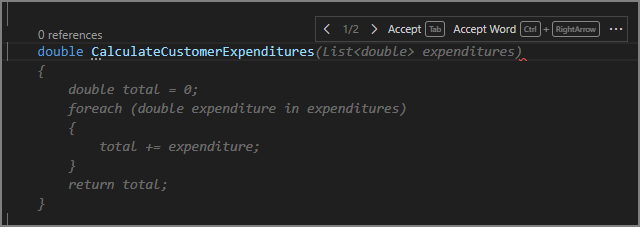
אם אתה מרוצה מההצעה, לחץ על מקש הלשונית או בחר קבל. ההשלמה האוטומטית חוסך לך זמן ולעזור לך לכתוב קוד באופן מדויק על-ידי אספקת שמות המשתנים ורכיבים אחרים של קוד.
באפשרותך גם להשתמש בהשלמה של שורת קוד כדי להציג אפשרויות שונות לבניית הקוד שלך. לדוגמה, אם תתחיל להקליד את פקודת הקריאה של מתודה, GitHub Copilot מספק הצעות שמיישמות את עומסי המתודה השונים. באפשרותך לעבור במחזוריות בין ההצעות ולקבל את האפשרות התואמת לכוונת שלך. באפשרותך גם לדחות את כל ההצעות. תהליך זה מסייע לך לחקור במהירות סגנונות קידוד וטכניקות שונים.
GitHub Copilot גם מייצר הצעות להשלמת שורות קוד מתוך הערות קוד. לדוגמה, אם אתה מקליד תגובה שמתארת מתודה שאתה רוצה ליצור, GitHub Copilot מייצר הצעה לחתימת המתודה ולמימוש.
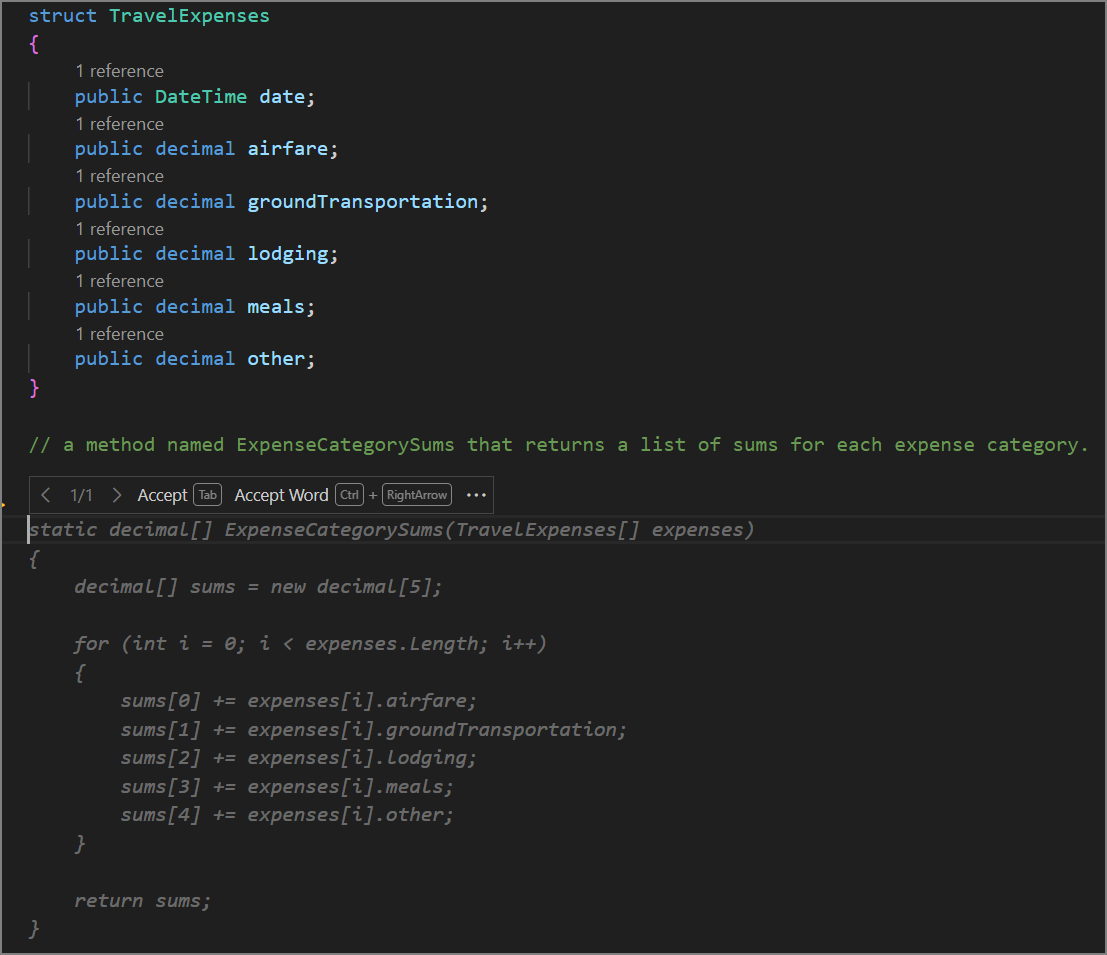
שים לב שהשלמת הקוד המוצע משתמשת במידע מהקוד הקיים ומהערת הקוד המתארת את השיטה.
מפתחים משתמשים בהשלמות טקסט רפאים כדי להאיץ את פיתוח מבנה קוד ראשוני.
ההצעות הבאות לעריכה (NES) לוקחות את ההצעות הפנימיות רחוק יותר על ידי חיזוי לא רק מה יקרה הלאה, אלא גם איפה העריכה הבאה שלך צריכה לקרות — אפילו אם זה במקום אחר בקובץ. כשאתה משנה שם של משתנה, משנה סוג נתונים, או מתקן שגיאת לוגיקה, NES מציע את העריכות הבאות שצריך לבצע כדי לשמור על עקביות הקוד שלך. חץ מיותר בעורך מציין שיש הצעה זמינה. לחץ על Tab כדי לנווט אליו, ואז לחץ שוב על Tab כדי לקבל אותו. ביחידה הבאה תחקור גם השלמות טקסט רפאים וגם הצעות עריכה הבאות.
יצירת קוד באמצעות GitHub Copilot Chat
GitHub Copilot Chat עוזר לך ליצור קוד באמצעות ממשקי צ'אט ופעולות חכמות. לדוגמה, אם אתה מזין הודעה שמבקשת מ-GitHub Copilot Chat ליצור מתודה חדשה, GitHub Copilot מספק הצעות לחתימות ומתודה אחת או יותר. סקירה ולאחר מכן קבלה או ביטול של ההצעות מסייעת לך ליצור גירסה ראשונית של הקוד שלך בצורה מהירה ומדויקת יותר.
הערה
GitHub Copilot ב-Visual Studio Code כולל ממשק צ'אט שמעבד קלט משתמש. ההדרכה הזו משתמשת במונחים שאלהופרומפט כשמתייחסים לקלט שאתה מספק במהלך מפגש צ'אט.
GitHub Copilot Chat מועיל במיוחד כשאתה צריך לפתח קוד שמיישם משאבים לא מוכרים, כמו ספרייה חדשה, מסגרת עבודה או API. כשאתה מגיש הצעה שמסבירה את הדרישה שלך, GitHub Copilot Chat מייצר הצעות שמדגימות כיצד להשיג את המטרה שלך. סקירת ההצעות יכולה גם ללמד אותך כיצד ליישם את המשאבים החדשים.
מתן שאלות או הנחיות ל-GitHub Copilot Chat עם היקף וכוונה ברורים משפר את התגובות שנוצרו. באפשרותך לשאול שאלות המספקות הקשר ולתאר את הדרישות שלך בסגנון שיחה. GitHub Copilot Chat משתמש במידע שאתה מספק כדי ליצור הצעות קוד שמתאימות לצרכים שלך ומתאימות לסגנון הקידוד שלך.
באפשרותך להשתמש במשתתפים בצ'אט, בפקודות קו נטוי ובמשתנים של צ'אט כדי להבהיר את הקשר ההנחיות שלך.
- משתתפי הצ'אט, כמו
@terminal, עוזרים ל-GitHub Copilot Chat להבין את ההקשר של שאלתך. - פקודות סלאש, כמו
/explainאו/new, עוזרות ל-GitHub Copilot Chat להבין את הכוונה או המטרה של השאלה שלך. - משתני צ'אט, כמו
#fileאו#editor, עוזרים Copilot Chat להתמקד במשהו ספציפי כשבוחנים את ההקשר הרחב של השאלה שלך.
שימוש בתיאורים מיוחדים אלו עוזר ל-GitHub Copilot Chat לייצר תגובות מדויקות ושימושיות יותר.
אפשר להשתמש בפקודות סלאש כדי לבצע פעולות מסוימות ב-Copilot Chat. לדוגמה, אפשר היה להרכיב אפליקציית קונסולה חדשה ב-C# באמצעות ההודעה הבאה:
/new console application in C#
ההנחיה הזו משתמשת בפקודת סלאש (/new) כדי לעזור ל-GitHub Copilot Chat לבצע את המשימה המיועדת.
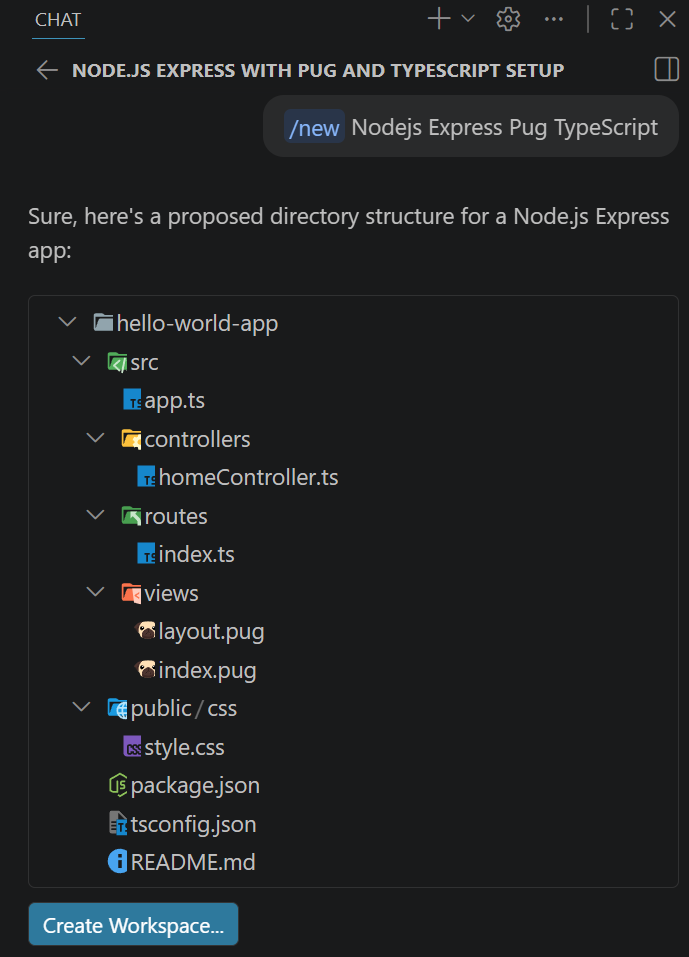
GitHub Copilot יכול להרכיב פרויקטים מורכבים יותר. לדוגמה, הפקודה הבאה יוצרת מרחב עבודה ליישום Node.js המשתמש במסגרת Express, מנוע תבניות Pug ו-TypeScript:
/new Node.js Express Pug TypeScript
יצירת קוד עם GitHub Copilot Chat באמצעות תצוגת הצ'אט
תצוגת הצ'אט ב-Visual Studio Code מספקת גישה לעוזר בינה מלאכותית שעוזר לך לפתח קוד. אתה יכול לשאול שאלות ולקבל עזרה מהעוזר ה-AI שלך מבלי לעזוב את סביבת Visual Studio Code. תצוגת צ'אט מספקת סיוע כאשר אתה מפתח קוד, כאשר אתה חוקר גישות לפתרון בעיות קידוד קשה. באפשרותך גם להשתמש בתצוגת צ'אט כדי לשאול שאלות אודות קוד קיים, כדי לקבל עזרה עבור שגיאות או לוגיקת קידוד ולקבל מידע אודות השימוש במשאבי פרוייקט. תצוגת צ'אט יכולה לעזור לך ללמוד טכניקות קידוד חדשות, לחקור סגנונות קידוד שונים ולשפר את כישורי הקידוד שלך.
תצוגת הצ'אט נפתחת בפאנל נפרד מימין לעורך הקוד של Visual Studio Code. כדי לפתוח את תצוגת הצ'אט, בחר Chat מתוך שורת הכותרת Visual Studio Code או השתמש בקיצור המקלדת Ctrl+Alt+I.
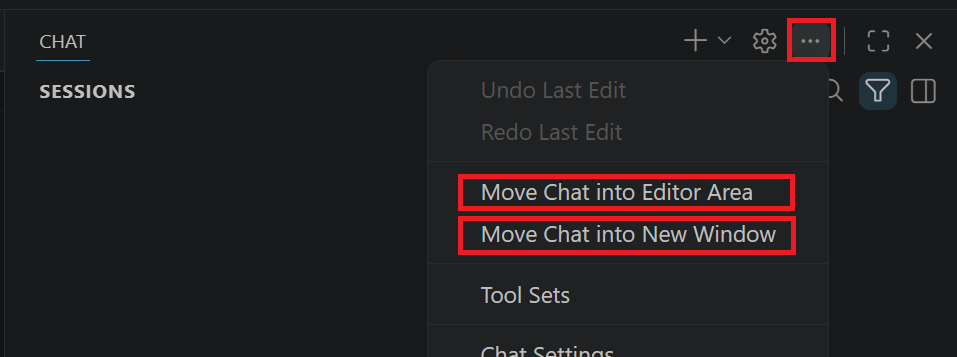
אם אתה צריך יותר שטח מסך ב-Visual Studio Code, תוכל לפתוח את תצוגת הצ'אט בחלון נפרד על ידי בחירת Move Chat to Editor Area או Move Chat to New Window מתוך תפריט ההקשר של תצוגת הצ'אט.
GitHub Copilot Chat מספק תוצאות עשירות ואינטראקטיביות הכוללות את האלמנטים הבאים:
- טקסט פשוט. לדוגמה, כדי לספק תגובה לשפה טבעית לשאלה.
- תמונות. לדוגמה, כדי להציג דיאגרמה או צילום מסך.
- לחצנים. לדוגמה, כדי להפעיל פעולה.
- הפניות. לדוגמה, מזהי משאבים אחידים (URI) שבהם תוכל למצוא מידע נוסף.
- עצי קובץ. לדוגמה, כדי להציג תצוגה מקדימה של סביבת עבודה כאשר משתתף בצ'אט מציע ליצור סביבת עבודה חדשה.
הדוגמה הבאה מציגה את התגובה לבקשה המשמשת ליצירת יישום Express. GitHub Copilot Chat מספק הסבר טקסטואלי פשוט, תצוגת עץ שמציגה מבנה מרחב עבודה מוצע, וכפתור שניתן להשתמש בו ליצירת סביבת העבודה החדשה.
GitHub Copilot מתעדת את ההיסטוריה של השיחה שלכם. ההיסטוריה משמשת לשיפור התשובות והשאלות המעקביות שהוצעו על ידי GitHub Copilot Chat.
ניהול בלוקי קוד בתצוגת צ'אט
בהתאם לשאלתך, GitHub Copilot Chat עשוי להחזיר קוד מקור בתגובה. קוד המקור מוצג כבלוק קוד, ובאפשרותך לנהל את הקוד בכמה דרכים שונות.
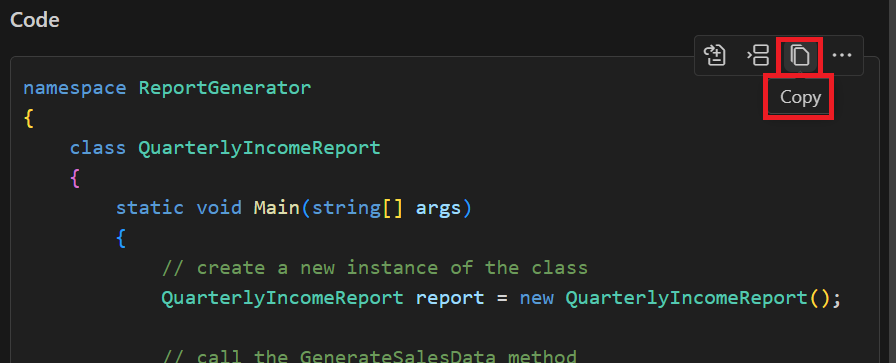
אם תרחף עם מצביע העכבר מעל לבלוק הקוד, יוצגו אפשרויות לניהול בלוק הקוד. האפשרויות הראשוניות שלך הן Apply in Editor, Insert At Soror (Ctrl+Enter)ו-Copy. התמונה הבאה מציגה את אפשרות ההעתקה שנבחרה.
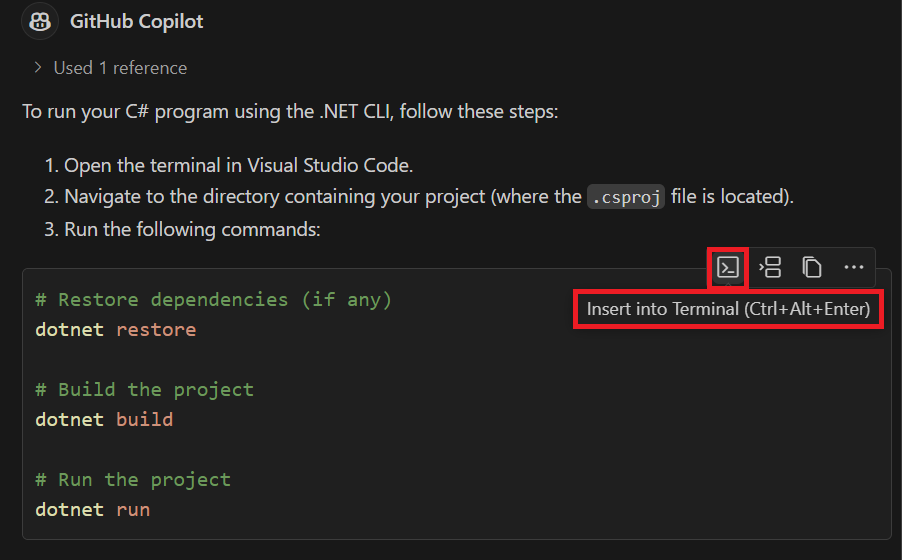
כפתור More Actions (...) מציג את האפשרויות להכניס לטרמינל (Ctrl+Alt+Enter)ולהכניס לקובץ חדש.
אם GitHub Copilot Chat מזהה שבלוק קוד מכיל פקודה, תוכל להריץ אותה ישירות בטרמינל המשולב עם Insert into Terminal (Ctrl+Alt+Enter). אפשרות זו יוצרת או פותחת את המסוף הפעיל ומוסיף את טקסט הפקודה, מוכן להפעלה.
יצירת קוד עם GitHub Copilot Chat באמצעות צ'אט אינליין
ממשק הצ'אט המוטבע מספק גישה לתכונות רבות-עוצמה של בינה מלאכותית תוך שמירה על המיקוד של הקוד שלך. כשאתה עובד בעורך הקוד, אפשר לפתוח את הצ'אט הפנימי על ידי לחיצה על Ctrl+I במקלדת.
באפשרותך להשתמש בצ'אט מוטבע בדרכים הבאות:
- כדי לשאול שאלות אודות קוד קיים.
- כדי לשנות או להחליף קוד קיים.
- כדי ליצור קוד חדש.
יצירת תכונה חדשה באמצעות צ'אט מוטבע
ניתן להשתמש בממשק הצ'אט המוטבע כדי לפתח תכונות קוד חדשות. לדוגמה, באפשרותך להשתמש בצ'אט מוטבע כדי ליצור רכיב ממשק משתמש חדש, נקודת קצה חדשה של API או צינור חדש לעיבוד נתונים.
כדי ליצור תכונת קוד חדשה באמצעות צ'אט פנימי:
מקם את הסמן בעורך שבו אתה רוצה להכניס את הקוד החדש.
פתח את הצ'אט הפנימי על ידי לחיצה על Ctrl+I במקלדת.
הזן בקשה המתארת את התכונה שברצונך ליצור. לדוגמה:
Create a method that reads a list of sales records and calculates the total revenue by product category.בדוק את ההצעה ועדן את ההצעה אם התוצאה לא תואמת את הכוונה שלך.
בחר קבל כדי ליישם את ההצעה.
יצירת ביטויים רגילים באמצעות צ'אט מוטבע
ביטויים רגילים הם תבניות המשמשות להתאמת שילובי תווים במחרוזות. מפתחים מסוימים מתקשים לכתוב ביטויים רגילים משום שהם יכולים להיות מורכבים וקשים להבנה.
ניתן להשתמש בממשק הצ'אט המוכלל ליצירת ביטויים רגילים במהירות ובמדויקת. לדוגמה, באפשרותך להשתמש בצ'אט מוטבע כדי ליצור ביטויים רגילים לאימות כתובות דואר אלקטרוני, מספרי טלפון, קודי מיקוד ודפוסי נתונים אחרים.
כדי ליצור ביטוי רגולרי באמצעות צ'אט אינליין:
בחר את הקוד בעורך שבו אתה רוצה להוסיף את האימות.
פתח את הצ'אט הפנימי על ידי לחיצה על Ctrl+I במקלדת.
הזן בקשה המתארת את תבנית הנתונים שעליך לאמת. לדוגמה:
I want to create a regular expression to validate email addresses.בדוק את ההצעה ובחר ב'קבל ' כשאתה מרוצה.
תקציר
GitHub Copilot עוזר למפתחים לכתוב קוד מהר יותר ועם פחות שגיאות. הוא מייצר הצעות להשלמת קוד מובנת באמצעות הקוד שאתה מזין בעורך או את הערות הקוד שלך, ומייצר הצעות קוד בהתבסס על אינטראקציות בצ'אט או פעולות חכמות שפועלות על קוד נבחר.