יצירת קוד באמצעות GitHub Copilot Chat
GitHub Copilot ב-Visual Studio Code תומך בממשקי הצ'אט הבאים:
תצוגת הצ'אט מספקת עוזר בינה מלאכותית שזמין לעזור לכם בכל עת.
חלון הצ'אט המהיר יכול לשמש לשאול שאלה מהירה ואז לחזור למה שאתה עושה.
ממשק הצ'אט הפנימי נפתח ישירות בעורך לאינטראקציות הקשריות בזמן שאתה מתכנת.
תצוגת צ'אט וחלון צ'אט מהיר מאפשרים שיחות אינטראקטיביות מרובות סיבובים באמצעות הבינה המלאכותית. שני ממשקים אלה מספקים דרך לשאול שאלות, לקבל עזרה בבעיית קידוד וליצור קוד. תצוגת הצ'אט היא ממשק חזק יותר המספק חוויית צ'אט מלאה, בעוד שחלון הצ'אט המהיר מיועד לאינטראקציות מהירות.
ממשק הצ'אט המוטבע נועד לספק הצעות עזרה וקוד הקשריות במהלך הקידוד. ממשק הצ'אט המוטבע זמין בעורך, ומאפשר לך לשאול שאלות ולקבל עזרה עבור מקטעי קוד ספציפיים.
יצירת קוד באמצעות תצוגת צ'אט
תצוגת הצ'אט מספקת סביבה מנוהלת לשיחות בינך לבין זוג המתכנת של הבינה המלאכותית. באפשרותך להשתמש בתצוגת צ'אט כדי לשאול שאלות, לקבל עזרה עבור בעיות קידוד וליצור קוד. תצוגת הצ'אט נועדה להיות חוויה אינטראקטיבית ושיחותית יותר מממשק הצ'אט ה מוטבע.
כברירת מחדל, תצוגת הצ'אט ממוקמת בסרגל הצד המשני בצד ימין של חלון Visual Studio Code.
כשאתה מתחיל סשן צ'אט, שלוש אפשרויות מעצבות את האופן שבו הבינה המלאכותית תגיב:
- סוג סוכן: קובע היכן הסוכן רץ. בחר סוג מהתפריט הנפתח של Agent Target בתצוגת הצ'אט. בחר מקומי כדי להריץ את הסוכן באופן אינטראקטיבי בעורך עם גישה מלאה לסביבת העבודה, לכלים ולמודלים שלך. אפשרויות נוספות כוללות את Copilot CLI, ענן וספקי צד שלישי.
- סוכן: קובע את התפקיד או הדמות של הבינה המלאכותית. בחר סוכן מתוך בחירת הסוכנים בתצוגת הצ'אט. שלושת הסוכנים המקומיים המובנים הם Ask, Plan ו-Agent.
- רמת הרשאה: שולטת בכמה אוטונומיה יש לסוכן לזימון כלים ופקודות טרמינל. האפשרויות הן אישורי ברירת מחדל, אישורי עקיפהוטייס אוטומטי.
השתמש בסוכן Ask ליצירת קוד
סוכן Ask נועד לעזור לך לנתח את הקוד שלך ולחקור אפשרויות לתכונות חדשות לפני שאתה מציע מימוש קוד. כאשר משתמשים בסוכן Ask, GitHub Copilot משמש כעוזר שיחה שיכול לספק תשובות לשאלותיך ולעזור לך עם בעיות קידוד או תכונות חדשות.
פתח את תצוגת הצ'אט ובחר 'שאל' מתוך בחירת הסוכנים.
הוסף הקשר לצ'אט.
סוכן Ask תומך במשתתפי צ'אט, פקודות סלאש ומשתני צ'אט. אתה יכול להוסיף
#codebaseלצ'אט כדי לספק הקשר יחד עם קבצים או תיקיות.שאל שאלות שיעזרו לך להעריך את התכונה החדשה שברצונך ליישם.
לדוגמה, תוכל לבקש מ-GitHub Copilot לעזור לך להבין איך ליישם תכונה חדשה או איך להשתמש בספרייה מסוימת.
- כיצד ניתן להוסיף דף כניסה?
- מהן שיטות העבודה המומלצות לשימוש ב- React?
- איך אני משתמש בספרייה
@mui/material?
בנה בקשה המתארת את תכונת הקוד שברצונך ליישם.
הבקשה שלך צריכה לכלול תיאור של תכונת הקוד שברצונך ליישם. לדוגמה:
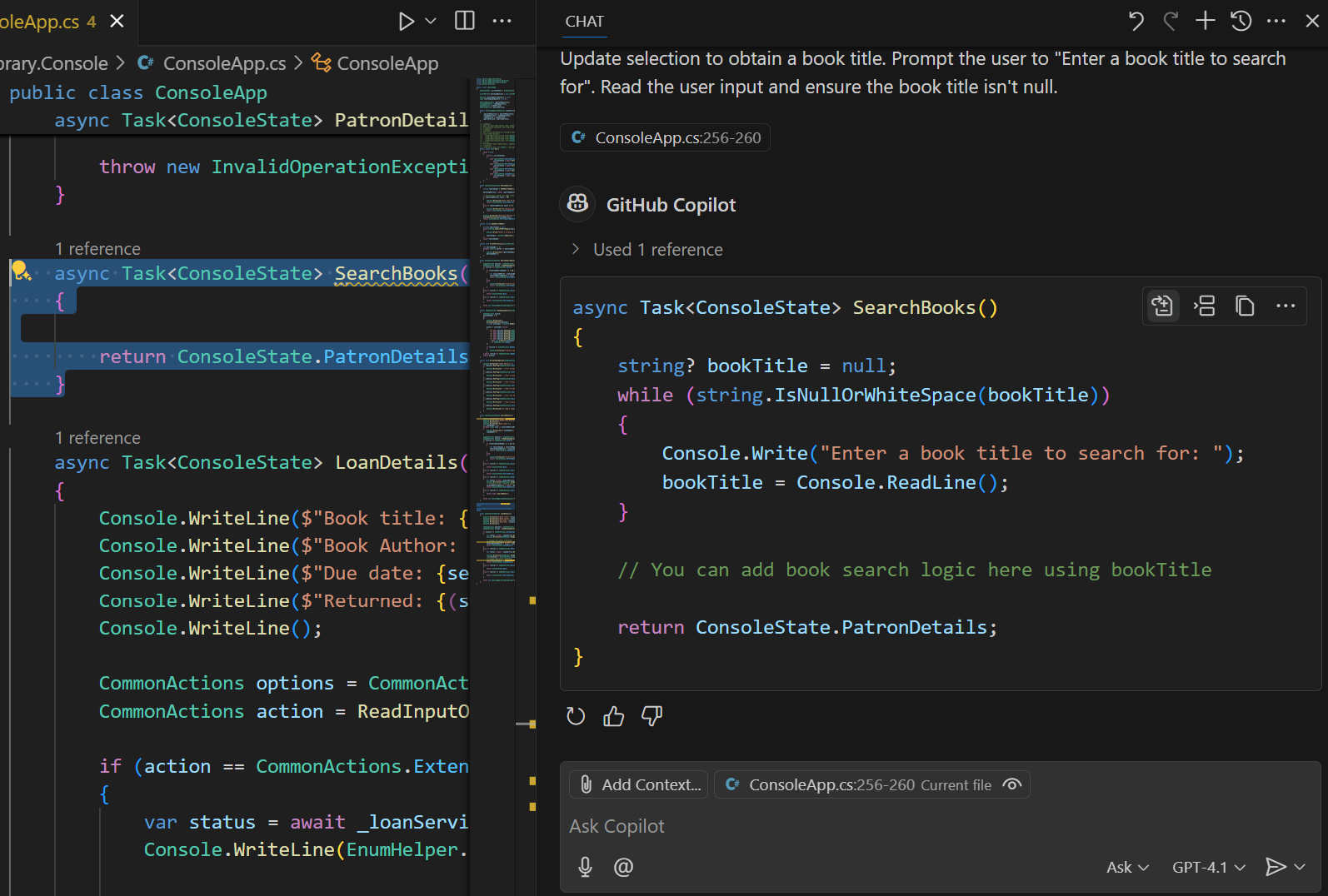
Create the code to obtain a book title. Prompt the user to "Enter a book title to search for". Read the user input and ensure the book title isn't null.סקור את הקוד המוצע בתצוגת צ'אט.
התגובה המוצגת בתצוגת צ'אט צריכה לכלול מקטע קוד שבו ניתן להשתמש כדי ליישם את התכונה. באפשרותך להזין בקשות נוספות כדי למקד את הקוד או לבקש פרטים נוספים.
כדי ליישם קוד מוצע, אפשר להעביר את מצביע העכבר מעל קטע הקוד ואז לבחור בין אפשרויות Apply, Insertו-Copy .
- Apply: מיישם את הצעת הקוד על הקובץ הנוכחי בעורך.
- הכנסה: מכניס את הצעת הקוד במיקום הסמן הנוכחי בעורך.
- העתק: מעתיק את הצעת הקוד ללוח הכתיבה.
המשך לחזרה ולמקד את התכונה החדשה עם בקשות נוספות במידת הצורך.
השתמש בסוכן התוכנית כדי לתכנן לפני הקידוד
סוכן התוכנית נועד לעזור לך לחקור ולתכנן משימה לפני כתיבת כל קוד. כשאתה משתמש בסוכן התוכנית, GitHub Copilot מנתח את בסיס הקוד שלך, שואל שאלות הבהרה ויוצר תוכנית יישום מובנית שלב אחר שלב. ברגע שהתוכנית מושלמת, תוכל להעביר אותה לסוכן יישום.
פתח את תצוגת הצ'אט ובחר תוכנית מבחירת הסוכן.
הוסף הקשר לצ'אט.
סוכן התוכנית משתמש בכלים לקריאה בלבד ובניתוח קוד כדי לחקור את המשימה שלך. אפשר להוסיף קבצים ותיקיות לצ'אט כדי לספק הקשר נוסף.
בנה הנחיה שמתארת את המשימה שאתה רוצה לתכנן.
ההנחיה שלך צריכה לכלול תיאור של התכונה או המשימה שאתה רוצה ליישם. לדוגמה:
Implement a user authentication system with OAuth2 and JWT.ענה על כל שאלה להבהרה שסוכן התוכנית שואל.
סוכן התוכנית חוקר את המשימה שלך ועשוי לשאול שאלות כדי לפתור עמימות לפני ניסוח התוכנית.
בדוק את התוכנית המוצעת.
סוכן התוכנית מספק סיכום ברמה גבוהה, פירוט של שלבי היישום, קריטריוני אימות והחלטות מתועדות. אתה יכול לשפר את התוכנית על ידי מתן משוב.
לאחר שהתוכנית מוכנה, השתמשו בכפתורים כדי להתחיל ביישום או לפתוח אותה בעורך לסקירה נוספת.
אתה יכול לבחור ליישם את התוכנית באותו סשן צ'אט, או להתחיל סשן רקע או סוכן ענן כדי לעבוד על היישום באופן עצמאי.
השתמש בסוכן ליצירת קוד
כשאתה משתמש ב-GitHub Copilot במצב סוכן, GitHub Copilot פועל כסוכן אוטונומי שיכול לפעול עבורך. אתה יכול לבקש מ-GitHub Copilot לבצע משימות ספציפיות, והוא מייצר קוד לפי הבקשות שלך.
חשוב
כשאתה משתמש במצב Agent, GitHub Copilot עשוי לבצע מספר בקשות פרימיום להשלמת משימה אחת. בקשות פרימיום יכולות לשמש באמצעות הנחיות שהמשתמש יוזם ופעולות המשך ש-GitHub Copilot מבצע עבורך. מספר הבקשות הכולל של Premium שבו נעשה שימוש תלוי במורכבות המשימה, במספר השלבים המעורבים ובמודל שנבחר.
פתח את תצוגת הצ'אט ובחר סוכן מתוך בחירת הסוכנים.
בנה פרומפט שמתאר את המשימה שאתה רוצה ש-GitHub Copilot יבצע.
לדוגמה, תוכל לבקש מ-GitHub Copilot ליצור פיצ'ר חדש או ליצור אפליקציה חדשה לחלוטין.
- יצירת אפליקציית אינטרנט לתכנון ארוחות באמצעות React ו- Node.js
- הוספת פונקציונליות לשיתוף מדיה חברתית
- החלפת האימות הנוכחי ב- OAuth
הסוכן עשוי לזמן מספר כלים כדי לבצע משימות שונות. אם תרצה, בחר את סמל הכלים כדי לקבוע את התצורה של הכלים שבהם ניתן להשתמש כדי להגיב לבקשה שלך.
אשר הפעלת כלי ופקודות נקודת חיבור.
לפני ש-GitHub Copilot מריץ פקודת טרמינל או כלי שאינו מובנה, הוא מבקש אישור להמשיך. GitHub Copilot מבקש אישור כי כלים עשויים לפעול מקומית על המחשב שלך ולבצע פעולות שמשנות קבצים או נתונים.
GitHub Copilot מזהה בעיות ובעיות בעריכות קוד ופקודות טרמינל, ויעבוד ויבצע פעולות לפתרונן.
כש-GitHub Copilot מעבד את הבקשה שלך, הוא משדר את עריכות הקוד המוצעות ישירות לעורך כדיפרנציאל פנימי.
בדוק את העריכות המוצעות וקבל או דחה אותן.
פתח קובץ שונה כדי לראות את שכבת ההבדלים בעורך. השתמשו בבקרות הכיסוי של העורך כדי לנווט בין שינויים ולבחור לשמור או לבטל לעריכות בודדות. לחילופין, שלב את השינויים שלך בתצוגת Source Control מקבל אוטומטית את כל העריכות הממתינות לשימוש.
המשך לחזרה ולמקד את התכונה החדשה עם בקשות נוספות במידת הצורך.
עצה
Visual Studio Code יוצר אוטומטית נקודות ביקורת (קבצי snapshot) בנקודות מפתח במהלך סשנים של סוכן. אם הסוכן יוצר שינויים לא רצויים, אפשר לחזור לנקודת ביקורת קודמת. למידע נוסף, ראו נקודות צ'אט.
יצירת קוד באמצעות הפעלת צ'אט מוטבע
ניתן להשתמש בהפעלת צ'אט מוטבע כדי לנתח וליצור קוד. ממשק הצ'אט המוטבע נגיש רק כאשר קובץ פתוח בעורך הקוד. ניתן להשתמש בו כדי לנתח את הקוד שנבחר או ליצור קוד חדש בהתבסס על בקשה.
פתח קובץ בעורך.
פתח סשן צ'אט אינליין באמצעות קיצור המקלדת Ctrl+I או בחירת Open Inline Chat מתפריט הצ'אט בשורת הכותרת.
הפעלת הצ'אט מוטבע נפתחת במיקום הסמן בעורך.
בחר בלוק קוד בעורך.
הקוד שנבחר משמש כהקשר עבור הבקשה. אם לא נבחר קוד, הבקשה תשתמש בקובץ כולו כהקשר.
הזן את ההנחיה שלך בשדה הקלט של הצ'אט.
לדוגמה:
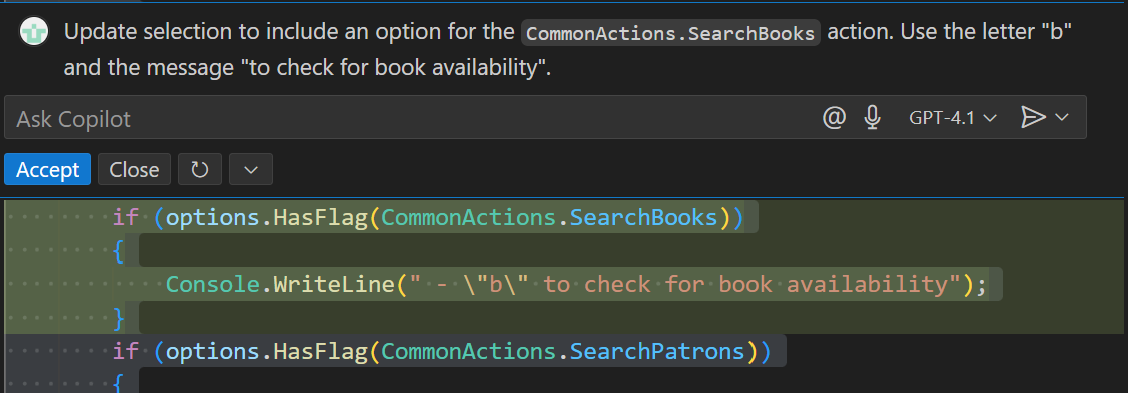
Update selection to include an option for the `CommonActions.SearchBooks` action. Use the letter "b" and the message "to check for book availability".הצעות לעדכון קוד מוצגות כהפרש בעורך.
בדוק את עדכוני הקוד המוצעים, ואז קבל או ביטל את השינויים.
המשך לחזרה ולמקד את התכונה החדשה עם בקשות נוספות במידת הצורך.
סיכום
GitHub Copilot Chat מספק סט כלים עוצמתי ליצירת קוד וסיוע במשימות קידוד. תצוגת הצ'אט, חלון הצ'אט המהיר והפעלת הצ'אט המובנים מציעים דרכים שונות לקיים אינטראקציה עם המתכנת של הבינה המלאכותית ולקבל עזרה עבור בעיות קידוד. על-ידי שימוש יעיל בכלים אלה, באפשרותך לשפר את פרודוקטיביות הקידוד ואת היעילות.