פיתוח API של נתונים באמצעות Azure Static Web Apps
אפליקציות אינטרנט סטטיות הן מושג בעיצוב אתרי אינטרנט שהפך פופולרי. הם מורכבים מתוכן שנשלח ישירות לדפדפן של המשתמש שאינו דורש הפעלת קוד כלשהו בשרת. אפליקציות אינטרנט סטטיות מורכבות מ-HTML ו-CSS. לעתים קרובות הם כוללים גם קוד JavaScript, שפועל בצד הלקוח, לא בשרת. מפתחי אתרים מגלים לעתים קרובות שאפליקציות אינטרנט סטטיות:
- ניתן לפתח במהירות עם מסגרות כמו Bootstrap, Jekyll ו-AngularJS.
- פשוטים לשינוי קנה מידה מכיוון שאין שינויים במצב בשרת.
- עודד הפרדה בין קוד ממשק המשתמש לפונקציונליות העורפית.
Azure Static Web Apps הוא שירות ב- Azure שנועד להקל על קידוד ופריסה של אפליקציות אינטרנט סטטיות ב- Azure לצורך ייצור. Azure Static Web Apps תומך בפריסה רציפה על-ידי ניטור מאגר קוד ב- GitHub או ב- Azure DevOps. כאשר אתה מבצע שינוי בקוד אתר האינטרנט ודוחף את השינוי למאגר, Azure Static Web Apps מזהה את השינוי ובונה ופורס באופן אוטומטי את האתר החדש ב- Azure. באופן מיידי, השינוי שלך הופך לזמין למשתמשים.
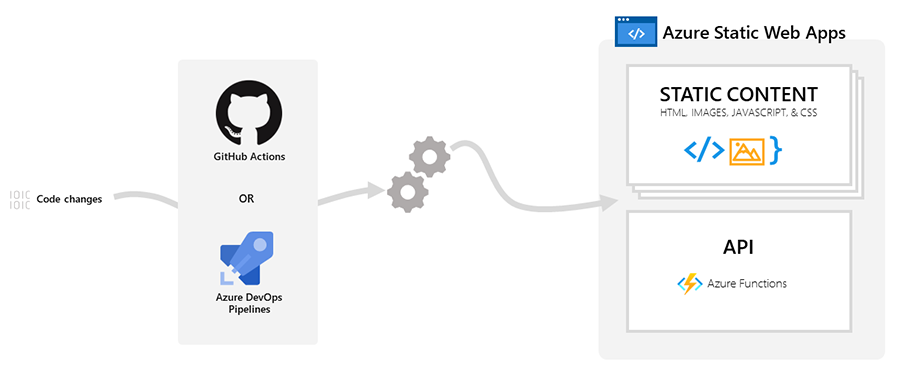
מכיוון שבונה ה- API של הנתונים (DAB) נועד לעבוד בצורה חלקה עם Azure Static Web Apps, קל לארח את ממשקי ה- API של מסד הנתונים שלך בשירות זה. כל שעליך לעשות הוא להשתמש בקובץ התצורה כדי לספר ל- DAB על מופע Azure Static Web Apps ולפרוס אותו במאגר. Azure Static Web Apps יארח את ה- API שלך ומשתמשים יכולים להתחיל לקרוא לשיטות שלו.
יצירת יישום אינטרנט סטטי
התחל בניווט אל פורטל Azure ובחירה באפשרות צור משאב. בסרגל החיפוש, מזינים אפליקציית אינטרנט סטטית. כאשר כרטיס יישום האינטרנט הסטטי מופיע, בחר אותו ולאחר מכן בחר צור.
לאחר מכן, בחר את המנוי שלך ובחר קבוצת משאבים קיימת או צור קבוצת משאבים חדשה. בתיבת הטקסט שם , הזן שם תיאורי עבור היישום שלך. עליך לבחור את סוג התוכנית. עבור פרויקטים אישיים, אתה יכול להשתמש בתוכנית החינמית , בעוד שעבור אפליקציות ייצור, התוכנית הסטנדרטית מומלצת.
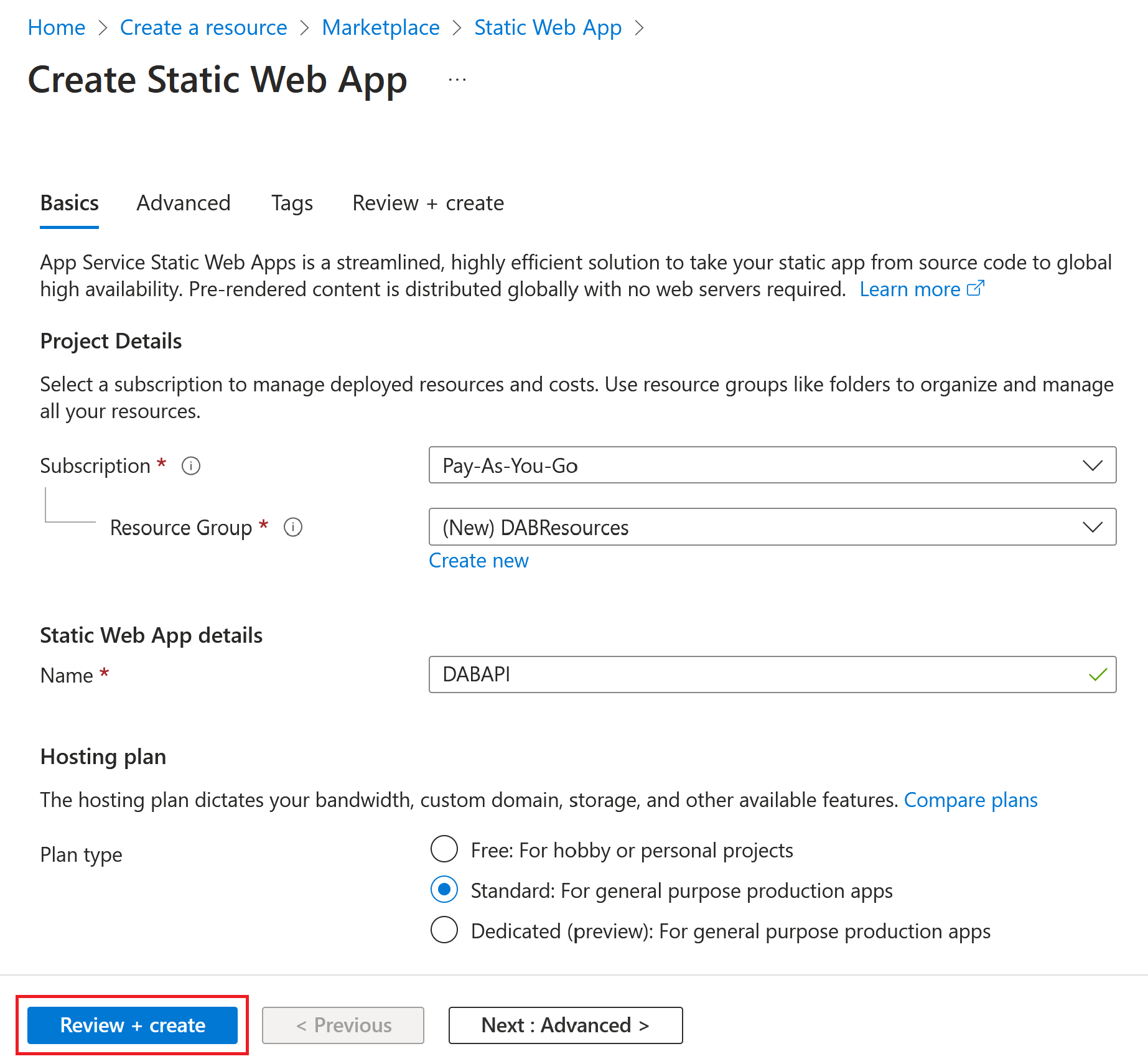
תחת פרטי פריסה, ציין את סוג המאגר המכיל את היישום שלך. עליך להיכנס ל- GitHub או לבחור את המאגר והענף ב- Azure DevOps. לבסוף, סקור את ההגדרות שלך על-ידי בחירה באפשרות סקירה + יצירה ולאחר מכן בחר צור כדי להשלים את התהליך.
יצירת קובץ תצורה של בונה API של נתונים
כדי לפרוס את ה- API של מסד הנתונים שלך ב- Azure Static Web Apps, עליך ליצור את קובץ התצורה של DAB כראוי. באפשרותך להשלים משימה זו באמצעות שני כלי שורת פקודה:
-
swaהשתמש ב-CLI זה כדי לאתחל קובץ תצורה חדש של DAB.: -
dabהשתמש ב-CLI זה כדי להוסיף מסד נתונים אחד או יותר לקובץ.:
לפני שתתחיל, שכפל את מאגר GitHub למחשב המקומי שלך, או השתמש ב-GitHub Codespaces כדי לפתוח שורת פקודה ב-GitHub עצמו.
כדי לאתחל את קובץ התצורה של DAB בתיקיית השורש של המאגר, הפעל את הפקודה הבאה.
swa db init --database-type "<database-type>"החלף
<database type>בשרת מסד הנתונים שלך. לדוגמה, אם מסד הנתונים שלך מתארח במסד הנתונים של Azure SQL, השתמש ב-mssql. אם הוא נמצא ב- MySQL, השתמש בmysql- .כדי להוסיף מסד נתונים לקובץ התצורה, הפעל את הפקודה הבאה.
dab add "<database-name>" --source "<schema>.<table>" --permissions "anonymous:*" -config "swa-db-connections/staticwebapp.database.config.json"החלף
<database-name>בשם תיאורי ובסכימה<schema>.<table>ובשם הטבלה במסד הנתונים שלך.
שלבים אלה יוצרים קובץ תצורה במאגר בשם swa-db-connections/staticwebapp.database.config.json. סקור קובץ זה לפני שתבצע את השינויים במאגר.
קביעת התצורה של החיבור למסד הנתונים
כדי לקבוע את תצורת החיבור למסד הנתונים ביישום האינטרנט הסטטי שלך, התחל על-ידי פתיחת יישום האינטרנט הסטטי בפורטל Azure. נווט אל המקטע הגדרות ובחר חיבור מסד נתונים. תחת ייצור, בחר לקשר מסד נתונים קיים. בחר את סוג מסד הנתונים, קבוצת המשאבים ושם מסד הנתונים המתאימים. לבסוף, בחר את סוג האימות המועדף עליך וקשר את מסד הנתונים.
הערה
מומלץ להשתמש בזהות מנוהלת שהוקצתה על-ידי המערכת או בזהות מנוהלת שהוקצתה על-ידי המשתמש כדי לבצע אימות מאחר שמחרוזת החיבור אינה כוללת מפתח הרשאה.
אמת את הגישה ל-API
כדי לאמת את הגישה ל- API, התחל בפתיחת יישום האינטרנט הסטטי שיצרת בפורטל Azure. נווט אל המקטע Essentials ובחר את כתובת ה- URL כדי לגלוש באתר. בשורת הכתובת של הדפדפן, הוסף /data-api לכתובת ה- URL והקש Enter.
אתה אמור לראות דף המציין שהגורם המכיל של DAB תקין. כדי לעיין בישויות ממסד הנתונים שלך, הוסף /data-api/rest/ לכתובת ה- URL. פעולה זו שולחת בקשת HTTP GET ומציגה את תגובת ה- JSON.