תרגיל - הגדרת שרת SSH
ברצונך לעיין בקובצי הפרוייקט של הסוכנות שלך במחשב מרוחק. תחילה, עליך להגדיר מחשב מרוחק זה ולהגדיר אותו עבור SSH.
בתרגיל זה, תיצור מחשב וירטואלי (VM) של Linux ב- Azure כדי לארח את קבצי היישומים של הסוכנות שלך. תיצור גם מפתח SSH שבו תשתמש כדי להגדיר את המכונה הווירטואלית עבור חיבורי SSH.
אנחנו משתמשים ב- Azure בתרגיל זה, אך מחשב וירטואלי של Linux יכול להתקיים בכל מקום.
קביעת התצורה של המחשב הווירטואלי
תחילה, עליך להגדיר את התצורה הראשונית עבור מחשב וירטואלי של Linux.
נווט אל Azure ולאחר לחשבון Azure שלך. באפשרותך ליצור חשבון ללא אם אין לך חשבון כזה כעת.
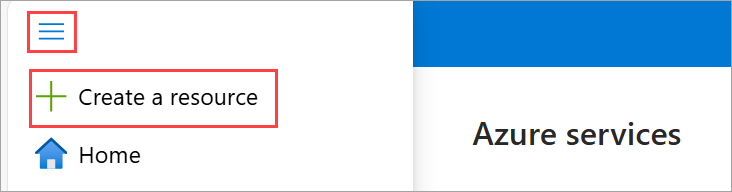
בתפריט הפורטל, בחר צור משאב.
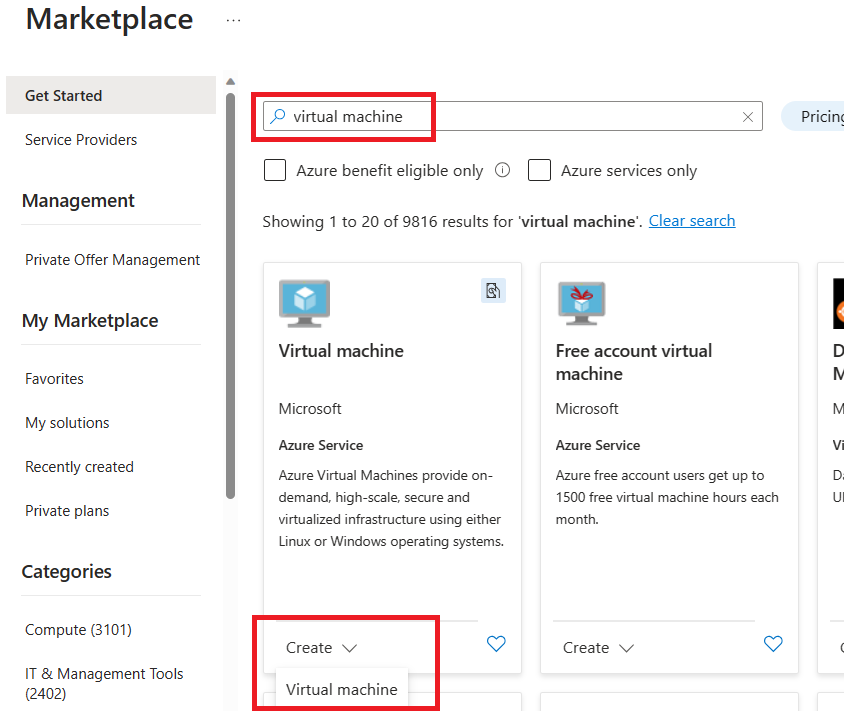
חפש מכונה וירטואלית ובחר בתפריט הנפתח צור מכונה וירטואלית באפשרות מכונה וירטואלית .
בחר את המנוי שלך ל- Azure וצור קבוצת משאבים חדשה.
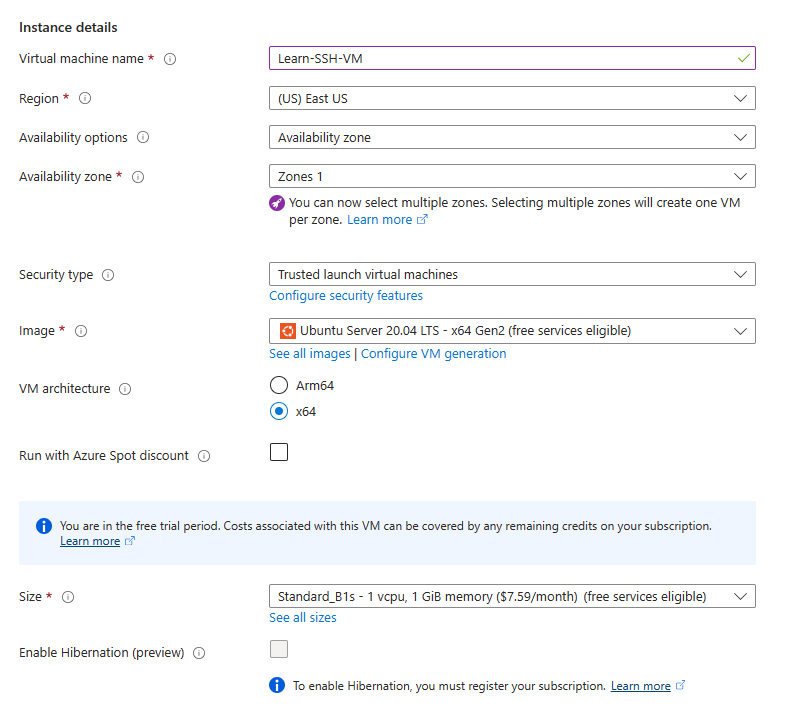
ציין את פרטי המחשב הווירטואלי, כגון השם, הגודל ותמונת הבסיס. צילום המסך מציג כמה פרטים לדוגמה, אך באפשרותך לבחור גירסאות אחרונות של הפצות Linux אחרות ועיין נתמכים של שרתי SSH.
הגדרת SSH
כעת, עליך להגדיר את תצורת ה- SSH ולהגדיר סופית את היצירה של המחשב הווירטואלי שלך כך שיהיה לך שרת SSH פועל.
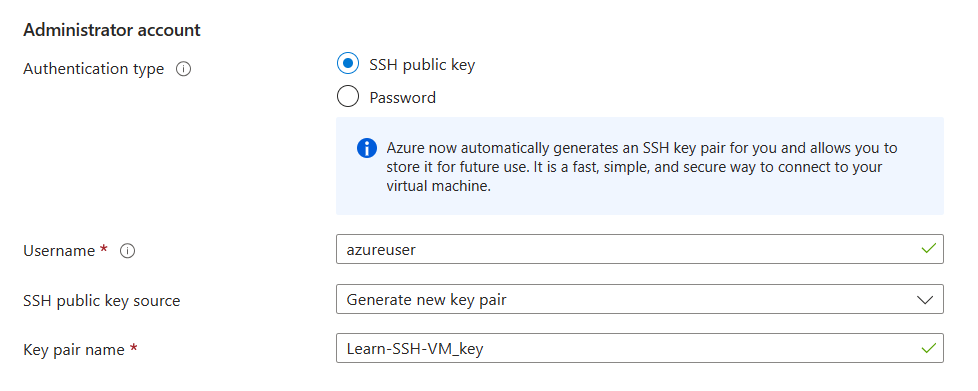
Azure יוצר עבורך באופן אוטומטי זוג מפתח SSH. באפשרותך להשאיר את חשבון מנהל המערכת מאוכלס עם ערכי ברירת המחדל. שם המשתמש ישמש בעת התחברות למחשב וירטואלי באמצעות SSH בתרגיל הבא.
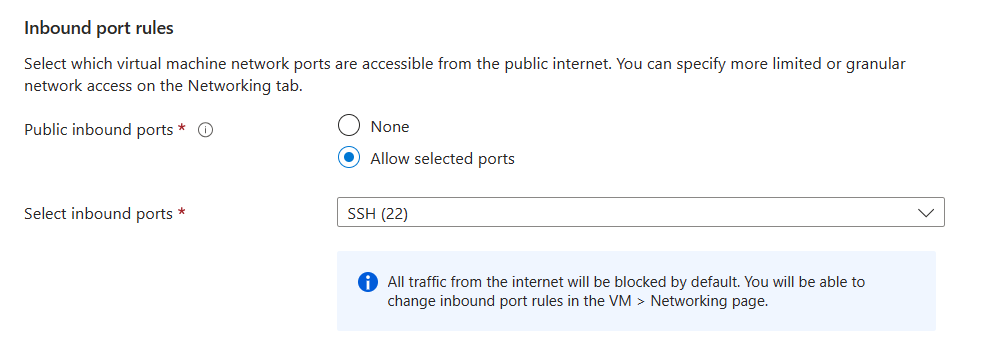
המחשב הווירטואלי שלך צריך גם לקבל תעבורת SSH נכנסת דרך יציאת SSH 22. כברירת מחדל, כלל זה אמור להיות מוגדר ב- Azure במהלך יצירת מחשבים וירטואליים.
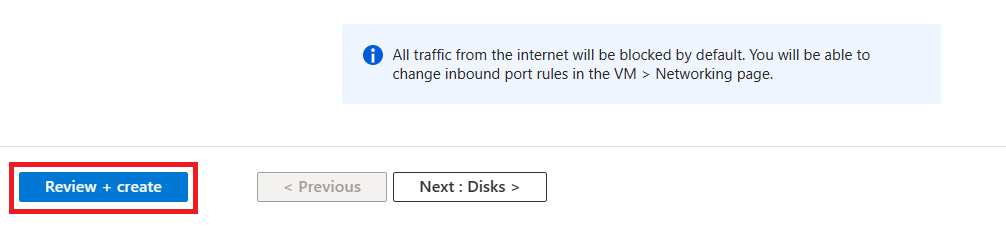
בחר סקירה + צור.
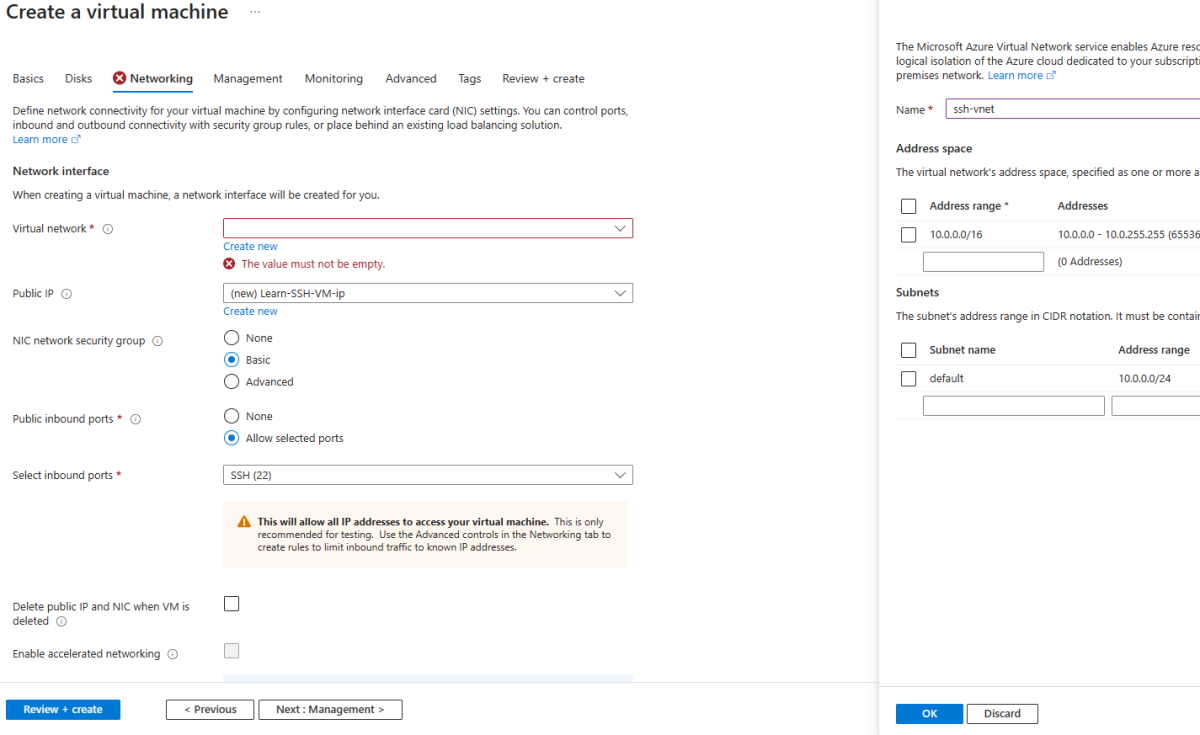
ייתכן שתקבל שגיאת אימות בכרטיסיה עבודה ברשת; אם כן, בחר שגיאה זו וצור רשת וירטואלית חדשה. בחר בדוק + צור שוב.
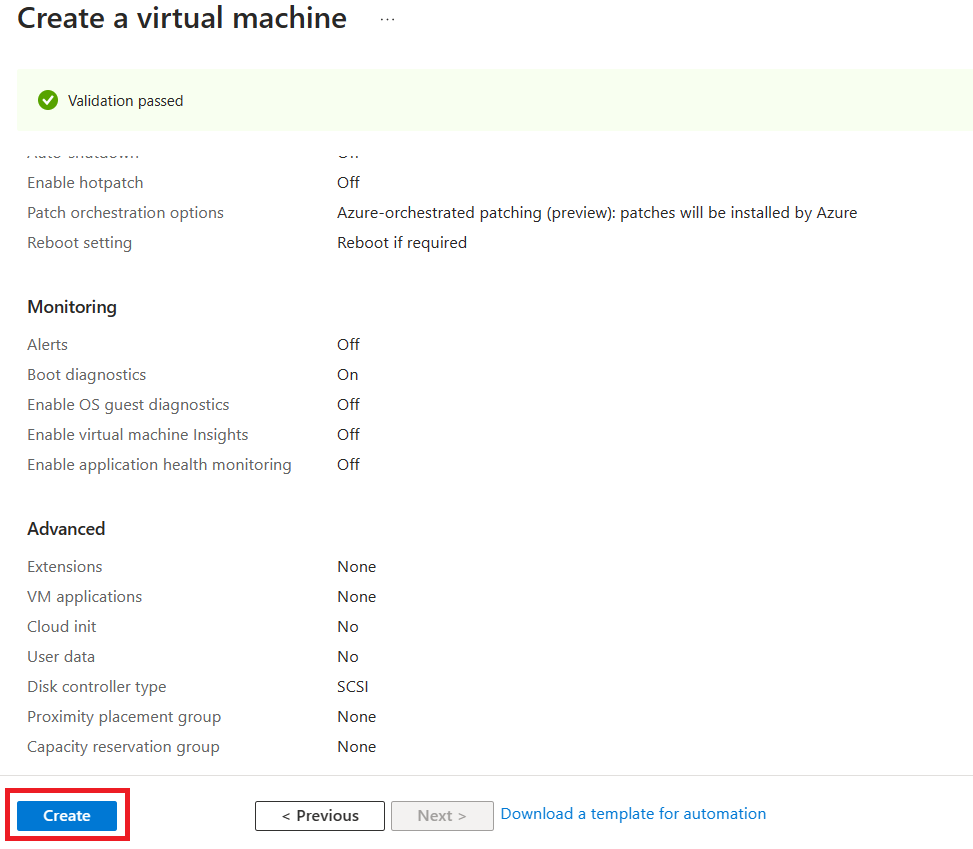
לאחר סקירת הפרטים, בחר צור, ו- Azure תפרוס את ה- VM שלך. התהליך עשוי להימשך כמה דקות.
כאשר תתבקש לעשות זאת עם מסך ליצירת זוג מקשים חדש, בחר "הורד מפתח פרטי וצור משאב". פעולה זו מורידה
.pemהמכיל את המפתח שלך. רשום לעצמך לאן הקובץ מוריד; תזדקק לנתיב קובץ זה בתרגיל הבא.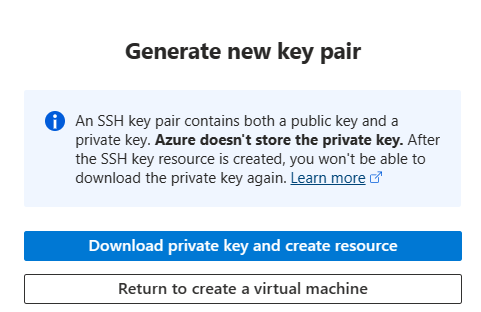
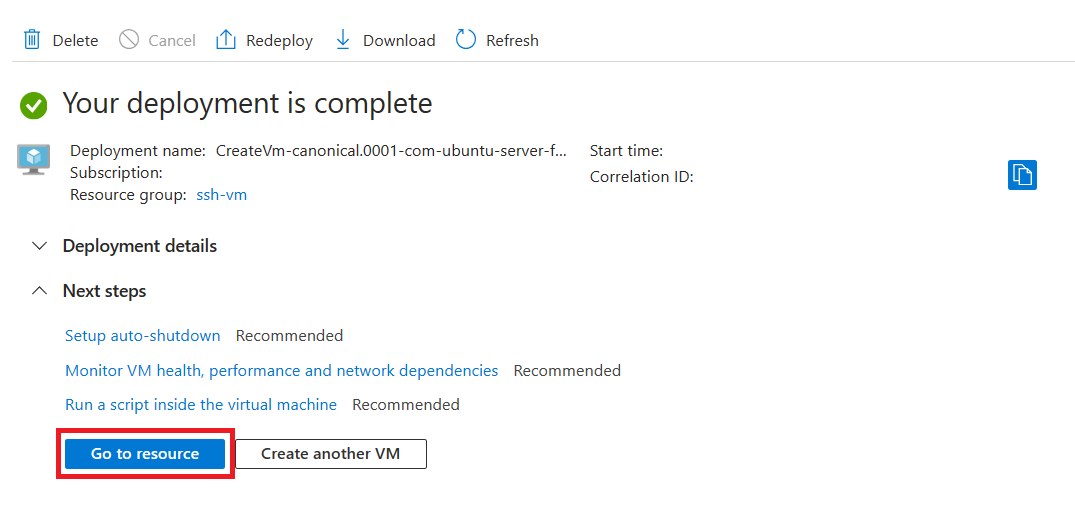
לאחר פריסת המשאב, בחר עבור למשאב.
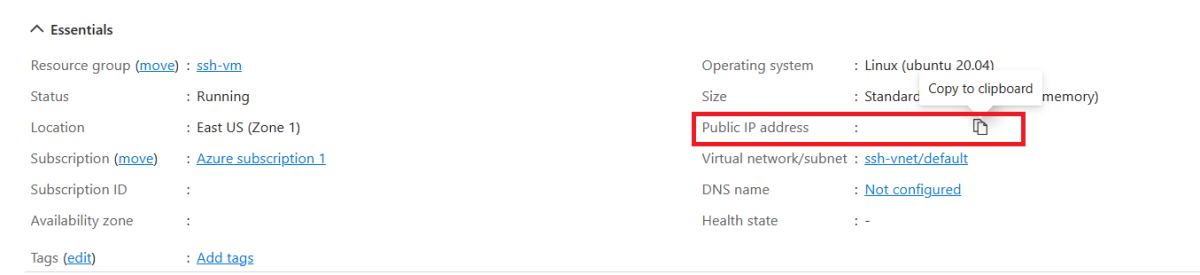
העתק את כתובת ה- IP הציבורית מהמבט הכולל על המאפיינים של המחשב הווירטואלי החדש שנוצר. תזדקק לכתובת IP זו בתרגיל הבא עבור שם המארח בעת התחברות למחשב וירטואלי באמצעות SSH.
עבודה נהדרת! פרסת מחשב וירטואלי של Linux שאליו באפשרותך להתחבר באמצעות SSH.
בסעיף הבא, תלמד כיצד להשתמש בהרחבה Visual Studio Code Remote - SSH כדי להתחבר ל-VM.