תרגיל - התחבר באמצעות SSH באמצעות Visual Studio Code
כעת, לאחר שתצורת מארח מרוחק מוגדרת, עליך להתחבר אליו מ- Visual Studio Code. כדי להתחבר למחשב המרוחק, דרושה לך ההרחבה Remote – SSH.
בתרגיל זה, תתקין את ההרחבה Visual Studio Code Remote – SSH ותתחבר למארח SSH.
התקנת לקוח SSH נתמך
למחשב המקומי שלך חייב להיות לקוח SSH נתמך כדי לאפשר חיבורי SSH למחשב המרוחק.
- התקן לקוח SSH נתמך עבור מערכת ההפעלה המקומית שלך.
התקן את Remote – הרחבת SSH
יש להתקין את ההרחבה Visual Studio Code Remote – SSH כדי להתחבר לשרת ה-SSH שלך מתוך Visual Studio Code.
פתח את Visual Studio Code.
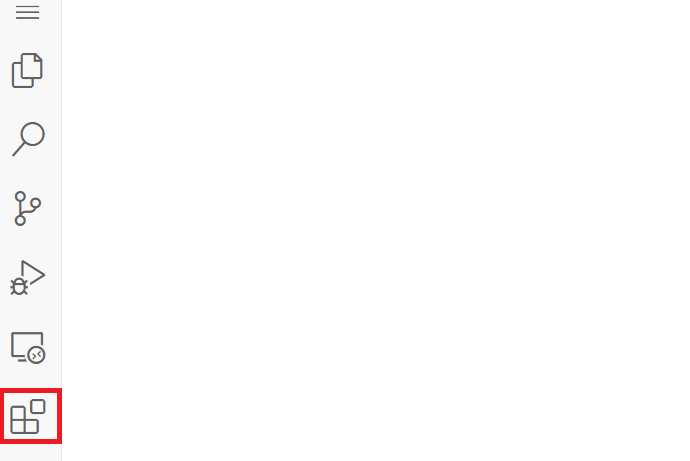
בחר בסמל הרחבות בסרגל הפעילות כדי לפתוח את התצוגה הרחבות.
הקלד ssh מרוחק בסרגל הרחבות החיפוש ב-Marketplace .
אתר את התוסף Remote – SSH ובחר בלחצן התקן .
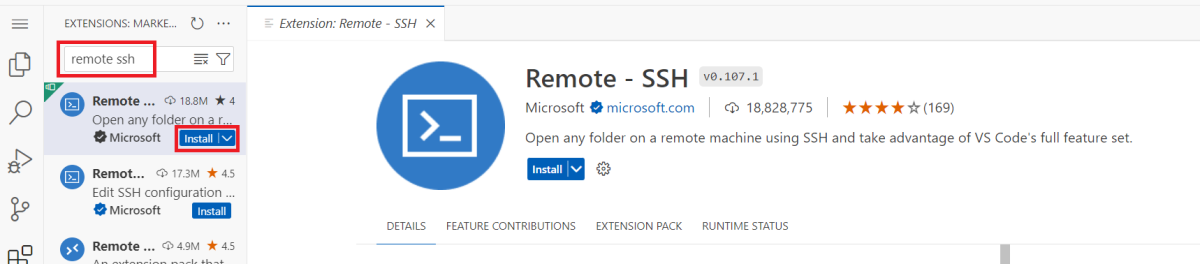
לאחר התקנת התוסף Remote - SSH, תהיה לך גישה לפקודות שהוא מוסיף ל- Visual Studio Code.
הגדרת מארח SSH חדש
כעת, באפשרותך להשתמש בפקודות Remote - SSH ב- Visual Studio Code כדי להגדיר את תצורת מארח ה- SSH שלך.
בלוח הפקודות (החלונית View>Command), הקלד ובחר Remote-SSH: Connect to Host.

בחר הוסף מארח SSH חדש. תתבקש להזין פרטי חיבור עבור המחשב הווירטואלי שלך. עליך לציין להשתמש בקובץ .pem המכיל את המפתח הפרטי של המחשב הווירטואלי. הפקודה מקבלת את התבנית הבאה:
ssh user@hostname -i filepath- זהו
userשם המשתמש שאתה מגדיר בעת הוספת המפתח הציבורי של SSH ל-VM שלך. אם שמרת את ברירות המחדל, ערך זה צריך להיות azureuser. - כתובת
hostnameהיא כתובת ה- IP הציבורית של המחשב הווירטואלי שהעתקת בשלב האחרון של התרגיל הקודם. - זהו
filepathנתיב הקובץ של הקובץ.pemשהורד בתרגיל הקודם.

- זהו
לחץ על Enter כדי לעדכן את ברירת המחדל של תצורת SSH file. פעולה זו מוסיפה מחשב מארח לקובץ התצורה.
התחברות למחשב וירטואלי
כעת, לאחר שתצורת המארח נקבעה, באפשרותך להתחבר למחשב המרוחק.
הפעל שוב את הפקודה Remote-SSH: Connect to Host . כעת תוכל לראות את המארח החדש שנוסף לפי כתובת ה- IP שלו. בחר את המארח.
לאחר שתבחר את המארח, Visual Studio Code יפתח כעת חלון חדש. תראה הודעה על כך ש"שרת קוד Visual Studio" מאתחל במארח SSH.
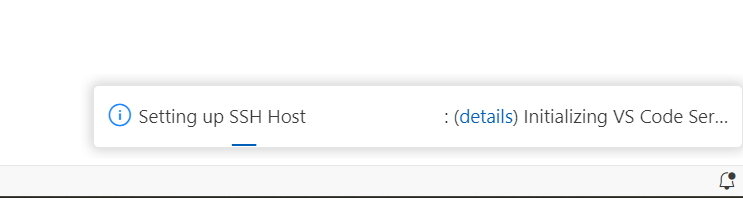
ייתכן שתתבקש לבחור את הפלטפורמה של המארח. בחר לינוקס.
אם תתבקש לתת אמון בחיבור, בחר כן או המשך.
לאחר ההשלמה, תוכל לדעת שאתה מחובר על-ידי הצגת המחוון המרוחק בחלק הימני התחתון של שורת המצב בעורך.
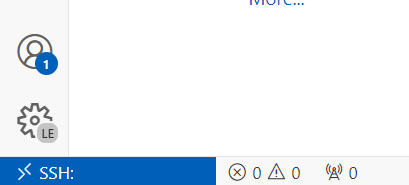
- ניתן גם לבחור את מחוון השלט ככניסה מהירה לפקודות העליונות.
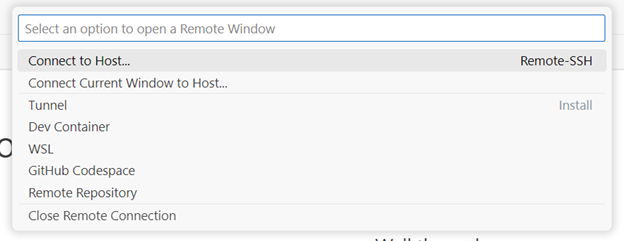
- ניתן גם לבחור את מחוון השלט ככניסה מהירה לפקודות העליונות.
לאחר החיבור למארח ה- SSH שלך, תוכל לקיים אינטראקציה עם קבצים ולפתוח תיקיות במחשב המרוחק. אם תפתח את הטרמינל המשולב, תראה שאתה עובד בתוך מעטפת bash, למרות שייתכן שהמכונה המקומית שלך אינה מבוססת לינוקס.
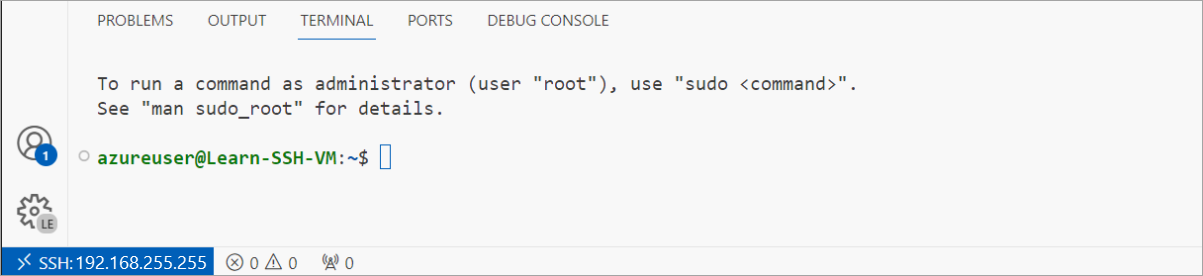
התחברת בהצלחה למחשב הווירטואלי! מלבד מתן פרטי המארח והחיבור, Visual Studio Code מטפל בשאר תהליך החיבור, כך שאינך צריך לשנן פקודות כלשהן או לדאוג לגבי תצורה אחרת.
בסעיף הבא תלמד כיצד להפעיל ולאתר באגים בקוד בזמן חיבור באמצעות SSH ב- Visual Studio Code.