תרגיל - הפעלת קוד איתור באגים
כעת, כאשר אתה מחובר לשרת ה- SSH שלך, אתה מוכן להתחיל בקידוד! עליך ליצור יישום צומת בסיסי מכיוון שאתה במשימה לפיתוח יישום Express עבור הסוכנות שלך.
בתרגיל זה, תיצור פרוייקט צומת בסיסי ותפעיל ותאתר באגים בקוד הפרוייקט, כל זאת תוך כדי חיבור באמצעות SSH.
יצירה והפעלה של יישום Node.js חדש
כדי ליצור ולהפעיל את Node.js שלך, יהיה עליך להפעיל סידרה של פקודות במסוף.
פתח מסוף חדש על-ידי בחירה באפשרות מסוף>חדש בשורת המשימות. מהטרמינל, הפעל את הפקודות הבאות כדי לעדכן את החבילות ב- Linux VM שלך ולהתקין Node.js:
sudo apt-get updatecurl -sL https://deb.nodesource.com/setup_lts.x | sudo -E bash -sudo apt-get install nodejs -yהפעל את הפקודה הבאה כדי להתקין את המחולל Express:
sudo npm install -g express-generatorהפעל את הפקודה הבאה כדי ליצור יישום Express חדש בשם myExpressApp:
express myExpressApp --view pugפתח את קבצי היישום על-ידי בחירה באפשרות פתח תיקיה בתצוגת הסייר. בחר myExpressApp ברשימה הנפתחת כדי לפתוח את התיקיה בחלון Visual Studio Code.
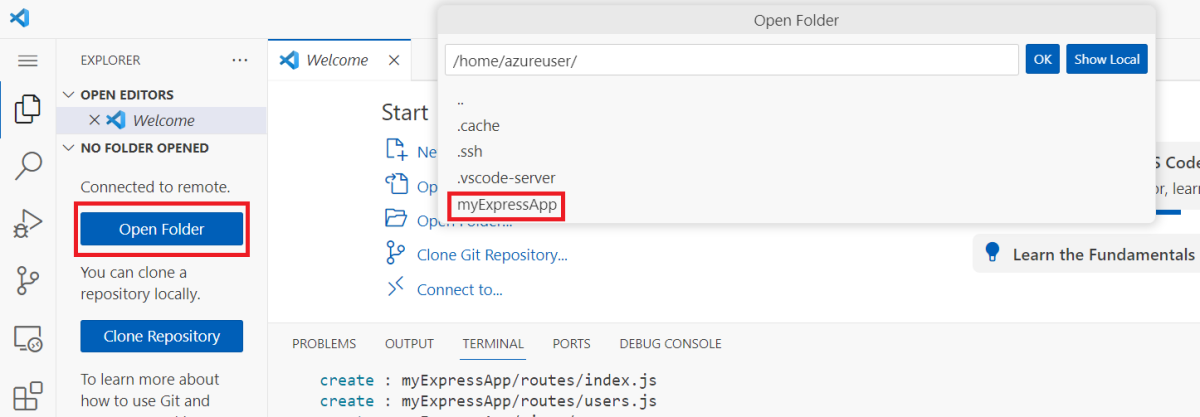
בהנחיה הבאה, בחר אישור, פעולה הפותחת את התיקיה המכילה את קבצי היישום שלך. אם תתבקש, תן אמון בסביבת העבודה.
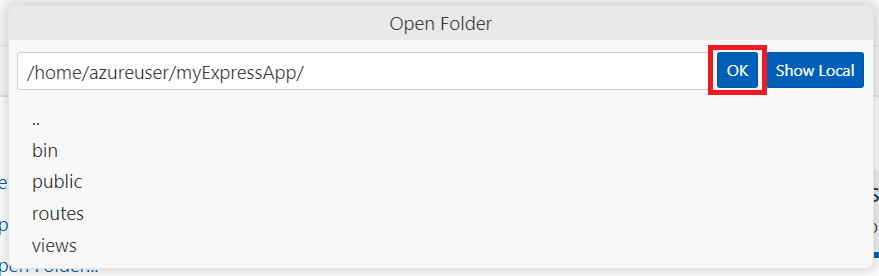
פתח שוב את הטרמינל והפעל את הפקודה הבאה כדי להתקין את כל התלות של היישום:
npm installהפעל את הפקודה הבאה כדי להפעיל את היישום:
npm startהיישום יפעל במחשב הווירטואלי שלך
http://localhost:3000. השלב הבא יראה לך כיצד לעיין ביישום זה במחשב המקומי שלך.
עיין ביישום
כעת, כאשר היישום פועל, באפשרותך להשתמש בהעברת יציאה כדי לגלוש ביישום האינטרנט במחשב המקומי שלך.
כאשר האפליקציה עדיין פועלת, הפעל את הפקודה יציאות: התמקדות בתצוגת יציאות בלוח הפקודות.

בחר בלחצן העבר יציאה .

ציין יציאה 3000 ולאחר מכן הקש Enter.
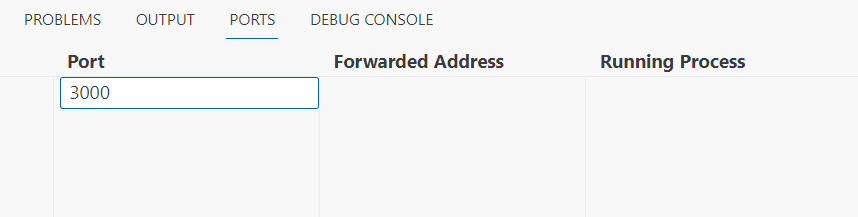
השרת מעביר כעת תעבורה ביציאה 3000 למחשב המקומי שלך; כעת תוכל לגלוש אל
http://localhost:3000כדי לראות את יישום האינטרנט הפועל.בטרמינל, עצור את האפליקציה על ידי לחיצה על Ctrl + C.
ערוך את היישום ואתר בו באגים
באפשרותך להשתמש בתכונות המוכללות של Visual Studio Code כדי לערוך ולאתר באגים ביישום הפועל במחשב המרוחק.
בחר את סייר הקבצים בתפריט הימני ב- Visual Studio Code ופתח את קובץ app.js .
הגדר נקודת עצירה בשורה 10 של הקובץ על-ידי לחיצה על המרזב משמאל למספר השורה. תראה עיגול אדום מוצג.
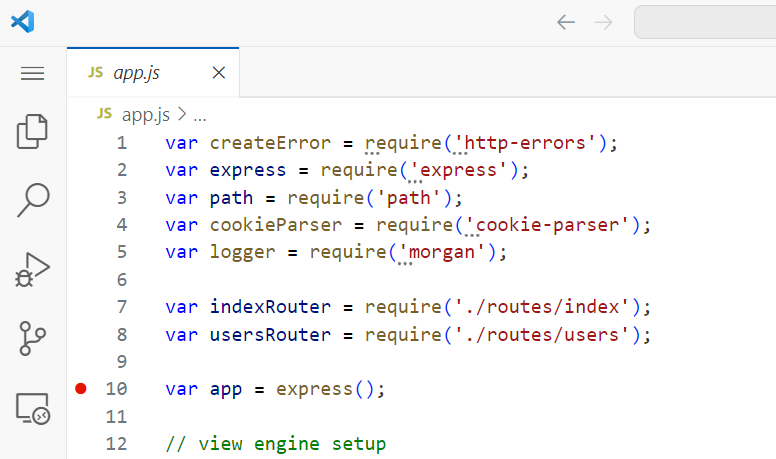
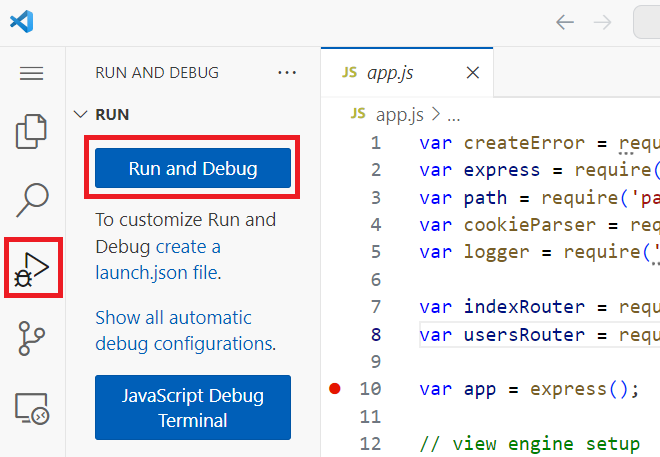
בתצוגה הפעלה ואיתור באגים, בחר הפעל ואיתור באגים. אם תתבקש, בחר Node.js.
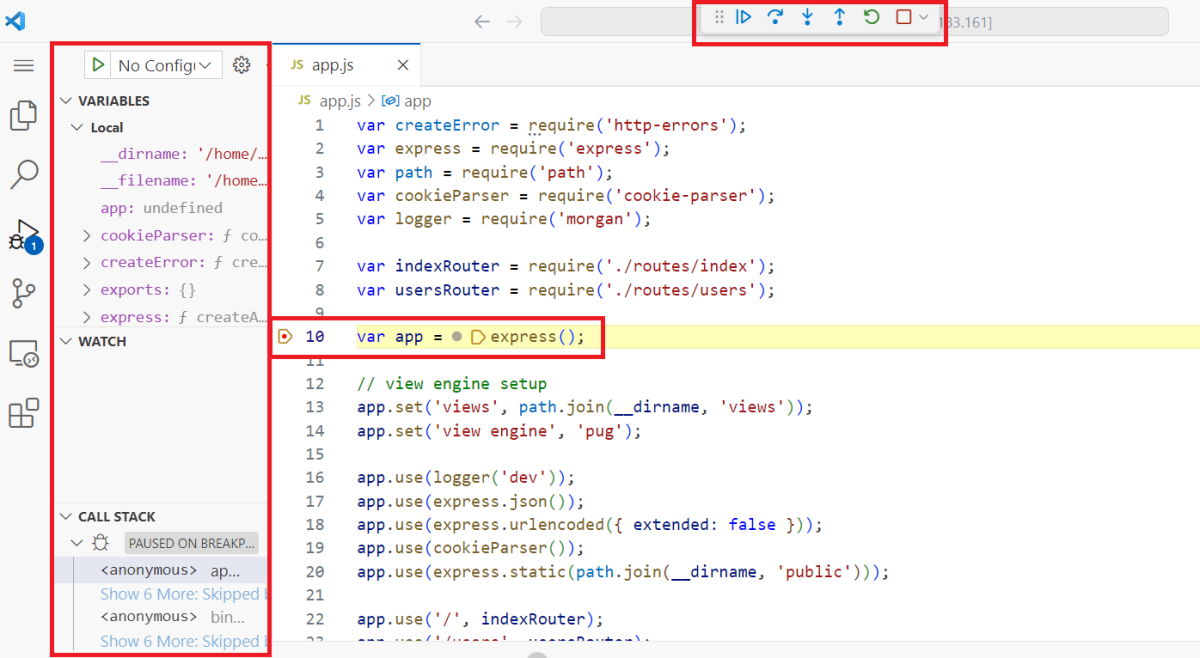
כאשר האפליקציה פועלת, אתה מגיע לנקודת ההפסקה. באפשרותך לבדוק משתנים, ליצור שעונים ולנווט במחסנית הקריאות בתצוגת איתור באגים בסרגל הצידי. באפשרותך לשלוט בהפעלת איתור הבאגים שלך, כגון מעבר שורה אחר שורה, באמצעות סרגל הפעולות של איתור באגים בחלק העליון.
באפשרותך גם לערוך את הקובץ כפי שהיית עושה אם הקוד היה ממוקם במחשב המקומי שלך. התחל להקליד
app., פעולה המפעילה את IntelliSense.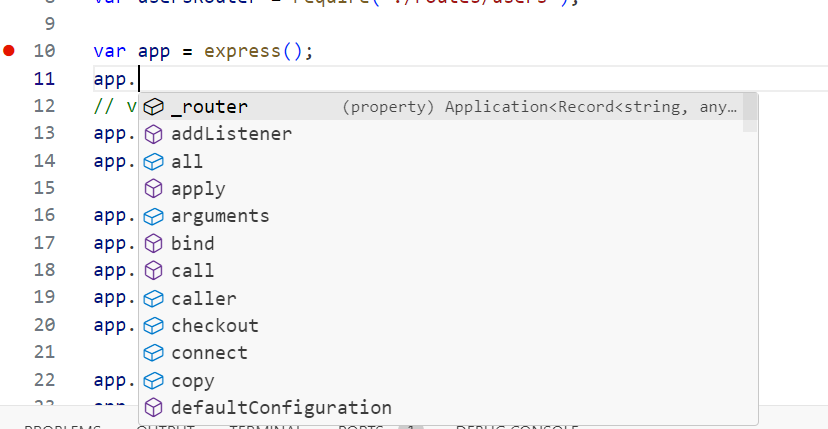
Congratulations! הרצת, ערכת וניפת באגים בהצלחה בקוד שהיה קיים רק במחשב המרוחק.