הפעלת קוד איתור באגים ב- WSL באמצעות VS Code
בנוף המתפתח של פיתוח תוכנה, היכולת לערוך ולאתר באגים בקוד היא עליונה. Visual Studio Code בשילוב עם WSL מציע סביבה רבת-עוצמה ורב-תכליתית למפתחים.
התקן את הרחבת Python
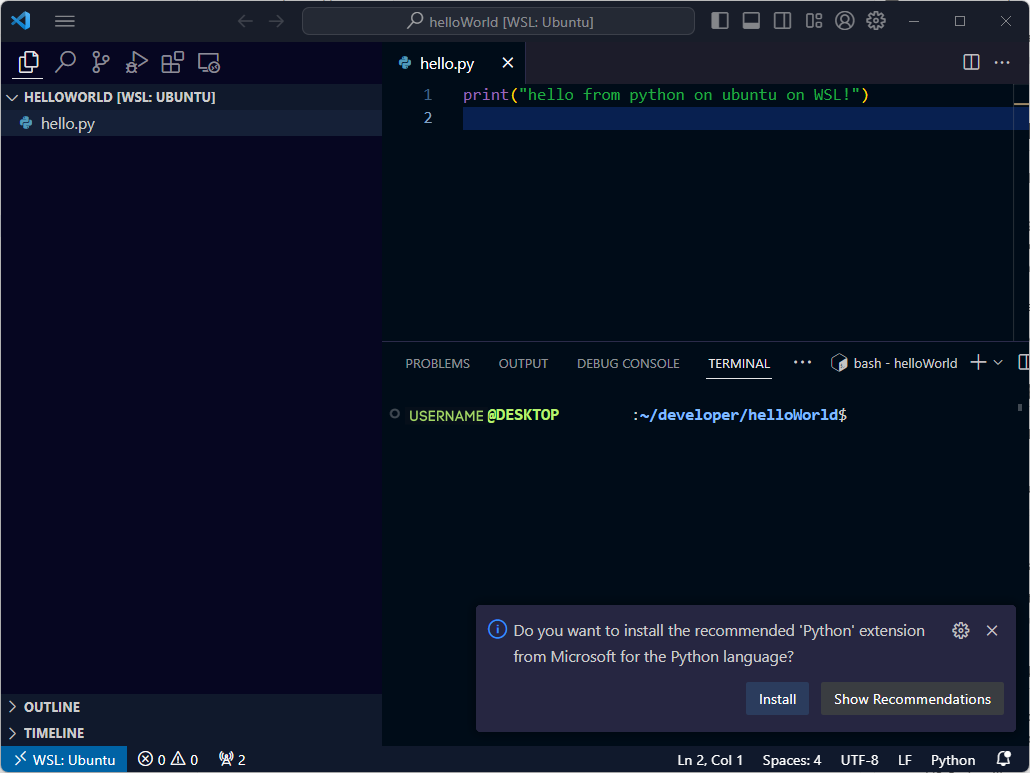
בעת פתיחת hello.py, תתבקש להתקין את הרחבת Visual Studio Code Python, אשר משפרת את חוויית הקידוד של Python בקוד Visual Studio. הרחבת Python מספקת תכונות עריכה מתקדמות כגון סימון תחביר והשלמה חכמה של קוד, מה שהופך את הקידוד ליעיל יותר ופחות מועד לשגיאות. ההרחבה מציעה גם כלים לאיתור באגים ומפשטת את הניהול של סביבת Python.
בחר hello.py בחלונית הסייר כדי לפתוח אותה לעריכה ב- Visual Studio Code.
כאשר תתבקש להתקין את ההרחבה Python, בחר התקן.
איתור באגים בקוד שלך
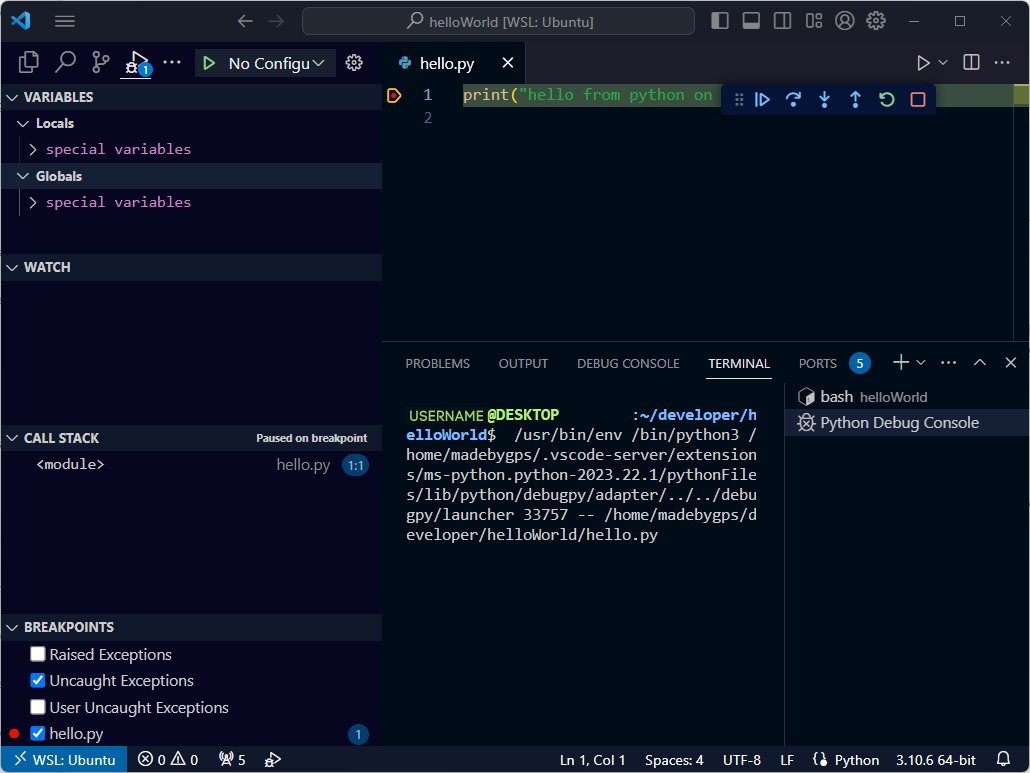
ב hello.py, הגדר נקודת עצירה בשורה 1 על-ידי לחיצה באמצעות לחצן העכבר השמאלי על השוליים לכריכה מימין למספר השורה או הקשה על-ידי הקשה על F9.
כדי להתחיל לאתר באגים, הקש F5 כדי להפעיל את היישום. כאשר תתבקש לספק תצורת הפעלה, בחר הקובץ של Python.
- היישום יופעל ויתנגש בנקודות עצירה. כאן, באפשרותך לבדוק משתנים, ליצור שעונים ולחקור את ערימת הקריאות.
סקור את הפלט של
printהחיפוש במסוף איתור הבאגים.
סיום הפעלת WSL
כדי להתנתק מ- WSL, מלוח הפקודות (Ctrl + Shift + P), הקלד מרוחק: סגור חיבור.
Visual Studio Code מתנתק מ- WSL וטען מחדש.
פקודות הרחבה אחרות של Visual Studio Code WSL
במודול זה, התקנתי WSL עם wsl --install ההתקנה. פקודה זו מתקינים את Ubuntu כמו ההסתרה; עם זאת, באפשרותך להתקין השהיות אחרות ולבחור לאיזה מהם להתחבר ב- Visual Studio Code.
- מתוך לוח הפקודות, באפשרותך להשתמש
WSL: Connect to WSL using Distroהמקשים ולבחור את המבוא שבו ברצונך לעבוד.
כדי ללמוד אודות פקודות הרחבה נוספות, הקפד ל עיין בתיעוד של פיתוח ב- WSL.