תחילת העבודה עם Azure Databricks
כדי להשתמש ב- Azure Databricks, עליך ליצור סביבת עבודה של Azure Databricks במנוי Azure שלך. סביבת עבודה היא פריסת Azure Databricks בחשבון שירות ענן. הוא מספק סביבה מאוחדת לעבודה עם נכסי Azure Databricks עבור קבוצה מוגדרת של משתמשים.
באפשרותך ליצור סביבת עבודה של Azure Databricks על ידי:
- שימוש בממשק המשתמש של פורטל Azure.
- שימוש בתבנית Azure Resource Manager (ARM), Bicep או Terraform.
- שימוש ב- cmdlet New-AzDatabricksWorkspace Azure PowerShell.
- באמצעות סביבת העבודה az databricks צור את פקודת ממשק שורת הפקודה (CLI) של Azure.
בעת יצירת סביבת עבודה, עליך לציין:
- שם סביבת עבודה.
- בחר אזור זמין. לאזורים זמינים, ראה שירותי Azure הזמינים לפי אזור.
-
רמת תמחור:
- סטנדרטי - יכולות Core Apache Spark עם שילוב Microsoft Entra ID.
- Premium - בקרות גישה מבוססות תפקידים ותכונות אחרות ברמת הארגון.
- גירסת ניסיון - גרסת ניסיון ללא תשלום למשך 14 יום של סביבת עבודה ברמת פרימיום
- שם קבוצת משאבים מנוהלים (אופציונלי): קבוצת משאבים שנוצרת באופן אוטומטי שבה Azure מקצה ומנהל את משאבי התשתית הדרושים לסביבת העבודה של Databricks שלך.
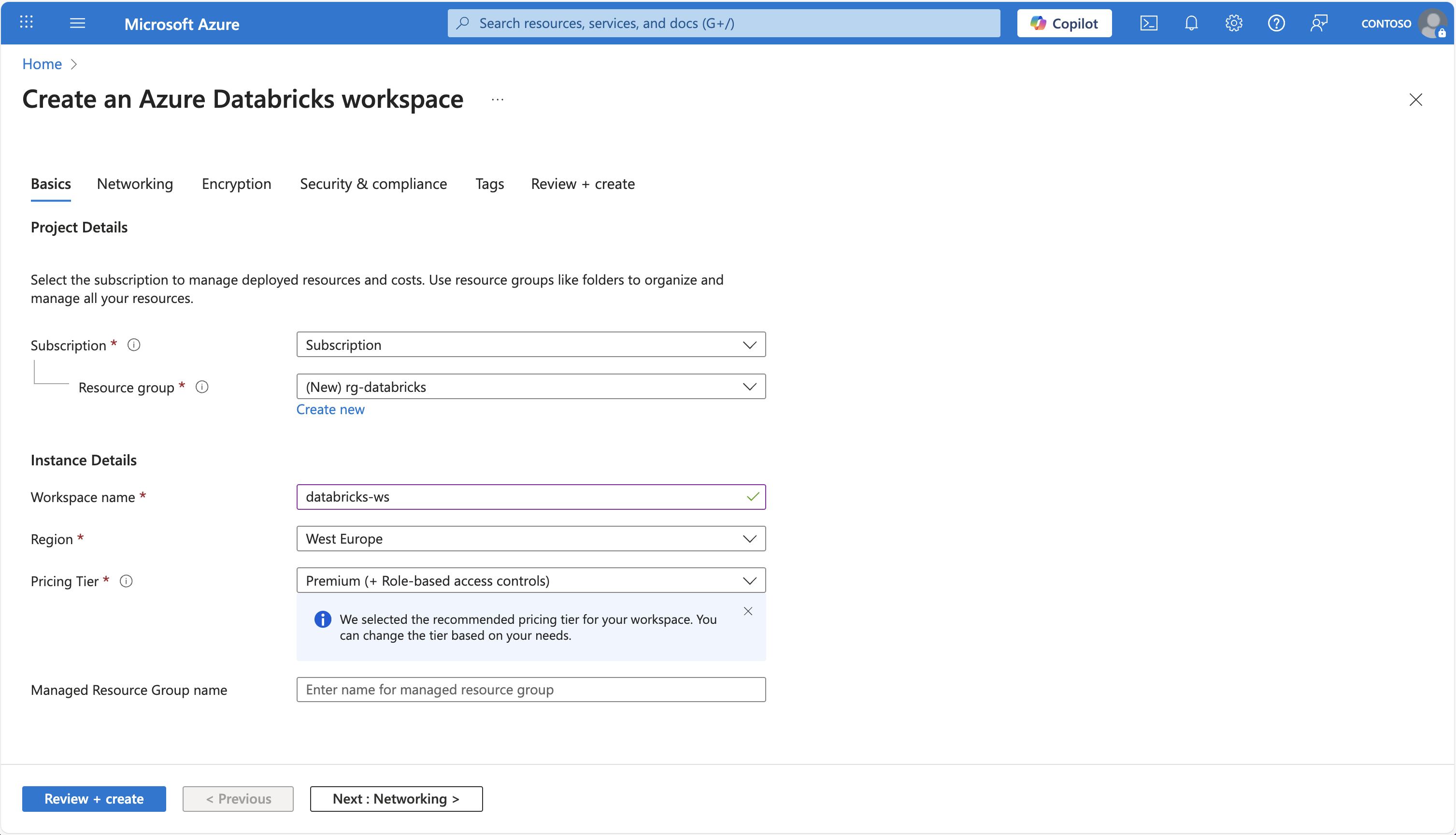
אם תחליט ליצור פריסת Azure Databricks באמצעות Azure CLI, זו תהיה פקודת סביבת העבודה az databricks שיש לזכור:
az databricks workspace create
    --resource-group myresourcegroup \
    --name mydatabricksws  \
    --location westus2  \
    --sku standard
ה- cmdlet המקביל New-AzDatabricksWorkspace PowerShell:
New-AzDatabricksWorkspace -Name mydatabricksws -ResourceGroupName myresourcegroup -Location westus2 -ManagedResourceGroupName databricks-group -Sku standard
ניווט בממשק המשתמש של Azure Databricks Workspace
לאחר הקצאת סביבת עבודה של Azure Databricks, תוכל להשתמש בממשק המשתמש של סביבת העבודה כדי לעבוד עם נתונים ולחשב משאבים. ממשק המשתמש של סביבת העבודה הוא ממשק משתמש מבוסס אינטרנט שבו באפשרותך ליצור ולנהל משאבי סביבת עבודה, כגון אשכולות Spark, ולהשתמש במחברות ובשאילתות כדי לעבוד עם נתונים בקבצים ובטבלאות.
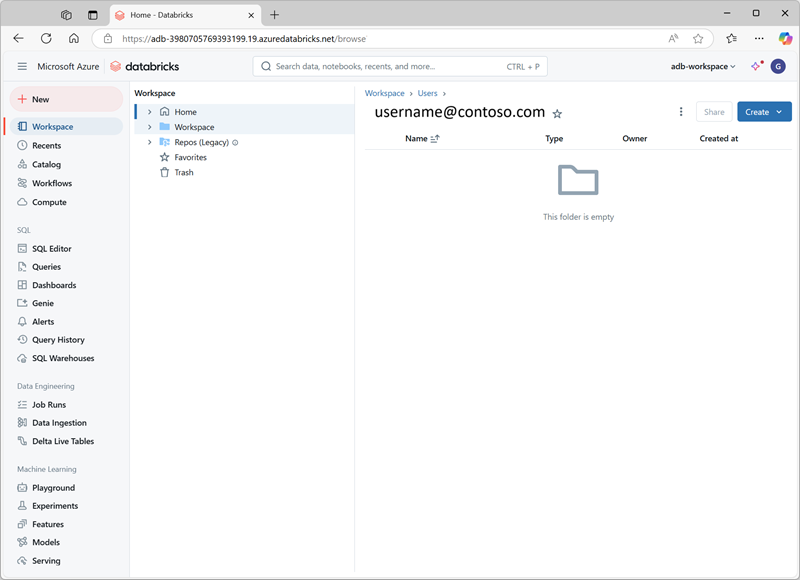
עמוד הבית מספק קיצורי דרך למשימות נפוצות ולאובייקטים בסביבת העבודה כדי לעזור לך להתחיל. באפשרותך לייבא נתונים, ליצור מחברת, ליצור שאילתה ולהגדיר ניסוי AutoML.
סרגל הצד מציג קטגוריות Databricks נפוצות (סביבת עבודה, אחרונים, קטלוג, משרות וצינורות, מחשוב, Marketplace). לאחר מכן הוא מתחלק לפי אזור מוצר:
- SQL: עורך SQL, שאילתות, לוחות מחוונים, Genie, התראות, היסטוריית שאילתות, מחסני SQL
- הנדסת נתונים: ריצות עבודה, קליטת נתונים
- למידת מכונה: מגרש משחקים, ניסויים, תכונות, מודלים, הגשה
בחר + חדש ב:
- צור אובייקטים של סביבת עבודה כגון מחברות, שאילתות, מאגרים, לוחות מחוונים, התראות, עבודות, צינורות, ניסויים, מודלים ונקודות קצה של שירות.
- צור משאבי מחשוב כגון אשכולות, מחסני SQL ונקודות קצה של ML.
השתמש בסרגל העליון כדי לחפש אובייקטי סביבת עבודה כגון מחברות, שאילתות, לוחות מחוונים, התראות, קבצים, תיקיות, ספריות, טבלאות הרשומות בקטלוג Unity, משימות ומאגרים במקום אחד. ניתן גם לגשת לאובייקטים שהוצגו לאחרונה בסרגל החיפוש.
סביבת העבודה זמינה במספר שפות. כדי לשנות את שפת סביבת העבודה, בחר את שם המשתמש שלך בסרגל הניווט העליון, בחר הגדרות ועבור אל הכרטיסיה העדפות .
קבל עזרה מ- Databricks Assistant
Databricks Assistant הוא מתכנת זוג וכלי תמיכה המופעל על ידי בינה מלאכותית שעוזר לך לעבוד בצורה יעילה יותר ב-Databricks על ידי יצירה, הסבר ותיקון של קוד או שאילתות ישירות במחברות, לוחות מחוונים וקבצים.
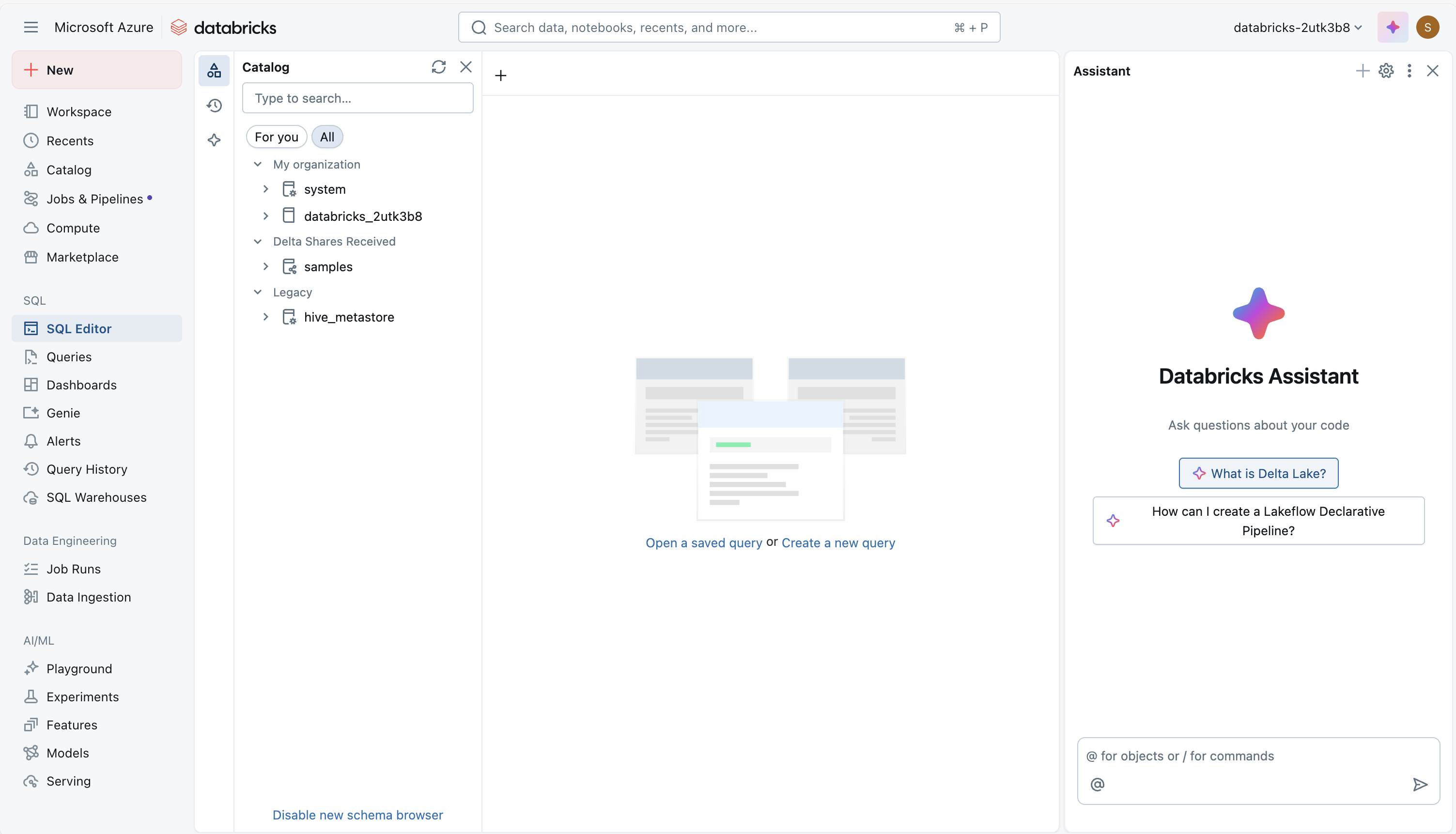
זה יכול לסייע במגוון רחב של משימות, כולל זיהוי ותיקון שגיאות, יצירת הדמיות נתונים, אבחון בעיות עבודה וסינון או ניתוח נתונים באמצעות הנחיות בשפה טבעית. המסייע יכול להציג הדרכה רלוונטית מהתיעוד של Azure Databricks.
על-ידי שימוש במטה-נתונים של Unity Catalog, הוא מתאים אישית את התגובות שלו בהתבסס על נכסי הנתונים של הארגון שלך - טבלאות, עמודות ותיאורים - מה שמקל על חקירת הנתונים שלך ועבודה איתם.