GitHub Copilot עבור שורת הפקודה
GitHub Copilot אינו מיועד רק לסביבות פיתוח משולבות (IDEs)—הוא כעת עוזר עוצמתי בטרמינל שלך. GitHub Copilot CLI מביא את Copilot ישירות לשורת הפקודה, שם הוא יכול להסביר פקודות, להציע פקודות shell משפה טבעית, ולעזור לך לעבוד בצורה בטוחה ואינטראקטיבית עם הקבצים והפרויקטים שלך.
Copilot CLI משתמש באימות GitHub ופועל באופן עצמאי מ-GitHub CLI, אם כי הוא משתמש באישורים הקיימים שלך. בין אם אתה חדש בשורת הפקודה או מפתח מנוסה, Copilot CLI מפחית ניחושים ומאיץ את תהליכי העבודה היומיומיים.
יחידה זו מכסה:
- התקנה והרצת GitHub Copilot CLI
- מפגשים אינטראקטיביים בטרמינל
- פקודות סלאש וקלט בשפה טבעית
- תצורה ואפשרויות
התקנה והשקה של Copilot CLI
התקנה דרך Homebrew על macOS ולינוקס:
brew install copilot-cli
או להשתמש בסקריפט ההתקנה הרשמי:
curl -fsSL https://gh.io/copilot-install | bash
השקת Copilot CLI במצב אינטראקטיבי:
copilot
הוא מציג באנר קבלת פנים והנחיה:
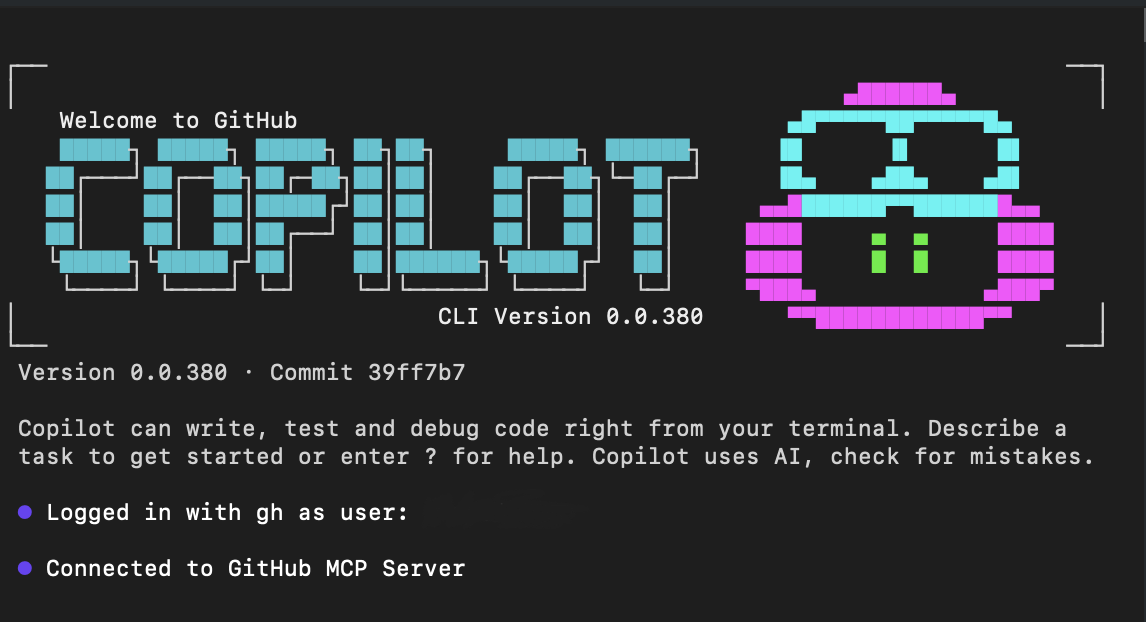
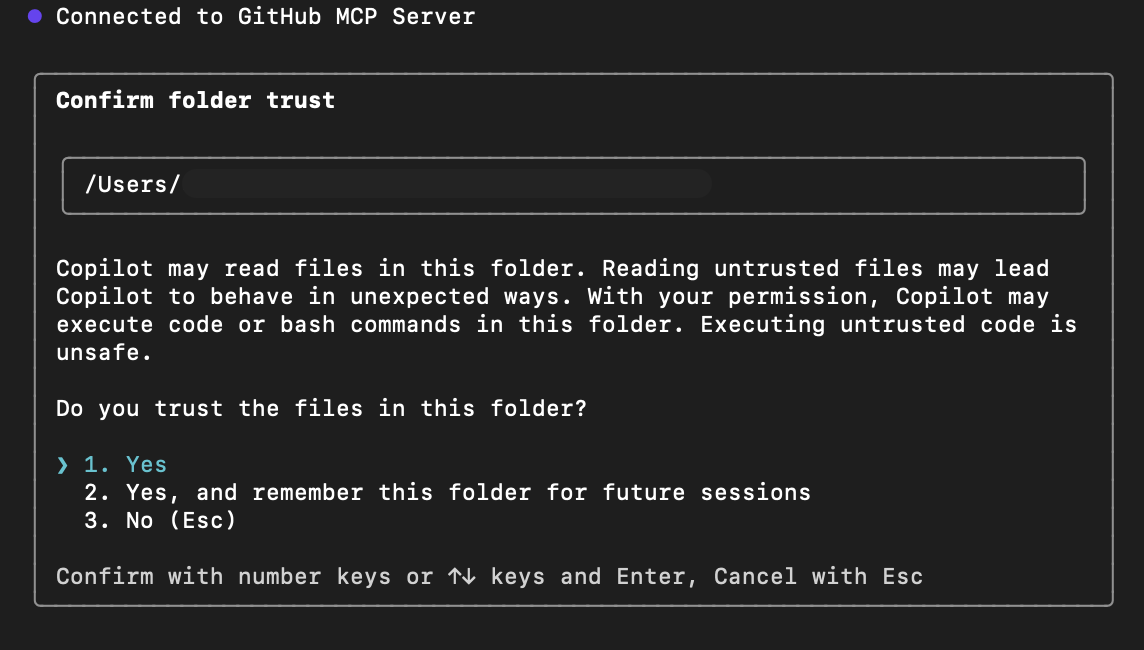
בהפעלה הראשונה, Copilot שואל אם אתה סומך על הקבצים בתיקייה הנוכחית. Copilot יכול לקרוא, לשנות או להריץ קבצים בתיקייה זו במהלך הסשן, אז המשך רק במקומות שאתה סומך עליהם.
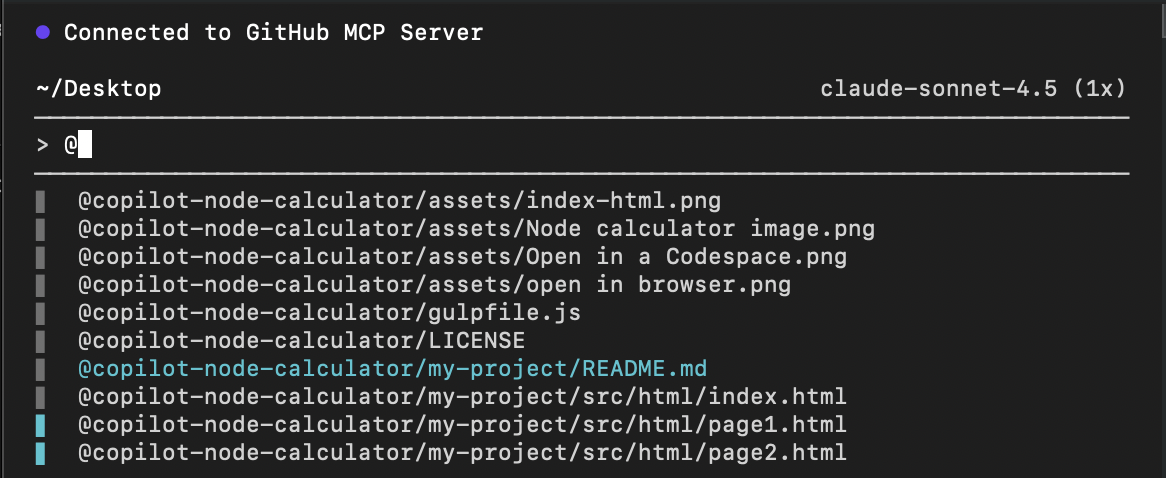
אתה יכול להשתמש ב- @ כדי לבחור קובץ ספציפי שאתה רוצה לעבוד איתו כהקשר.
בתוך מפגש אינטראקטיבי, אפשר:
- השתמש בפקודות סלאש (
/command) כדי לשלוט בסשן ולהגדיר את CLI של Copilot. - הקליד הנחיות בשפה טבעית כדי להסביר, להציע או לתקן פקודות.
להנחיות חד-פעמיות בלי להיכנס למצב אינטראקטיבי מלא:
copilot -i "explain brew install git"
copilot -i "suggest find large files and delete them"
פקודות חיתוך נפוצות
פקודות סלאש הן פקודות בקרה מפורשת לסשן. הנה הנפוצים ביותר:
| Slash Command | תיאור |
|---|---|
/help |
הצג פקודות ואפשרויות זמינות |
/explain <command> |
בקש מ-Copilot להסביר כל פקודת פגז |
/suggest <task> |
בקש מ-Copilot להציע פקודת פגז למשימה |
/revise |
עדכן את ההצעה האחרונה לפי ההוראות שלך |
/feedback |
שלח משוב על תגובה או הצעה |
/exit |
יציאה ממצב אינטראקטיבי |
/model <model> |
בחר איזה מודל בינה מלאכותית להשתמש |
/theme [auto|dark|light] |
שנה את נושא הטרמינל |
/skills |
ניהול מיומנויות לשיפור היכולות |
/mcp |
ניהול תצורת שרת MCP |
/list-dirs |
הצג תיקיות מותרות לפעולות קבצים |
/reset-allowed-tools |
איפוס רשימת כלים מותרים |
פקודות סלאש אינן ניתנות להחלפה בהנחיות שפה טבעית. הם הדרך היחידה לשלוט בהגדרות הסשן ובקונפיגורציה.
דוגמאות לזרימות עבודה
1. הסבר פקודה
> Explain what `git reset --hard HEAD` does
Copilot יספק הסבר מפורט.
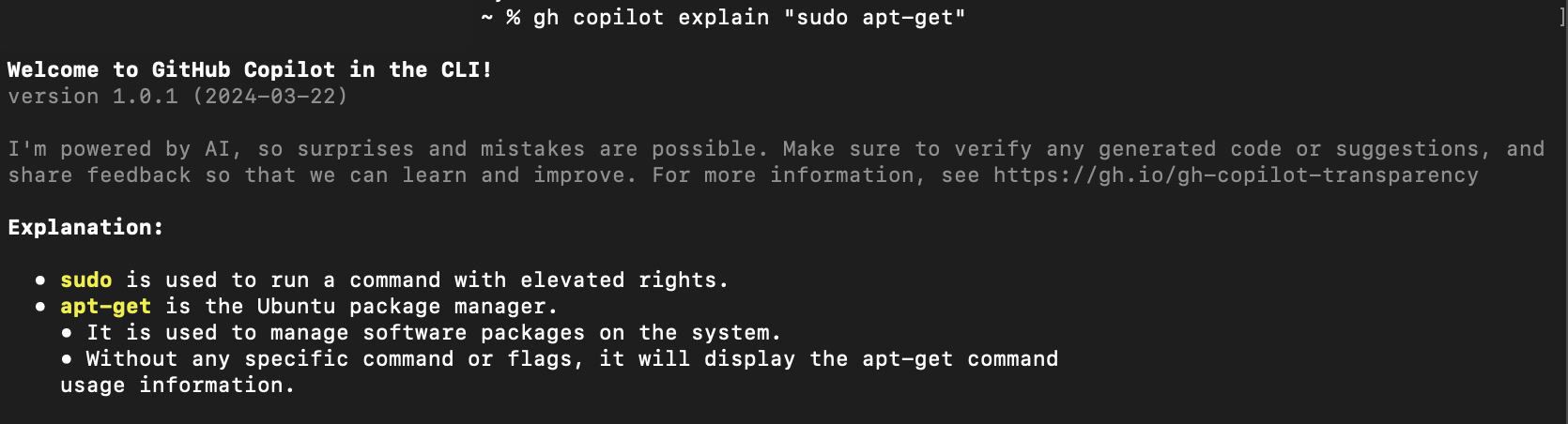
2. להציע פקודה
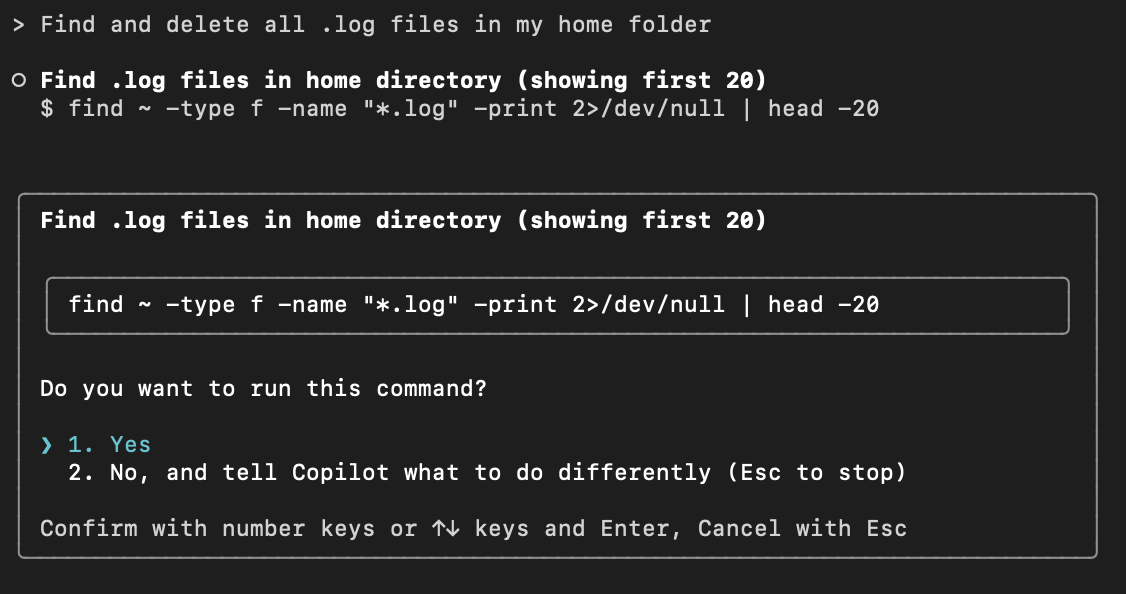
> Find and delete all .log files in my home folder
Copilot מייצר הצעת פקודה, ומבקש ממך לבצע אותה אם אתה מרוצה מההצעות שלו.
3. לתקן הצעה
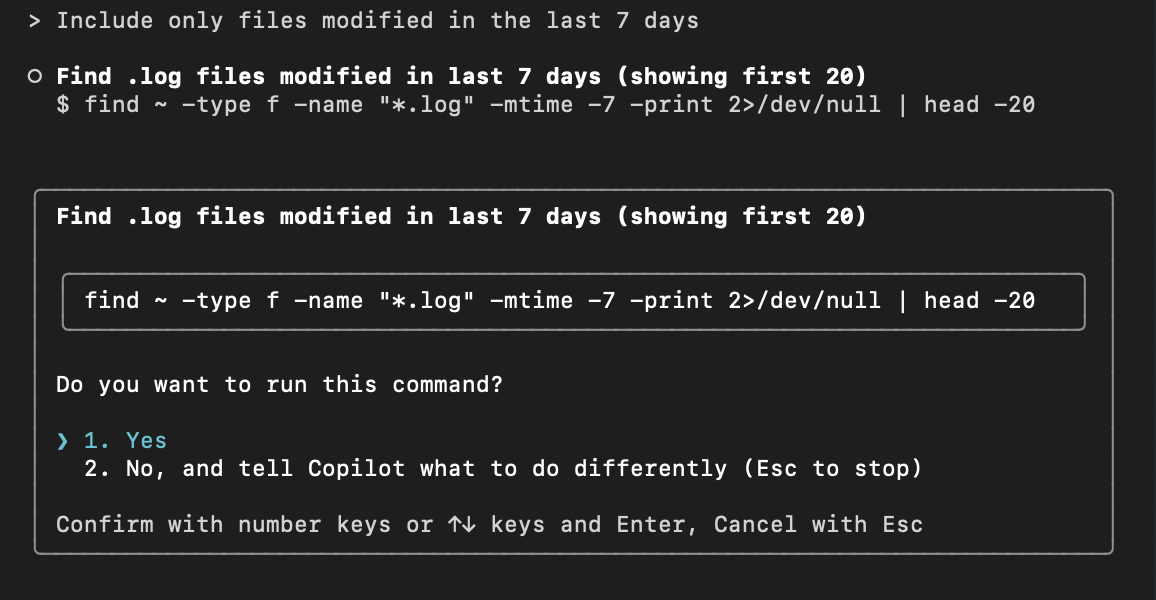
לאחר קבלת הצעה, ניתן להקליד הנחיה נוספת כדי לעדכן את הפקודה המוצעת:
> Include only files modified in the last 7 days
4. לספק משוב
לאחר תגובה או הצעה:
> /feedback
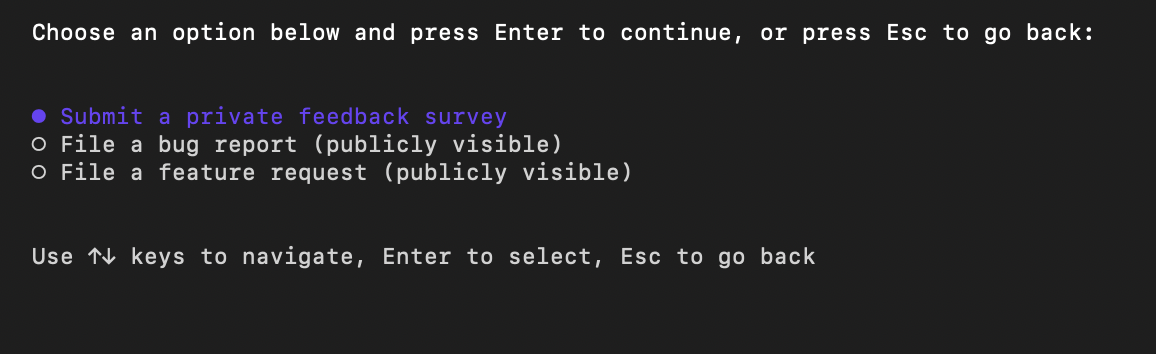
Copilot מבקש ממך לבחור את סוג המשוב שברצונך לשלוח, ואז לנווט אותך לטופס המתאים כדי למלא את המשוב שלך.
5. יציאה ממצב אינטראקטיבי
> /exit
אפשרויות תצורה
ב-Copilot CLI, התצורה מטופלת באמצעות:
פקודות סלאש בתוך מצב אינטראקטיבי
-
/modelבחר מודל בינה מלאכותית -
/themeשנה את נושא הטרמינל -
/skillsניהול יכולות משופרות -
/reset-allowed-toolsכלי איפוס -
/list-dirsהצג תיקיות מותרות -
/mcpהגדרות שרת MCP
-
תצורת CLI של Copilot (מצב לא אינטראקטיבי)
קונפיגורציית CLI של Copilot מנוהלת באמצעות הנחיות הרשאות, דגלי שורת פקודה וקבצי קונפיגורציה מקומיים. הגדרות אלו שולטות במה ש-Copilot יכול לגשת ולעשות עבורך.
אפשרויות קונפיגורציה נפוצות כוללות:
- תיקיות מהימנות – שליטה שבה Copilot יכול לקרוא, לערוך ולהריץ קבצים.
- הרשאות כלי – לאפשר או להגביל את Copilot להריץ פקודות shell או לשנות קבצים באמצעות דגלים כמו
--allow-toolאו--deny-tool. - הרשאות נתיב – שלט באילו תיקיות Copilot יכול לגשת אליו.
- הרשאות URL – נהל לאילו דומיינים חיצוניים Copilot יכול להתחבר אליהם.
עיין בתיעוד הרשמי של GitHub Copilot CLI לאפשרויות קונפיגורציה מלאות.
טיפים לשימוש יעיל
- השתמש במצב אינטראקטיבי (
copilot) למשימות חקר. - השתמש במצב חד-פעמי (
copilot -i) לתשובות מהירות. - קלט בשפה טבעית עובד—לא תמיד צריך פקודות סלאש.
- תמיד בדוק פקודות לפני הביצוע.
- שלב את Copilot CLI עם GitHub CLI (
gh) לניהול מאגרים ובעיות. - השתמש בפקודות סלאש כשאתה רוצה פעולות מובנות או משוב.