בדקו את אפשרויות הפתרון המהיר של GitHub Copilot
GitHub Copilot מספק אפשרויות תיקון מהיר שמטפלות בבעיות קידוד, כשלים בבדיקות ובעיות שזוהו בטרמינל הפקודה. אפשרויות התיקון המהיר כוללות:
- פעולה חכמה: הפעולה החכמה של תיקון היא פעולה קונטקסטואלית שניתן להשתמש בה לתיקון שגיאות קידוד מבלי לכתוב פקודה.
- פקודת Slash: פקודת
/fixSlash זמינה בסוכן Ask, במפגשי הצ'אט הפנימי ובחלון Quick Chat. - פעולות קוד: "תיקון" פעולות קוד, כגון Fix באמצעות Copilot, מוצגות בממשק Visual Studio Code כאשר GitHub Copilot מזהה בעיות מסוימות.
הערה
תפריט ההקשר של Visual Studio Code עבור GitHub Copilot מתעדכן באופן פעיל. הפעולה החכמה Fix עשויה שלא להופיע בתפריט ההקשר המתואר ביחידה זו. אם אפשרות התיקון לא זמינה בתפריט ההקשר, תוכל לבצע את אותה פעולה על ידי בחירת הקוד שלך והזנת הודעה כמו "תקן את הקוד הזה" ישירות בתצוגת הצ'אט.
פתרון בעיות קידוד באמצעות הפעולה החכמה 'תיקון'
הפעולה החכמה של Fix נגישה מתפריט ההקשר בעורך, וניתן להשתמש בה כדי לטפל בבעיות קידוד מבלי לכתוב פקודה.
כדי לתקן בעיית קידוד באמצעות פעולת 'תיקון חכם':
פתח את קובץ קוד היישום.
בחר את הקוד שברצונך לתקן.
לחץ קליק ימני על הקוד שנבחר, ואז בחר ביצירת תיקון קוד>.
GitHub Copilot פותח סשן Inline Chat כדי להציג הצעת עדכון קוד ישירות בעורך. בחר קבל או סגור כדי לקבל או לבטל את התיקון המוצע.
באופן אופציונלי, מקד את עדכון הקוד המוצע על-ידי שליחת בקשה המספקת הקשר נוסף.
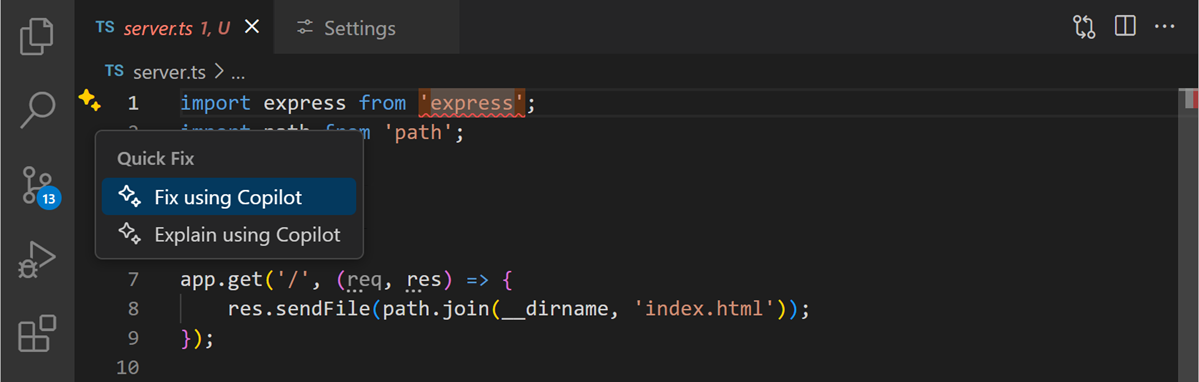
לחילופין, אם יש בעיית קומפילציה או לינטינג בקובץ קוד, GitHub Copilot מציג פעולה של קוד (אייקון ניצוץ) בעורך כשאתה מעביר את העכבר מעל הבעיה.
תיקון שגיאות בדיקה
GitHub Copilot משתלב עם Test Explorer בקוד VS ויכול לעזור בתיקון בדיקות שנכשלו.
בסייר הבדיקות, רחף מעל בדיקה שנכשלה.
בחר את כפתור תיקון כישלון הבדיקה (אייקון הניצוץ).
בדוק ויישם את התיקון המומלץ של GitHub Copilot.
לחלופין, באפשרותך:
פתח את תצוגת הצ'אט.
נכנס
/fixTestFailureהפיקוד.עקבו אחרי ההצעות של GitHub Copilot כדי לתקן את המבחן.
הערה
הסוכן עוקב אחרי פלט הבדיקה בעת ביצוע בדיקות, ומנסה אוטומטית לתקן ולהריץ מחדש בדיקות שנכשלו. שימוש בסוכן לניטור פלט בדיקות יכול לעזור לך לזהות ולפתור במהירות בעיות בקוד שלך. עם זאת, כשאתה משתמש ב-Agent, GitHub Copilot עשוי לבצע מספר בקשות פרימיום להשלמת משימה אחת. בקשות פרימיום יכולות לשמש באמצעות הנחיות שהמשתמש יוזם ופעולות המשך ש-GitHub Copilot מבצע עבורך. מספר הבקשות הכולל של Premium שבו נעשה שימוש תלוי במורכבות המשימה, במספר השלבים המעורבים ובמודל שנבחר.
תיקון שגיאות נקודת חיבור
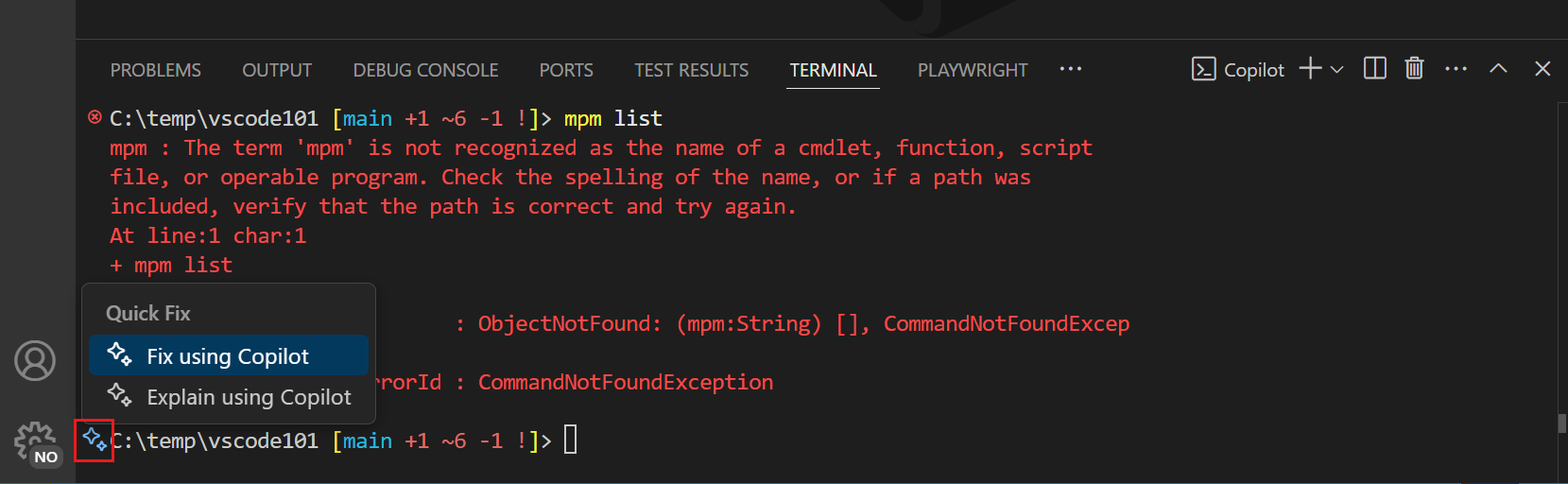
כאשר פקודה נכשלת בטרמינל, GitHub Copilot מציג סמל ניצוץ בתעלה שמציע תיקון מהיר שמסביר מה קרה.
תקציר
GitHub Copilot מספק אפשרויות תיקון מהיר שמטפלות בבעיות קידוד, כשלים בבדיקות ובעיות שזוהו בטרמינל הפקודה. אפשרויות התיקון המהיר כוללות את פעולת 'תיקון חכם', פקודת /fix סלאש, ופעולות קוד "תיקון". הפעולה החכמה של Fix נגישה מתפריט ההקשר בעורך, וניתן להשתמש בה כדי לטפל בבעיות קידוד מבלי לכתוב פקודה. ניתן להשתמש בפעולה החכמה תיקון גם כדי לתקן שגיאות בדיקה ושגיאות נקודת חיבור.