בחינת ממשק מאתר הבאגים של קוד Visual Studio
- 8 דקות
ממשק המשתמש של Visual Studio Code מספק כמה דרכים לקבוע את התצורה של אפשרויות איתור באגים והפעלת הפעלות איתור באגים.
תכונות איתור באגים בממשק המשתמש של Visual Studio Code
Visual Studio Code כולל כמה תכונות ממשק משתמש שיעזרו לך לקבוע את התצורה של הפעלות איתור באגים, להפעיל אותן ולנהל אותן:
- קבע את תצורתו והפעל את מאתר הבאגים : ניתן להשתמש גם בתפריט הפעלה וגם בתצוגת איתור באגים כדי לקבוע את התצורה של הפעלות איתור באגים ולהפעיל בהן הפעלות.
- בחינת מצב יישום: התצוגה RUN AND DEBUG כוללת ממשק חסן החושפת היבטים שונים של מצב היישום במהלך הפעלת איתור באגים.
- פקד ביצוע זמן ריצה: סרגל הכלים איתור באגים מספק פקדי זמן ריצה ברמה גבוהה במהלך ביצוע קוד.
הערה
יחידה זו מציגה בפניך כלים רבים לאיתור באגים והטרמינולוגיה. זכור שזהו ההסתכלות הראשונה שלך על כלים אלה, לא האחרון שלך. תהיה לך הזדמנות להשלים פעילויות מעשיות עם רוב הכלים האלה במהלך מודול זה. נסה לא להרגיש המום מנפח המידע המוצג.
אפשרויות תפריט 'הפעלה'
תפריט Visual Studio Code Run מספק גישה נוחה לחלק מפקודות הפעלה נפוצות ולאתר באגים.
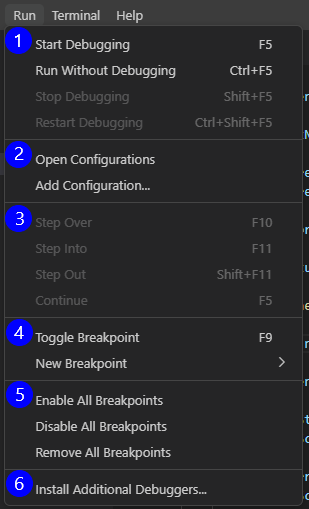
תפריט 'הפעלה ' מספק אפשרויות תפריט המ מקובצות לששה מקטעים.
הפעל והפסק אפליקציות. מקטע זה של התפריט כולל אפשרויות להפעלה והפצירה של ביצוע קוד, כאשר מאתר הבאגים מצורף וללאו.
הפעל תצורות. סעיף זה של התפריט מספק גישה לבחון או ליצור תצורות הפעלה.
בקרת זמן ריצה. מקטע זה של התפריט מאפשר למפתח לשלוט באופן שבו הוא רוצה להתקדם באמצעות הקוד. פקדים זמינים כאשר הביצוע הושהה במהלך הפעלת איתור באגים.
הגדר נקודות עצירה. מקטע זה של התפריט מאפשר למפתח להגדיר נקודות עצירה בשורות קוד. ביצוע קוד מושהה בנקודות עצירה במהלך הפעלת איתור באגים.
נהל נקודות עצירה. מקטע זה של התפריט מאפשר למפתח לנהל נקודות עצירה בצובר ולא בנפרד.
התקן את 'מאתרי באגים'. מקטע זה של התפריט פותח את התצוגה Visual Studio Code EXTENSIONS מסוננים לאיתור באגים בקוד.
ממשק המשתמש של התצוגה 'הפעל' ו'איתור באגים'
התצוגה הפעל ו- איתור באגים מספקת גישה לכלי זמן ריצה שניתן להוסיף בהם ערך במהלך תהליך איתור הבאגים.
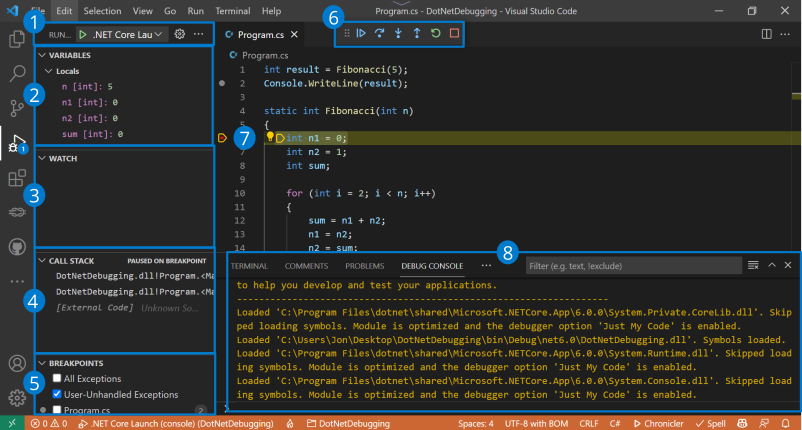
הפעל ובצע איתור באגים בלוח הפקדים. משמש לקביעת תצורה והפעלה של הפעלת איתור באגים.
מקטע משתנים. משמש לצורך הצגה וניהול של מצב משתנה במהלך הפעלת איתור באגים.
סעיף צפייה. משמש לניטור משתנים או ביטויים. לדוגמה, באפשרותך לקבוע תצורה של ביטוי באמצעות משתנה אחד או יותר ולצפות בו כדי לראות מתי תנאי מסוים מסוים יתמלא.
המקטע 'ערימת קריאות'. משמש למעקב אחר נקודת הביצוע הנוכחית ביישום הפועל, החל מנקודת הכניסה הראשונית ביישום. ערימת הקריאות מראה איזו שיטה מתבצעת כעת, וכן את פעולת השירות או פעולות השירות בנתיב הביצוע שהובילו לנקודה הנוכחית של הביצוע (שורת הקוד הנוכחית).
המקטע BREAKPOINTS. הצגת ההגדרות הנוכחיות של נקודת עצירה.
סרגל הכלים איתור באגים. משמש לשליטה בביצוע קוד במהלך תהליך איתור הבאגים. סרגל כלים זה מוצג רק כאשר היישום פועל.
שלב ביצוע נוכחי. משמש לזיהוי שלב הביצוע הנוכחי על-ידי הדגשתו בעורך. במקרה זה, שלב הביצוע הנוכחי הוא נקודת עצירה (נקודות עצירה מסומנות בנקודה אדומה מימין למספר השורה).
מסוף איתור באגים. משמש להצגת הודעות ממאתר הבאגים. לוח מסוף איתור הבאגים הוא מסוף ברירת המחדל עבור יישומי קונסולה, והוא יכול להציג פלט משיטות
Console.WriteLine()פלטConsoleקשורות.
החלונית 'פקדים' עבור התצוגה 'הפעל' ו'איתור באגים'
בחלק העליון של התצוגה הפעל ו- איתור באגים, באפשרותך למצוא את פקדי ההפעלה:
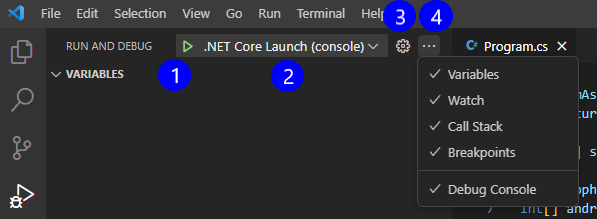
התחל לאתר באגים. לחצן זה (חץ ירוק) משמש כדי להתחיל הפעלת איתור באגים.
הפעל תצורות. תפריט נפתח זה מספק גישה להפעלת תצורות. האפשרות שנבחרה מוצגת.
פתח את 'launch.json'. ניתן להשתמש בלחצן זה (צורת גלגל שיניים) כדי לפתוח את
launch.jsonהקובץ, שבו ניתן לערוך את תצורת ההפעלה במידת הצורך.תצוגות ופעולות נוספות. לחצן זה (שלוש נקודות) מאפשר לך להציג/להסתיר מקטעים של לוח איתור הבאגים וכן את לוח מסוף איתור הבאגים.
סרגל הכלים 'איתור באגים'
סרגל הכלים איתור באגים מספק פקדי ביצוע בזמן שהיישום פועל.
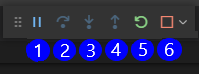
השהה/המשך. ניתן להשתמש בלחצן זה כדי להשהות את הביצוע כאשר הקוד פועל והמשך בעת השהיית ביצוע קוד.
צעד מעל. ניתן להשתמש בלחצן זה כדי לבצע את השיטה הבאה כפקודה יחידה מבלי לבדוק או לבצע את שלבי הרכיב שלה.
צעד לתוך. ניתן להשתמש בלחצן זה כדי להזין את השיטה או את שורת הקוד הבאה ולבחון את שלבי הביצוע שורה אחר שורה.
צא החוצה. כאשר אתה נמצא בתוך פעולת שירות, ניתן להשתמש בלחצן זה כדי לחזור להקשר הביצוע הקודם על-ידי השלמת כל השורות הנותרות של פעולת השירות הנוכחית כאילו היו פקודה בודדת.
להפעיל מחדש. ניתן להשתמש בלחצן זה כדי לסיים את ביצוע התוכנית הנוכחי ולהתחיל לאתר באגים שוב באמצעות התצורה הנוכחית.
עצר. ניתן להשתמש בלחצן זה כדי לסיים את ביצוע התוכנית הנוכחי.
בנוסף לשש פקדי ביצוע, סרגל הכלים איתור באגים מספק "נקודת אחיזה" בצד ימין המאפשר למפתח לממקם מחדש את סרגל הכלים, ורשימה נפתחת של 'עוד' בצד שמאל המאפשרת למפתח לנתק את מאתר הבאגים.
הערה
באפשרותך להשתמש בהגדרה כדי debug.toolBarLocation לשלוט במיקום של סרגל הכלים לאיתור באגים. הוא יכול להיות צף (ברירת המחדל), מעוגנת לתצוגה הפעל ואתרת באגים, או מוסתרת. ניתן לגרור סרגל כלים צף של איתור באגים אופקית ולמטה לאזור 'עורך'.
תקציר
להלן כמה דברים חשובים שיש לזכור ביחידה זו:
- ניתן להשתמש בממשק המשתמש של Visual Studio Code כדי לקבוע תצורה, להפעיל ולנהל הפעלות איתור באגים. הקובץ
launch.jsonמכיל את תצורות ההפעלה עבור היישום שלך. - תפריט 'הפעלה ' מספק גישה נוחה לפקודות הפעלה נפוצות ולאתר באגים המחוברת לששה מקטעים.
- התצוגה הפעל ו- איתור באגים מספקת גישה לכלי זמן ריצה, כולל לוח הפקדים 'הפעל' ו'איתור באגים'. המקטעים של התצוגה 'הפעל ו איתור באגים' הם משתנים, צפייה, ערימת קריאות ונקודות עצירה.
- סרגל הכלים איתור באגים מספק פקדי ביצוע בזמן שהיישום שלך פועל, כגון השהיה/המשך, מעבר, צעד אל, צא, הפעל מחדש והפסק.
- מסוף איתור הבאגים משמש להצגת הודעות ממאתר הבאגים. מסוף איתור הבאגים יכול גם להציג פלט מסוף מהיישום שלך.
בדוק את הידע שלך
משוב
האם עמוד זה היה מועיל?
לא
זקוק לעזרה בנושא זה?
רוצה לנסות להשתמש ב'שאל את Learn' כדי להבהיר או להדריך אותך בנושא זה?