תרגיל - הפעלת קוד בסביבת איתור הבאגים
ממשק המשתמש של Visual Studio Code מאפשר למפתחים להפעיל את הקוד שלהם בסביבת איתור באגים. תמיכה לאיתור באגים מסופקת על-ידי הרחבות, ובמפתחי C# , אותה הרחבה שמספקת תמיכה בפיתוח קוד ו- IntelliSense.
איתור באגים ואינטראקציה עם היישום
ניתן להשתמש במאתר באגים של קוד כדי להשהות ולחדש את ביצוע הקוד, לבדוק מצב משתנה ואף לשנות את הערכים שהוקצו למשתנים בזמן ריצה. ייתכן שאתה תוהה, כיצד יכול מאתר הבאגים לשלוט ביישום פועל ולשנות אותו? התשובה הקצרה היא שלאתר הבאגים יש גישה לסביבת זמן הריצה של היישום ולקוד ההפעלה.
הערה
האינטראקציה של מאתר הבאגים עם סביבת זמן הריצה היא נושא מתקדם. בנוסף, הבנת אופן הפעולה של מאתר הבאגים מאחורי הקלעים אינה דרישה לשימוש במאתר הבאגים. עם זאת, התיאור הבא עשוי לספק את הסקרנות שלך.
מנפה השגיאות של Visual Studio Code עבור C# משתמש בזמן הריצה של .NET כדי להפעיל ולקיים אינטראקציה עם יישום. בעת הפעלת מאתר הבאגים, הוא יוצר מופע חדש של זמן הריצה ומפעיל את היישום בתוך מופע זה. זמן הריצה כולל ממשק תיכנות יישומים (API), שבו משתמש מאתר הבאגים כדי לצרף לתהליך הפועל (היישום שלך).
ברגע שהאפליקציה שלך פועלת והמנפה מחובר, הוא מתקשר עם התהליך הרץ באמצעות ממשקי ה-API של .NET runtime ופרוטוקול דיבוג סטנדרטי. מאתר הבאגים יכול לקיים אינטראקציה עם התהליך (היישום הפועל בתוך מופע זמן הריצה של .NET) על-ידי הגדרת נקודות עצירה, מעבר בין קוד ובדיקת משתנים. ממשק מאתר הבאגים של Visual Studio Code מאפשר לך לנווט בקוד המקור, להציג ערימות קריאות ולהעריך ביטויים.
הדרך הנפוצה ביותר לציין הפעלת איתור באגים היא תצורת הפעלה בקובץ launch.json הבאגים. גישה זו היא אפשרות ברירת המחדל שזמינה על-ידי כלי מאתר הבאגים. לדוגמה, אם תיצור יישום של מסוף C# ותבחר התחל איתור באגים בתפריט הפעלה, מאתר הבאגים ישתמש בגישה זו כדי להפעיל את היישום, לצרף אותו ולאחר מכן לקיים איתו אינטראקציה.
יצירת פרוייקט קוד חדש
השלב הראשון בלמידה של כלי מאתר הבאגים הוא יצירת פרוייקט קוד שניתן להפעיל במאתר הבאגים.
פתח מופע חדש של Visual Studio Code.
בתפריט קובץ, בחר פתח תיקיה.
בתיבת הדו-שיח פתיחת תיקיה, נווט אל תיקיית שולחן העבודה של Windows.
בתיבת הדו-שיח פתיחת תיקיה, בחר תיקיה חדשה.
תן שם לתיקיה החדשה איתור באגים101 ולאחר מכן בחר בחר תיקיה.
בתפריט נקודת, בחר מסוף חדש.
ניתן להשתמש בפקודה .NET CLI ליצירת יישום מסוף חדש.
בשורת הפקודה של לוח המסוף, הזן את הפקודה הבאה:
dotnet new consoleסגור את לוח המסוף.
בחינת תצורות הפעלה לאיתור באגים
Visual Studio Code משתמש בקובץ תצורת הפעלה כדי לציין את היישום הפועל בסביבת איתור הבאגים.
אם התיקיה Debug101 אינה כוללת קובץ Debug101.sln, בחר Program.cs ולאחר מכן ודא .sln הקובץ נוצר.
פתיחת קובץ קוד C# תבקש מהסביבה לבדוק אם קיימים קבצי פרוייקט. קובץ .sln הוא קובץ פתרון המשמש את Visual Studio לניהול פרוייקטים, והוא נוצר בדרך כלל באופן אוטומטי בעת יצירת פרוייקט חדש ב- Visual Studio Code. קובץ .sln משמש את מאתר הבאגים כדי לזהות את הפרוייקט שיש להפעיל בסביבה של איתור הבאגים.
בתפריט תצוגה, בחר לוח פקודה.
בשורת הפקודה, הזן .net: g ולאחר מכן בחר .NET: צור נכסים עבור גירסת Build ו-איתור באגים.
שים לב לתיקיה
.vscodeהחדשה שנוספה לתיקיה 'פרוייקט'.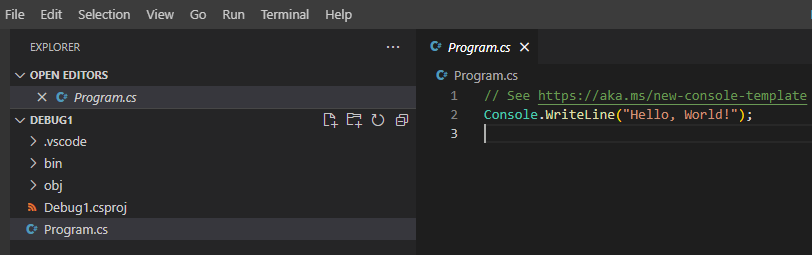
התיקיה
.vscodeמכילה קבצים המשמשים לקביעת התצורה של סביבת איתור הבאגים.הרחב את
.vscodeהתיקיה ולאחר מכן בחר אתlaunch.json הקובץ.קח דקה כדי לבדוק את launch.json הקובץ.
קובץ תצורות ההפעלה יכול לכלול תצורות מרובות. כל תצורה כוללת אוסף של תכונות המשמשות להגדרת תצורה זו.
שים לב שהתכונה prelaunchTask מציינת משימת Build .
.vscodeבתיקיה, בחרtasks.json.שים לב שקובץ tasks.json מכיל את פעילות ה- Build עבור פרוייקט הקוד שלך.
סגור את launch.json הקבצים tasks.json שלך.
בחן היטב את תכונות תצורת ההפעלה בהמשך מודול זה.
הפעלת הקוד שלך מתפריט 'הפעלה'
תפריט 'הפעלה ' ב- Visual Studio Code מספק את האפשרות להפעיל את הקוד שלך עם או בלי מאתר הבאגים.
פתח את Program.cs הקובץ.
החלף את תוכן Program.cs הקובץ בקוד הבא:
/*
This code uses a names array and corresponding methods to display
greeting messages
*/

string[] names = new string[] { "Sophia", "Andrew", "AllGreetings" };

string messageText = "";

foreach (string name in names)
{
    if (name == "Sophia")
        messageText = SophiaMessage();
    else if (name == "Andrew")
        messageText = AndrewMessage();
    else if (name == "AllGreetings")
        messageText = SophiaMessage();
        messageText = messageText + "\n\r" + AndrewMessage();

    Console.WriteLine(messageText + "\n\r");
}

bool pauseCode = true;
while (pauseCode == true);

static string SophiaMessage()
{
    return "Hello, my name is Sophia.";
}

static string AndrewMessage()
{
    return "Hi, my name is Andrew. Good to meet you.";
}
בתפריט קובץ, בחר שמור.
פתיחת תפריט 'הפעלה '.
שים לב שתפריט ' הפעלה' מספק אפשרויות להפעלת הקוד שלך עם או ללא איתור באגים.
בתפריט ' הפעלה' , בחר 'הפעל ללא איתור באגים'
שים לב שהחלונית 'מסוף איתור באגים' מציגה פלט מסוף, וסרגל הכלים איתור באגים מציג פקדי ביצוע.
יש להציג את לוח מסוף איתור הבאגים מתחת לעורך הקוד. כברירת מחדל , סרגל הכלים איתור באגים (סרגל הכלים הקטן המציג פקדי ביצוע קוד) ממוקם מעל עורך הקוד וממרכז אופקית בחלון Visual Studio Code.
בסרגל הכלים איתור באגים, בחר עצור.
הפעלת איתור באגים מתפריט 'הפעלה'
תפריט 'הפעלה ' כולל את האפשרות להתחיל הפעלת איתור באגים.
בתפריט הפעלה , בחר התחל איתור באגים
הפחת דקה כדי לסקור את ההודעות המוצגות בלוח של מסוף איתור הבאגים.
הפלט מהיישום שלך זהה למצב שבו הפעלת ללא איתור באגים, אך מוצגות הודעות אחרות הקשורות להכנת סביבת איתור הבאגים.
שים לב להודעות אודות טעינת משאבי .NET ויישום איתור הבאגים101 שלך.
שתי ההודעות הראשונות מדווחות על טעינת ספריית .NET ואז את אפליקציית Debug101 שלך.
Loaded 'C:\Program Files\dotnet\shared\Microsoft.NETCore.App\10.0.0\System.Private.CoreLib.dll'. Skipped loading symbols. Module is optimized and the debugger option 'Just My Code' is enabled.
Loaded 'C:\Users\someuser\Desktop\Debug101\bin\Debug\net10.0\Debug101.dll'. Symbols loaded.
מאתר הבאגים משתמש במופע מיוחד של זמן הריצה של .NET כדי לשלוט בביצוע היישום ולהעריך את מצב היישום.
בסרגל הכלים איתור באגים, בחר עצור.
הפעלת הקוד שלך מהתצוגה 'הפעל' ו'איתור באגים'
התצוגה RUN AND DEBUG בקוד Visual Studio תומכת בחוויה עשירה לאיתור באגים.
עבור לתצוגה הפעל ובצע איתור באגים.
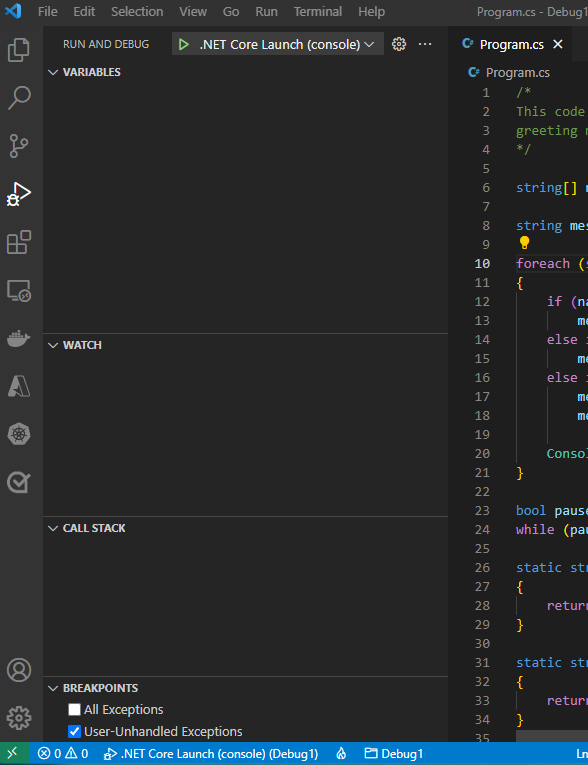
בתצוגה הפעל ואת אפשרות איתור באגים, בחר התחל איתור באגים.
לחצן התחל איתור באגים הוא החץ הירוק בלוח הבקרה בחלק העליון של התצוגה.
שים לב כי החלונית 'מסוף איתור באגים' מציגה את אותן הודעות אודות קביעת התצורה של מאתר הבאגים שהוצגו בעת הפעלת תהליך איתור באגים מתפריט הפעלה .
בסרגל הכלים איתור באגים, בחר עצור.
בדוק את הפלט מהבקשה שלך
לפני סגירת הלוח של מסוף איתור הבאגים, הפחת דקה כדי לסקור את הפלט שהקוד שלך יצר.
שים לב כי הודעת הברכה של אנדרו חוזרת על עצמה באופן בלתי צפוי.
במהלך שארית מודול זה, תשתמש בכלי מאתר הבאגים של קוד Visual Studio כדי לחקור בעיות קידוד.
תקציר
להלן כמה דברים חשובים שיש לזכור ביחידה זו:
- מנפה השגיאות של Visual Studio Code עבור C# משתמש בזמן הריצה של .NET כדי להפעיל ולקיים אינטראקציה עם יישום.
- תפריט Visual Studio Code Run כולל אפשרויות להפעלת יישום עם וללא מאתר הבאגים מצורף.
- סרגל הכלים איתור באגים כולל לחצן כדי להפסיק תהליך פועל.
- התצוגה הפעל ו- איתור באגים כוללת אפשרות להתחיל לאתר באגים ביישום.