בחינת אפשרויות תצורה של נקודת עצירה
- 6 דקות
מאתרי באגים משמשים כדי לעזור לך לנתח את הקוד ובאפשרותך להשתמש בהם כדי לשלוט בביצוע זמן הריצה של התוכנית שלך. בעת הפעלת מאתר הבאגים של קוד Visual Studio, הוא מתחיל מיד את ביצוע הקוד שלך. מאחר שהקוד שלך פועל במיקרו-שניות, איתור באגים יעיל בקוד תלוי ביכולת שלך להשהות את התוכנית בכל משפט בתוך הקוד שלך. נקודות עצירה משמשות לציון המקום שבו ביצוע קוד מושהה.
הגדרת נקודות עצירה
Visual Studio Code מספק כמה דרכים לקבוע תצורה של נקודות עצירה בקוד שלך. לדוגמה:
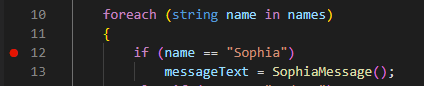
- עורך קוד: באפשרותך להגדיר נקודת עצירה בעורך הקוד של Visual Studio על-ידי לחיצה בעמודה מימין למספר שורה.
- תפריט 'הפעלה': באפשרותך להפעיל/לבטל נקודת עצירה בתפריט ' הפעלה '. שורת הקוד הנוכחית בעורך מציינת היכן מוחלת הפעולה החלף מצב נקודת עצירה.
כאשר מוגדרת נקודת עצירה, עיגול אדום מוצג מימין למספר השורה בעורך. בעת הפעלת הקוד שלך במאתר הבאגים, הביצוע מושהה בנקודות עצירה.
הסרה, ביטול והפעלה של נקודות עצירה
לאחר הגדרת נקודות עצירה ביישום שלך והשימוש בהן כדי לבודד בעיה, ייתכן שתרצה להסיר או לבטל את נקודות עצירה.
כדי להסיר נקודת עצירה, חזור על הפעולה המשמשת כדי להגדיר נקודת עצירה. לדוגמה, לחץ על העיגול האדום מימין למספר השורה או השתמש באפשרות נקודת עצירה דו-מצבית בתפריט הפעלה.
מה קורה אם ברצונך לשמור מיקום נקודת עצירה, אך אינך מעוניין שהוא יפעיל במהלך הפעלת איתור הבאגים הבאה שלך? Visual Studio Code מאפשר לך "להשבית" נקודת עצירה במקום להסיר אותה לחלוטין. כדי להפוך נקודת עצירה פעילה ללא זמינה, לחץ באמצעות לחצן העכבר הימני על הנקודה אדומה מימין למספר השורה ולאחר מכן בחר הפוך נקודת עצירה ללא זמינה מהתפריט תלוי ההקשר.
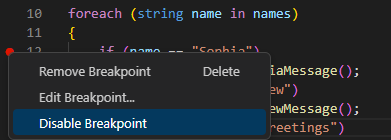
בעת הפיכת נקודת עצירה ללא זמינה, הנקודה אדומה משמאל למספר השורה משתנה נקודה אפורה.
הערה
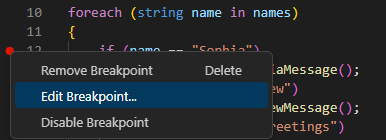
התפריט תלוי ההקשר שמופיע בעת לחיצה באמצעות לחצן העכבר הימני על נקודת עצירה כולל גם את האפשרויות להסרת נקודת עצירה (מחיקה)ועריכת נקודת עצירה. האפשרות ערוך נקודת עצירה נבדקת במקטע נקודות עצירה מותנה ונקודות יומן בהמשך יחידה זו.
בנוסף לניהול נקודות עצירה בודדות ב'עורך', תפריט 'הפעלה' מספק אפשרויות לביצוע פעולות בצובר אשר פועלות בכל נקודות ההפסקה:
- הפוך את כל נקודות ההפסקה לזמינות: השתמש באפשרות זו כדי להפוך את כל נקודות ההפסקה ללא זמינות לזמינות.
- הפוך את כל נקודות עצירה ללא זמינות: השתמש באפשרות זו כדי להפוך את כל נקודות ההפסקה ללא זמינות.
- הסר את כל נקודות עצירה: השתמש באפשרות זו כדי להסיר את כל נקודות עצירה (הן נקודות עצירה זמינות והן נקודות עצירה לא זמינות מוסרות).
נקודות עצירה מותנה
נקודת עצירה מותנית היא סוג מיוחד של נקודת עצירה שמפעילה רק כאשר תנאי שצוין יתמלא. לדוגמה, באפשרותך ליצור נקודת עצירה מותנית שמשהית את הביצוע כאשר משתנה בשם numItems גדול מ- 5.
כבר ראית שלחיצה באמצעות לחצן העכבר הימני על נקודת עצירה פותחת תפריט תלוי הקשר הכולל את האפשרות ערוך נקודת עצירה . בחירה באפשרות ערוך נקודת עצירה מאפשרת לך לשנות נקודת עצירה רגילה לנקודות עצירה מותנה.
בנוסף לעריכת נקודת עצירה קיימת, באפשרותך גם להגדיר נקודת עצירה מותנית ישירות. אם תלחץ באמצעות לחצן העכבר הימני (ולא תלחץ באמצעות לחצן העכבר השמאלי) כדי להגדיר נקודת עצירה חדשה, תוכל לבחור ליצור נקודת עצירה מותנית.
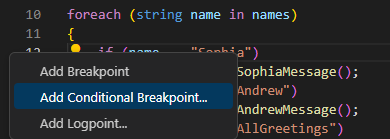
בעת יצירת נקודת עצירה מותנית, עליך לציין ביטוי המייצג את התנאי.
בכל פעם שמאתר הבאגים נתקל בנקודות עצירה מותנה, הוא מעריך את הביטוי. אם הביטוי מוערך כ- true, נקודת עצירה מופעלת והביצוע מושהה. אם הביטוי מוערך כ- false, הביצוע ממשיך כאילו לא היתה נקודת עצירה.
לדוגמה, נניח שעליך לאתר באגים בקוד כלשהו שבתוך בלוק הקוד של לולאה for . שמת לב שהבעיה שבה אתה איתור באגים מתרחשת רק לאחר בלולאה השלימה מספר איתציות. אתה מחליט שברצונך להפעיל את נקודת ההפסקה לאחר שמשתנה פקד ההפעלה של הלולאה, i, גדול משלושה. עליך ליצור נקודת עצירה מותנית ולציין את הביטוי i > 3.
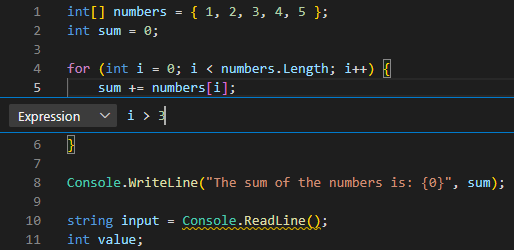
כאשר אתה מפעיל את הקוד שלך במאתר הבאגים, הוא מדלג על נקודת ההפסקה עד שההפעלה מוערכת i > 3 כ- true. כאשר i = 4, הביצוע מושהה על נקודת העצירה המותנה שלך.
תמיכה עבור Hit Count נקודות עצירה Logpoints
מאתר הבאגים של C# עבור Visual Studio Code תומך גם בנקודות Hit Count עצירה וב- Logpoints.
ניתן להשתמש בנקודות עצירה מסוג 'ספירת פגעים' כדי לציין את מספר הפעמים שבהן יש להיתקל בנקודות עצירה לפני ביצוע 'ניתוק'. באפשרותך לציין ערך ספירת חיבורים בעת יצירת נקודת עצירה חדשה (באמצעות הפעולה הוסף נקודת עצירה מותנית) או בעת שינוי נקודת עצירה קיימת (באמצעות הפעולה עריכת תנאי). בשני המקרים, נפתחת תיבת טקסט מוטבעת עם תפריט נפתח שבה ניתן להזין את ערך ספירת הכניסות.
'Logpoint' הוא וריאציה של נקודת עצירה שאינה "מנתקת" למאתר הבאגים, אך במקום זאת רושמת הודעה במסוף. נקודות יומן רישום שימושיות במיוחד להזרקה של רישום בעת איתור באגים בסביבות ייצור שלא ניתן להשהות או להפסיק הבאות. נקודת יומן מיוצגת על-ידי סמל בצורת "יהלום" במקום עיגול מלא. הודעות יומן רישום הן טקסט רגיל אך יכולות לכלול ביטויים שיש להעריך בתוך סוגריים מסולסלים ('{}').
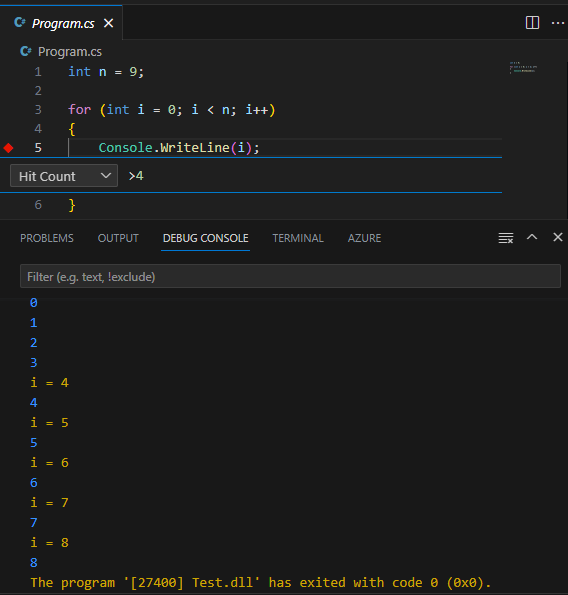
נקודות יומן יכולות לכלול 'ביטוי' מותנה ו/או 'ספירת פעולות' כדי לשלוט עוד יותר בעת יצירת הודעות רישום. לדוגמה, באפשרותך לשלב הודעת Logpoint של עם i = {i} תנאי Hit Count כדי >4ליצור הודעות יומן רישום באופן הבא:
תקציר
להלן כמה דברים חשובים שיש לזכור ביחידה זו:
- Visual Studio Code מאפשר להגדיר נקודות עצירה בעורך הקוד או מתפריט הפעלה . שורות קוד נקודת עצירה מסומנות בנקודה אדומה מימין למספר השורה.
- ניתן להסיר או לבטל נקודות עצירה באמצעות אותן אפשרויות המשמשות כדי להגדיר אותן. פעולות בצובר המשפיעות על כל נקודות עצירה זמינות בתפריט 'הפעלה '.
- ניתן להשתמש בנקודות עצירה מותנית כדי להשהות את הביצוע כאשר תנאי שצוין הוא התנאי או כאשר 'ספירת פגעים' מופסקת.
- ניתן להשתמש בנקודות יומן רישום כדי לרשום מידע במסוף מבלי להשהות את הביצוע או להוסיף קוד.