תרגיל - הורדה והתקנה של Visual Studio Code
Visual Studio Code הוא עורך קוד מקור קליל אך רב-עוצמה הפועל בשולחן העבודה וזמין עבור Windows, macOS ו- Linux. הוא כולל תמיכה מוכללת עבור JavaScript, TypeScript ו- Node.js וכולל מערכת Ecosystem עשירה של הרחבות עבור שפות וזמן ריצה אחרים (כגון C++, C#, Java, Python, PHP, Go, .NET).
הורד את Visual Studio Code
ניתן להתחיל לעבוד עם Visual Studio Code במהירות ובקלות. זו הורדה קטנה, כך שתוכל להתקין אותה תוך דקות ספורות.
פתח חלון דפדפן חדש ולאחר מכן נווט אל: https://code.visualstudio.com.
באפשרותך להשתמש בכל דפדפן, כגון דפדפן Microsoft Edge או דפדפן Chrome.
בחלון הדפדפן, בחר הורד עבור Windows.
הערה
דף ההורדה של Visual Studio Code מזהה באופן אוטומטי את מערכת ההפעלה שלך. הוא מציג את הגירסה להורדה עבור מערכת ההפעלה שלך, כגון Linux, macOS או Windows.
המתן לסיום ההורדה של קובץ המתקין.
שם קובץ המתקין יהיה דומה לשם הבא (עבור מחשב Windows): VSCodeUserSetup-x64-1.81.0.exe.
הערה
שם הקובץ תלוי בגירסה הנוכחית של Visual Studio Code ובמערכת ההפעלה של המחשב שלך.
סגור את חלון הדפדפן.
התקנת Visual Studio Code
Visual Studio Code הוא קל משקל ועלו לפעול ברוב גרסאות החומרה והפלטפורמה הזמינות. באפשרותך לסקור את דרישות המערכת כדי לבדוק אם תצורת המחשב שלך נתמכת.
במחשב שלך, פתח יישום של סייר הקבצים ולאחר מכן נווט אל תיקיית ההורדות של המחשב.
ביישום סייר הקבצים שלך, בחר והפעל את קובץ המתקין של קוד Visual Studio.
במחשב Windows, באפשרותך ללחוץ פעמיים על קובץ המתקין כדי להתחיל בתהליך ההתקנה. לדוגמה, לחץ פעמיים על VSCodeUserSetup-x64-1.81.0
הערה
באפשרותך להתקין את Visual Studio Code באמצעות User Installer או System Installer. מתקין המשתמש מתקין את Visual Studio Code רק עבור המשתמש הנוכחי, בעוד שמתקין המערכת מתקין קוד Visual Studio עבור כל המשתמשים. מתקין המשתמשים הוא האפשרות המומלצת עבור רוב המשתמשים.
לאחר כמה רגעים, יופיע חלון הדו-שיח הגדרה - קוד Visual Studio של Microsoft .
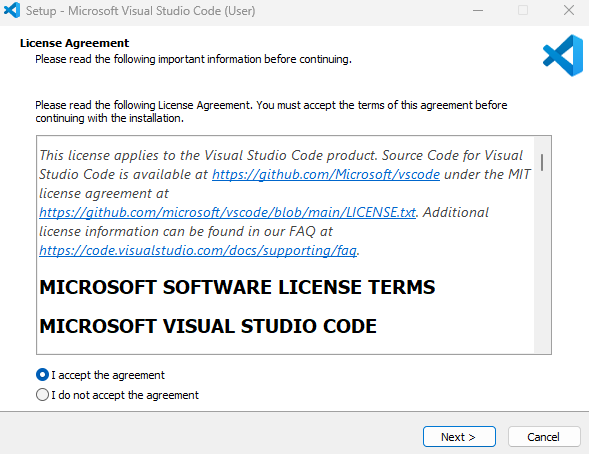
בחר אני מקבל את הסכם הרשיוןולאחר מכן המשך לבצע את ההוראות המקוונות כדי להשלים את ההתקנה.
קבל את אפשרויות ברירת המחדל במהלך שארית ההתקנה.
לקבלת הוראות התקנה מפורטות, עיין בדף התיעוד הבא של Visual Studio Code: https://code.visualstudio.com/docs/setup/windows.
אם Visual Studio Code נפתח בסוף ההתקנה, סגור אותו כעת.
תבחן את Visual Studio Code בהמשך מודול זה.
מזל טוב, התקנת Visual Studio Code, סביבת הפיתוח המשולבת שבה תשתמש כדי לכתוב אפליקציות C# . השלב הבא הוא להתקין את זמן הריצה של .NET, ספריית הקוד הנדרשת להפעלת יישומי C# שלך.