תרגיל - סיור בממשק המשתמש של Visual Studio Code
Visual Studio Code מספק כלים למפתחים שזה עתה התחילו, אך הוא גם ניתן להרחבה ומתקדמים מספיק עבור מפתחים מקצועיים.
בתרגיל זה, אתה פותח את Visual Studio Code ומשלים סיור מהיר בממשק המשתמש.
פתח את Visual Studio Code ובחן את דף הפתיחה
השתמש בתפריט ההתחלה של Windows כדי לפתוח את Visual Studio Code.
אם תפתח את תפריט ההתחלה של Windows, אתה אמור לראות את Visual Studio Code רשום כיישום שנוסף לאחרונה. באפשרותך גם לגלול למטה כדי למצוא את Visual Studio Code.
אפשרות נוספת היא להקליד Visual Studio Code בתיבת החיפוש של Windows במגש ההשקה בחלק התחתון של המסך.
שים לב ש- Visual Studio Code נפתח לדף "ברוך הבא" הכולל קישורים מסוימים ומידע נוסף.
בפעם הראשונה שאתה פותח את Visual Studio Code, דף הפתיחה מציג כמה הדרצות שימושיות, כגון התוכן תחילת העבודה עם VS Code . תוכל לבחון מידע זה במועד אחר.
כדי לסגור את דף הפתיחה, בחר בלחצן סגור (מוצג כ- X בממשק).
כל עמוד פתוח בעורך כולל לחצן סגור (X) הממוקם משמאל לכותרת העמוד. הכרטיסיה דף פתיחה מוצגת בחלק הימני העליון של חלון Visual Studio Code, מתחת לתפריט הראשי. אם תרחף עם מצביע העכבר מעל ה- X, המילה סגור תופיע.
בחינת סרגל הפעילות וסרגל הצידי
שים לב כי הסרגל הצידי משמאל לרצועת הפעילות מכווץ.
ייתכן שתזכור כי סרגל הפעילות הוא רשימת הסמלים האנכית בקצה הימני של חלון Visual Studio Code. תוכן הסרגל הצידי תלוי בתוכן שנבחר כעת מסרגל הפעילות.
מקם את מצביע העכבר מעל סרגל הפעילות ולאחר מכן רחף עם מצביע העכבר מעל כל אחד מהמלים כדי להציג תוויות.
תווית מופיעה בעת ריחוף מעל הסמלים. אתה אמור לראות את לחצני סרגל הפעילות המוצגים בתמונה הבאה:
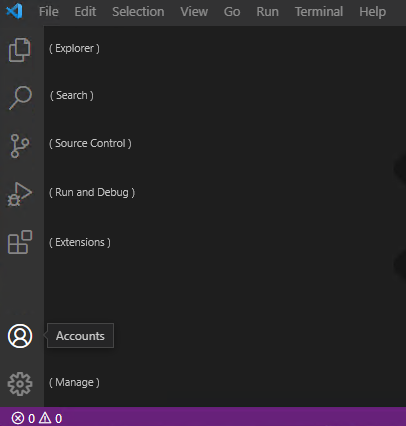
מלמעלה למטה, הסמלים של סרגל הפעילות הם: Explorer, חיפוש, בקרתמקור, הפעלה ו איתור באגים, הרחבות, חשבונותוניהול.
בסרגל פעילות, בחר סייר.
הסרגל הצידי אמור לפתוח ולהציג מידע הקשרי.
שים לב כי הסרגל הצידי נקרא כעת EXPLORER.
התצוגה EXPLORER משמשת לגישה לתיקיות פרוייקט ולקבצי קוד ולעיון בהם.
Visual Studio Code יזכור את היסטוריית העבודה שלך ויפתח את קבצי הפרוייקט העדכניים ביותר כאשר הוא ייפתח. מאחר זוהי הפעם הראשונה שפתחת את Visual Studio Code, לא נפתחת תיקיית פרוייקט.
בכרטיסיה פעילות,בחר הרחבות.
שים לב כי הסרגל הצידי נקרא כעת הרחבות.
קח כמה רגעים כדי לבחון את המידע המוצג בתצוגת הרחבות .
הרחבות Visual Studio Code מאפשרות לך להוסיף שפות קידוד, מאתרי באגים וכלים אחרים לסביבה התומכת בזרימת העבודה של הפיתוח. תתקין סיומת C# בהמשך מודול זה.
בסרגל הפעילות, כדי לסגור את הסרגל הצידי של הרחבות, בחר הרחבות.
בחינת אפשרויות התפריט העליון
כדי להציג את אפשרויות התפריט קובץ, בחר קובץ.
שים לב לאפשרויות'חדש', 'פתיחה', 'שמור' ו'סגירה' המפורטות בתפריט 'קובץ'.
קח דקה כדי לבחון את אפשרויות התפריט עריכה, ולאחר מכן כל אחד מהפריטים האחרים בתפריט ברמה העליונה.
שים לב כי כמה מהתפריטים כוללים אפשרויות לקיום אינטראקציה עם הקוד שלך.
לדוגמה:
- תפריט עריכה כולל אפשרויות לחיפוש, החלפה והחלפה של הערות קוד, וכן גזירה, העתקה, הדבקה, ביטול וביצוע חוזר רגילים.
- תפריט בחירה כולל אפשרויות לבחירה ולמניפולציה של שורות קוד.
- תפריט 'הפעלה' כולל אפשרויות להפעלה ול איתור באגים ביישום שלך.
בתפריט נקודת, בחר מסוף חדש.
קח כמה רגעים כדי לבדוק את התוכן של לוח המסוף.
באפשרותך לעבור בין הכרטיסיות (בעיות, פלט, מסוף איתור באגים ומסוף) ולרחף עם מצביע העכבר מעל הלחצנים (השמאלי העליון) כדי להציג את תוויות הלחצן.
שים לב כי לוח המסוף כולל שורת פקודה.
ניתן להשתמש בלוח המסוף להפעלת פקודות ממשק שורת הפקודה (CLI). יהיה עליך להשתמש בפקודות .NET CLI בהמשך מודול זה.
בפינה השמאלית העליונה של לוח המסוף, בחר X (סגור לוח).
בתפריט ' תצוגה' , בחר ' לוח פקודות'
ניתן להשתמש בלוח הפקודות כדי לחפש ולהפעיל כל סוג של פקודות שימושיות. אין לך זמן (או צורך) לבדוק אותם בפירוט כעת, אך מומלץ לדעת היכן למצוא את לוח הפקודות.
בשורת לוח הפקודות, הקלד הרחבות
שים לב שרשימת הפקודות מסוננים בהתבסס על הערך שלך.
כדי לעדכן את רשימת הפקודות המסוננים, שנה הרחבות כדי לעזור
מתוך רשימת אפשרויות הפקודה, בחר עזרה : מגרש משחקים אינטראקטיבי של העורך.
מסמך 'מגרש המשחקים של העורך' שנפתח בעורך כולל רשימה של פעילויות אינטראקטיביות.
מתוך הרשימה עם התבליטים של פעילויות אינטראקטיביות, בחר עיצוב.
תידרש להימשך דקה כדי לקרוא אודות אפשרויות העיצוב.
במהלך הפעילויות, תשתמש בפקודות עיצוב קוד כאשר תקבל מידע נוסף על תיכנות C#.
סגור את מסמך העורך של מגרש המשחקים.
פעולה זו משלים את הסיור שלך בממשק המשתמש של Visual Studio Code. לאחר שתתחיל בקידוד, חומרי ההדרכה ימשיכו להצביע על דרכים שבהן Visual Studio Code יכול לעזור לשפר את הפרודוקטיביות שלך.