תרגיל - יצירה, בנייה והפעלה של האפליקציה שלך
ערכת פיתוח התוכנה (SDK) של .NET כוללת ממשק שורת פקודה (CLI) שניתן לגשת אליו מהמסוף המשולב של Visual Studio Code. במהלך הדרכה זו, עליך להשתמש בפקודות .NET CLI כדי ליצור יישומי מסוף חדשים, לבנות את קוד הפרוייקט ולהפעיל את היישומים שלך.
לדוגמה, הפקודה הבאה של .NET CLI תיצור יישום מסוף חדש במיקום התיקיה שצוין:
dotnet new console -o ./CsharpProjects/TestProject
המבנה של פקודת CLI מורכב משלושת החלקים הבאים:
- מנהל ההתקן:
dotnetבדוגמה זו. - הפקודה:
new consoleבדוגמה זו. - ארגומנטי הפקודה:
-o ./CsharpProjects/TestProjectבדוגמה זו.
הערה
ארגומנטים של פקודות הם פרמטרים אופציונליים שניתן להשתמש בהם כדי לספק מידע נוסף. ניתן להפעיל את הפקודה הקודמת מבלי לציין את מיקום התיקיה האופציונלי. לדוגמה: dotnet new console. במקרה זה, יישום המסוף החדש ייווצר במיקום התיקיה הנוכחי.
בתרגיל זה, אתה משתמש ב- Visual Studio Code כדי ליצור תיקיית פרוייקט חדשה, ליצור יישום קונסולה חדש באמצעות פקודת CLI, להתאים אישית את היישום בעורך הקוד של Visual Studio ולאחר מכן לבנות ולהפעיל את האפליקציה.
יצירת יישום מסוף C# בתיקיה שצוינה
כדי להתחיל, עליך ליצור יישום קונסולה במיקום תיקיה שקל למצוא אותו ולעשות בו שימוש חוזר.
ודא שיש לך Visual Studio Code פתוח.
באפשרותך להשתמש בתפריט ההתחלה של Windows כדי לאתר ולפתוח את Visual Studio Code.
בתפריט קובץ קוד של Visual Studio, בחר פתח תיקיה.
תוצג תיבת דו-שיח של פתיחת תיקיה. באפשרותך להשתמש בתיבת הדו-שיח פתיחת תיקיה כדי ליצור תיקיה חדשה עבור פרוייקט C# שלך.
הערה
אם אתה עובד במחשב האישי שלך ויש לך מיקום תיקיה שבו אתה משתמש עבור פרוייקטי הקידוד שלך, באפשרותך להשתמש בתיבת הדו-שיח פתיחת תיקיה כדי לנווט אל מיקום התיקיה הרצוי.
בתיבת הדו-שיח פתיחת תיקיה, נווט אל תיקיית שולחן העבודה של Windows.
אם יש לך מיקום תיקיה אחר שבו אתה שומר פרוייקטים של קוד, באפשרותך להשתמש במיקום תיקיה זה במקום זאת. להדרכה זו, הדבר החשוב הוא שיהיה לך מיקום שקל לאתר ולזכור.
בתיבת הדו-שיח פתיחת תיקיה, בחר בחר תיקיה.
אם אתה רואה תיבת דו-שיח של אבטחה השואלת אם אתה נותן אמון בעורכים, בחר כן.
בתפריט מסוף קוד Visual Studio , בחר מסוף חדש.
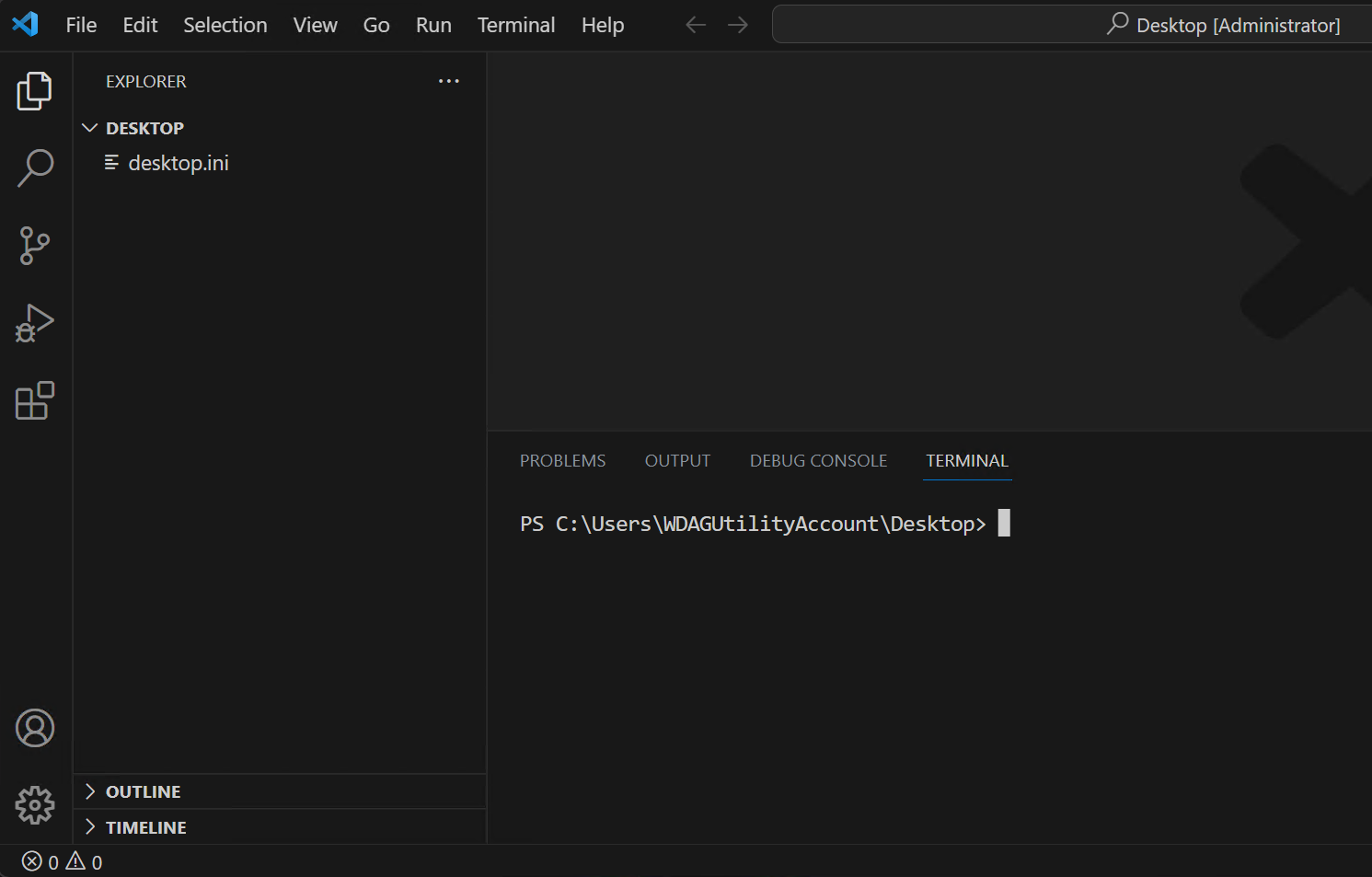
שים לב שבקשה לפקודה בלוח המסוף מציגה את נתיב התיקיה עבור התיקיה הנוכחית. לדוגמה:
C:\Users\someuser\Desktop>בשורת הפקודה של Terminal, כדי ליצור יישום מסוף חדש בתיקיה שצוינה, הזן את הפקודה הבאה:
dotnet new console -o ./CsharpProjects/TestProject
פקודה זו של .NET CLI משתמשת בתבנית של תוכנית .NET כדי ליצור פרוייקט יישום חדש של מסוף C# במיקום התיקיה שצוין. הפקודה יוצרת עבורך את התיקיות CsharpProjects ו- TestProject, ומשתמשת ב- TestProject כשם
.csprojהקובץ.בתצוגת EXPLORER, הרחב את התיקיה CsharpProjects .
אתה אמור לראות את התיקיה TestProject ושני קבצים, קובץ תוכנית C# בשם Program.cs וקובץ פרוייקט C# בשם TestProject.csproj. הפקודה CLI משתמשת בשם התיקיה בעת יצירת קובץ הפרוייקט (TestProject.csproj). קובץ Program.cs הוא הקובץ המכיל את קוד C# שלך.
בתצוגת EXPLORER, כדי להציג את קוד C# בלוח 'עורך', בחר Program.cs.
כפי שניתן לראות, יישום קונסולת ברירת המחדל הוא הסמלי "Hello World!" יישום.
// See https://aka.ms/new-console-template for more information
Console.WriteLine("Hello, World!");
יישום זה משתמש
Console.WriteLine()בשיטה כדי להציג "Hello, World!" בחלון הקונסולה.
עדכון, בנייה והפעלה של היישום
במשימה זו, עליך להשתמש בתצוגת EXPLORER כדי לפתוח את תיקיית פרוייקט הקוד שלך, להתאים אישית את הודעת "Hello" ולאחר מכן להפעיל את היישום שלך.
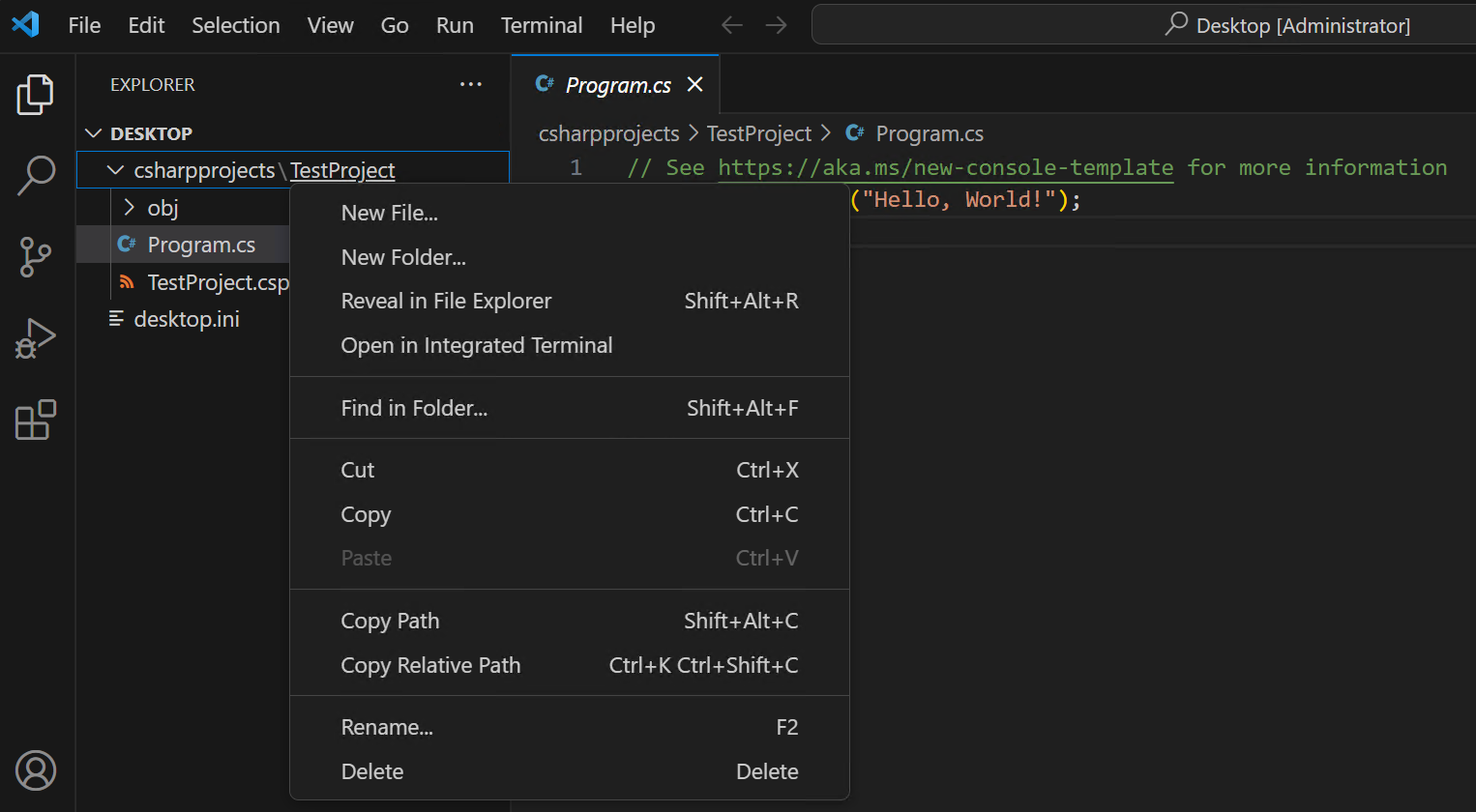
בתצוגה Visual Studio Code EXPLORER, לחץ באמצעות לחצן העכבר הימני על התיקיה TestProject ולאחר מכן בחר פתח במסוף משולב.
חשוב
שורת הפקודה בלוח המסוף המשולב מציגה את מיקום התיקיה שבו הפקודה תפעל. לפני הפעלת או
buildrunפקודה, עליך לוודא שהמסוף פתוח בתיקיה של הפרוייקט.ודא שבקשה לפקודה בלוח המסוף מציגה את נתיב התיקיה הבא:
C:\Users\someuser\Desktop\CsharpProjects\TestProject>בעורך קוד של Visual Studio, עדכן את
Console.WriteLine()השיטה באופן הבא:Console.WriteLine("Hello C#!");בפעם הראשונה שתערוך קובץ .cs, Visual Studio Code עשוי לבקש ממך להוסיף את הנכסים החסרים כדי לבנות ולאתר באגים ביישום שלך. אם אתה רואה את ההנחיה, באפשרותך לבחור כן.
בתפריט קובץ, בחר שמור.
תמיד עליך לשמור את שינויי הקוד בקובץ. שינויי קוד שביצעת בעורך לא יזוהו על-ידי מהדר הקוד עד שהקוד יישמר.
כדי לבצע הידור של גירסת Build של היישום שלך, הזן את הפקודה הבאה בשורת הפקודה של המסוף:
dotnet build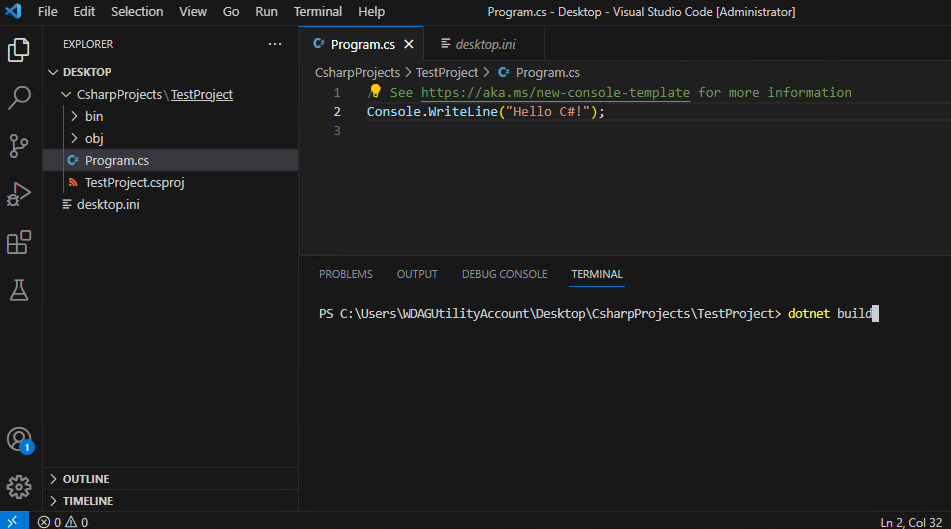
הפקודה
dotnet buildבונה את הפרוייקט ואת יחסי התלות שלו לתוך קבוצה של קבצים בינאריים. הקבצים הבינאריים כוללים את קוד הפרוייקט בקובצי שפת ביניים (IL) עם סיומת .dll אישית. בהתאם לסוג ולהגדרות של הפרוייקט, ייתכן שקבצים אחרים ייכללו אף הם. אם אתה סקרן, תוכל למצוא TestProject.dll הקובץ בתצוגת EXPLORER במיקום תיקיה הדומה לנתיב הבא:C:\Users\someuser\Desktop\CsharpProjects\TestProject\bin\Debug\net10.0\הערה
נתיב התיקיה שלך ישקף את החשבון ואת נתיב התיקיה לתיקיה TestProject.
כדי להפעיל את היישום, הזן את הפקודה הבאה בשורת הפקודה של Terminal:
dotnet runהפקודה
dotnet runמפעילה קוד מקור ללא פקודות מפורשות של הידור או הפעלה. הוא מספק אפשרות נוחה להפעלת היישום שלך מתוך קוד המקור בפקודה אחת. היא שימושית לפיתוח איטרטיבי מהיר משורת הפקודה. הפקודה תלויה בפקודה dotnet build כדי לבנות את הקוד.שים לב ש- Hello C# מוצג בלוח המסוף בשורה שמתחת לפקודה
dotnet run.אם אתה רואה את ההודעה "Hello, World!", ודא ששמרת את השינויים בקוד.
מזל טוב, השלמת את הגדרת Visual Studio Code ובנייה והפעלה של שורת קוד פשוטה!