מהו GitHub?
ביחידה זו, אנו סוקרים את יעדי הלמידה הבאים:
- מבט כולל קצר על פלטפורמת GitHub Enterprise
- כיצד ליצור מאגר
- הוספת קבצים למאגר
- כיצד לחפש מאגרים
- מבוא ל- gists ו- Wikis
GitHub
לפני שנבחן את פלטפורמת GitHub בפירוט, חשוב להבין על מה היא בנויה: Git.
Git היא מערכת בקרת גרסאות מבוזרת המאפשרת למפתחים לעקוב אחר שינויים, לשתף פעולה בקוד ולנהל תיקונים לאורך זמן. GitHub מתבסס על Git על ידי הוספת כלי שיתוף פעולה, תכונות אוטומציה וממשק אינטרנט ידידותי למשתמש. הבנת היסודות של Git - כגון פעולות, הסתעפויות ומיזוג - תעזור לך להשתמש ב- GitHub בצורה יעילה יותר.
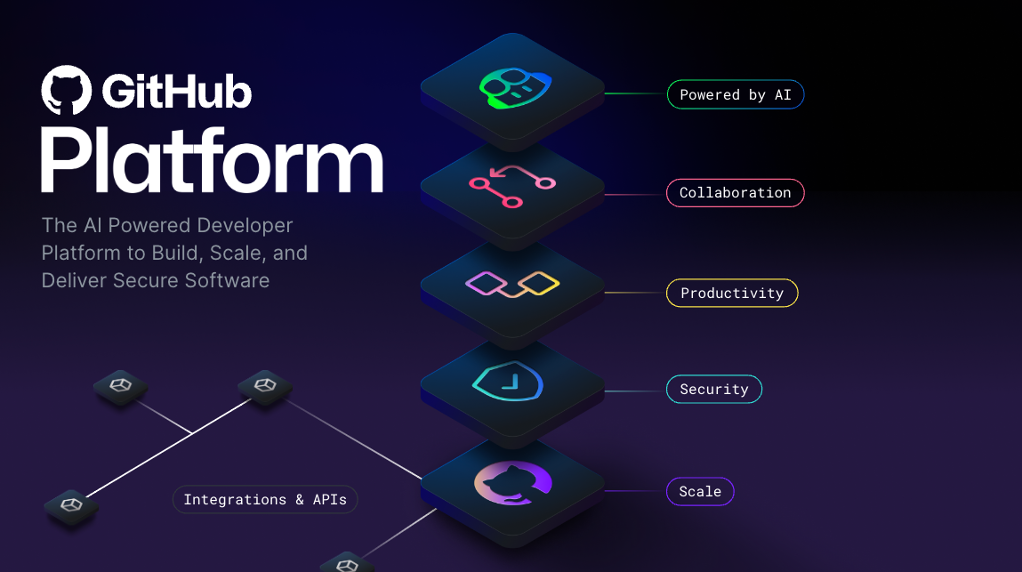
GitHub פלטפורמה מבוססת ענן המשתמשת ב- Git, מערכת בקרת גירסאות מבוזרת, ברמת ליבה. פלטפורמת GitHub מפשטת את תהליך שיתוף הפעולה בפרוייקטים ומספקת אתר אינטרנט, כלי שורת פקודה וזרימה כוללת המאפשרת למפתחים ולמשתמשים לעבוד יחד.
כפי שלמדנו קודם לכן, GitHub מספק פלטפורמת מפתחים שמועברת על-ידי בינה מלאכותית כדי לבנות, לשנות את קנה המידה ולספק תוכנה מאובטחת. בואו נפיצו את כל אחד מעמודי התווך המרכזיים של פלטפורמת GitHub Enterprise, בינה מלאכותית, שיתוף פעולה, פרודוקטיביות, אבטחה וקנה מידה.
AI
בינה מלאכותית גנרטיבית משנה באופן דרמטי את פיתוח התוכנה. פלטפורמת GitHub Enterprise משפרת את שיתוף הפעולה באמצעות בקשות משיכה ובעיות המופעלות על ידי בינה מלאכותית, פרודוקטיביות באמצעות Copilot, צ'אט Copilotוסוכני Copilot, ואבטחה על ידי מתן משוב מהיר יותר לשיפור האבטחה.
שיתוף פעולה
שיתוף הפעולה נמצא בראש כל מה ש- GitHub עושה. GitHub מציעה כלים שעוזרים לצוותים לעבוד יחד ביעילות, להפחית עיכובים ולייעל זרימות עבודה.
מאגרים, בעיות, בקשות משיכה וכלים אחרים עוזרים לתמוך בשיתוף פעולה מהיר יותר בין תפקידים, לקצר את מחזורי האישור ולשפר את מהירות המסירה.
הפרודוקטיביות
הפרודוקטיביות מואצת באמצעות אוטומציה שמספקת פלטפורמת GitHub Enterprise. עם כלי CI/CD מובנים (אינטגרציה רציפה ואספקה רציפה) המשולבים ישירות בתהליך הפיתוח, הפלטפורמה מאפשרת למשתמשים להפוך משימות שחוזרות על עצמן לאוטומטיות ולהאיץ את העבודה היומיומית. זה מאפשר למפתחים להתמקד יותר בקידוד ובפתרון בעיות.
ביטחון
GitHub משלבת אבטחה ישירות בתהליך הפיתוח כבר מההתחלה ובכל שלב. GitHub Enterprise כולל תכונות מקוריות של צד ראשון כמו CodeQL, סריקה סודית, Dependabotוסקירת אבטחה כדי למזער סיכונים. הקוד נשאר פרטי, תוך שהוא עדיין נהנה מבדיקות אבטחה משולבות.
GitHub ממשיכה להשקיע באבטחה ותאימות ברמה ארגונית. GitHub, שזוכה לאמון מצד Microsoft וארגונים בתעשיות עם רגולציה מחמירה, עומד בתקני תאימות גלובליים, מה שהופך אותו לבחירה מהימנה לפיתוח מאובטח בקנה מידה גדול.
סולם
GitHub היא קהילת המפתחים הגדולה ביותר מסוגה, עם נתונים בזמן אמת של למעלה מ-100 מיליון מפתחים, 420 מיליון מאגרים ואינספור פריסות. GitHub לומדת ומפתחת ללא הרף את מוצריה. בסיס המשתמשים הגדול שלה מספק נקודת מבט מגוונת על מה שהמפתחים צריכים, ומניע חדשנות מתמשכת כדי לענות על צרכים אלה. יחד עם זאת, GitHub היא פלטפורמה ניתנת להרחבה - מפתחי קוד פתוח מרחבי העולם תורמים ומשפרים את התכונות שהופכות את GitHub ליוצא דופן.
זה תורגם לקנה מידה לא ייאמן שאינו תואם וחסר תקדים על ידי כל חברה אחרת על פני כדור הארץ. תובנות מבסיס מפתחים גדול זה עוזרות ל-GitHub לפתח את הפלטפורמה ללא הרף.
למעשה, פלטפורמת GitHub Enterprise מתמקדת בחוויה למפתחים. הוא מספק כלי שיתוף פעולה, אוטומציה ותכונות מונחות בינה מלאכותית התומכות בפרודוקטיביות, אבטחה ומדרגיות בחוויית מפתח מאוחדת.
עכשיו נכנס לעצם השדרה של GitHub, מאגרים.
מבוא למאגרים
בוא נעיין תחילה:
- מהו מאגר?
- כיצד ליצור מאגר
- הוספת קבצים למאגר
- כיצד לחפש מאגרים
- מבוא לדפים gists, wikis ו- GitHub
מהו מאגר?
מאגר מכיל את כל קבצי הפרוייקט והיסטוריית המהדורות של כל קובץ. זהו אחד החלקים החיוניים שיעזרו לך לשתף פעולה עם אנשים. באפשרותך להשתמש במאגרים כדי לנהל את עבודתך, לעקוב אחר שינויים, לאחסן היסטוריית מהדורות ולעבוד עם אנשים אחרים. לפני שנצלול עמוק מדי, נתחיל תחילה בכיצד ליצור מאגר.
כיצד ליצור מאגר
באפשרותך ליצור מאגר חדש בחשבון האישי שלך או בכל ארגון שבו יש לך הרשאות מספיקות.
בואו נסביר כיצד ליצור מאגר github.com.
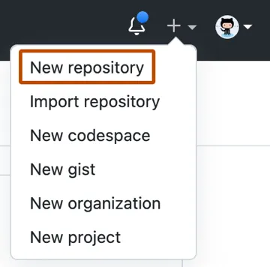
בפינה השמאלית העליונה של עמוד כלשהו, השתמש בתפריט הנפתח ובחר מאגר חדש.
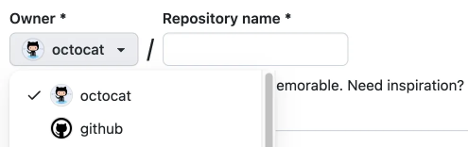
השתמש בתפריט של הבעלים כדי לבחור את החשבון שבו ברצונך להיות הבעלים של המאגר.
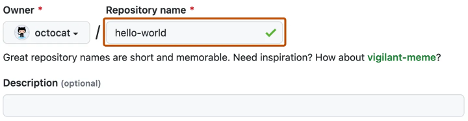
הקלד שם עבור המאגר ותיאור אופציונלי.
בחר ניראות מאגר.
מאגרים ציבוריים נגישים לכולם באינטרנט.
מאגרים פרטיים נגישים רק לך, לאנשים שאיתם אתה משתף גישה באופן מפורש, ולמאגרים ארגוניים מסוימים, לחברי ארגון מסוימים.
בחר צור מאגר ומזל טוב! זה עתה יצרת מאגר!
כיצד לשכפל מאגר
שיבוט מאגר מאפשר לך ליצור עותק מקומי של מאגר במחשב שלך. אפשרות זו שימושית לביצוע שינויים מקומיים ולסנכרון שלהם בחזרה למאגר המרוחק.
ב-GitHub.com, נווט אל הדף הראשי של המאגר שברצונך לשכפל.
מעל רשימת הקבצים, לחץ על לחצן קוד .
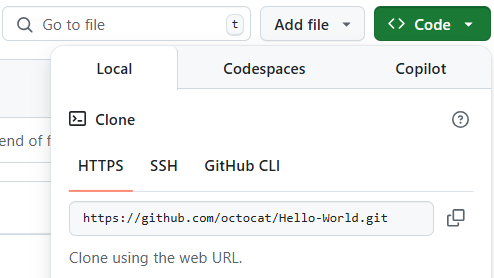
העתק את כתובת ה-URL של המאגר באמצעות האפשרות HTTPS, SSH או GitHub CLI.
פתח את הטרמינל שלך ונווט לספרייה שבה ברצונך לשכפל את המאגר.
הפעל את הפקודה הבאה, והחלף
<repository-url>בכתובת ה- URL שהעתקת:git clone <repository-url>לאחר השלמת תהליך השיבוט, נווט לתיקיית המאגר:
cd <repository-name>
Congratulations! כעת יש לך עותק מקומי של המאגר.
בשלב הבא, נעיין באופן הוספת קבצים למאגר שלך.
כיצד להוסיף קובץ למאגר
קבצים ב- GitHub יכולים לבצע מספר פעולות, אך המטרה העיקרית של קבצים היא לאחסן נתונים ומידע אודות הפרוייקט שלך. כדי להוסיף קובץ למאגר, דרושה לך גישת כתיבה לפחות.
בוא נעיין באופן הוספת קובץ למאגר שלך.
ב GitHub.com, נווט אל העמוד הראשי של המאגר.
במאגר שלך, אתר את התיקיה שבה ברצונך ליצור קובץ על-ידי בחירת יצירת קובץ חדש או העלאת קובץ.
לאחר ההוספה, מעל רשימת הקבצים, בחר את הוסף קובץ הנפתח. לאחר מכן בחר צור קובץ חדש.

בשדה שם הקובץ, הקלד את השם והסיומת עבור הקובץ. כדי ליצור ספריות משנה, הקלד את / של מדריך הכתובות.
בתיבת הטקסט של תוכן הקובץ, הקלד תוכן עבור הקובץ.
כדי לסקור את התוכן החדש, מעל לתוכן הקובץ, בחר תצוגה מקדימה.
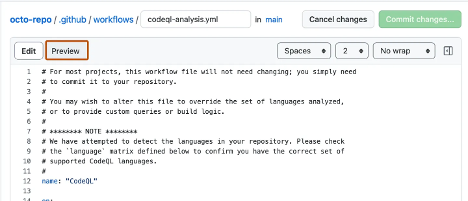
בחר בצע שינויים.
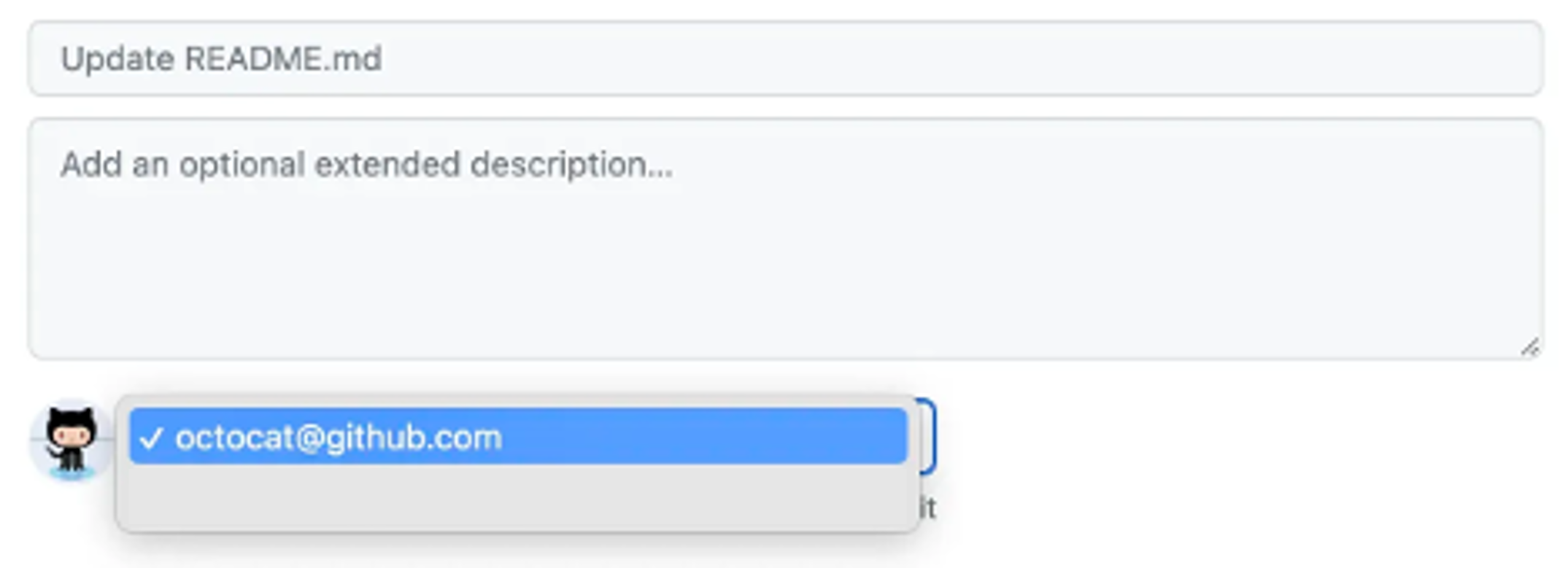
בשדה בצע בצע, הקלד הודעת Commit קצרה ובעלת משמעות המתארת את השינוי שביצעת בקובץ. באפשרותך ליחס את ה commit ליותר ממחבר אחד בהודעה commit.
אם יש לך יותר מכתובת דואר אלקטרוני אחת המשויכת לחשבון שלך ב- GitHub.com, בחר את התפריט הנפתח כתובת דואר אלקטרוני. לאחר מכן בחר את כתובת הדואר האלקטרוני שבה יש להשתמש ככתובת הדואר האלקטרוני של מחבר Git. רק כתובות דואר אלקטרוני מאומתות מופיעות בתפריט נפתח זה. אם הפעלת את הפרטיות של כתובת הדואר האלקטרוני, לחץ [username]@users.noreply.github.com כתובת הדואר האלקטרוני של מחבר ה- Commit המהווה ברירת מחדל.
מתחת לשדות בצע, החלט אם להוסיף את ההסתעפות שלך לענף הנוכחי או הסתעפות חדשה. אם הענף הנוכחי שלך הוא ענף ברירת המחדל, עליך לבחור ליצור הסתעפות חדשה עבור ההסתעפות שלך ולאחר מכן ליצור בקשת משיכה.
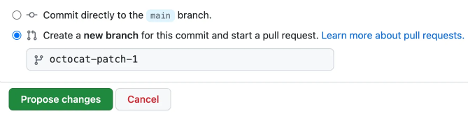
בחר בצע שינויים או הצע שינויים.
מזל טוב, זה עתה יצרת קובץ חדש במאגר שלך! יצרת גם ענף חדש ובצעת ביצוע.
לפני שנעיין בענפים ובביצועים ביחידה הבאה, נעיין במהירות בעמודי gists, Wikis ו- GitHub משום שהם דומים למאגרים.
מה זה תמציים?
תמצית היא תכונה של GitHub המאפשרת למשתמשים לשתף קטעי קוד, הערות או פיסות מידע קטנות אחרות בצורה קלת משקל ונוחה. הם בעצם מיני מאגרי Git, מה שאומר שאתה יכול לפצל, לשכפל ולשלוט בגרסאות בדיוק כמו מאגר מלא. עקרונות שימושיים במיוחד לשיתוף פתרונות מהירים, קבצי תצורה או דוגמאות ללא צורך ביצירת מאגר מלא.
תכונות עיקריות של תמציתים:
תמצית גלויה וסודית:
- נתונים ציבוריים: אלה גלויים לכולם וניתן לגלות אותם באמצעות פונקציונליות החיפוש של GitHub. הם אידיאליים לשיתוף קטעי קוד או פתרונות שברצונך להפוך לזמינים לקהילה הרחבה יותר.
- תמצית סודית: אלה אינם ניתנים לחיפוש או רשומים בפומבי, אך הם אינם פרטיים לחלוטין. כל מי שיש לו את כתובת ה-URL יכול לגשת אליהם. הם שימושיים לשיתוף קוד עם קהל מוגבל, כגון משתפי פעולה או חברים.
בקרת גירסאות:
- כל שינוי שנעשה בתמצית מתבצע מעקב, מה שמאפשר לך לראות את היסטוריית העריכות. זה מקל על חזרה לגרסה קודמת או לראות איך הקטע התפתח עם הזמן.
שכפול וסיטול:
- כמו מאגרים, ניתן לפצל ולשכפל את העיקרים. זה מאפשר לאחרים לבנות על העבודה שלך או להתאים אותה לצרכים שלהם.
הטמעה:
- ניתן להטמיע עקרונות באתרים או בבלוגים, מה שהופך אותם לכלי נהדר לשיתוף דוגמאות קוד במדריכים או בתיעוד.
תמיכה ב-Markdown:
- Gists תומכים בעיצוב Markdown, מה שאומר שאתה יכול לכלול טקסט עשיר, כותרות, קישורים ואפילו תמונות לצד הקוד שלך. אפשרות זו שימושית במיוחד להוספת הקשר או הסברים לגזירי הקוד.
שיתוף פעולה:
- בעוד שתמציתים משמשים בדרך כלל עבור קטעי טקסט בודדים, הם יכולים גם להיות משותפים ולשתף פעולה על ידי מספר משתמשים. חישול והערות על העיקר מאפשרים שיתוף פעולה קל משקל.
מקרי שימוש עבור תמצית:
- שיתוף דוגמאות או פתרונות קוד מהירים.
- אחסון קבצי תצורה או סקריפטים לשימוש אישי.
- יצירת תבניות לתבניות קוד נפוצות.
- שיתוף יומני שגיאות או איתור באגים עם אחרים.
- הטבעת מקטעי קוד בבלוגים, בפורומים או בתיעוד.
[! חשוב]
לעולם אל תשתמש בתמצית כדי לאחסן נתונים רגישים או סודיים, כגון סיסמאות, סודות או מפתחות API - אפילו בסקריפטים או בקבצי תצורה.
העקרונות אינם פרטיים לחלוטין: אפילו תמציתים סודיים יכולים להיות נגישים לכל מי שיש לו את הקישור. בדקו תמיד את התוכן שלכם בקפידה לפני השיתוף.
מגבלות המהות:
- העיקרים אינם פרטיים לחלוטין, גם אם הם מסומנים כסודיים. כל מי שיש לו את כתובת ה-URL יכול לגשת אליהם, ולכן אין להשתמש בהם למידע רגיש או סודי.
- הם מתאימים ביותר לקטעים קטנים או לקבצים בודדים. לפרויקטים גדולים יותר או למבנים מרובי קבצים, מאגר מלא מתאים יותר.
למידע נוסף על אופן היצירה והניהול של GIST, עיין בתיעוד של GitHub בסעיף משאבים של מודול זה או בקר בתיעוד GitHub Gists.
עיקרי זיוף ושיבוט
אתה יכול לפצל תמצית כדי ליצור עותק של תמצית של מישהו אחר בחשבון שלך.
- נווט אל העיקר שברצונך לפצל.
- בחר הסתעפות בפינה השמאלית העליונה של דף העיקר.
כדי לשכפל תמצית מקומית:
git clone https://gist.github.com/your-gist-id.git
לקבלת מידע נוסף על gists, עיין במאמר המקושר בסעיף משאבים שלנו בסוף מודול זה שנקרא Gists.
מהן מאמרי Wiki?
כל מאגר GitHub.com כולל מקטע לאירוח תיעוד, הנקרא Wiki. באפשרותך להשתמש ב- Wiki של המאגר כדי לשתף תוכן בתבנית ארוכה אודות הפרוייקט שלך, כגון אופן השימוש בו, אופן עיצובו או עקרונות הליבה שלו. בעוד שקובץ README מודיע במהירות מה הפרוייקט שלך יכול לעשות, באפשרותך להשתמש ב- Wiki כדי לספק תיעוד נוסף.
כדאי להזכיר שאם המאגר שלך פרטי, רק לאנשים שיש להם לפחות גישת קריאה למאגר שלך תהיה גישה ל- Wiki.
יצירה, עריכה ומחיקה של דפי Wiki
באפשרותך להשתמש ב- Wiki של GitHub כדי ליצור ולנהל תיעוד עבור הפרוייקט שלך.
כדי ליצור דף Wiki:
- נווט אל המאגר.
- בחר את הכרטיסיה Wiki .
- בחר צור את העמוד הראשון אם אין עמודים, או עמוד חדש להוספת עמוד.
- הזן כותרת ותוכן, ולאחר מכן בחר שמור דף.
כדי לערוך דף Wiki:
- נווט אל דף ה- Wiki שברצונך לערוך.
- בחר ערוך בפינה השמאלית העליונה.
- בצע שינויים ובחר שמור דף.
כדי למחוק דף Wiki:
- מחיקת דף ויקי מחייבת שימוש ב־Git. שכפל את מאגר הוויקי, הסר את הקובץ ולחץ על השינוי.
למידע נוסף על ניהול אתרי ויקי ב-GitHub Docs - הוספה או עריכה של דפי ויקי.
מהן תצוגות מקדימות של תכונות?
תצוגות מקדימות של תכונות מאפשרות לך לנסות תכונות ניסיוניות ב-GitHub לפני שהן משוחררות רשמית. תצוגות מקדימות אלה מעניקות לך גישה מוקדמת לפונקציונליות חדשה ומאפשרות לך לספק משוב שיעזור לך לעצב את המוצר הסופי.
כדי להפעיל או להשבית תצוגה מקדימה של תכונה:
- נווט לחשבון GitHub שלך על ידי בחירת תמונת הפרופיל שלך בפינה השמאלית העליונה של GitHub.com.
- בחר תצוגה מקדימה של תכונה מהתפריט הנפתח.
- עיין ברשימת התצוגות המקדימות הזמינות והחלף את התכונות שברצונך לנסות.
תצוגות מקדימות של תכונות הן דרך מצוינת להקדים את העקומה ולחקור כלים חדשים שיכולים לשפר את חוויית GitHub שלך.
עצה
GitHub מוסיף לעתים קרובות תכונות ניסיוניות חדשות למשתמשים לחקור, אז עקוב אחר סקירת התכונות כדי לגלות כלים ושיפורים חדשים.