ניטור הפתרון כולו
ביחידה זו, נבחן את כל הפתרון.
מבוא
הפעלת ניטור בסביבות המיחשוב המורכבות של ימינו דורשת איסוף נתונים תפעוליים מכל שכבה ומרכיב של מערכת מבוזרת. אתה זקוק לתובנות עמוקות על נתונים אלה, ולשלב אותם עם נקודות מבט שונות כדי לתמוך בריבוי בעלי העניין בארגון שלך.
Azure Monitor אוסף נתונים מסוגים שונים של מקורות, שבהם ניתן להשתמש בהם לניתוח, לפריטים חזותיים ולהתראות. הוא מספק לך תובנות עמוקות בכל המשאבים המנוהגים שלך ואפילו עם נתונים משירותים אחרים המאחסנים את הנתונים שלהם ב- Azure Monitor.
ניתוח יומן רישום
יומני רישום הם אירועים שהתרחשו במערכת. יומני רישום יכולים להכיל סוגים שונים של נתונים, ועשויים להיות טקסט מובנים או חופשיים עם חותמת זמן. יומני רישום עשויים להיווצר באופן לא סדור כאשר אירועים בסביבה יוצרים ערכי יומן רישום. מערכת תחת עומס כבד מייצרת בדרך כלל נפח יומן רישום נוסף.
יומני רישום ב- Azure Monitor הם בעלי ערך לזיהוי סיבות הבסיס לבעיות. נתונים ש- Azure Monitor Logs אוסף מאוחסנים בסביבת עבודה אחת או יותר של ניתוח יומן רישום. הנתונים מאוחזרים בסביבת עבודה של ניתוח יומן רישום באמצעות שאילתת יומן רישום, שהיא בקשה לקריאה בלבד לעיבוד נתונים ולהחזרת תוצאות. שאילתות יומן רישום נכתבות ב- Kusto Query Language (KQL), שהיא אותה שפת שאילתה שבה משתמש Azure Data Explorer.
הערה
היישום לדוגמה של Azure Spring Apps כבר הוגדר עם סביבת עבודה של ניתוח יומן רישום. לקבלת מידע נוסף KQL, עיין ביחידה Summary בסיום הדרכה זו.
שימוש בניתוח יומן רישום
קיימות שלוש דרכים למעשה לגשת ליומני הרישום של היישום שלך: Azure Storage, Azure Events Hub ו- Log Analytics. אנו נתמקד כאן בניתוח יומן הרישום מכיוון שזהו הכלי הנפוץ ביותר והוא משולב ב- Azure Spring Apps לניטור מדדים.
חשוב
זמן הכניסה של נתוני יומן הרישום ב- Azure Monitor עשוי להימשך עד 15 דקות. אם לא נמצאו נתונים ב'ניתוח יומן רישום', ייתכן שיידרש זמן נוסף כדי להזין נתוני יומן רישום של Azure Spring Apps.
פתח את פורטל Azure.
בחר Azure Spring Apps מתוך רשימת שירותי Azure.
בחר את מופע Azure Spring Apps שלך.
לאחר מכן, תחת ניטור, בחר יומני.
בתיבת החיפוש שאילתה:
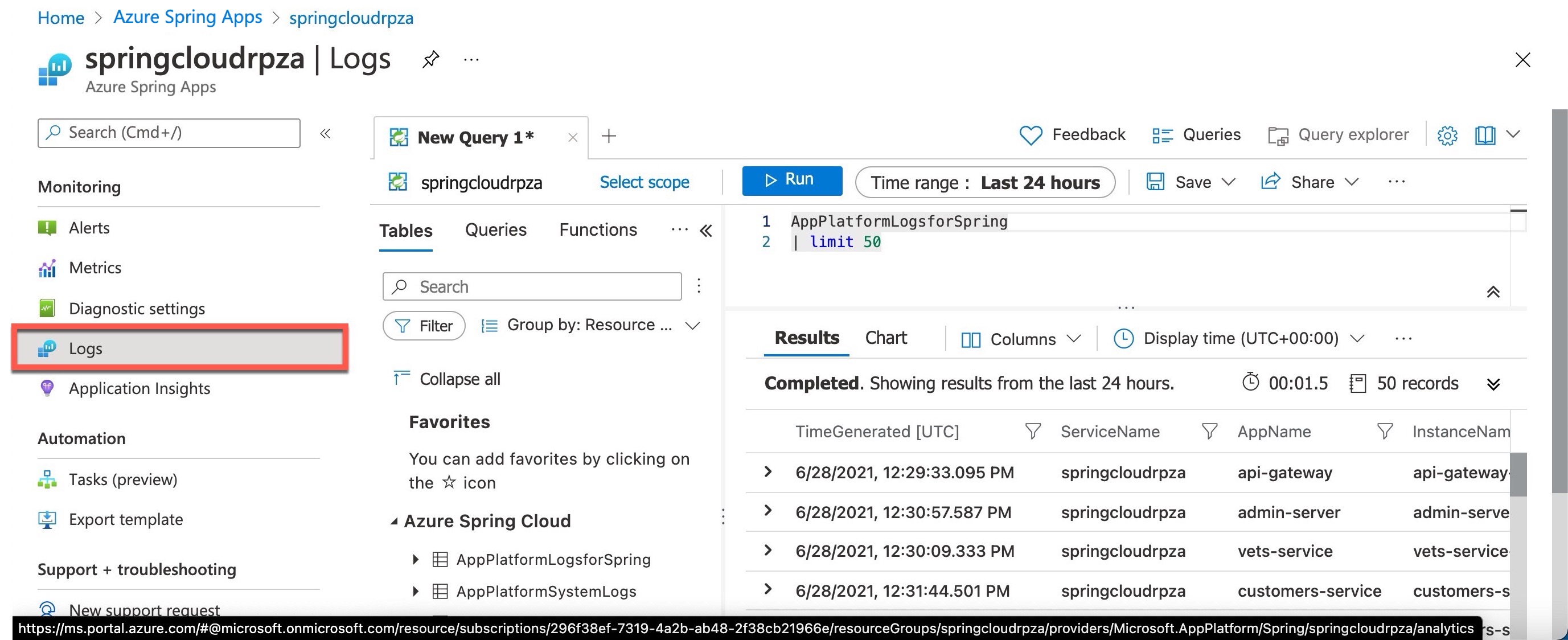
כדי להציג יומני רישום, הפעל שאילתה כגון:
AppPlatformLogsforSpring
| limit 50
כדי להציג מדדים, הזן שאילתה כגון:
AzureMetrics
| limit 50
באפשרותך לחפש ביומני הרישום של היישום או המופע הספציפיים על-ידי הגדרת תנאי סינון:
AppPlatformLogsforSpring
| where ServiceName == "YourServiceName" and AppName == "YourAppName" and InstanceName == "YourInstanceName"
| limit 50
ניתוח יומני היישומים
יומני יישומים מספקים מידע קריטי ויומני רישום מילוליים אודות התקינות, הביצועים ועוד של היישום. בסעיף הבא, אנו מספקים שאילתות שיעזרו לך להבין את המצב הנוכחי והעבר של היישום שלך.
הצג יומני יישומים מ- Azure Spring Apps
פתח את פורטל Azure.
בחר Azure Spring Apps מתוך רשימת שירותי Azure.
בחר את מופע Azure Spring Apps שלך.
לאחר מכן, תחת ניטור, בחר יומני.
בתיבת החיפוש שאילתה:
כדי לסקור רשימה של יומני יישומים מיישום Azure Spring, ממוינים לפי זמן כאשר היומנים האחרונים מוצגים תחילה, הפעל את השאילתה הבאה:
AppPlatformLogsforSpring
| project TimeGenerated , ServiceName , AppName , InstanceName , Log
| sort by TimeGenerated desc
כדי לסקור ערכי יומן רישום לא ממוספרים שמצייןים שגיאה או חריגה, הפעל את השאילתה הבאה:
AppPlatformLogsforSpring
| project TimeGenerated , ServiceName , AppName , InstanceName , Log
| where Log contains "error" or Log contains "exception"
כדי ליצור תרשים עוגה המציג את מספר השגיאות ואת החריגים שנרשם על-ידי היישום שלך, הפעל את השאילתה הבאה:
AppPlatformLogsforSpring
| where TimeGenerated > ago(1h)
| where Log contains "error" or Log contains "exception"
| summarize count_per_app = count() by AppName
| sort by count_per_app desc
| render piechart
ניטור מסד נתונים
ניטור נתונים על השרתים שלך עוזר לך לפתור בעיות ולבצע מיטוב עבור עומס העבודה שלך. Azure Database for MySQL מספק מדדים שונים שמספקים תובנות לגבי אופן הפעולה של השרת שלך.
ב- Azure Database for MySQL, יומן השאילתות האיטי זמין למשתמשים. אין תמיכה בגישה ליומן הטרנזקציות. באפשרותך להשתמש ביומן השאילתות האיטי כדי לזהות צווארי בקבוק של ביצועים לפתרון בעיות.
ביישום לדוגמה שלנו, יומני השאילתות האיטיים שלך מוגדרים לעבור ל- Azure Monitor Logs באמצעות יומני אבחון, ובאפשרותך לבצע ניתוח נוסף של השאילתות האיטיות שלך. להלן שאילתות לדוגמה שיעזרו לך להתחיל בעבודה/
חשוב
זמן הכניסה של נתוני יומן הרישום של MySQL ב- Azure Monitor עשוי להימשך עד 30 דקות. אם לא נמצאו נתונים בניתוח יומן רישום, עשויות לחלוף זמן רב יותר עד לתוני יומן הרישום של MySQL.
היכנס לפורטל Azure.
בחר את מסד הנתונים של Azure עבור שרת MySQL שבו אתה משתמש עבור יישומי Azure Spring שלך.
לאחר מכן, תחת ניטור, בחר יומני.
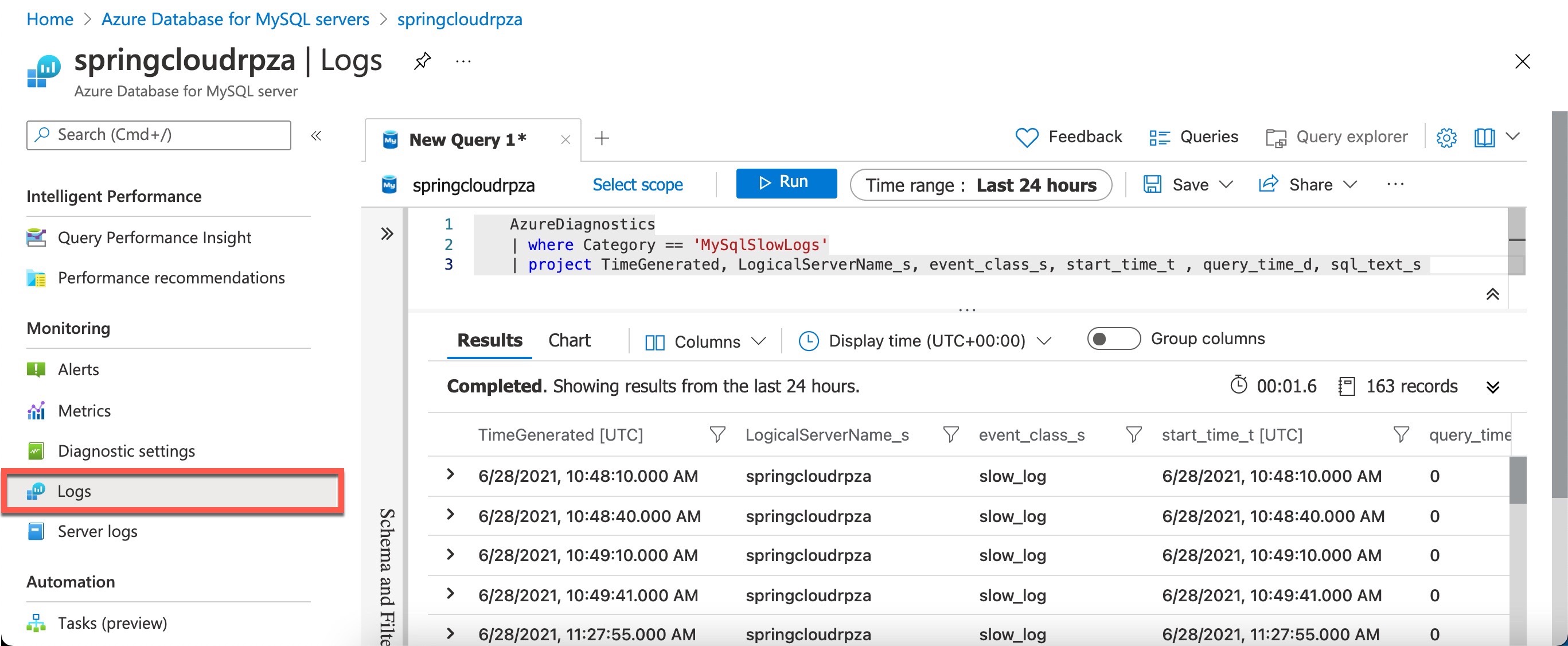
בתיבת החיפוש שאילתה:
כדי לאחזר את כל השאילתות שגודלן עולה על שניה אחת, הפעל את השאילתה הבאה:
AzureDiagnostics
| where Category == 'MySqlSlowLogs'
| project TimeGenerated, LogicalServerName_s, event_class_s, start_time_t , query_time_d, sql_text_s
כדי להציג ברשימה את חמש השאילתות הארוך ביותר, הפעל את השאילתה הבאה:
AzureDiagnostics
| where Category == 'MySqlSlowLogs'
| project TimeGenerated, LogicalServerName_s, event_class_s, start_time_t , query_time_d, sql_text_s
| order by query_time_d desc
| take 5
כדי לסכם שאילתות איטיות לפי זמן שאילתה של מינימום, מקסימום, ממוצע וסטיית תקן, הפעל את השאילתה הבאה:
AzureDiagnostics
| where Category == 'MySqlSlowLogs'
| project TimeGenerated, LogicalServerName_s, event_class_s, start_time_t , query_time_d, sql_text_s
| summarize count(), min(query_time_d), max(query_time_d), avg(query_time_d), stdev(query_time_d), percentile(query_time_d, 95) by LogicalServerName_s
כדי ליצור גרף להפצה איטית של שאילתות בשרת מסוים, הפעל את השאילתה הבאה:
AzureDiagnostics
| where Category == 'MySqlSlowLogs'
| project TimeGenerated, LogicalServerName_s, event_class_s, start_time_t , query_time_d, sql_text_s
| summarize count() by LogicalServerName_s, bin(TimeGenerated, 5m)
| render timechart
באפשרותך גם להשתמש ביומן הביקורת כדי לעקוב אחר פעילות ברמת מסד הנתונים. הוא משמש בדרך כלל לצורך תאימות. יומני ביקורת משולבים עם יומני אבחון של Azure Monitor. בדוגמה שלך, הפעלנו יומני ביקורת בשרת MySQL שלך כדי שתוכל לבצע ניתוח נוסף של האירועים המביקורת שלך.
להלן שאילתה לדוגמה שאחזרת את יומן הרישום הכללי של MySQL:
AzureDiagnostics
| where Category == 'MySqlAuditLogs' and event_class_s == "general_log"
| project TimeGenerated, LogicalServerName_s, event_class_s, event_subclass_s, event_time_t, user_s , ip_s , sql_text_s
| order by TimeGenerated desc
ניטור ממשק משתמש
אם תוסיף 'תובנות יישום' ל- Script של הדף, תקבל תזמונים של טעינות עמודים ושיחות AJAX, ספירות ופרטים של חריגות בדפדפן וכשלים ב- AJAX, כמו גם ספירות משתמשים והפעלות. באפשרותך לחלק את כל המדדים האלה לפי דף, מערכת הפעלה של לקוח וגירסת דפדפן, מיקום גיאוגרפי וממדים אחרים. באפשרותך להגדיר התראות לגבי ספירות כשלים או טעינת עמודים איטית, ועל-ידי הוספת שיחות מעקב בקוד JavaScript שלך, באפשרותך לעקוב אחר אופן השימוש בתכונות השונות של יישום דף האינטרנט שלך.
באפשרותך להשתמש בתובנות יישום עם כל דף אינטרנט; אתה פשוט מוסיף קטע JavaScript קצר. אם שירות האינטרנט שלך הוא Java, באפשרותך להשתמש בערכות ה- SDK בצד השרת עם ערכת ה- SDK של JavaScript בצד הלקוח כדי להבין את ביצועי היישום.
הערה
לקבלת מידע נוסף אודות ניטור ממשק משתמש, עיין ביחידה Summary בסיום הדרכה זו.