תרגיל - עבודה עם פרופילים
בתרגיל זה, עליך להשתמש בפרופילים כדי ליצור, לנהל ולעבור בין תצורות VS Code. בנוסף, תלמד כיצד להשתמש בפרופילים כדי לשתף את התצורות שלך עם אנשים אחרים. אתה יוצר פרופיל מותאם אישית במיוחד לעבודה מרחוק עם ההרחבה Remote - SSH.
יצירת פרופיל חדש
פתח VS Code.
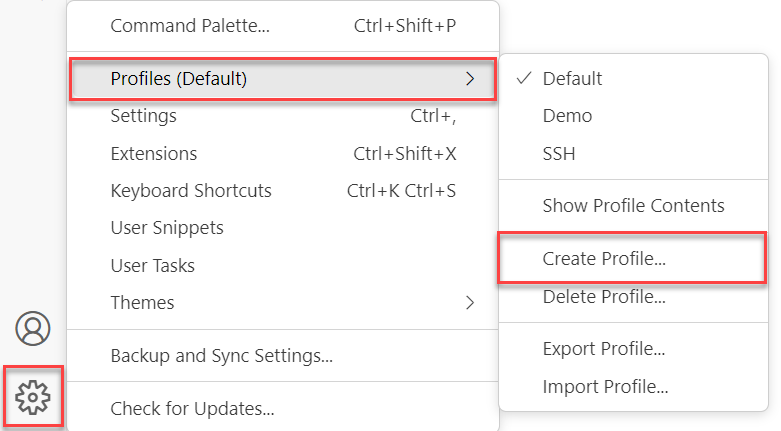
בחר את סמל גלגל השיניים בפינה הימנית התחתונה של החלון כדי לפתוח את ניהול הראשי.
רחף מעל (ברירת מחדל) התפריט.
בחר צור פרופיל.
תן שם לפרופיל SSH מרוחק.
השאר עותק להגדרה ללא.
בחר את סמל גלגל השיניים כדי לשנות את הסמל של הפרופיל. באפשרותך לבחור כל סמל שתרצה.
קבל את ברירות המחדל עבור כל האפשרויות האחרות.
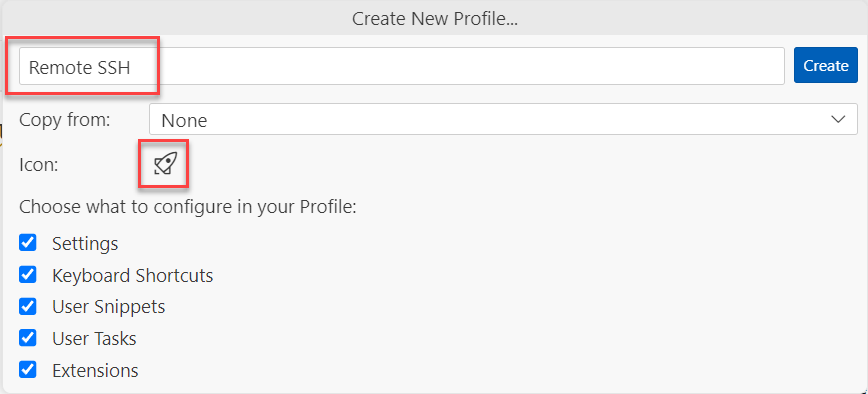
בחר צור.
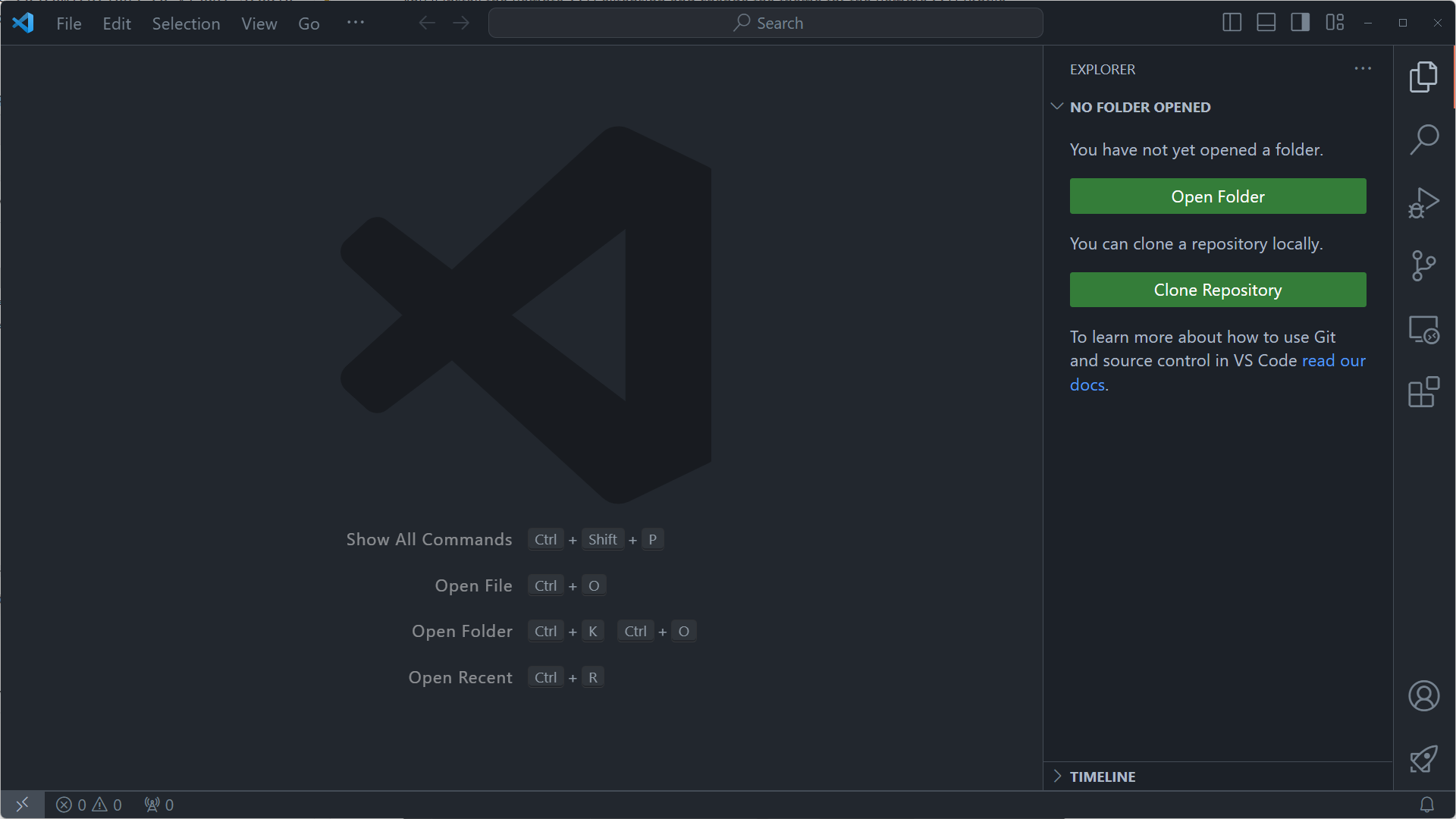
בחן כיצד VS Code עובר טעינה מחדש. היא מעניקה רושם של התקנה חדשה מכיוון שהיא חסרת הרחבות ומציגה את ערכת הנושא הכהה המהווה ברירת מחדל. אם ביצעת התאמות אישיות ב- VS Code, אל דאגה שהן יישארו ללא שינוי. תוכל לחזור לפרופיל ברירת המחדל שלך בכל עת.
קביעת התצורה של הפרופיל
התקן את הרחבת Remote - SSH ושנה את ערכת הנושא עבור פרופיל ה- SSH המרוחק.
התקנת הרחבת Remote - SSH
- בסרגל הניווט הימני (סרגל הפעילות), בחר את הרחבות שלך.
- חפש את מרוחק SSH.
- בכרטיסיה מרוחק - SSH-, בחר התקן.
שינוי ערכת הנושא
- בסרגל הפעילות, בחר את סמל הרחבות שלך.
- חפש את GitHub.
- בחר התקן.
- בחר את GitHub מעומעם כהה נושא.
הגדלת גודל התצוגה
- פתח את הגדרות המשתמש באמצעות Ctrl+פסיק או Cmd+פסיק.
- בתיבת החיפוש, הזן שינוי.
- הגדר : רמת גודל התצוגה ל3.
- סגור את הגדרות הכרטיסיה.
הזזת הסרגל הצידי ימינה
פתח את לוח הפקודות ובחר מצב מיקום הסרגל הצידי.
הסרגל הצידי עבור העורך נמצא כעת בצד שמאל.
ייצוא פרופיל
באפשרותך לייצא פרופילים לשיתוף עם אנשים אחרים. באפשרותך גם להשתמש בתכונה זו כדי לגבות את הפרופילים שלך.
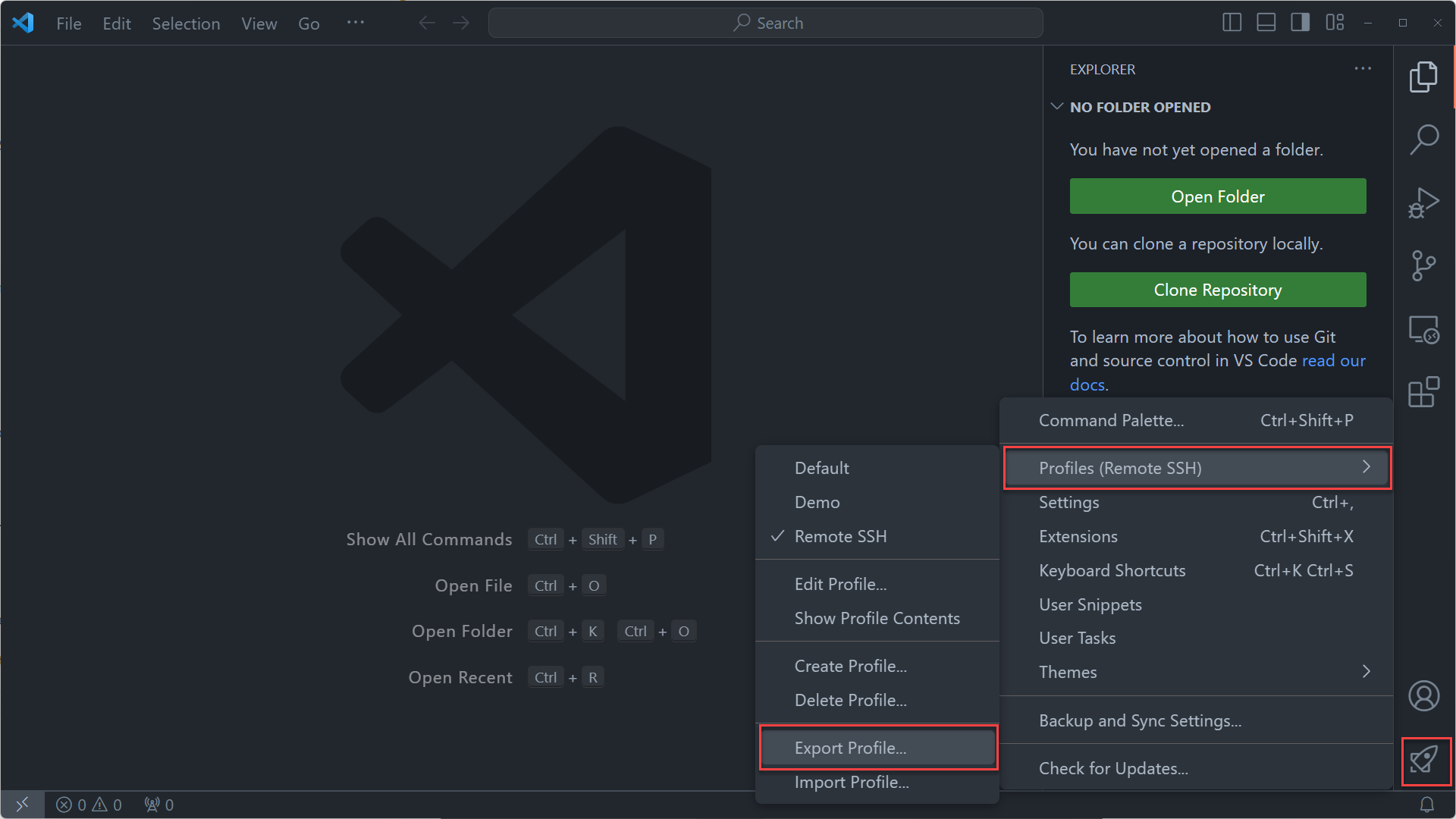
בחר את הסמל המותאם אישית בפינה השמאלית התחתונה של החלון כדי לפתוח את ניהול תפריט.
רחף מעל פרופילים (SSH מרוחק) תפריט מרוחק.
בחר ייצוא פרופיל.
קבל את כל בחירות ברירת המחדל ובחר ייצוא.
בחר המקומי.
שמור את הקובץ -remote-ssh-profile בתיקיה מסמכים שלך.
מחיקת פרופיל
- בחר את סמל גלגל השיניים (או את הסמל המותאם אישית שבחרת) בפינה הימנית התחתונה של החלון כדי לפתוח את ניהול תפריט.
- רחף מעל פרופילים (SSH מרוחק) תפריט מרוחק.
- בחר מחק פרופיל.
- בחר SSH מרוחק.
- בחר אישור.
פרופיל ברירת המחדל שלך ישוחזר, ופרופיל ה- SSH המרוחק יימחק.
ייבוא פרופיל
באפשרותך לשתף פרופילים עם אנשים אחרים על-ידי שליחת קובץ הפרופיל המיוצא. באפשרותך גם להשתמש בתכונה זו כדי לשחזר פרופיל מתוך גיבוי.
בחר את סמל גלגל השיניים בפינה הימנית התחתונה של החלון כדי לפתוח את ניהול הראשי.
רחף מעל (ברירת מחדל) התפריט.
בחר ייבוא פרופיל.
בחר בחר קובץ.
בחר הקובץ מרוחק-ssh-profile שייצאת קודם לכן.
הפרופיל נטען בסרגל הצידי של VS Code, כך שתוכל לבחור אילו פריטים ברצונך לייבא מהפרופיל. במקרה זה, ברצונך לייבא הכל.
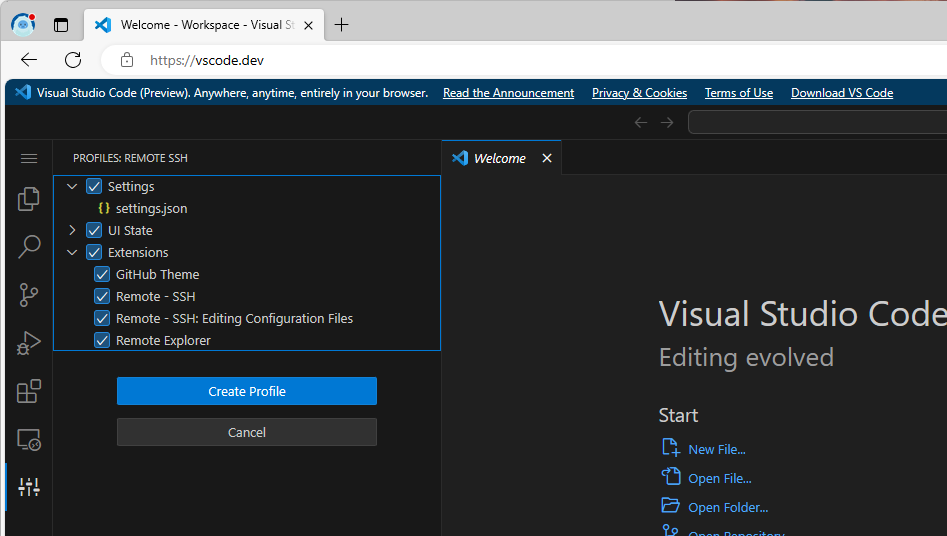
בחר צור פרופיל.
בחר צור.
VS Code מייבא את הפרופיל ומחל אותו. ערכת הנושא מעומעמת כהה של GitHub מוחלת כעת, וסרגל צידי ממוקם בצד השמאלי של העורך (במקום במיקום ברירת המחדל בצד שמאל). תחת הרחבות, ההרחבה Remote - SSH מותקנת. Remote - SSH: Editing Configuration Files and Remote Explorer extensions are installed along with the Remote - SSH extension.
בתרגיל זה למדת כיצד ליצור, לנהל ולשתף פרופילים ב- VS Code. למדת גם כיצד להשתמש בפרופילים כדי לשתף את התצורות שלך עם אנשים אחרים.
בסעיף הבא, תלמד אודות סינכרון הגדרות, תכונה שבה תוכל להשתמש כדי לסנכרן את ההגדרות שלך בין מחשבים מרובים.