תרגיל - סיור בסינכרון הגדרות
בתרגיל זה, תפעיל את סינכרון ההגדרות ותחקור כיצד לנהל את הנתונים המסונכרנות ולשחזר את ההגדרות במחשב חדש.
היכולת לסנכרן הגדרות חשובה בתרחישי פיתוח מרחוק מכיוון ש כשאתה מתחבר לסביבה מרוחקת, תצורת VS Code שונה מהתצורה של המחשב המקומי שלך. בעת שימוש בסינכרון הגדרות, באפשרותך לשחזר בקלות את ההגדרות שלך לסביבה המרוחקת.
הפעל סינכרון הגדרות
בחר את סמל הפרופיל ולאחר מכן בחר הגדרות גיבוי וסינכרון.
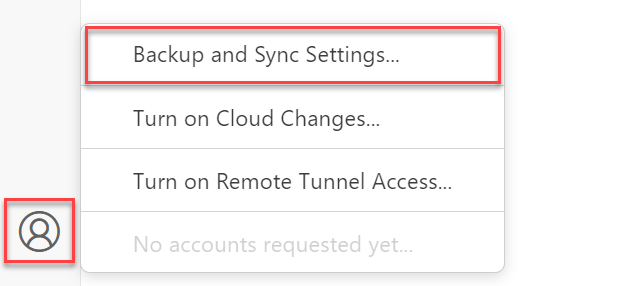
בתיבת הדוהגדרות סינכרון, קבל את בחירות ברירת המחדל ובחר כניסה.
בחר GitHub או Microsoft כספק החשבון שלך ולאחר מכן היכנס באמצעות אישורי החשבון שלך.
השלם את זרימת ההרשאה כדי להיכנס באופן מלא לסינכרון הגדרות ב- VS Code.
הצגת נתונים מסונכרנים
פתח את לוח הפקודות על-ידי בחירה במקש F1 ולאחר מכן בחר הגדרות סינכרון: הצג נתוני סינכרון.
ודא שבאפשרותך לראות כל קבוצה של הגדרות הכוללות התאמות אישיות במחשב שלך. תוכל גם לראות את הפעם האחרונה שבה כל אחת מהגדרות אלה סונכרנו עם הענן.
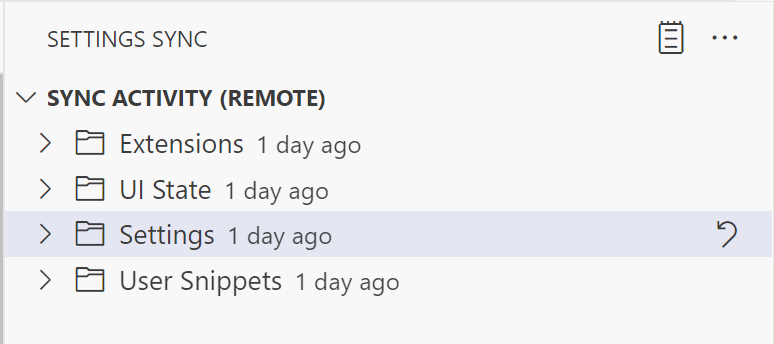
דרך נוספת להציג את המצב של סינכרון הגדרות היא להציג את יומן הסינכרון של ההגדרות.
ביצוע שינוי בהגדרות שלך
פתח את הגדרות המשתמש על-ידי העדפות: פתח את הגדרות בלוח הפקודות.
בתיבת החיפוש, הזן הפעילות.
שנה את שולחן העבודה > הפעילות: הגדרת מיקום העליון.
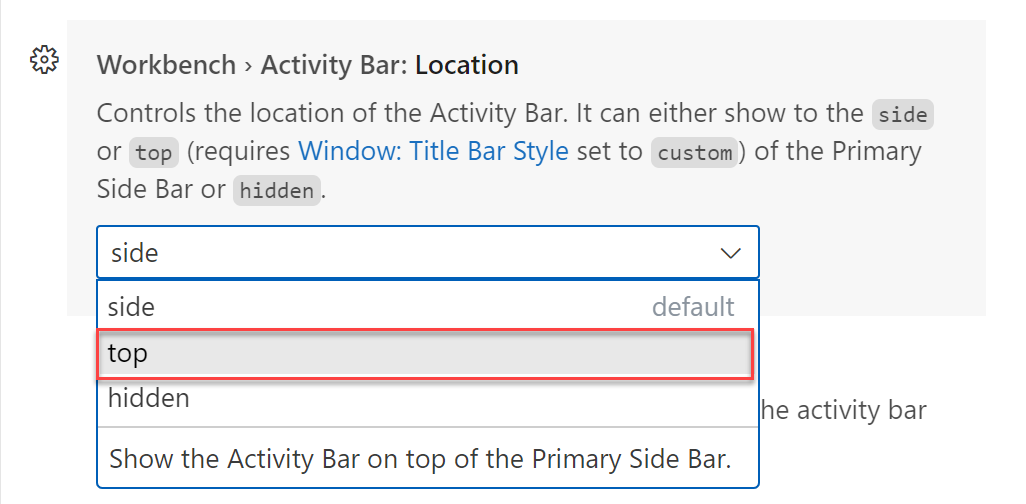
ודא כי סרגל הפעילות שלך מופיע בחלק העליון של הסרגל הצידי, במקום לצדו.
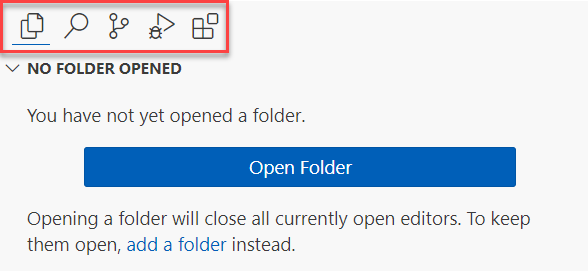
בחר הרחבות הרחבות בשורת הפעילות.
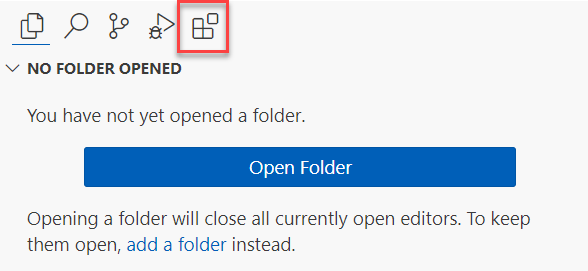
חפש והתקן את ההרחבה גורמים מכילים של Dev.
הגדרות סינכרון
כברירת מחדל, VS Code מסנכרן באופן אוטומטי את ההגדרות שלך בכל פעם שאתה מבצע שינויי תצורה. עם זאת, באפשרותך לסנכרן הגדרות באופן ידני בכל עת.
פתח את לוח הפקודות על-ידי בחירה במקש F1 ולאחר מכן בחר הגדרות סינכרון: סנכרן כעת.
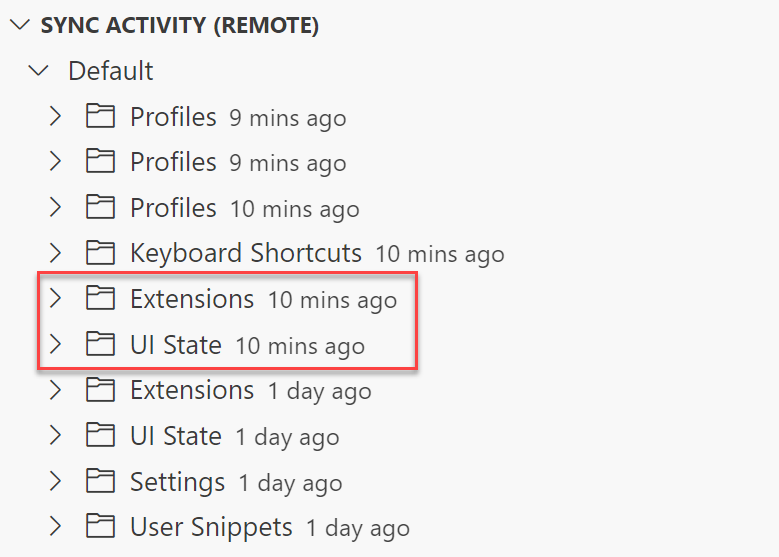
פקודה זו מסנכרנת את ההגדרות שלך עם הענן. באפשרותך לוודא שההגדרות שלך סונכרנו על-ידי פתיחת תצוגת הפעילות 'סינכרון הגדרות' שוב.
שחזור הגדרות במחשב חדש
במקטע זה, תשחזר את ההגדרות במחשב חדש. בתרגיל זה, עליך להשתמש בקוד Visual Studio עבור האינטרנט (vscode.dev). חוויית VS Code זו, ללא תשלום, ללא תשלום, פועלת לחלוטין בדפדפן שלך, כך שתוכל לעיין במהירות ובבטוחה למאגר קוד המקור ולבצע שינויי קוד קלים. לקבלת מידע נוסף על VS Code for the Web, עיין תיעוד.
מאחר ש- VS Code עבור האינטרנט הוא סביבה קלילה שניתן להשתמש בה כדי לערוך במהירות קבצים בדפדפן, לא כל ההרחבות פועלות בסביבה זו.
- פתח כרטיסיית דפדפן חדשה ועבור אל vscode.dev שלך.
- בחר את סמל הפרופיל ולאחר מכן בחר הגדרות גיבוי וסינכרון.
- בתיבת הדוהגדרות סינכרון, קבל את בחירות ברירת המחדל ובחר כניסה.
- בחר GitHub או Microsoft כספק החשבון שלך ולאחר מכן היכנס באמצעות אישורי החשבון שלך.
- השלם את זרימת ההרשאה כדי להיכנס באופן מלא לסינכרון הגדרות ב- VS Code.
העורך שלך מוגדר כעת עם אותן הגדרות כמו המחשב המקומי שלך. באפשרותך לוודא שההגדרות שלך מסונכרנות על-ידי פתיחת תצוגת הפעילות 'סינכרון הגדרות' שוב. שים לב שהפרופיל שיצרת בתרגיל הקודם זמין כעת בעורך מבוסס הדפדפן.
בתרגיל זה, למדת כיצד להפעיל את הגדרות סינכרון ושחזור ההגדרות במחשב חדש. בתרגיל הבא תלמדו כיצד לשלב בסביבות מרוחקות עבור חוויית פיתוח מרחוק מותאמת אישית.