תרגיל - הוספת מקור נתונים לאפליקציה של בד הציור ועיצוב דפים פונקציונליים
ב- Power Apps, באפשרותך לחבר את הנתונים שלך ליישום שכבר קיים או ליישום שאתה בונה מאפס. היישום שלך יכול להתחבר ל- SharePoint, ל- Microsoft Dataverse, ל- Salesforce, ל- OneDrive או לכל מקור נתונים אחר.
נשתמש ב- SharePoint כמקור הנתונים הראשי שלנו עבור יישום זה. באפשרותך להתחבר לאתר SharePoint כדי ליצור יישום באופן אוטומטי מרשימה מותאמת אישית, ליצור חיבור לפני הוספת נתונים ליישום קיים, או לבנות יישום מאפס.
יצירת אתר SharePoint
היכנס ל- SharePoint באמצעות הארגון שלך ב- Microsoft.
בחר + צור אתר דף הפתיחה של SharePoint כדי ליצור את אתר SharePoint שלך.
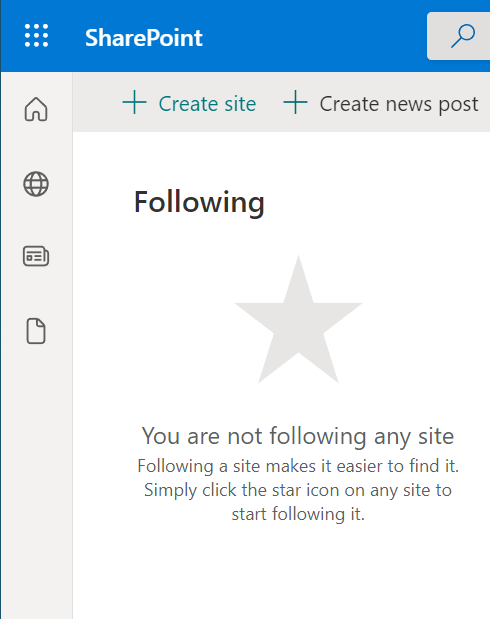
בדף הפתיחה של SharePoint, תמצא את המידע הבא:
בחר את סוג האתר; הבחירה היא תקשורת או צוות. בחר אתר תקשורת.
הזן שם מתאים עבור האתר; לדוגמה, Easy Sales.
הוסף את האתר במידת הצורך (אופציונלי).
בחר השפה שבחרת מהרשימה הנפתחת.
בחר סיום ליצור אתר SharePoint לטעינת הנתונים שלך.
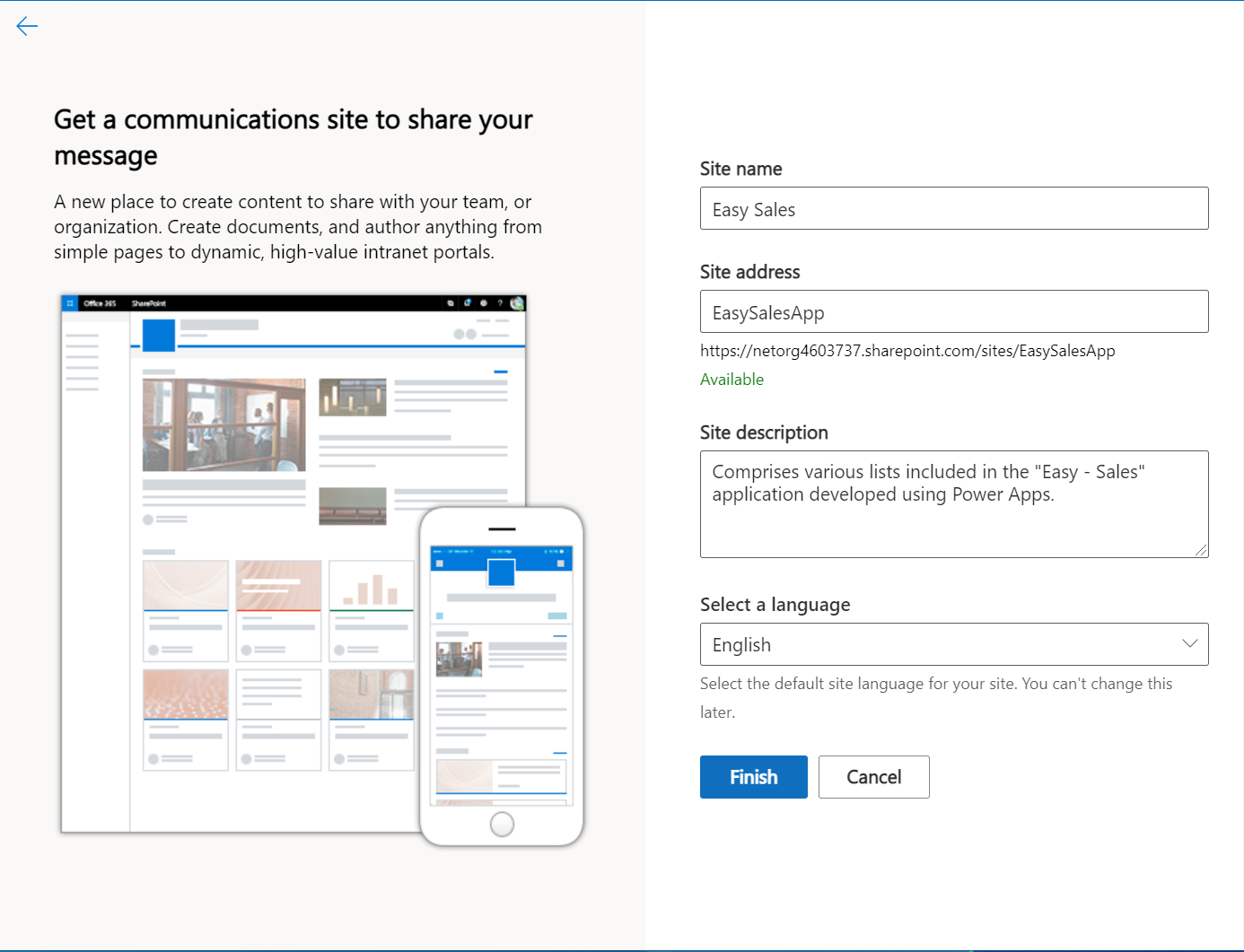
אתר SharePoint מודרני נוצר ומוכן לשימוש בתוך שניות. כעת באפשרותך ליצור רשימה, ספריית מסמכים, דף וכן הלאה באתר החדש שיצרת.
הערה
אם בחרת צוות, נוצרת גם קבוצה של Microsoft 365.
יצירת רשימת SharePoint
רשימת SharePoint אוספת נתונים בעלי מבנה תואם לטבלה, לגיליון אלקטרוני או למסד נתונים פשוט. הוא יכול לכלול סוגים רבים של מידע, כגון מספרים, טקסט, קבצים מצורפים ואפילו תמונות.
עבור האפליקציה Easy Sales שלנו, ניצור רשימה המכילה פרטים על כל קטגוריות המוצרים: Sofas, Chairs, Tablesו- Carpets.
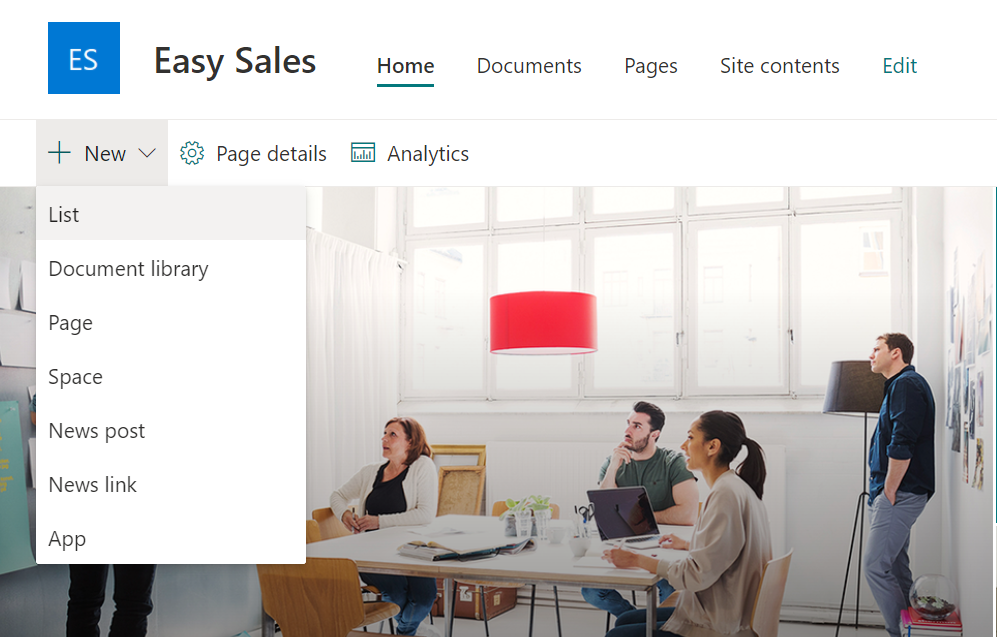
באתר SharePoint החדש שנוצר תחת השם Easy Sales, בחר את הרשימה הנפתחת + New ולאחר מכן בחר רשימה כדי ליצור את רשימת SharePoint שלך.
בחלון יצירת רשימה, בחר רשימה ריקה כדי ליצור SharePoint מאפס.
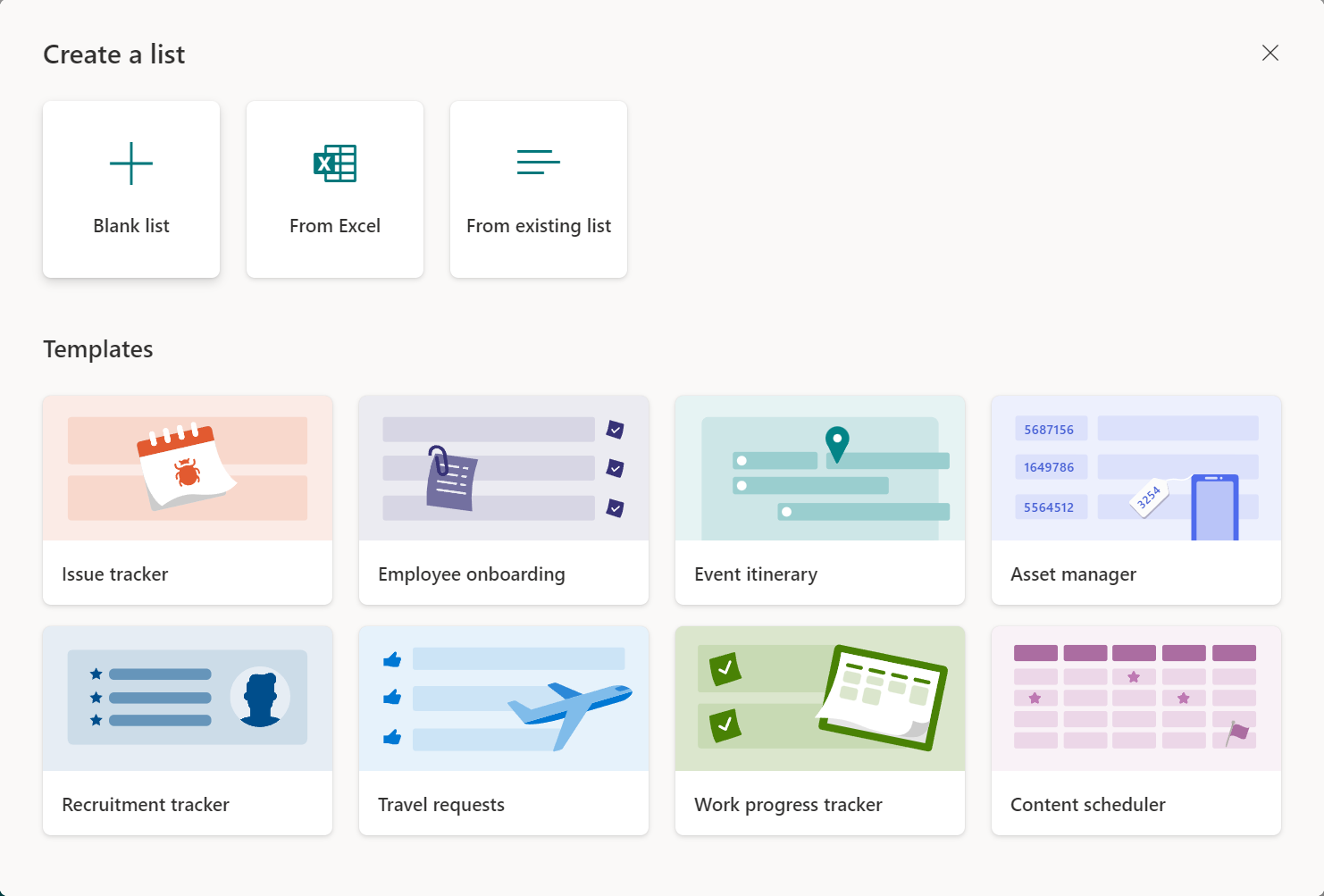
קבע את תצורת יצירת באופן הבא:
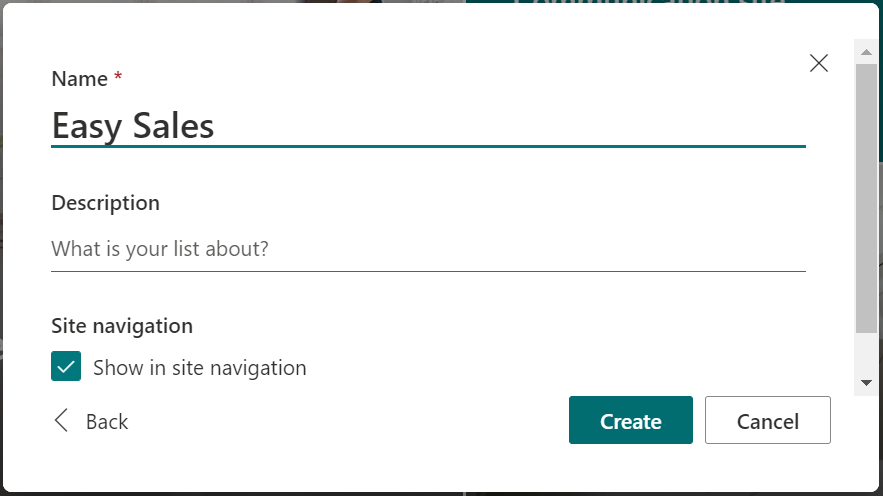
הזן שם מתאים עבור הרשימה; לדוגמה, Easy Sales.
מלא את התיאור, במידת הצורך (אופציונלי).
השאר את הסימון הצג בניווט מסומנת.
בחר צור.
הוספת נתונים לרשימת SharePoint
לאחר יצירת הרשימה, הגיע הזמן להוסיף את הנתונים. כאן, "נתונים" פירושו הפרטים של כל מוצר מסוים. פרטי המוצר כוללים את הפרטים הבאים: שם, תמונה, מחיר, ממדים, משקל, צבע, PrimaryMaterial, שטח, גובה ומודל/תמונה תלת-ממדיים של המוצר שיש להציג במציאות משולבת.
ברשימה יצירת מכירות, בחר + הוסף עמודה כדי להוסיף עמודה מסוג מסוים. הרשימה שלהלן מציגה את העמודות שיש ליצור, עם השמות והסוגים שלהן בתבנית זו: שם העמודה - עמודה.
- שם: שורת טקסט בודדת
- תמונה: שורת טקסט בודדת
- מחיר: שורת טקסט בודדת
- ממדים: שורת טקסט בודדת
- עובי: שורת טקסט בודדת
- צבע: שורת טקסט בודדת
- ראשיטבלה: שורת טקסט בודדת
- גובה: מספר
- עומק: מספר
- רוחב: מספר
- מחיר/cm2: מספר
- מוצר: שורת טקסט בודדת
- FileType: שורת טקסט בודדת
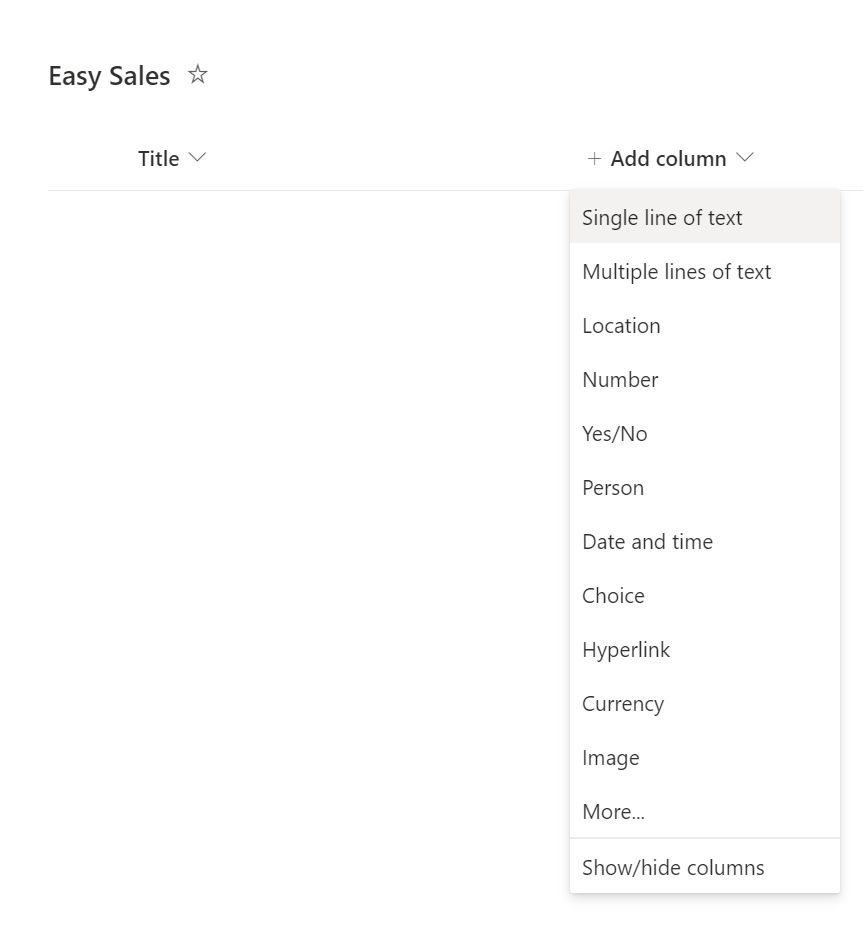
בחר את סוג העמודה מהרשימה הנפתחת; לדוגמה, בחר שורה בודדת של טקסט.
הזן את פרטי העמודה בכרטיסיה העמודה ובחר שמור.
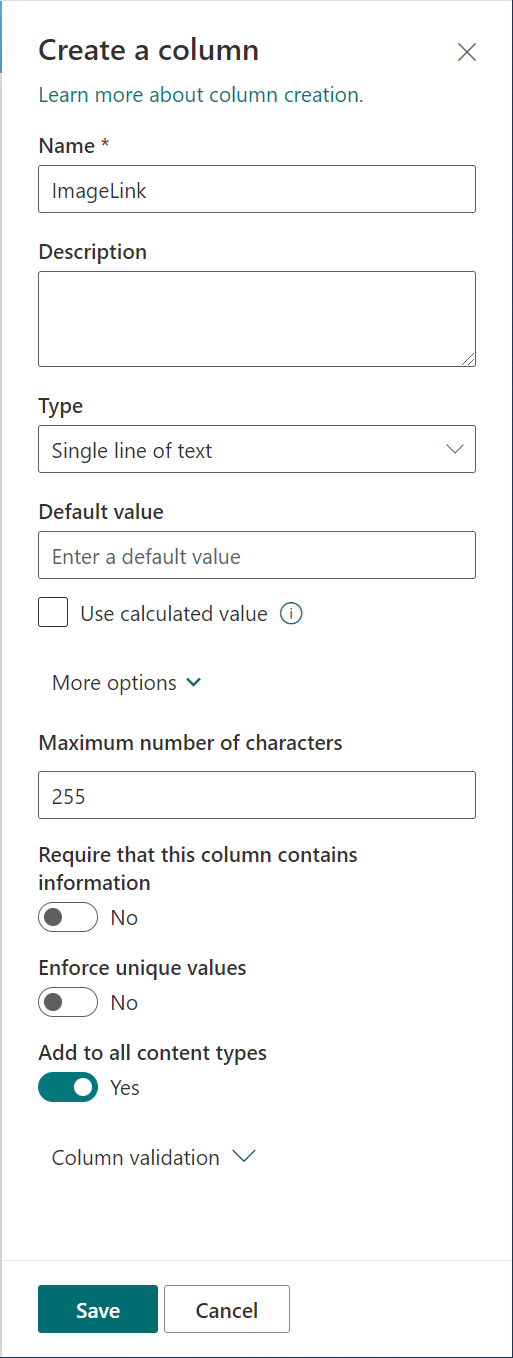
חזור על אותו הליך עבור שאר העמודות ברשימה הקודמת.
הערה
לאחר יצירת רשימת SharePoint, נוצרת עמודת כותרת המוגדרת כברירת מחדל שניתן לשנות את שמה שם.
לאחר שנוסיף את העמודות, עלינו להוסיף את הנתונים בפועל תחת עמודות אלה. התחל להוסיף נתונים לעמודות על-ידי הורדת התיקיה המותאמת אישית הכוללת את כל פרטי המוצר עבור כל ארבע הרשימות. כדי לגשת לנתונים, בחר את הקישור הבא, בחר בלחצן פעולות קובץ נוספות (...) בפינה השמאלית העליונה של הדף ובחר הורד.
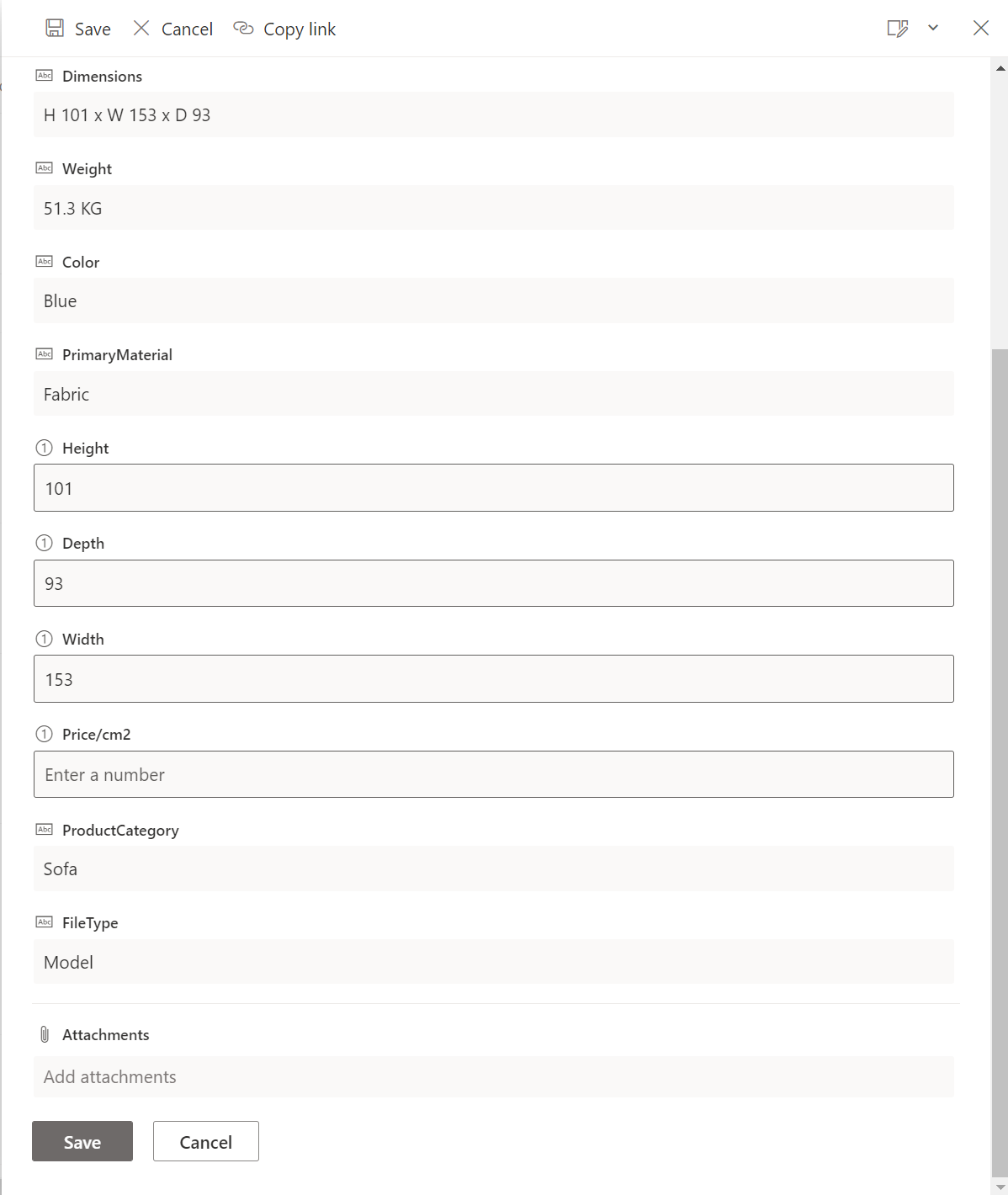
בחר + פריט כדי להוסיף פריט ולאחר מכן מלא את הפרטים הדרושים כפי שצוין בקובץ ה- Excel שלך. בחר שמור כדי לשמור את הפרטים שהוזנו.
הערה
תצוגת רשת מאפשרת לך להוסיף מידע באופן חופשי לשורות או עמודות שונות.
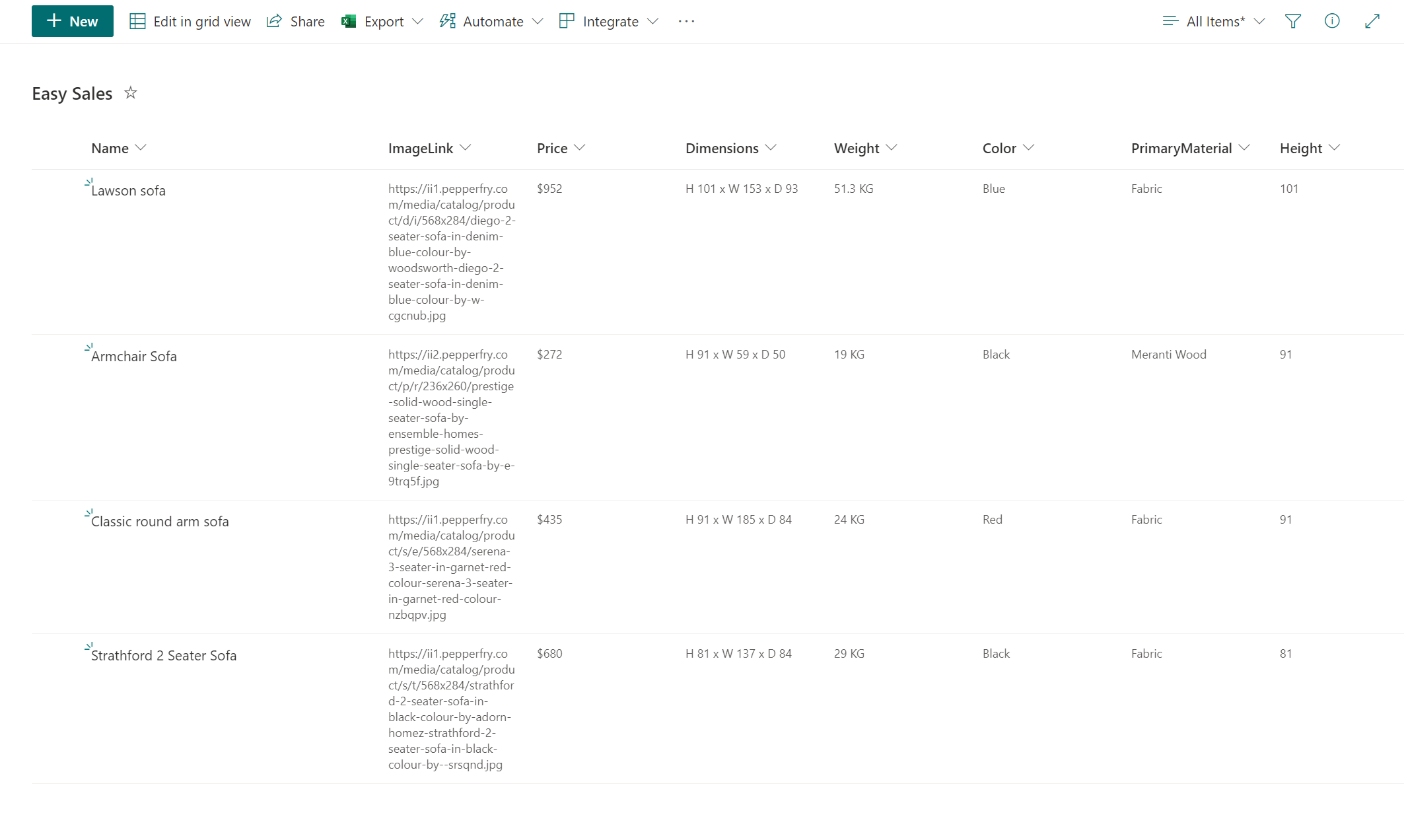
התחל להוסיף את הנתונים בעמודות המתאימות, כפי שמוצג באיור:
הערה
אם ברצונך לכלול תמונות משלך, באפשרותך להוסיף את הקישורים של התמונות הציבוריות הזמינות באינטרנט תחת ImageLink הקודמת. באפשרותך לקבל את קישורי התמונה על-ידי לחיצה באמצעות לחצן העכבר הימני ובחירה האפשרות העתק כתובת תמונה.
הערה
לא תזדקק לערכים גובה, עומק ורוחב עבור שטיחים קטגוריה. קטגוריית מוצר זו תרשום את ערך האזור שנמדד במהלך מידה בהפעלת MR ותספק את המחיר של השטיח לאחר האזור המחושב. עם זאת, הוספנו את מחיר/cm2 כדי לסייע בתהליך החישוב.
יצירת חיבור
כעת, לאחר שכל הנתונים הנדרשים עבור היישום מאוחסנים ברשימת SharePoint, נבסס חיבור ב- Power Apps. לאחר יצירת החיבור, תוכל לגשת בקלות לנתונים של SharePoint באמצעות היישום.
כדי להתחיל ליצור חיבור, היכנס אל Power Apps ובחר חיבורים בסרגל הניווט הימני. לאחר מכן + חיבור ליד הפינה הימנית העליונה.
בחר SharePoint. אנו בוחרים את SharePoint מאחר שחסכנו את הנתונים הדרושים ברשימות SharePoint אלה.
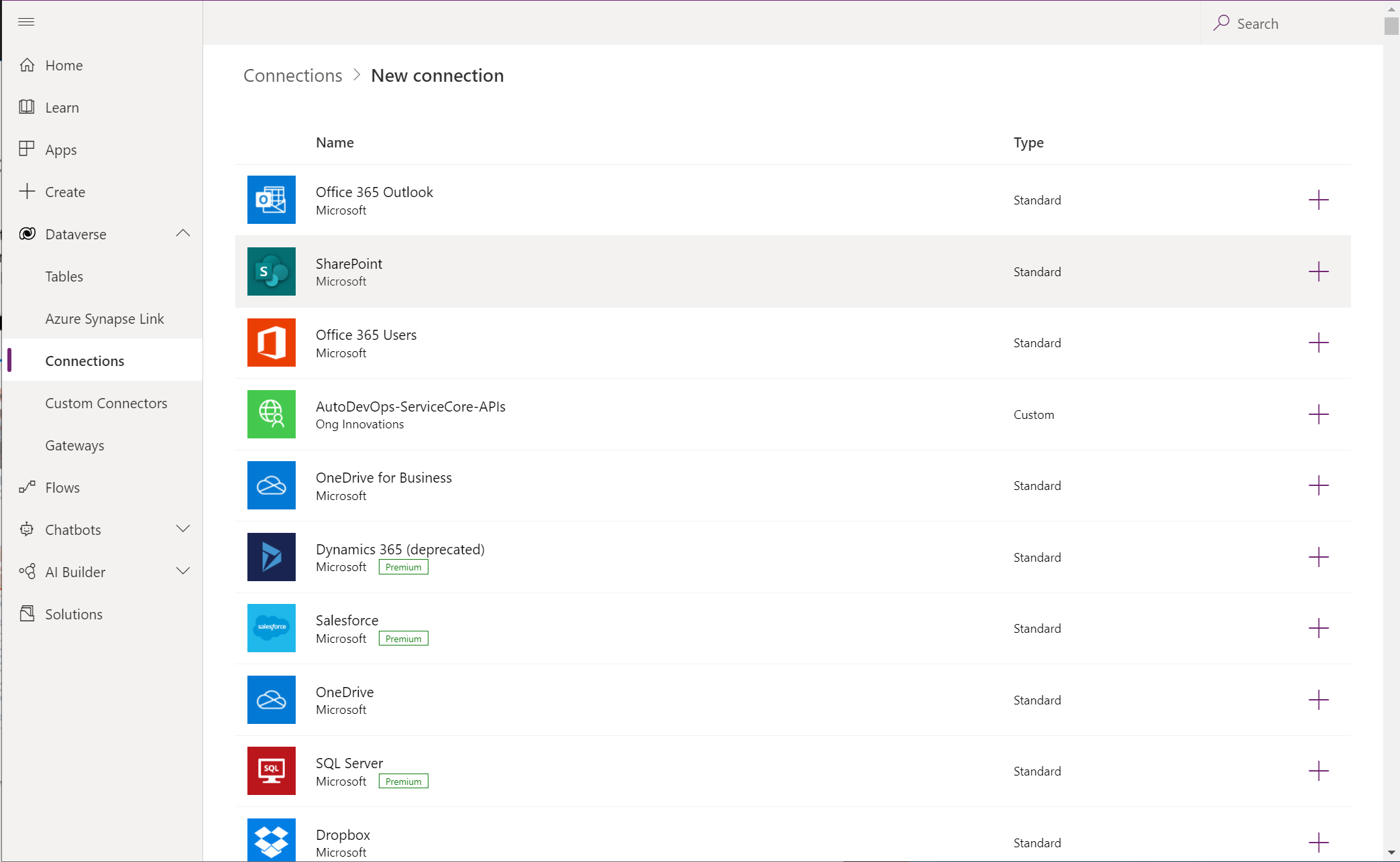
כדי להתחבר ל- SharePoint Online, בחר התחבר ישירות (שירותי ענן)ולאחר מכן בחר צורולאחר מכן, אם תתבקש, ספק אישורים.
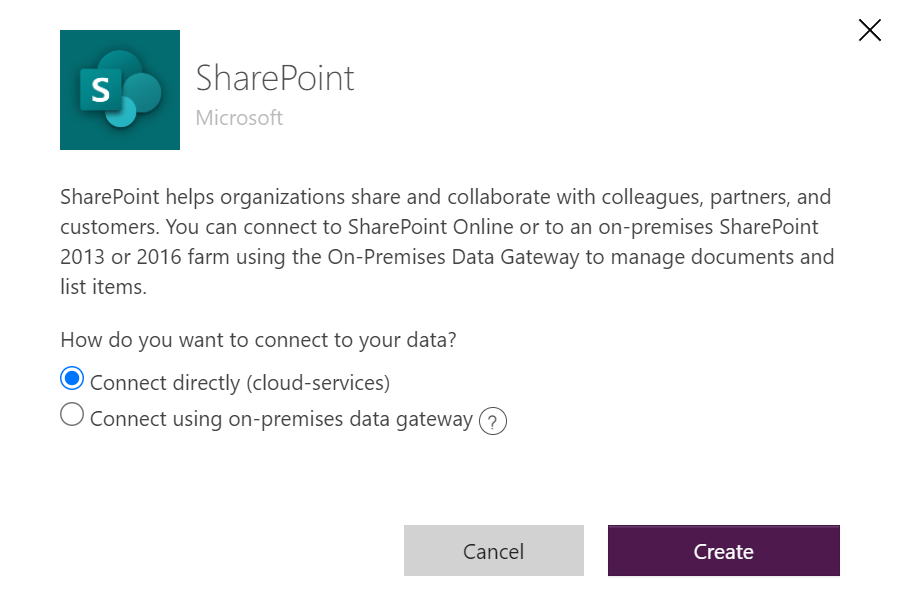
החיבור נוצר, ובאפשרותך לבנות יישום מאפס.
הערה
גם אם החיבור נוצר, עדיין תוכל להוסיף, לערוך ולמחוק נתונים המאוחסנים ברשימת SharePoint שלך. כל השינויים משתקפים ביישום באמצעות החיבור.
נתחיל לבנות את היישום Easy Sales המבוססים על נתוני SharePoint ולאחר מכן נוסיף נתונים ממקורות אחרים, אם הם קיימים. על-ידי ביצוע הליך זה, תוכל לעצב חלק מהעמודים הראשיים של היישום. לדוגמה, תלמד לעצב מסך פתיחה, דף מוצר ודף רשימת מוצרים. בנוסף, ניגש לנתונים המאוחסנים ברשימת SharePoint באמצעות פקד הגלריה של Power Apps.
פתיחת יישום ריק
עבור אל דף של Power Apps, ולאחר מכן בחר צור בתפריט הימני. בחר יישום ריקולאחר מכן בחר צור תחת יישום בד ציור ריק.
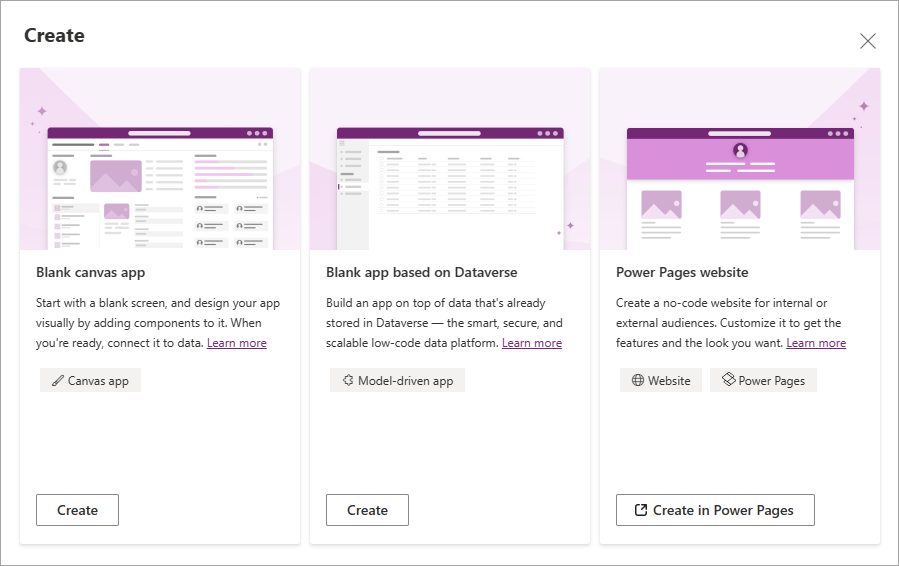
ציין שם עבור היישום שלך; לדוגמה, Easy-Sales. בחר טלפון, ולאחר מכן בחר צור.
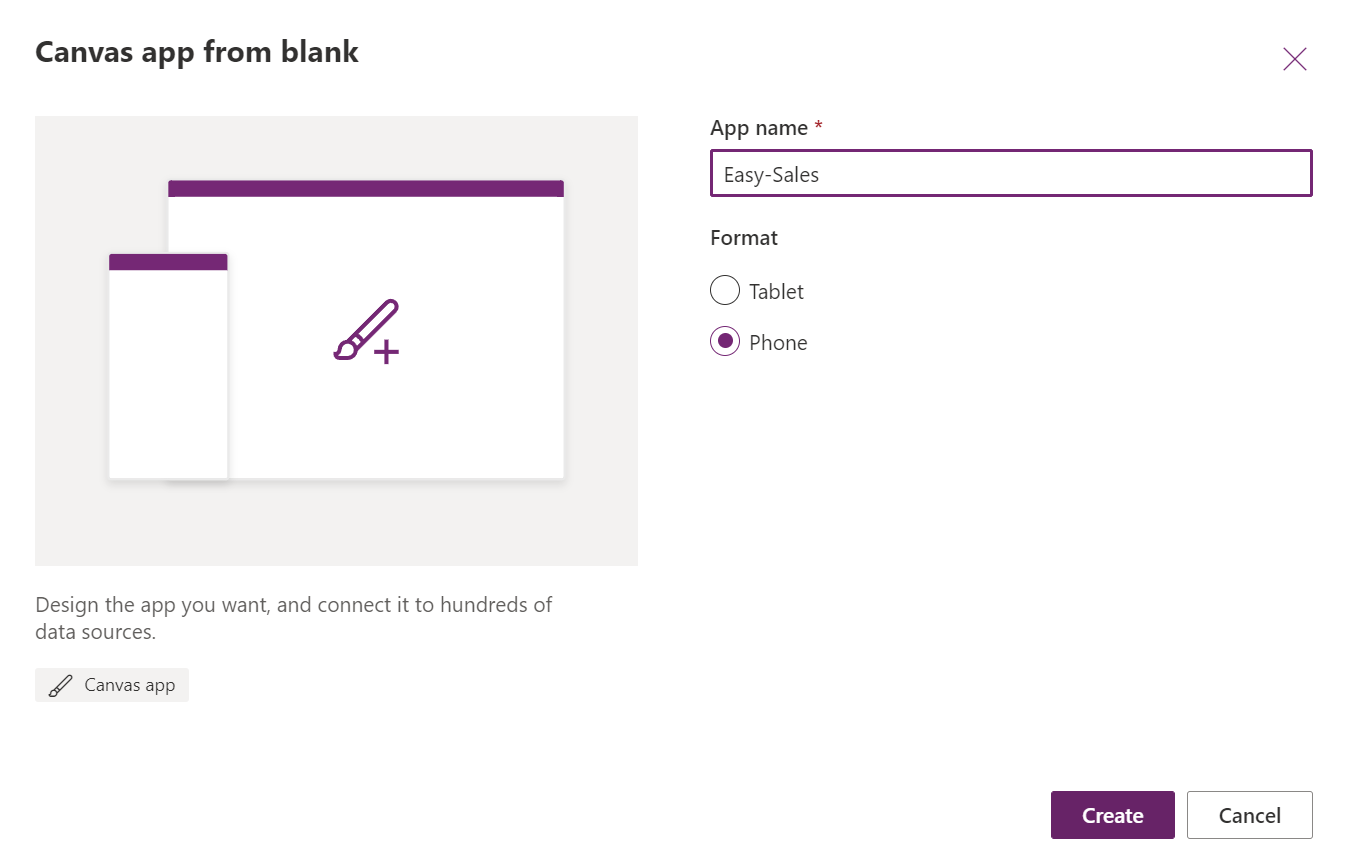
Power Apps Studio יוצר אפליקציה ריקה לטלפונים.
הערה
למרות שניתן לעצב אפליקציה מאפס עבור מכשירים שונים, נושא זה מתמקד בעיצוב אפליקציה לטלפונים.
אם תיבת הדושיח ברוך הבא ל- Power Apps Studio, בחר דלג.
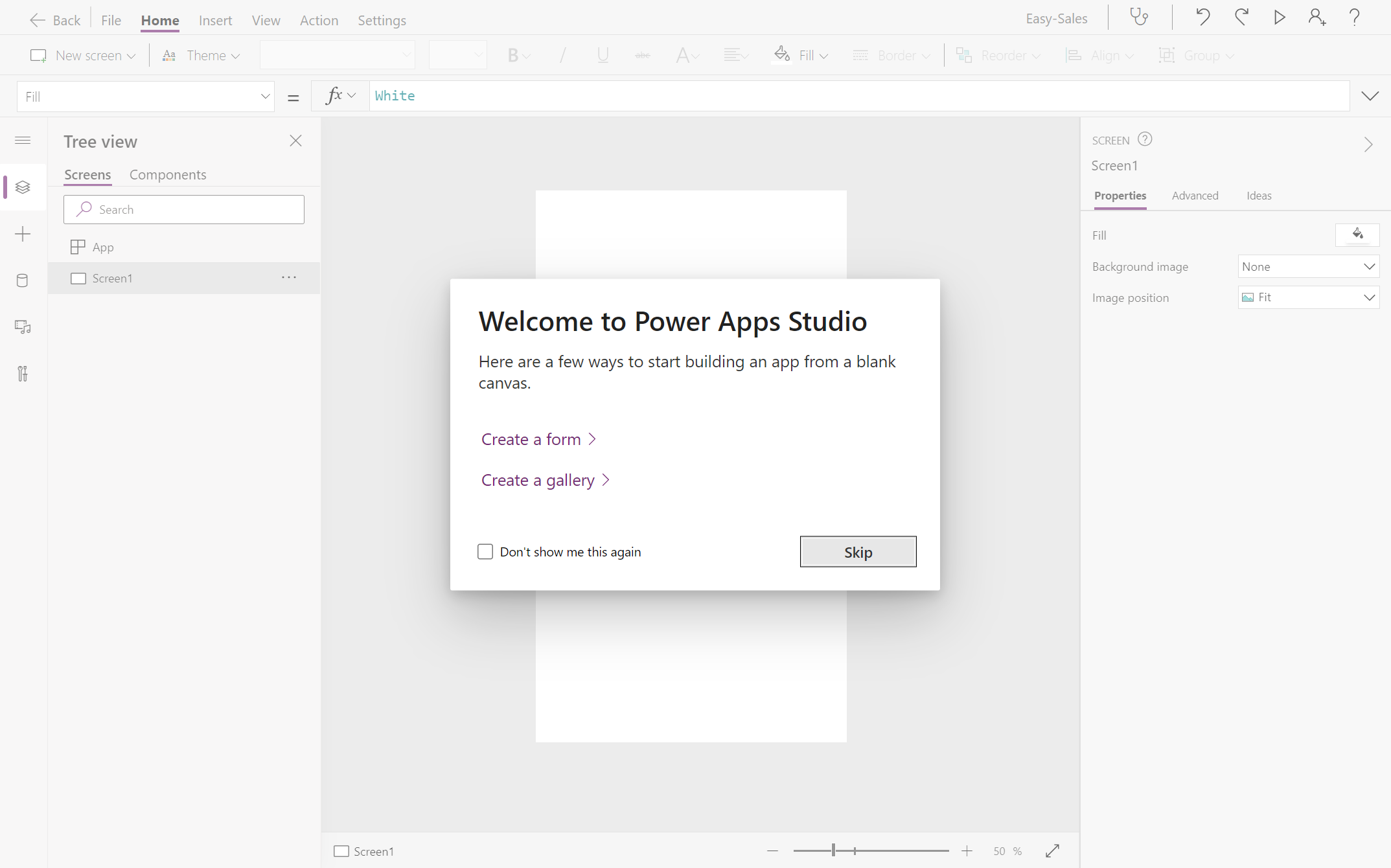
התחברות לנתונים
כדי לכלול נתונים ב- Power App, עליך להתחבר לנתונים באמצעות המחברים ביישום. מאחר שחסכנו את כל הנתונים ברשימת SharePoint, נבחר את SharePoint אחד המחברים.
למסך Power Apps Studio, בחר את האפשרות נתונים.
לאחר פתיחת הנתונים, בחר בלחצן הוסף נתונים כדי להתחבר לנתונים.
בחלון בחר מקור, הרחב את המקטע מחברים ובחר את SharePoint.
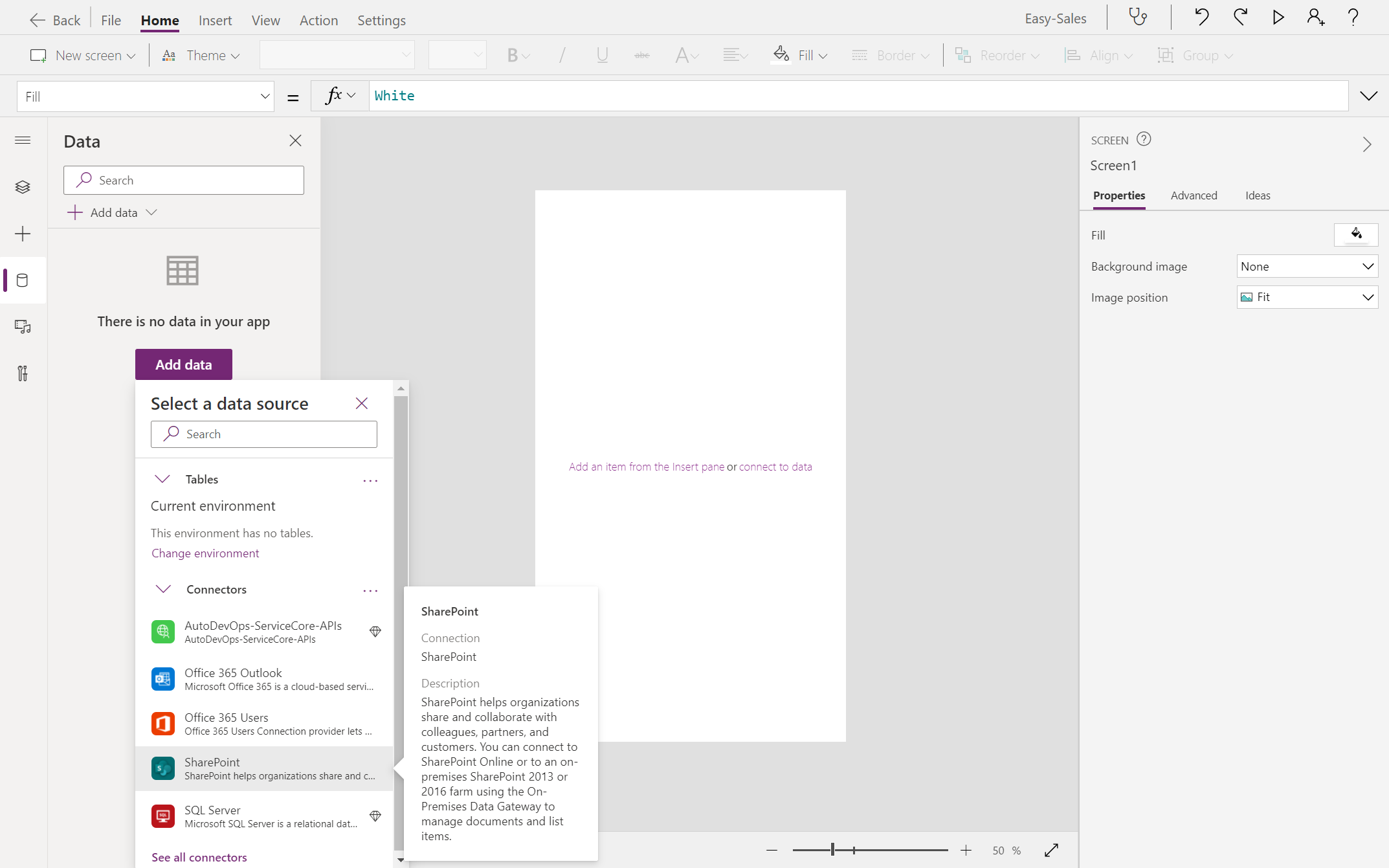
בתרגיל הקודם, כבר יצרנו חיבור. בחר את החיבור שנוצר כדי להוסיף את הנתונים ליישום שלך. בחר את SharePoint שנוצר תחת השם Easy Sales.
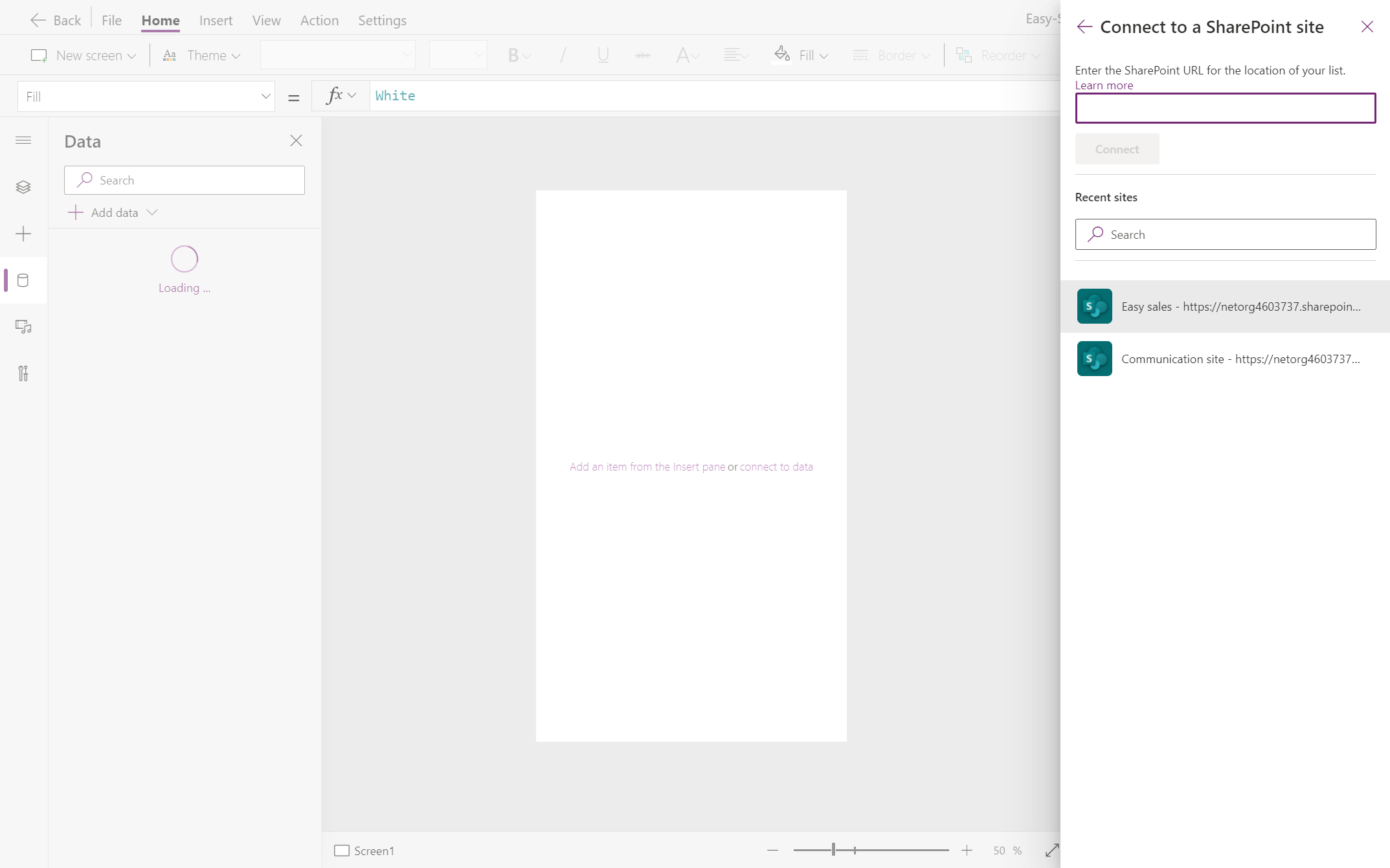
לאחר בחירת Easy Sales SharePoint, כל הרשימות שנוצרות באתר זה יוצגו. לאחר מכן, בחר את רשימת SharePoint שנוצרה בנוגע ליישום ולחץ על התחבר.
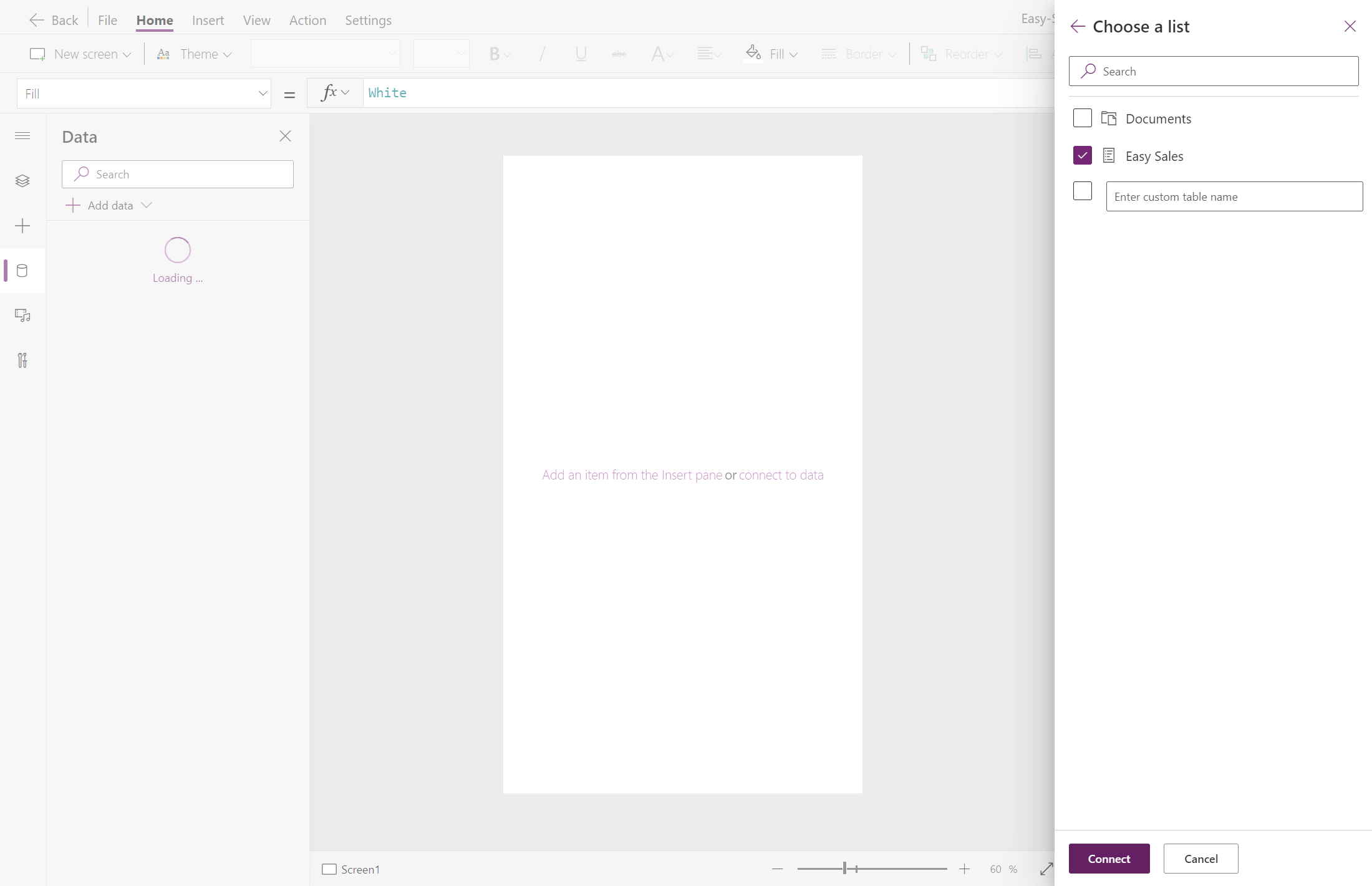
כל הנתונים הדרושים מחוברים ומוכן לשימוש ביישום. כעת באפשרותך להתחיל לבנות את היישום.
יצירת מסך הפתיחה
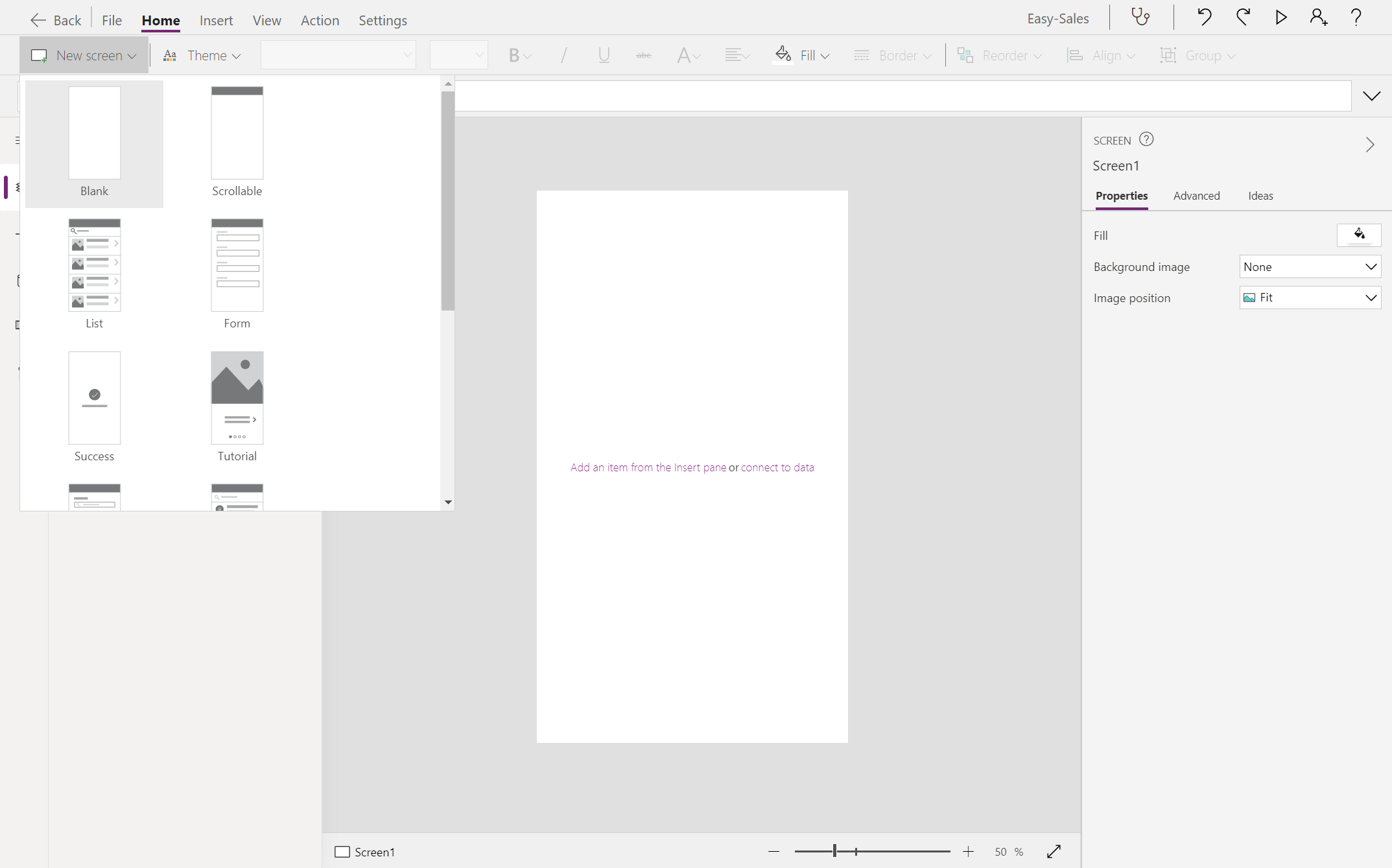
בחר את תצוגת בצד הימני של Power Apps Studio. כבר אמור להיות מסך ריק ב- Power Apps Studio; אם לא, בכרטיסיה בית, בחר את החץ למטה לצד מסך חדש פותחת את רשימת סוגי המסך. לאחר מכן, בחר ריק כדי ליצור מסך ריק.
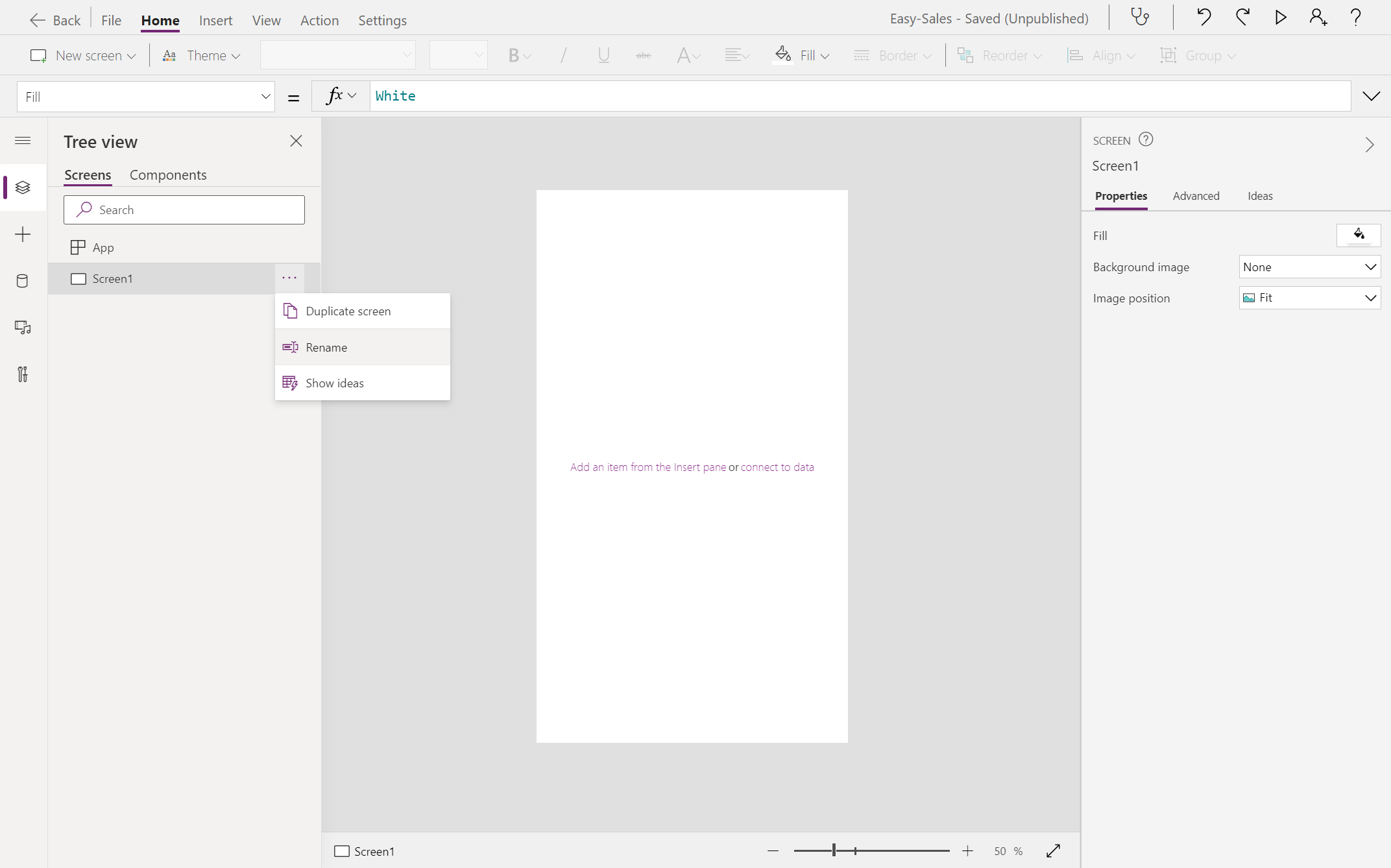
שנה את שם המסך מסך פתיחה על-ידי בחירה בסמל שלוש הנקודות (...) לצד שם המסך ובחירה באפשרות שנה שם.
בחר את המסך החדש שנוצר כדי לשנות את המאפיינים הכרטיסיה 'מאפיינים' בצד השמאלי של המסך.
בחר את הרשימה הנפתחת לצד רקע כדי להוסיף תמונה למסך. בחר + הוסף קובץ תמונה כדי את קובץ הסמל שהורד.
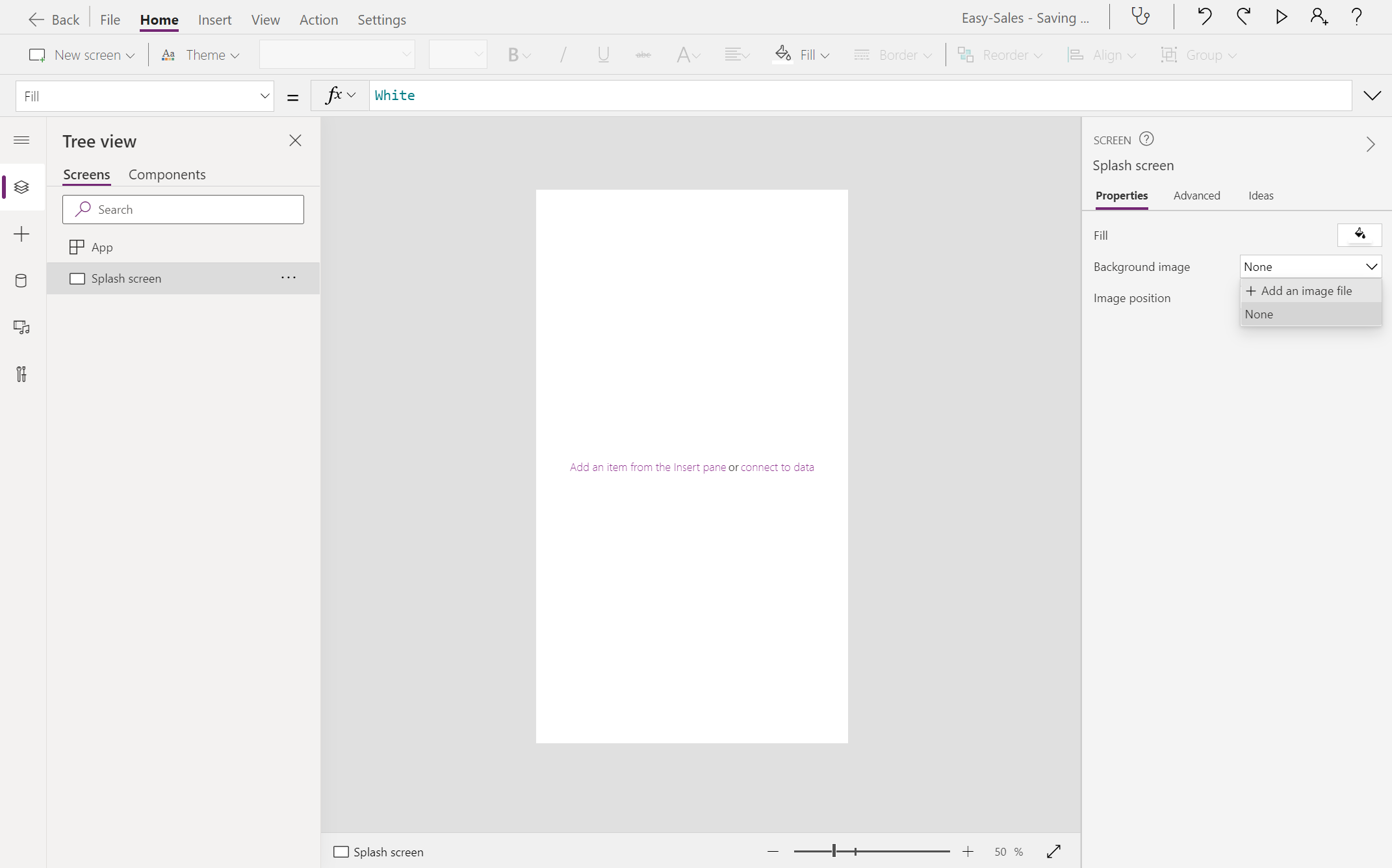
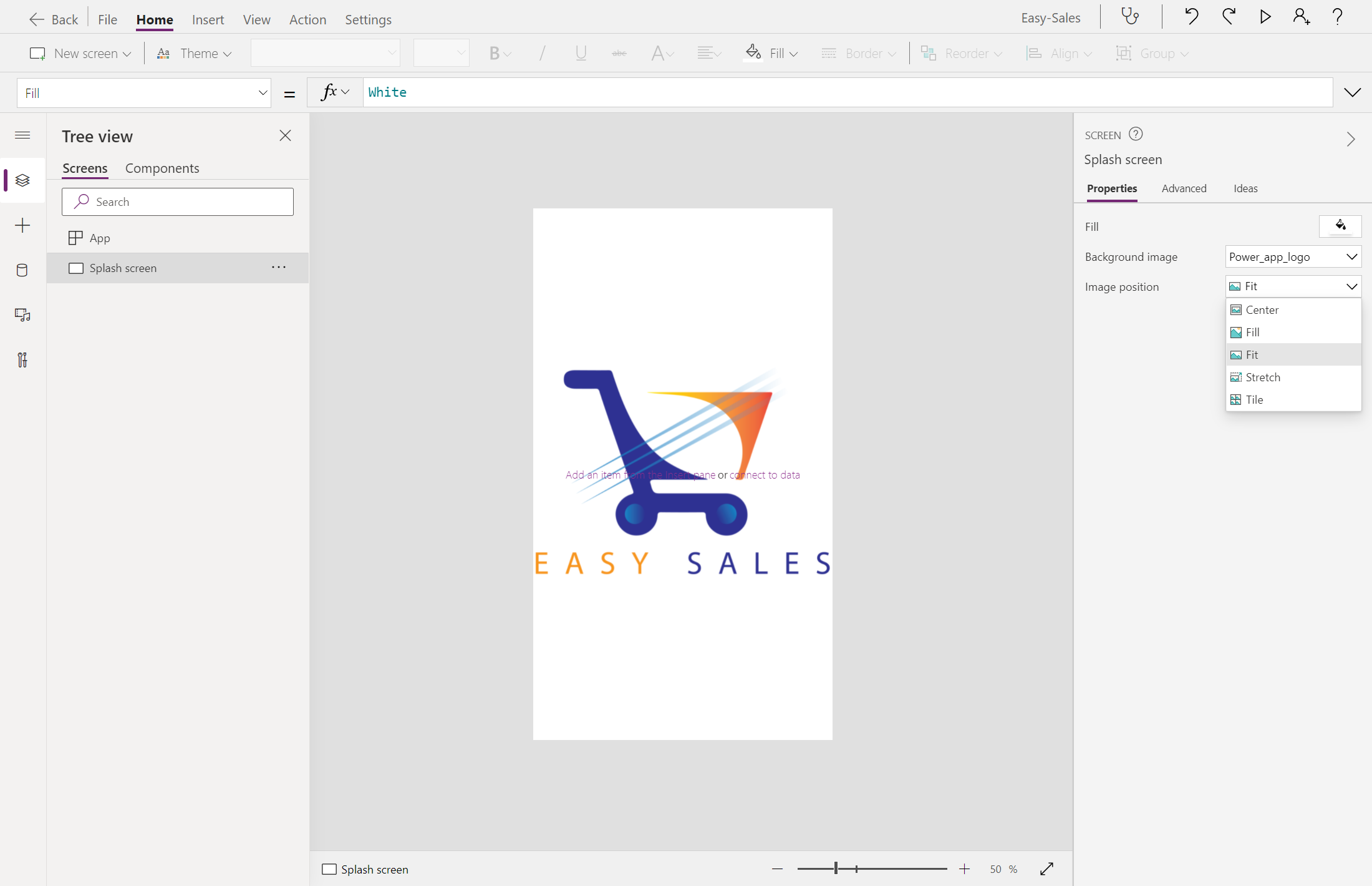
הגדר את מיקום התמונה התאם כדי שהתמונה כולה תתאים לגודל שצוין. האפשרות התאם משנה את קנה המידה של התמונה באופן פרופורציונלי ולא נחתכת את התמונה.
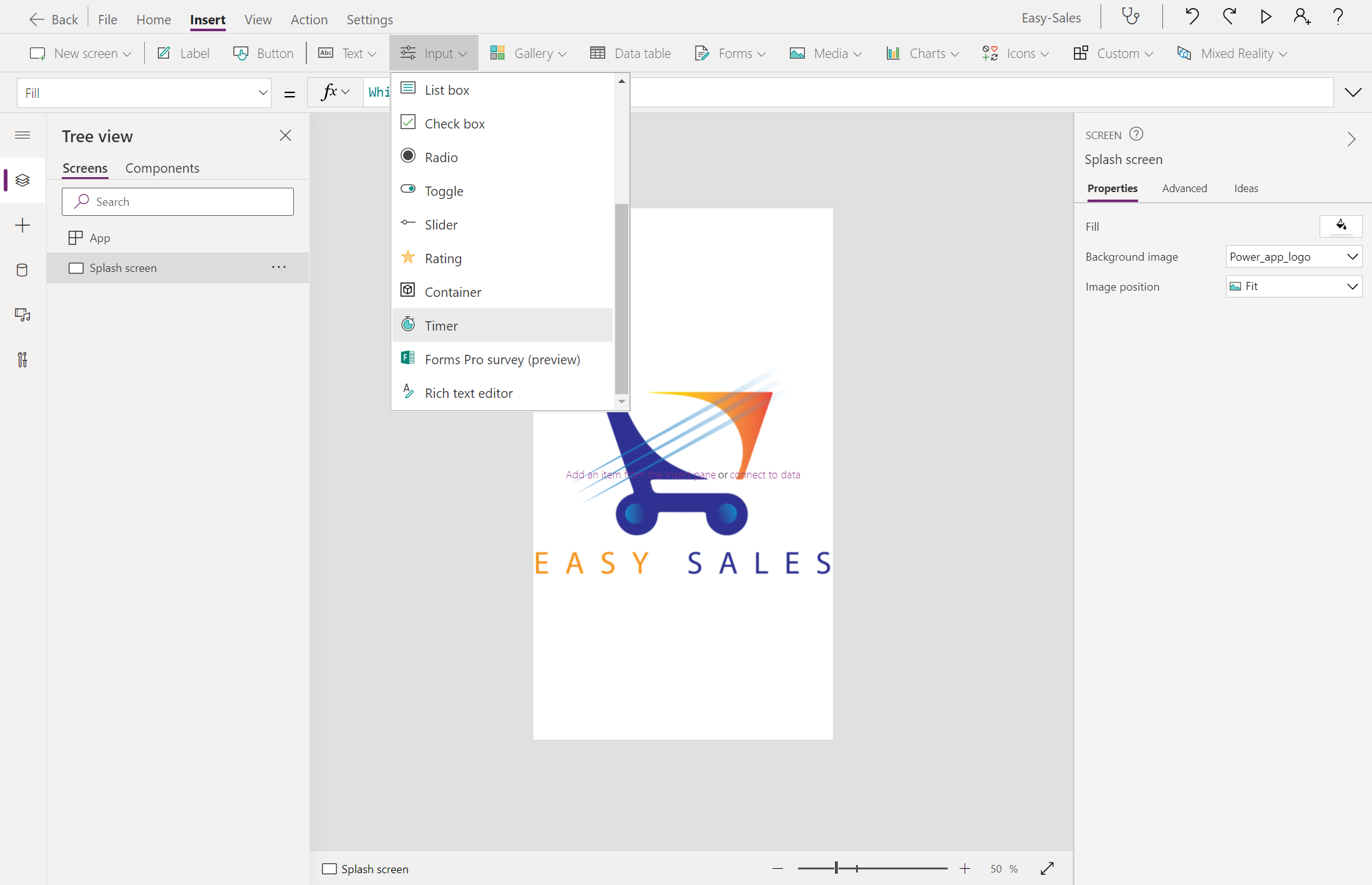
בכרטיסיה הוסף, הרחב את הרשימה הנפתחת קלט ובחר שעון. לאחר מכן, גרור את הלחצן על המסך ומקם אותו בכל מקום שתרצה.
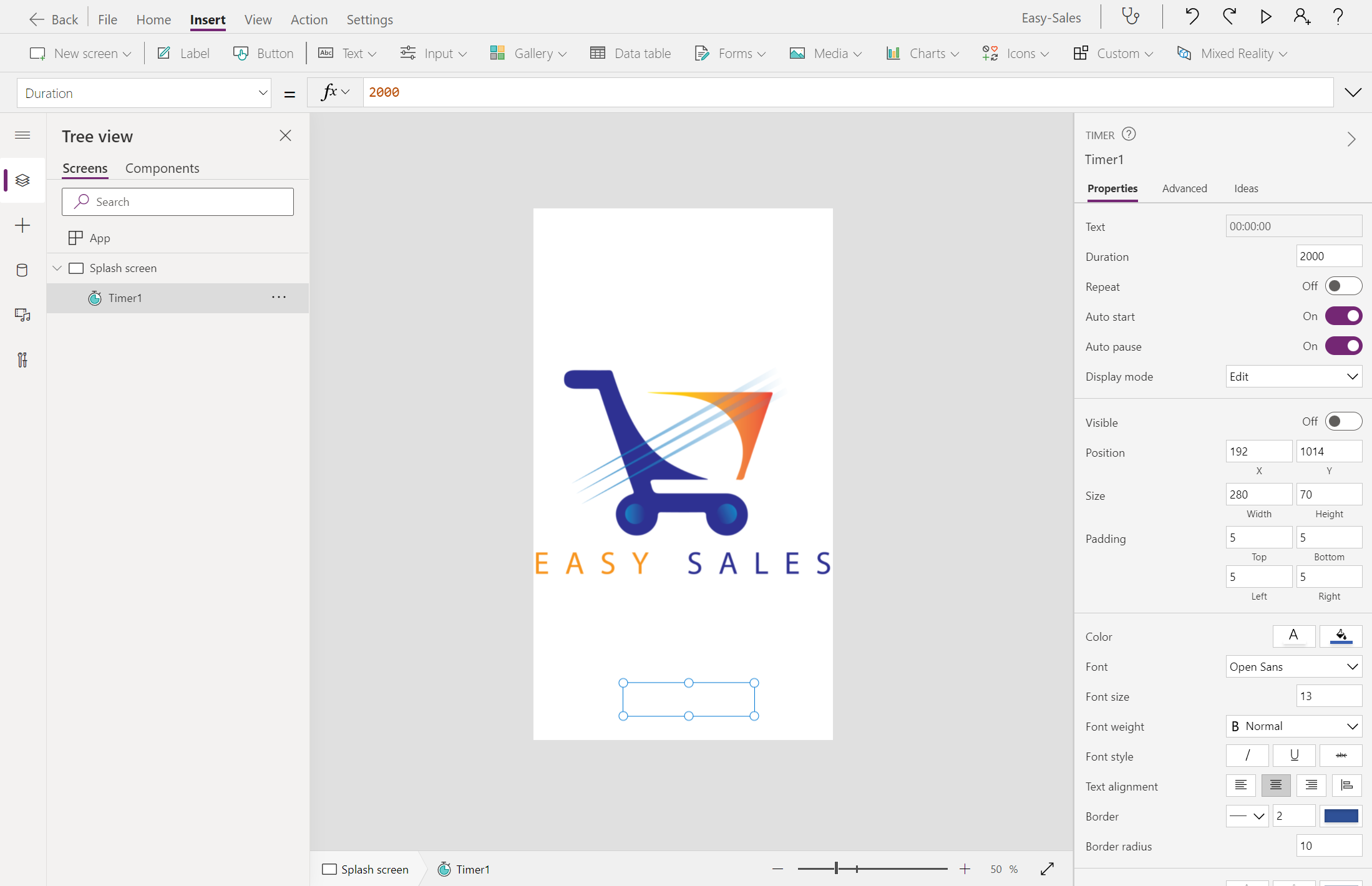
כדי לערוך חלק ממאפיינים של שעון העצר, באפשרותך להשתמש ברשימה הנפתחת מאפיין בפינה הימנית העליונה או להשתמש בחלונית מאפיינים העליונה. הגדר את המאפיינים הבאים:
התחלה אוטומטית: true
זמן: 2000
גלוי: false
הערה
כברירת מחדל, משך הזמן נמדד באלפיות שניה. משנייה אחת = 1000 אלפיות שניה, אנו מזנים 2000 כערך עבור משך הזמן.
אנחנו רוצים שמסך הפתיחה יהיה גלוי למשך שתי שניות בלבד ולאחר מכן עבור לדף הבית. צור מסך ריק כפי ביצענו בשלב הקודם ושנה את שמו דף. מאוחר יותר, בחר את לחצן שעון העצר שנוסף מסך וקבע את התצורה של OnTimerEnd המאפיין. החלף false בתוכן הבא:
Navigate('Home Page',ScreenTransition.Fade)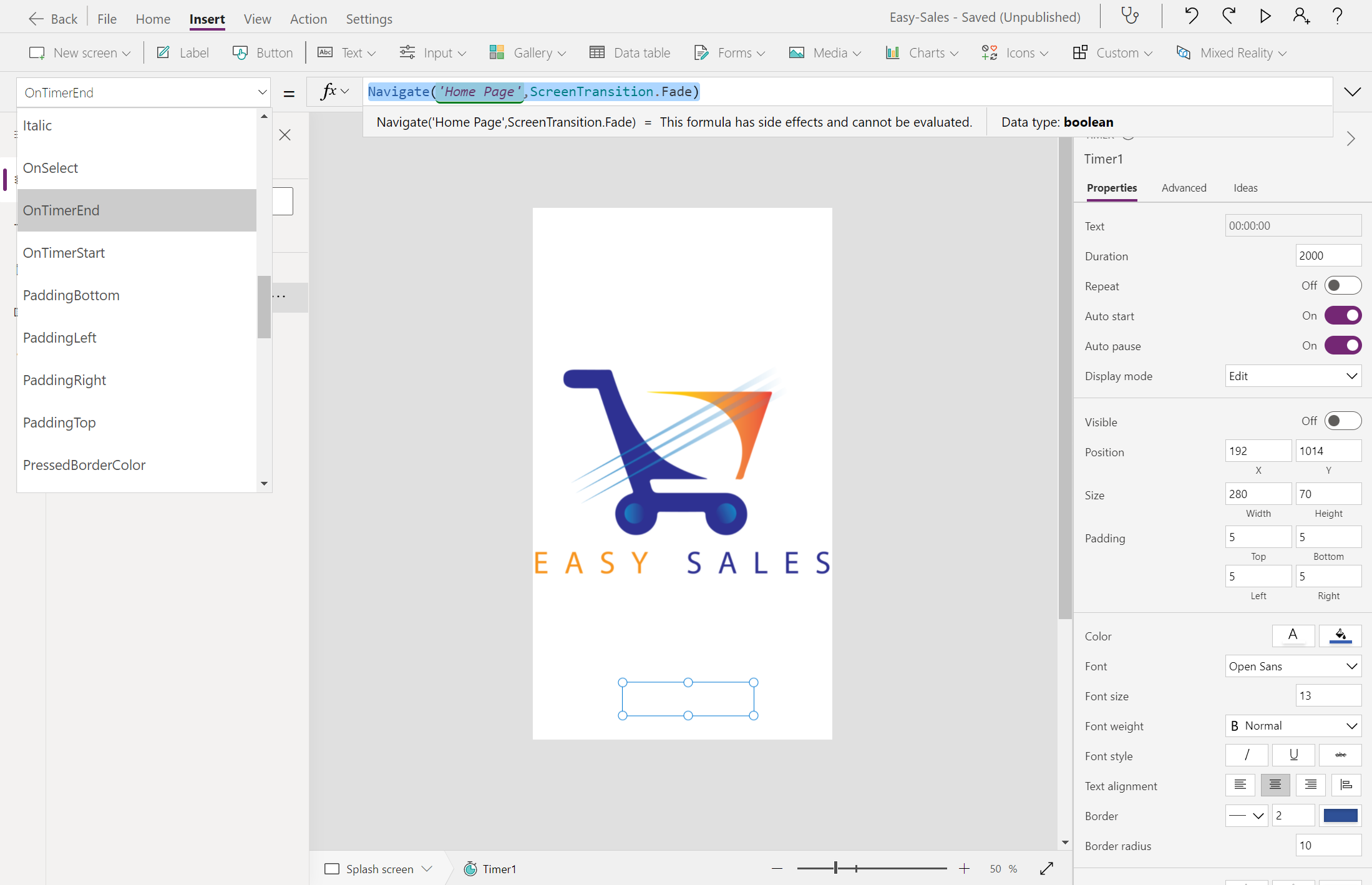
שמור את היישום על-ידי ניווט אל קובץ>שמור. לאחר מכן, בחר הענן ולאחר מכן בחר שמור.
יצירת דף הבית
בחר את הבית שיצרת קודם לכן. כדי להוסיף ארבעה לחצנים, נווט הכרטיסיה הוספה ובחר את לחצן כדי להוסיף לחצנים למסך. התאם את הגודל והמיקום של לחצנים אלה כנדרש. שנה את שמותיהם Sofas_button, Chairs_button, Tables_buttonו- Carpets_button, בהתאמה.
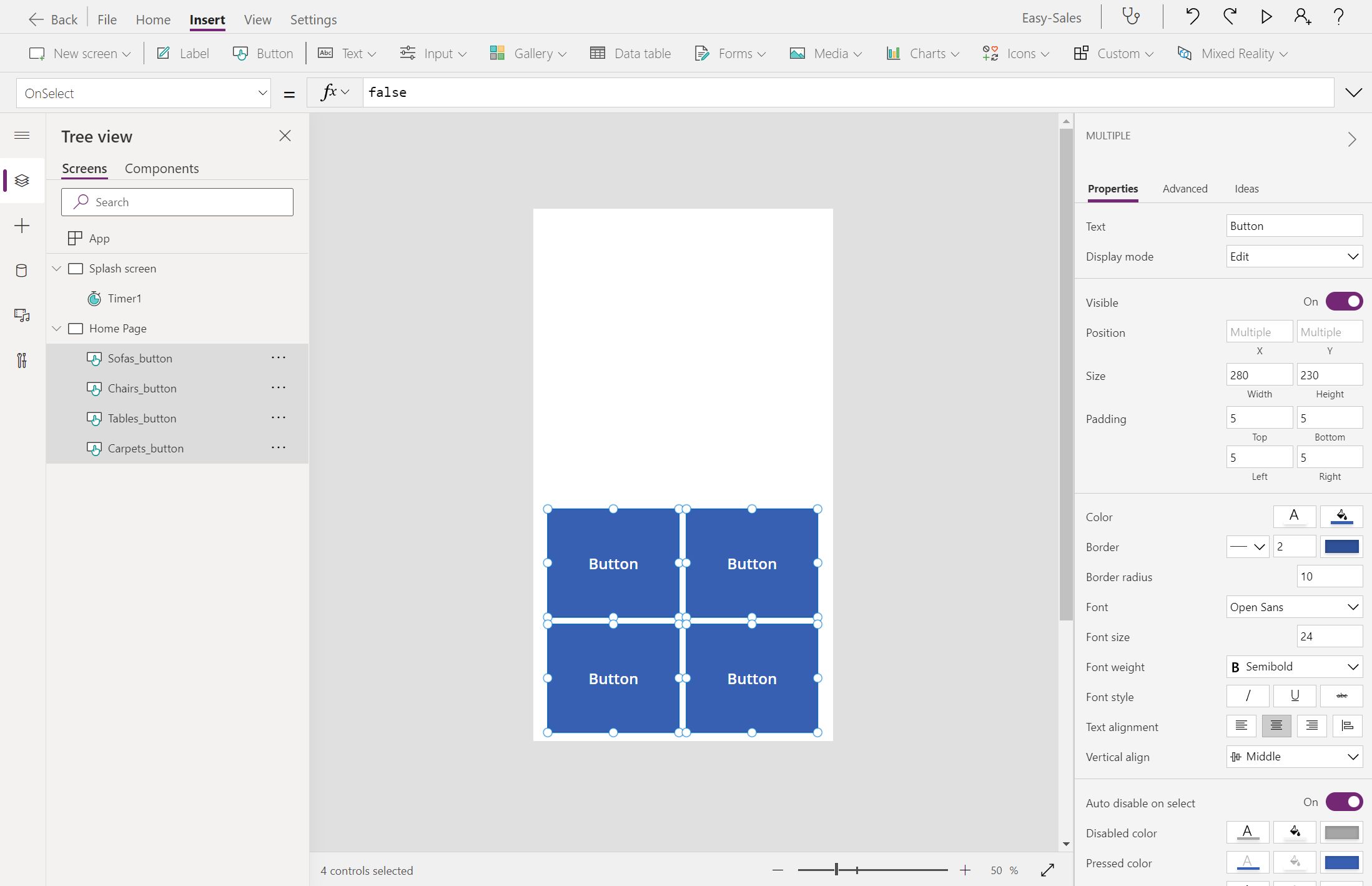
שנה את טקסט התצוגה של הלחצנים כדי לציין קטגוריות מוצרים כגון , כיסאות, שולחנות ושטיחים.
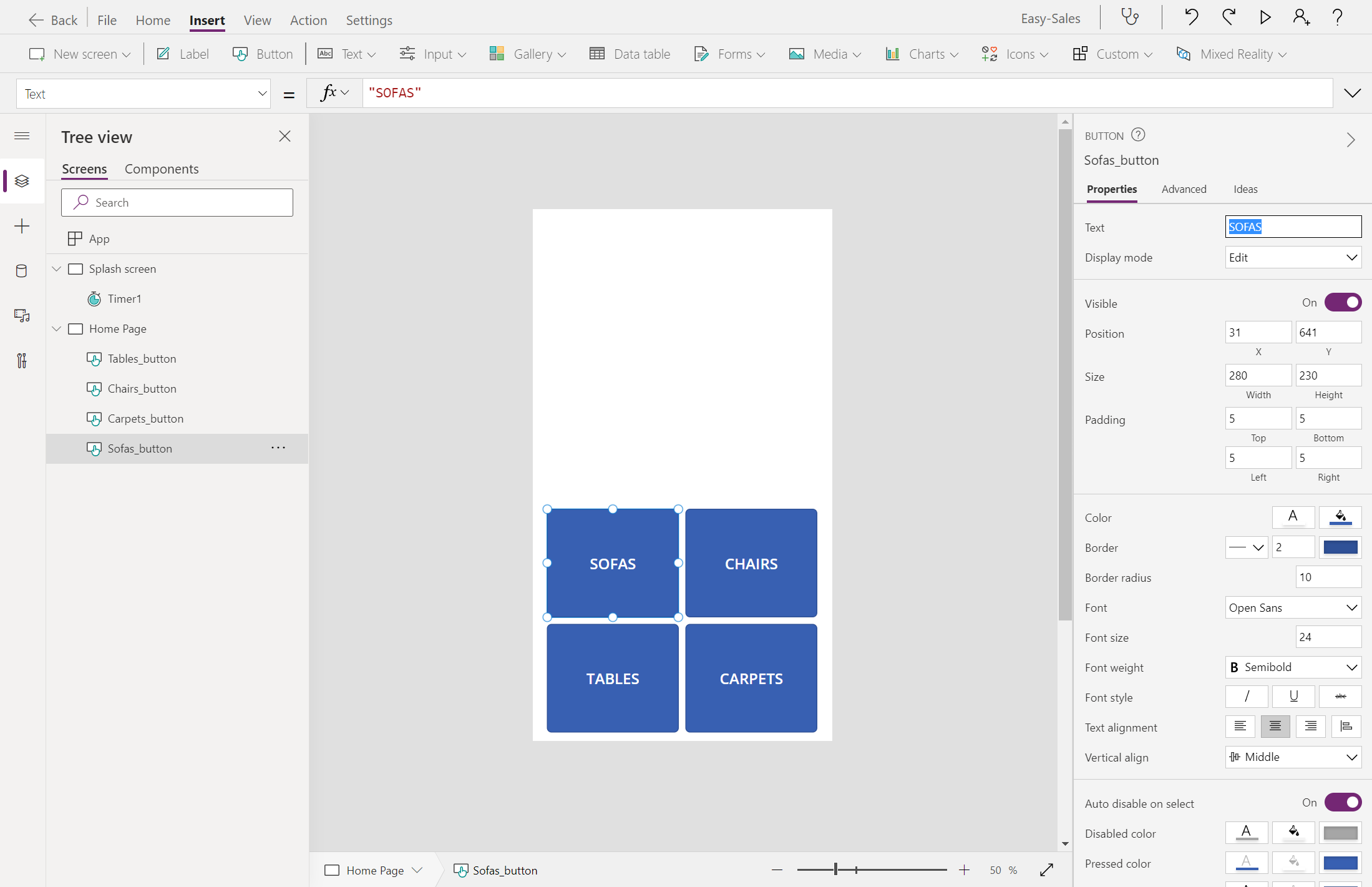
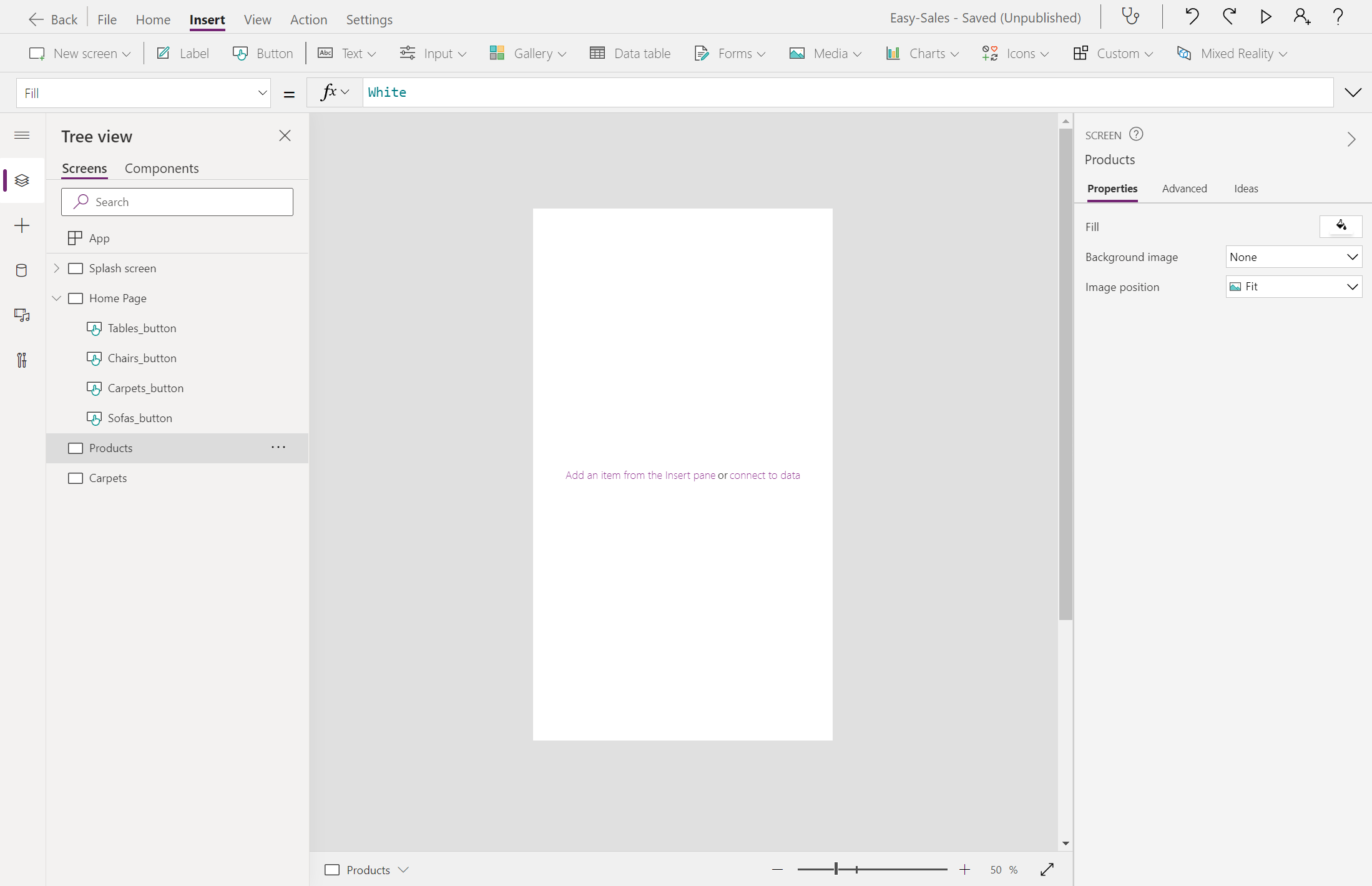
נשתמש בלחצנים אלה כדי לנווט אל רשימת המוצרים תחת קטגוריות שונות. לשם כך, עלינו לסנן את המוצרים מרשימת SharePoint בהתבסס על קטגוריית. צור שני מסכי חדשים ריקים ושנה את שמם המוצרים ושטיחים.
בחר את לחצן Sofas_button החדש שנוצר וקבע את תצורת OnSelect זה. לאחר בחירת הלחצן, עליו להעביר אותנו לדף רשימת המוצרים שנוצר בשלב הקודם. החלף false בקוד הבא:
Navigate(Products,ScreenTransition.Cover, {ID:1});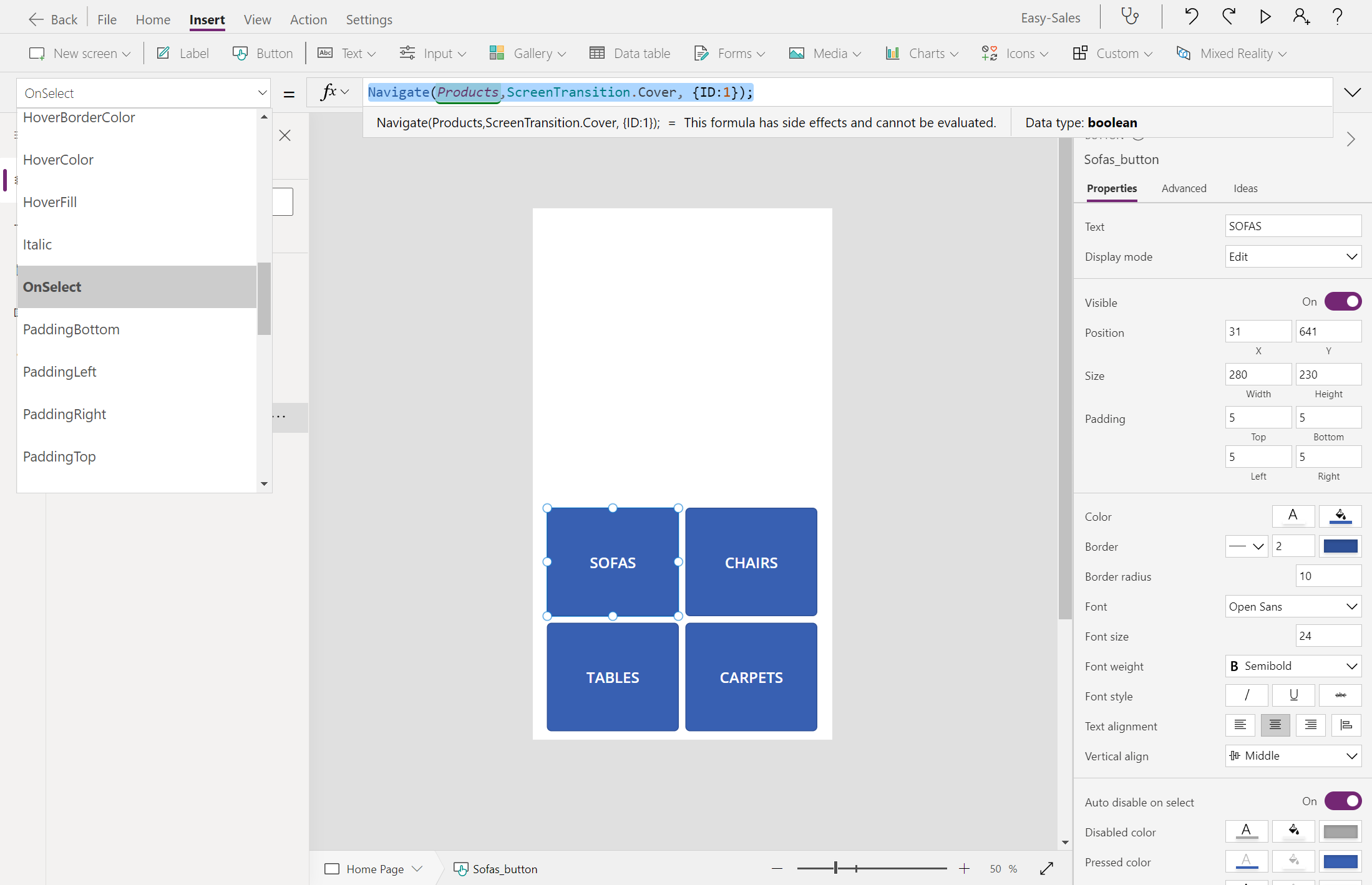
הערה
מזהה הוא הקשר עם ערך מוקצה מסויים. ערך זה מועבר לדף היעד המוזכר בפונקציה נווט זו. הערך שהוקצה למשתנה מסנן את המוצרים בהתבסס על Product Category.
חזור על אותו הליך עבור שלושת הלחצנים האחרים. שוב, הקפד לספק שמות מסך נאותים בתיבה נווט הרצויה; לדוגמה, כדי לקבוע את התצורה של המאפיין OnSelect של הלחצנים Chairs, Tablesו- Carpets, השתמש בפונקציה Navigate באופן הבא:
Navigate(Products,ScreenTransition.Cover, {ID:2});Navigate(Products,ScreenTransition.Cover, {ID:3});Navigate(Carpets,ScreenTransition.Cover)תשר
כדי לשמור את ההתקדמות, בחר הכרטיסיה קובץ בחלק העליון ובחר את שמור זו. באפשרותך גם להשתמש ב- Ctrl+S כדי את ההתקדמות שלך.
הערה
תחביר ברירת המחדל של הפונקציה Navigate הוא: Navigate(Screen [, Transition [, UpdateContextRecord]])
- מסך: נדרש. המסך שיוצג.
- מעבר: אופציונלי. המעבר החזותי שבו יש להשתמש בין המסך הנוכחי למסך הבא. ערך ברירת המחדל הוא ללא.
- UpdateContextRecord: אופציונלי. רשומה המכילה את השם של עמודה אחת לפחות וערך עבור כל עמודה. רשומה זו מעדכנת את משתני ההקשר של המסך החדש כאילו הועברו לפונקציה UpdateContext.
תשר
באפשרותך לבדוק את היישום על-ידי הקשה על מקש F5 בלוח המקשים או על-ידי לחיצה על לחצן הפעל בפינה השמאלית העליונה של Power Apps Studio.
שימוש בפקד גלריה
כעת, לאחר שהוספנו את קטגוריות המוצרים, אנו מציגים את רשימת המוצרים תחת כל קטגוריה. ב- Power Apps, אנו בפקד גלריית כדי לראות תיעוד של נתונים.
במסך Products, בכרטיסיה Insert, בחר Gallery>Vertical כדי להוסיף Gallery למסך.
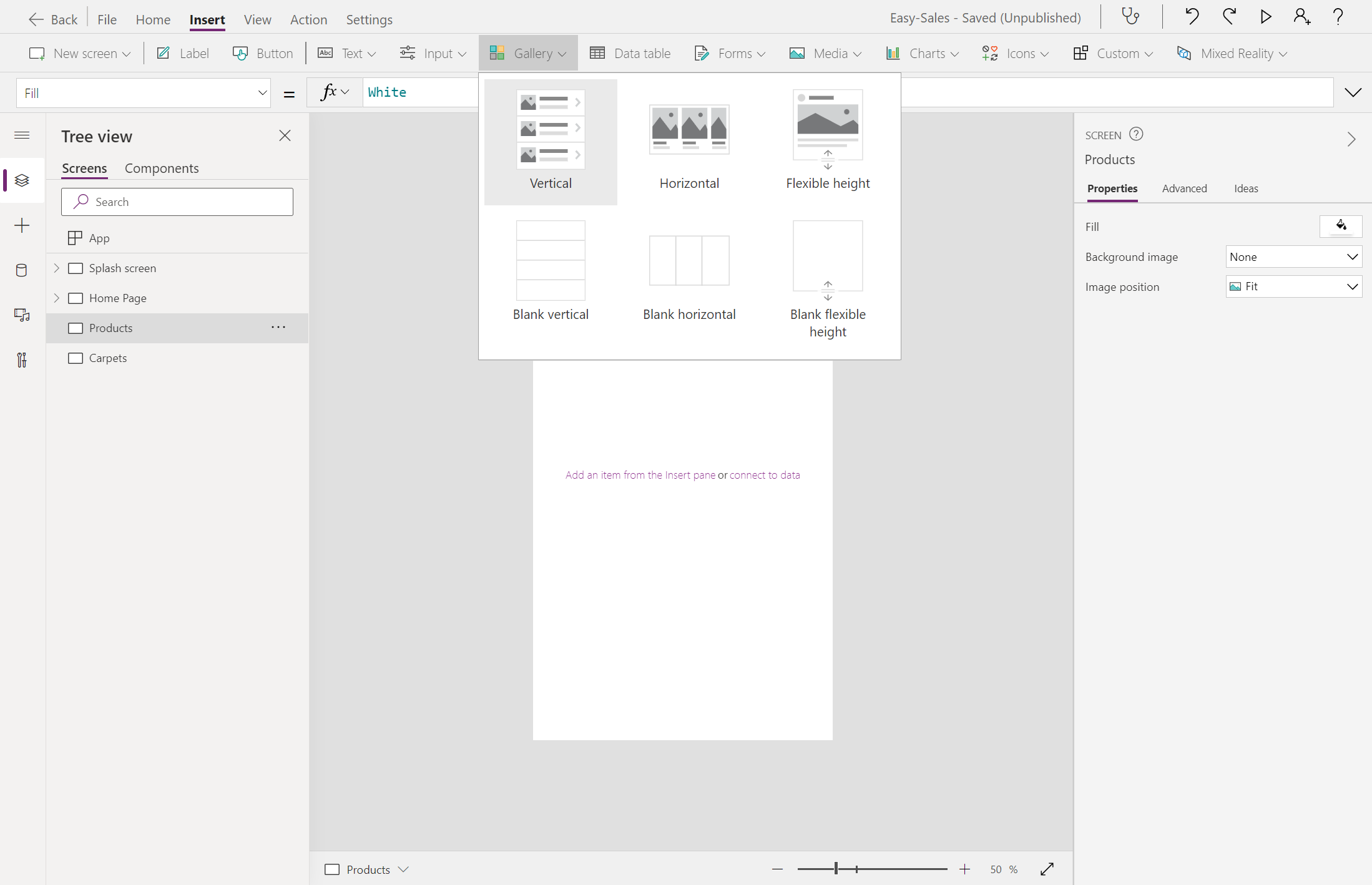
שנה את שמו ל- Gallery_products. בכרטיסיה מאפיינים הימנית, הגדר את המאפיין פריטים באופן הבא:
If(
ID = 1,
Filter('Easy Sales',(ProductCategory = "Sofa")),
ID = 2,
Filter('Easy Sales',(ProductCategory = "Chair")),
ID = 3,
Filter('Easy Sales',(ProductCategory = "Table")),
ID = 4,
Filter('Easy Sales',(ProductCategory = "Carpet")))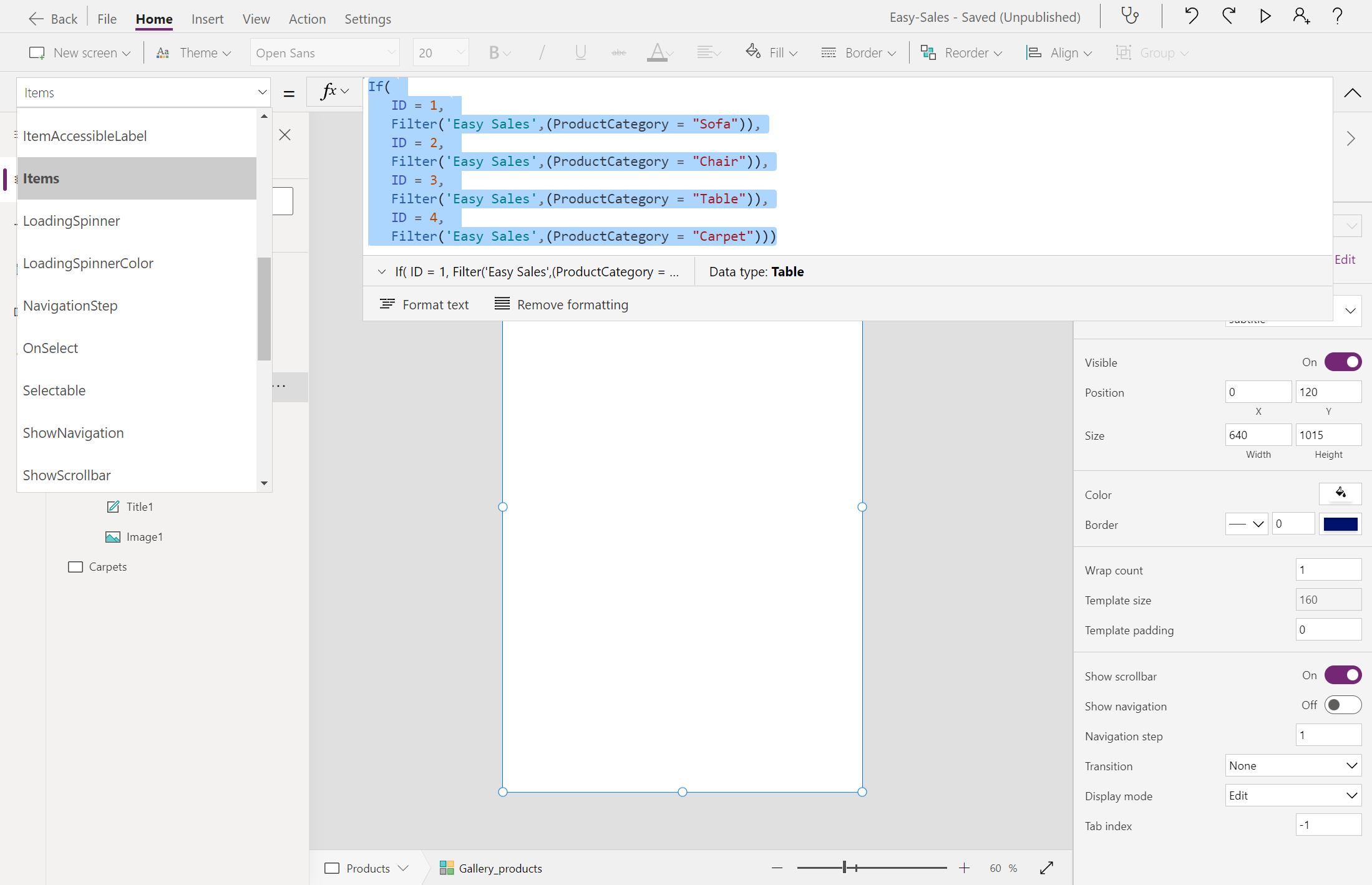
אנו מסננים את המוצרים המאוחסנים ברשימת SharePoint בהתבסס על קטגוריית המוצר. משתני ההקשר משמשים לתהליך הסינון.
קבע את תצורת גלריית>שדות בחלונית מאפיינים על-ידי ערוך:
הקצה את מחיר לכותרת כותרת 1.
הקצה את כותרת לכותרת Title1 כותרת.
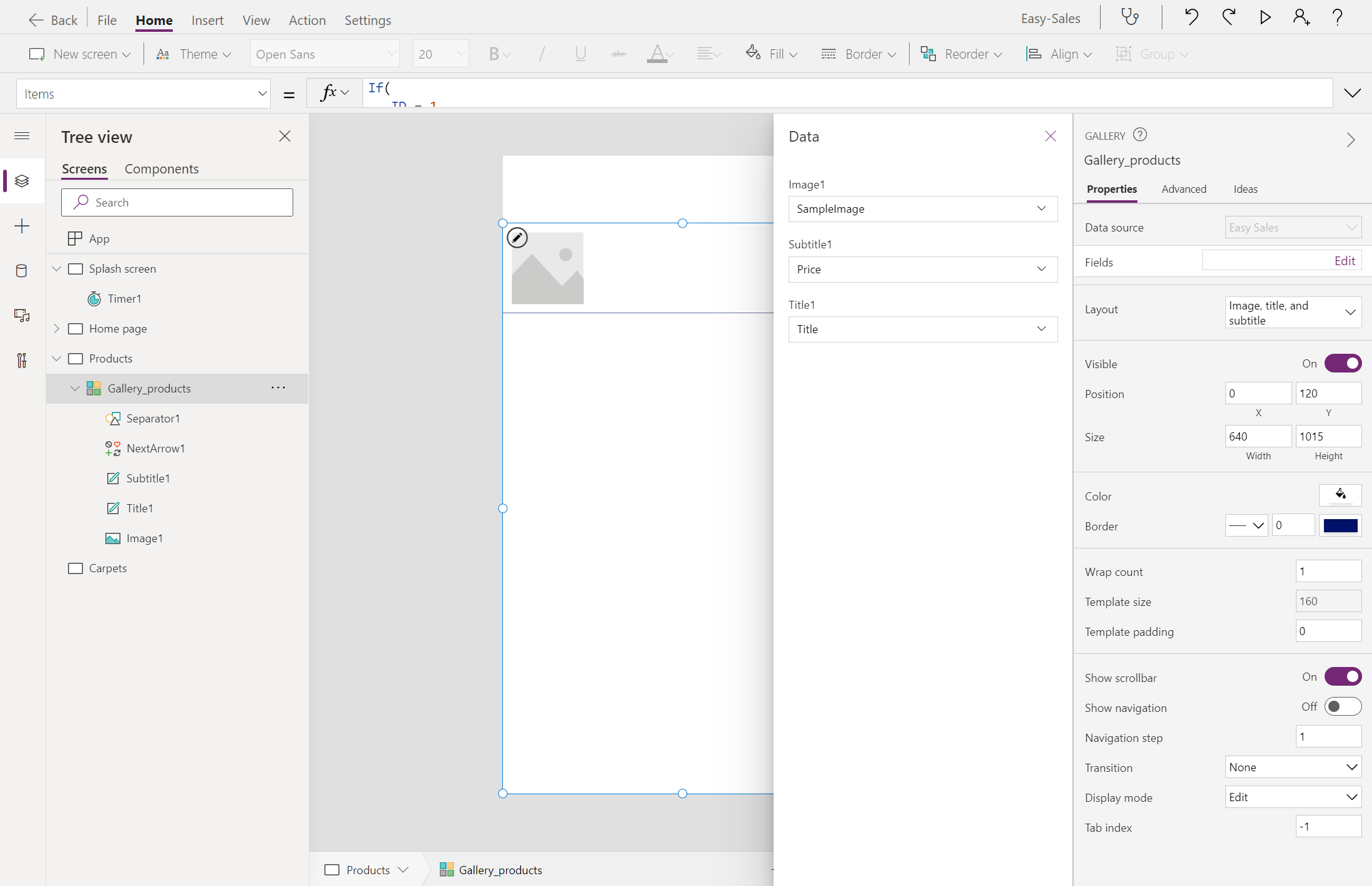
בעת הקצאת השדות הקודמת, תראה שהנתונים משתקפים בתיבת הדוגלריית.
התאם את גודל Gallery_products כנדרש. כדי להוסיף את ImageLink לכותרת Image1, בחר את Image בגלריה והגדר את המאפיין Image בכרטיסיה Property על-ידי הוספת שורת קוד זו:
ThisItem.ImageLink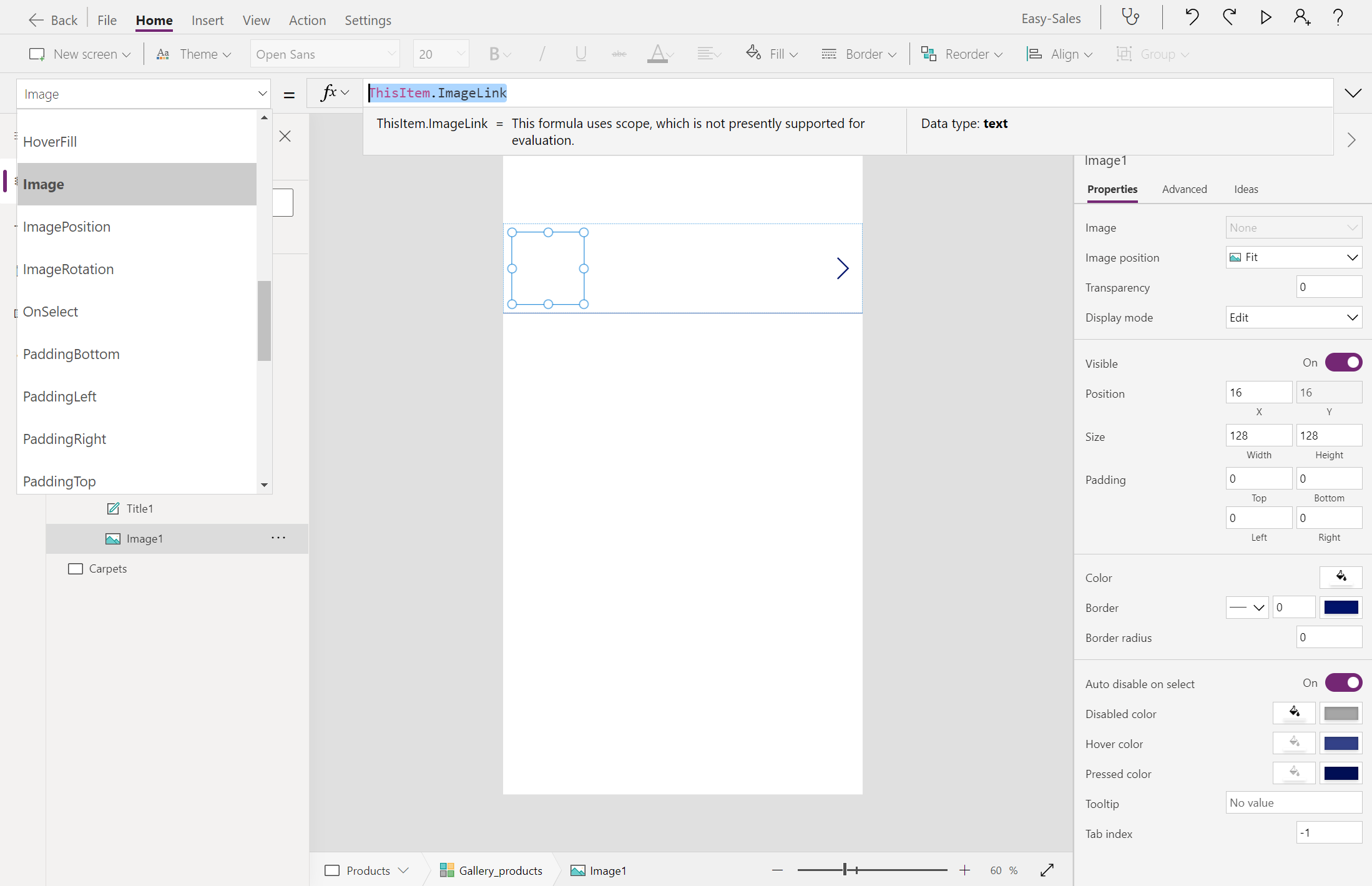
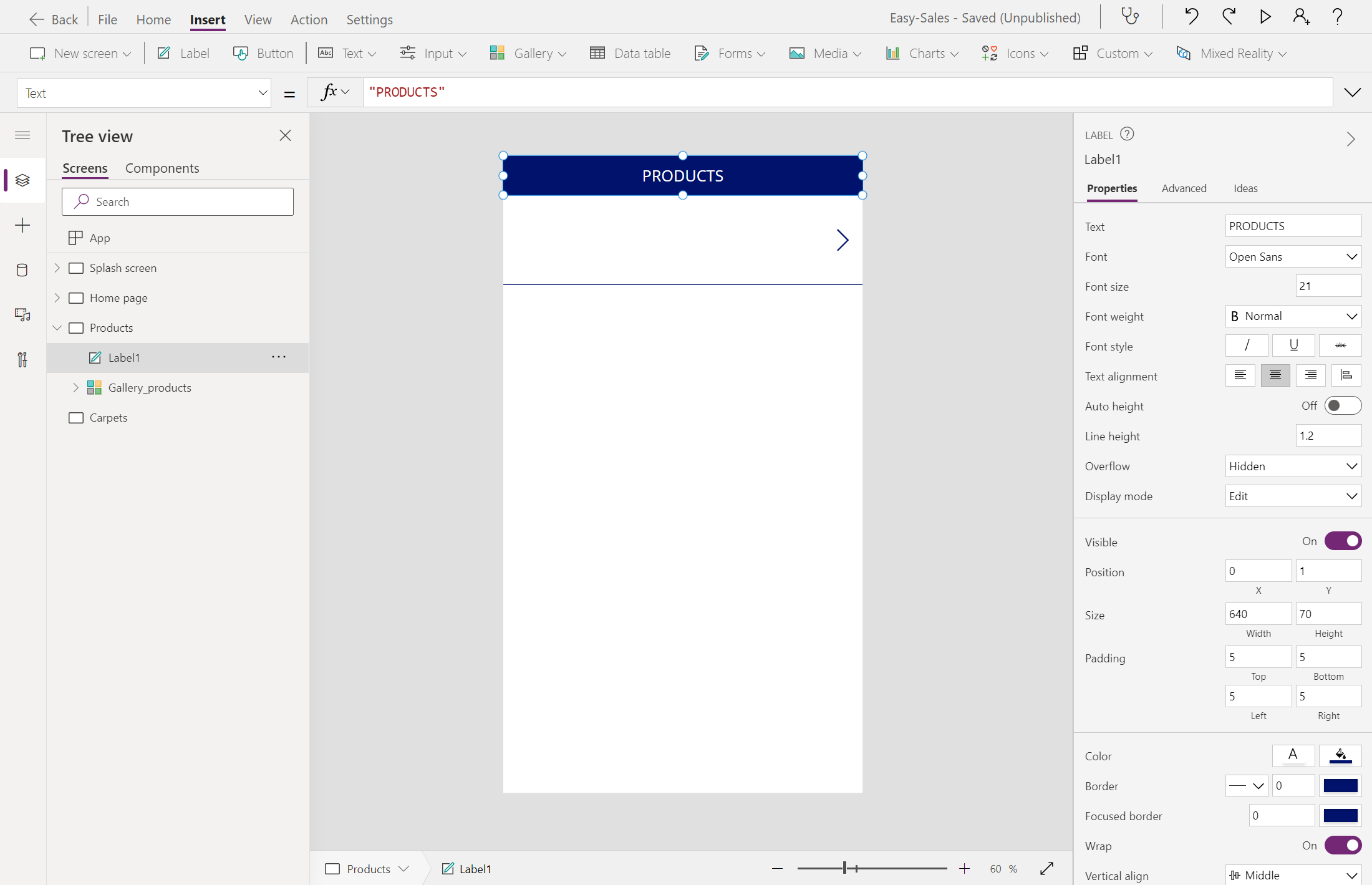
כעת, נוסיף תווית בחלק העליון של המסך על-ידי בחירה תווית זו. לאחר מכן, התאם אישית את המיקום, הצבע והצגת הטקסט כפי שמוצג באיור:
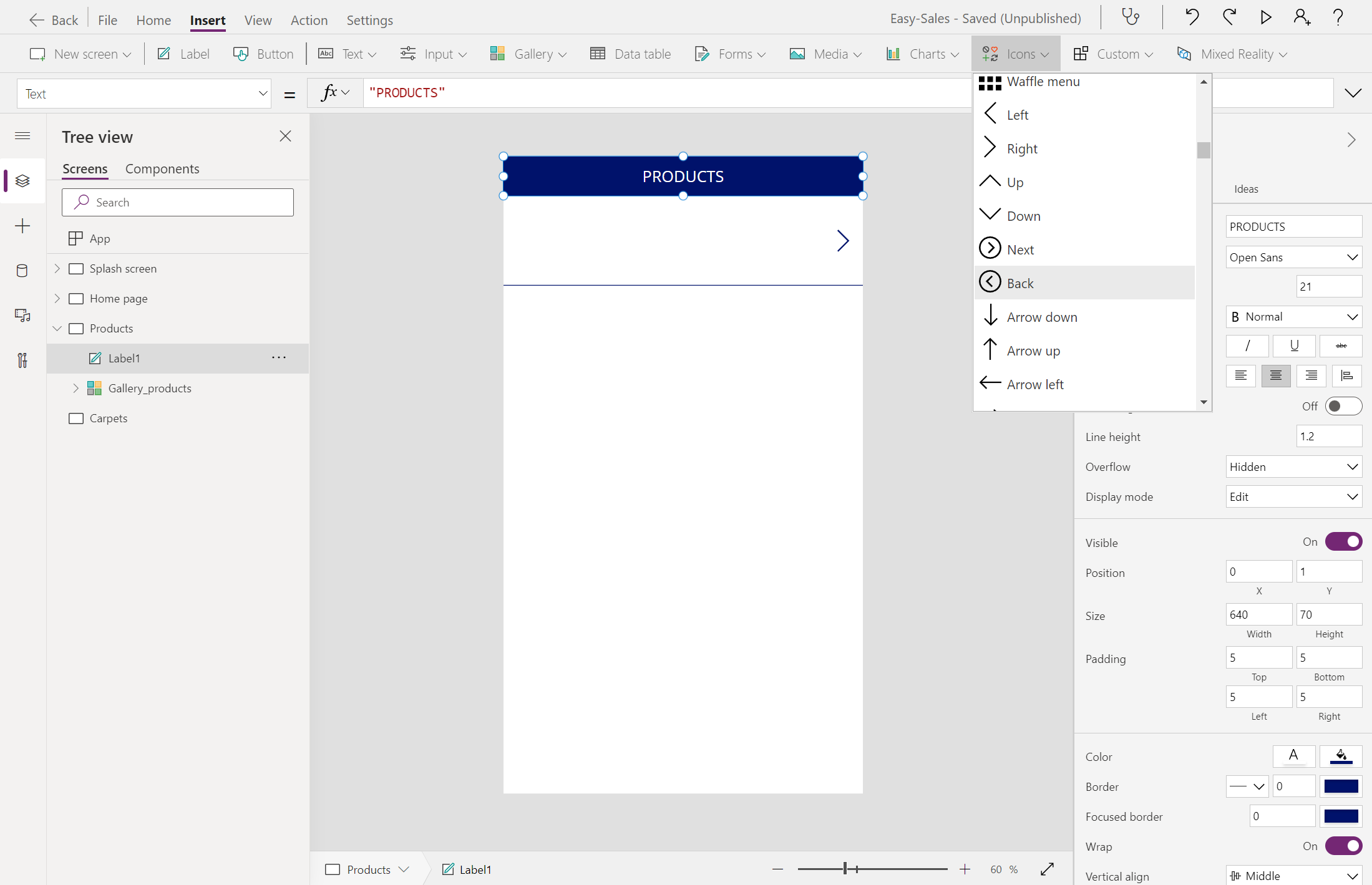
הוסף סמל הקודם מעל התווית שנוספה כדי לעזור למשתמש לנווט אל דף הבית של לפי לפי הצורך. כדי להוסיף את הקודם, הרחב את הרשימה הנפתחת סמלי ובחר את הקודם סמל.
מקם את הקודם ושנה את צבע התצוגה שלו, במידת הצורך. קבע את תצורת המאפיין OnSelect-ידי הוספת הפריטים הבאים:
Navigate('Home Page',ScreenTransition.Cover)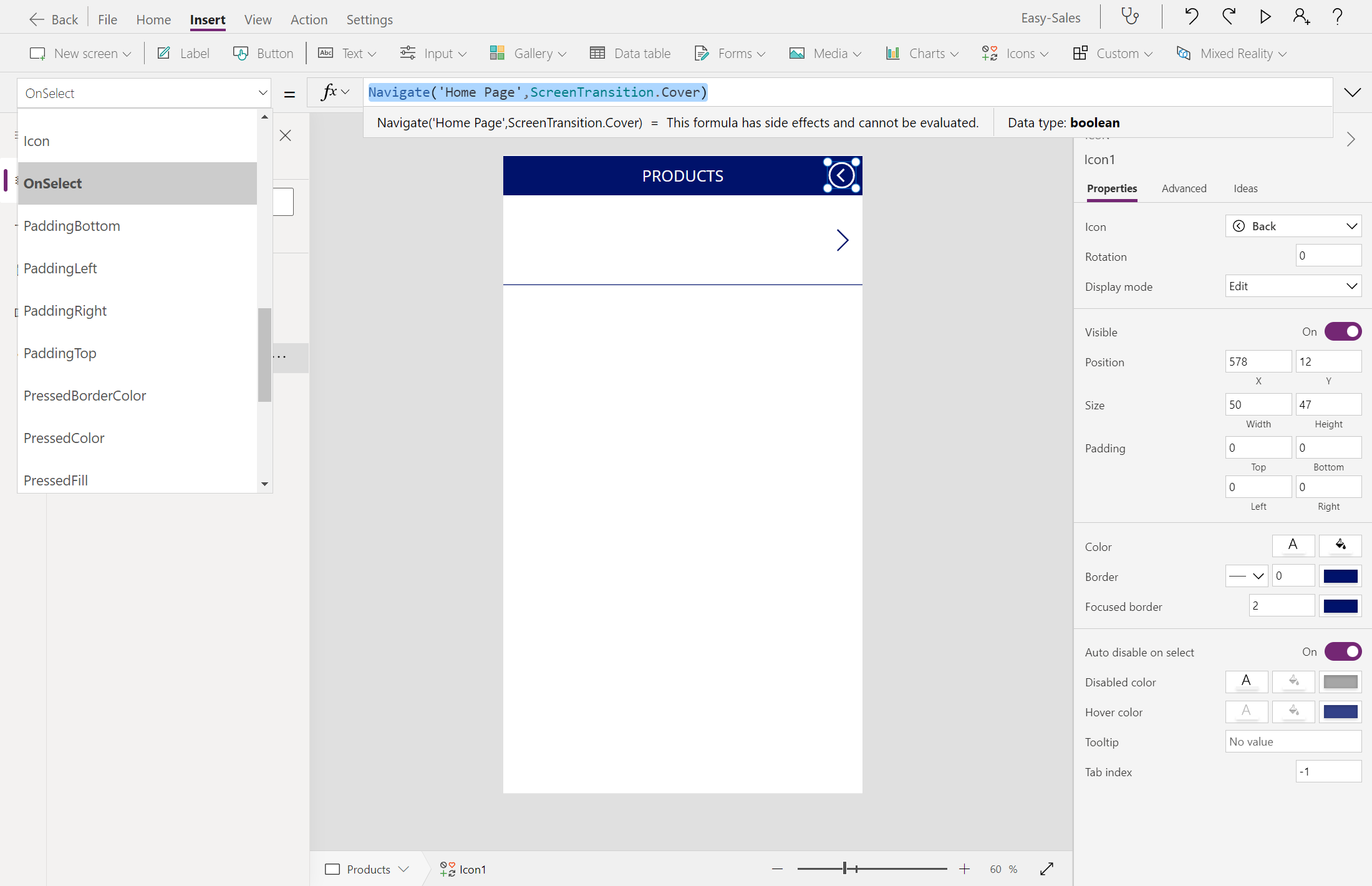
בצע את אותו הליך עבור והשטיחים העמוד. קבע את הפריטים המאפיינים של הגלריה שנוספה לדף שטיחים המאפיינים באופן הבא:
Filter('Easy Sales',ProductCategory = "Carpet")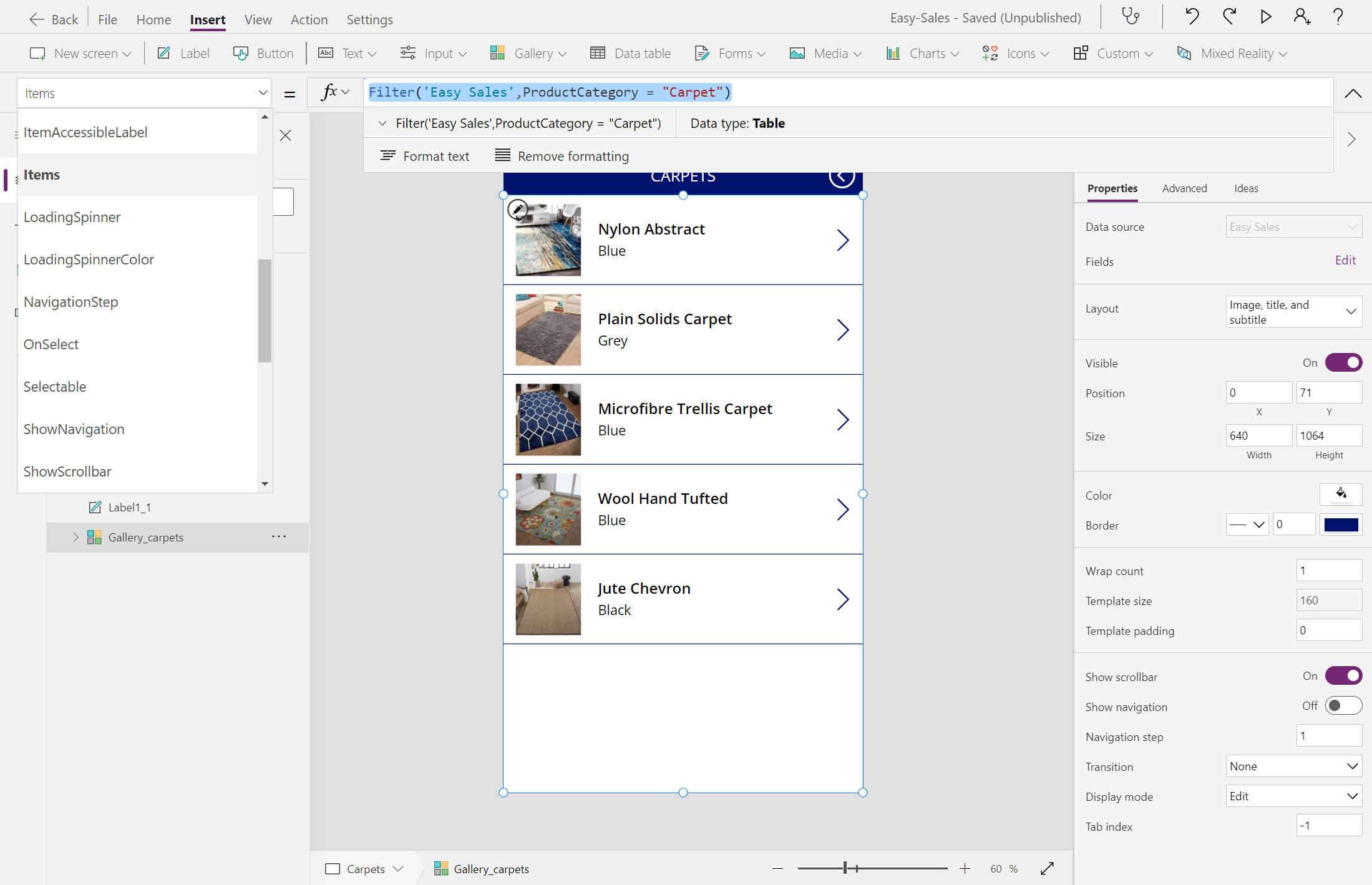
תשר
כדי לשמור את ההתקדמות, בחר הכרטיסיה קובץ בחלק העליון ובחר את שמור זו. באפשרותך גם להשתמש ב- Ctrl+S כדי את ההתקדמות שלך.
לאחר הטמעת השלבים הקודמים, כך האפליקציה שלך חייבת להיראות. האפליקציה תכלול מיקום מצוין של פתיחה, דף ביתומלאי מוצרים כדי לעיין במוצרים.