תרגיל - הצג ב- MR והצג בתלת-ממד
Easy-Sales אפליקציה מונחית מכירות של מציאות משולבת שנבנתה כדי לשפר את חוויית הקניה. אנשי המכירות המשתמשים ביישום זה יכולים לבדוק ולמדוד את סביבת הלקוח כדי לקבוע אילו מוצרים קיימים בשטח. הם יכולים גם לעזור ללקוחות להציג את המוצר באופן חזותי באמצעות מציאות משולבת.
אנחנו נטמיע את התצוגה בתלת-ממד ותצוגה בתכונות MR של Power Apps כדי להציג מוצרים באופן מדויק.
הוספת אובייקטים תלת-ממדיים לרשימת SharePoint
המודלים התלת-ממדיים והתמונות הדרושים עבור היישום מאוחסנים SharePoint שלך. נתחיל על-ידי הוספת המשאבים הדרושים לרשימה זו.
ברשימת SharePoint שנוצרה בשם Easy Sales, בחר את + הוסף עמודה ולאחר מכן בחר הצג/הסתר עמודות.
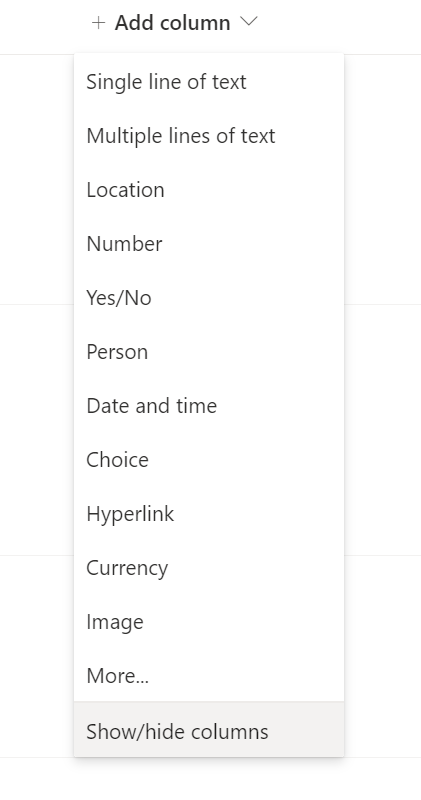
ודא שהאפשרות קבצים מסומנת ולאחר מכן הקש החל בחלק העליון.
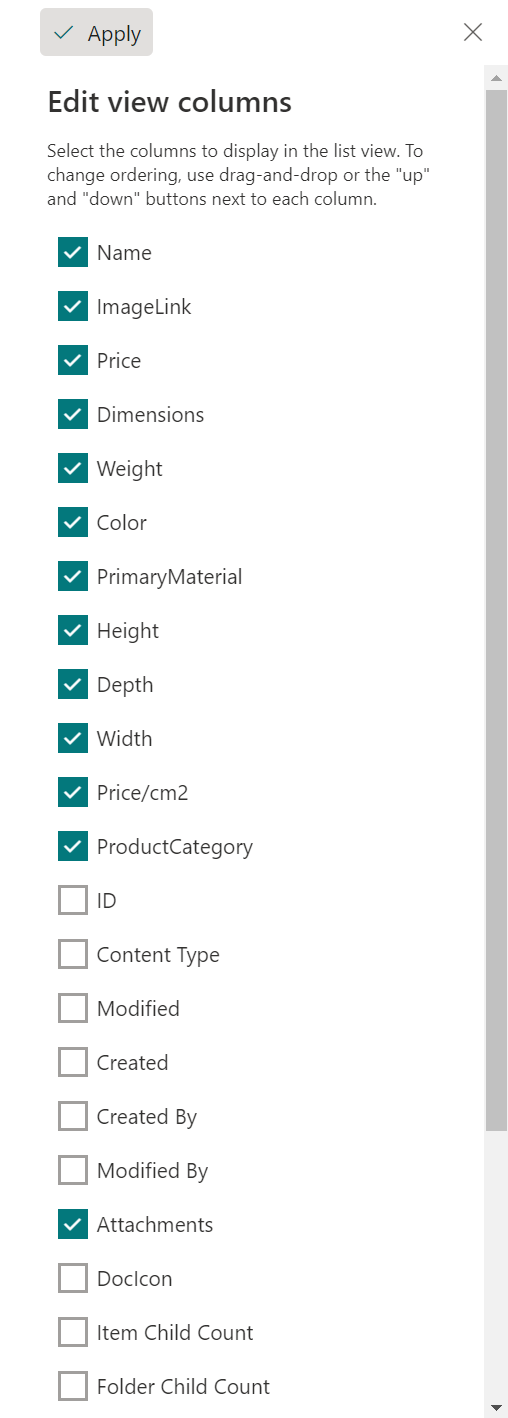
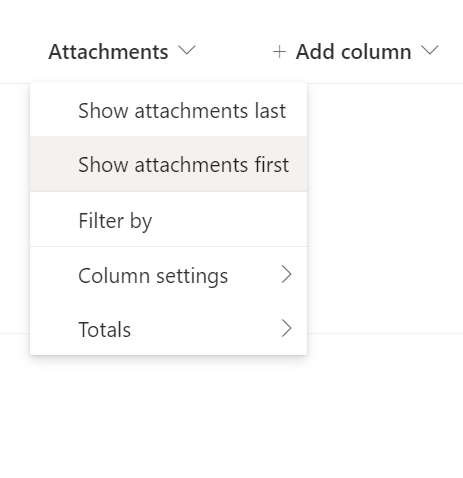
בחר פריט מהרשימה ולאחר מכן בחר באפשרות הוסף קבצים מצורפים. בחר את התלת-ממדי (קובץ .glb) או Image ( קובץ.jpg) בקובץ Power Apps המותאמת אישית. בצע את אותו הליך עבור כל הפריטים ברשימה.
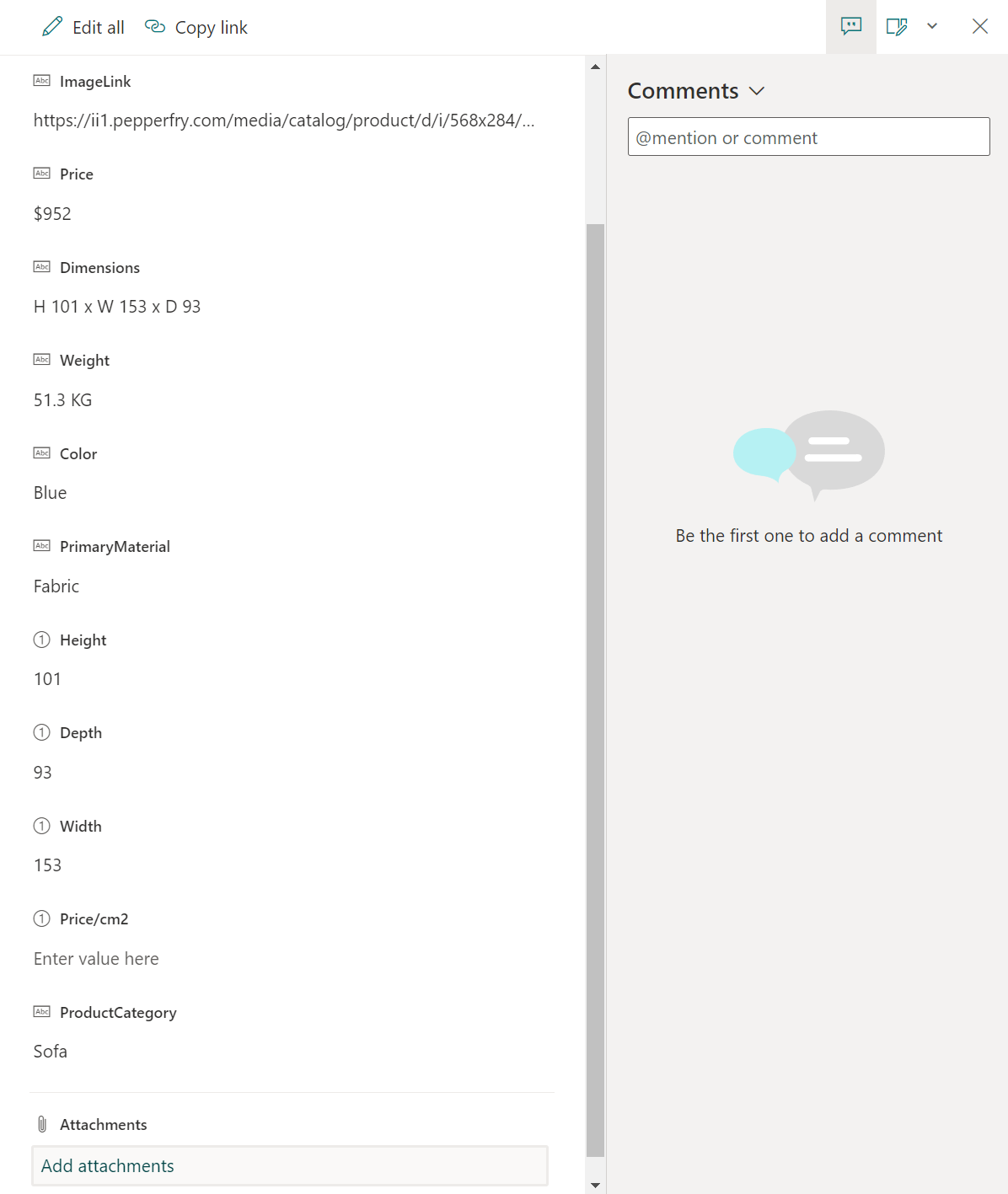
בחר את הרשימה הנפתחת לצד העמודה קבצים מצורפים ולאחר מכן בחר הצג קבצים מצורפים תחילה. אנחנו רוצים שזה יהיה ממוקם ראשון לצורך גישה נוחה.
צור את דף הפרטים והוסף את התצוגה ברכיב תלת-ממדי
דף הפרטים כולל את כל הפרטים והמידע הנוגעים למוצר שנבחר. הוא מספק לך הבנה של תכונות מסוימות של המוצר. עליך לחבר את דף המוצר שיצרת בסעיף הקודם ואת דף הפרטים שנוצר במקטע זה. כאן, תשתמש גם ברכיב תצוגה בתלת של Power Apps כדי להוסיף תוכן תלת-ממדי לאפליקציה של בד הציור. תוכל לסובב ולהגדיל אובייקטים תלת-ממדיים לקבלת תצוגה טובה יותר.
צור שני עמודים חדשים ושנה את שמם Product_details ושנה Carpet_details.
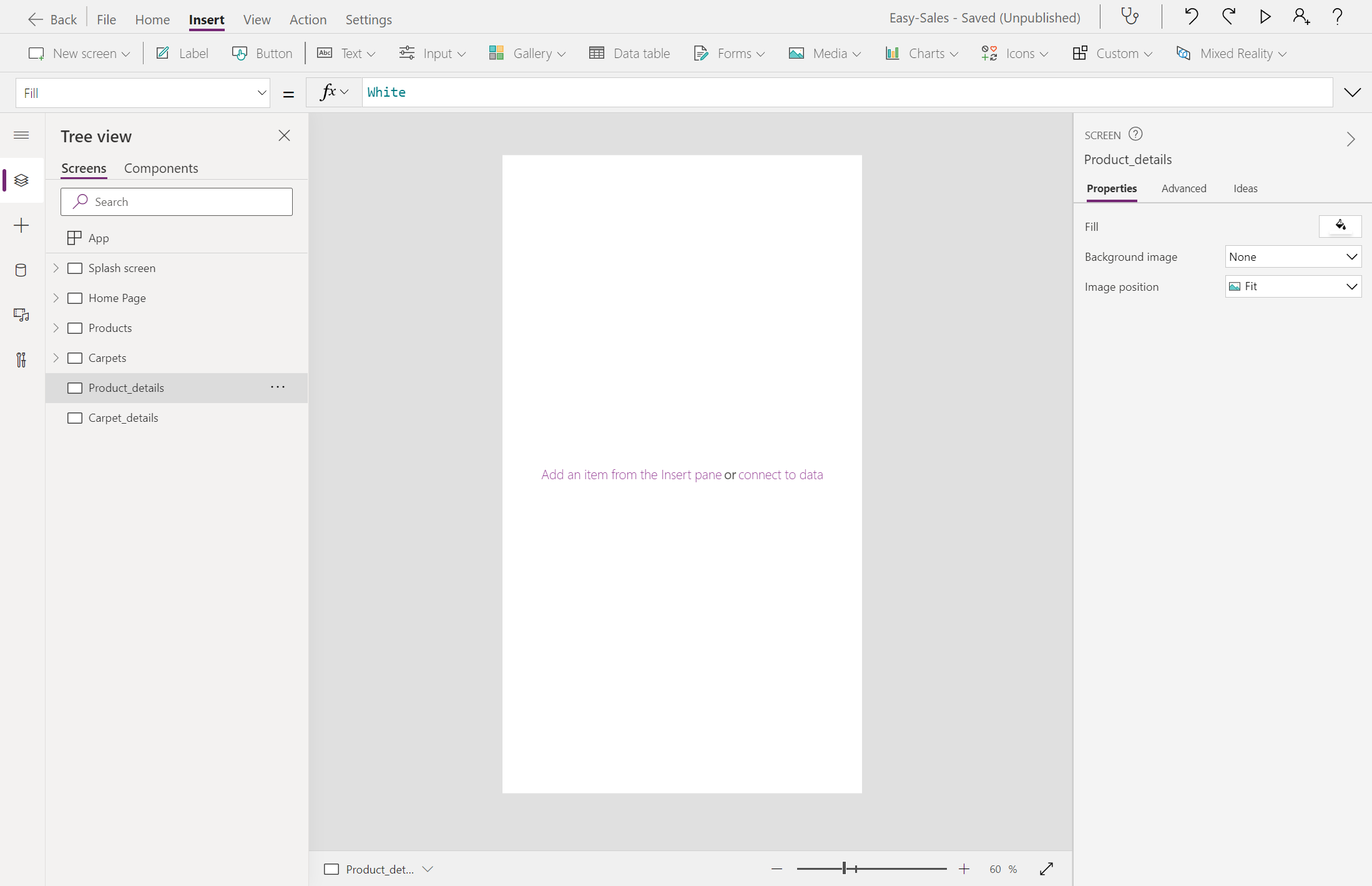
בחר את > הגלריה בפקד הגלריה הכלול בדף מוצרים והדף שטיחים זה. לאחר מכן, הגדר את OnSelect-ידי הוספת השורות הבאות בכרטיסיה פונקציות בהתאמה.
Navigate(Product_details,ScreenTransition.Cover,{content : ThisItem})Navigate(Carpet_details,ScreenTransition.Cover,{content_carpets : ThisItem})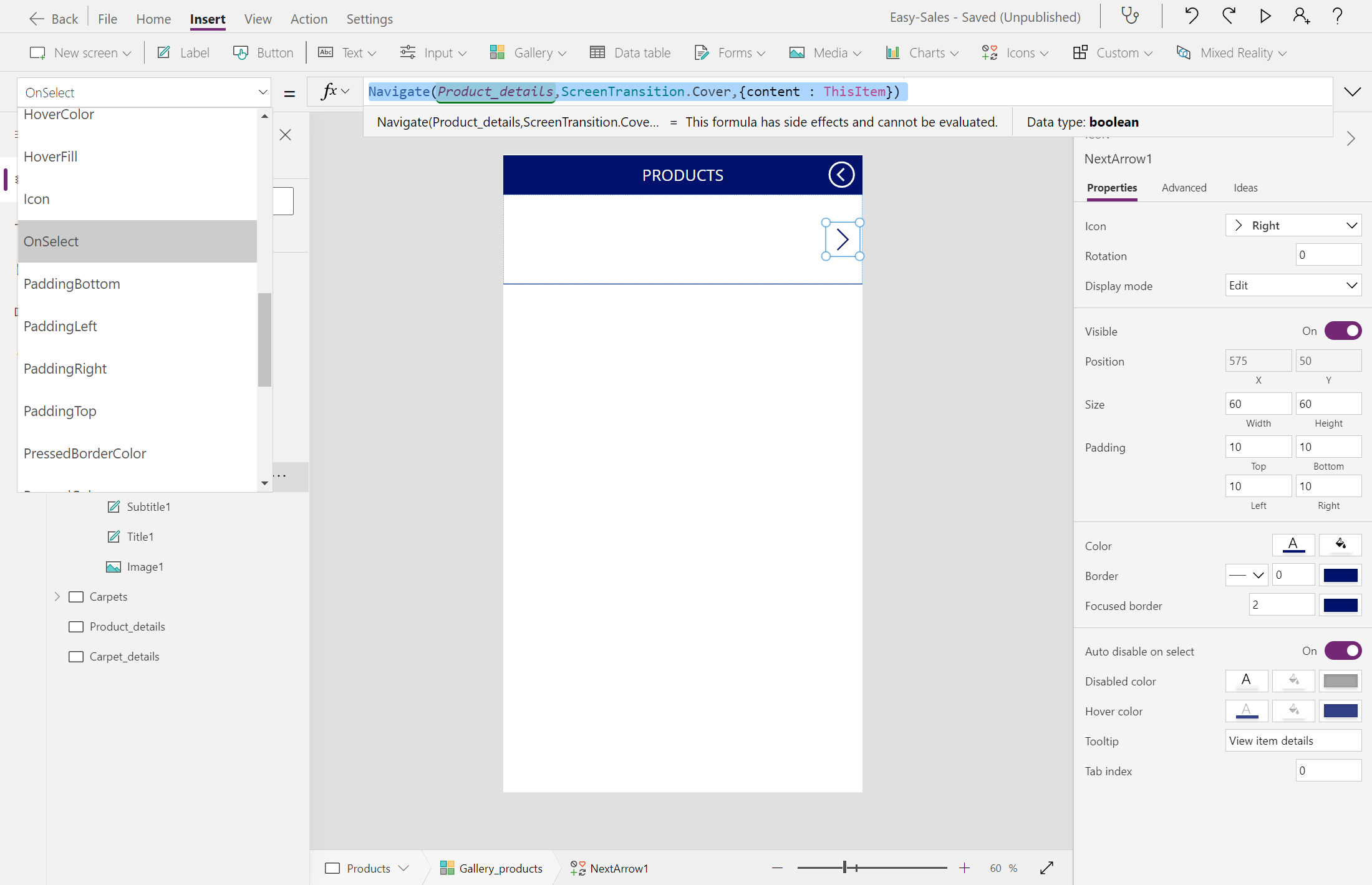
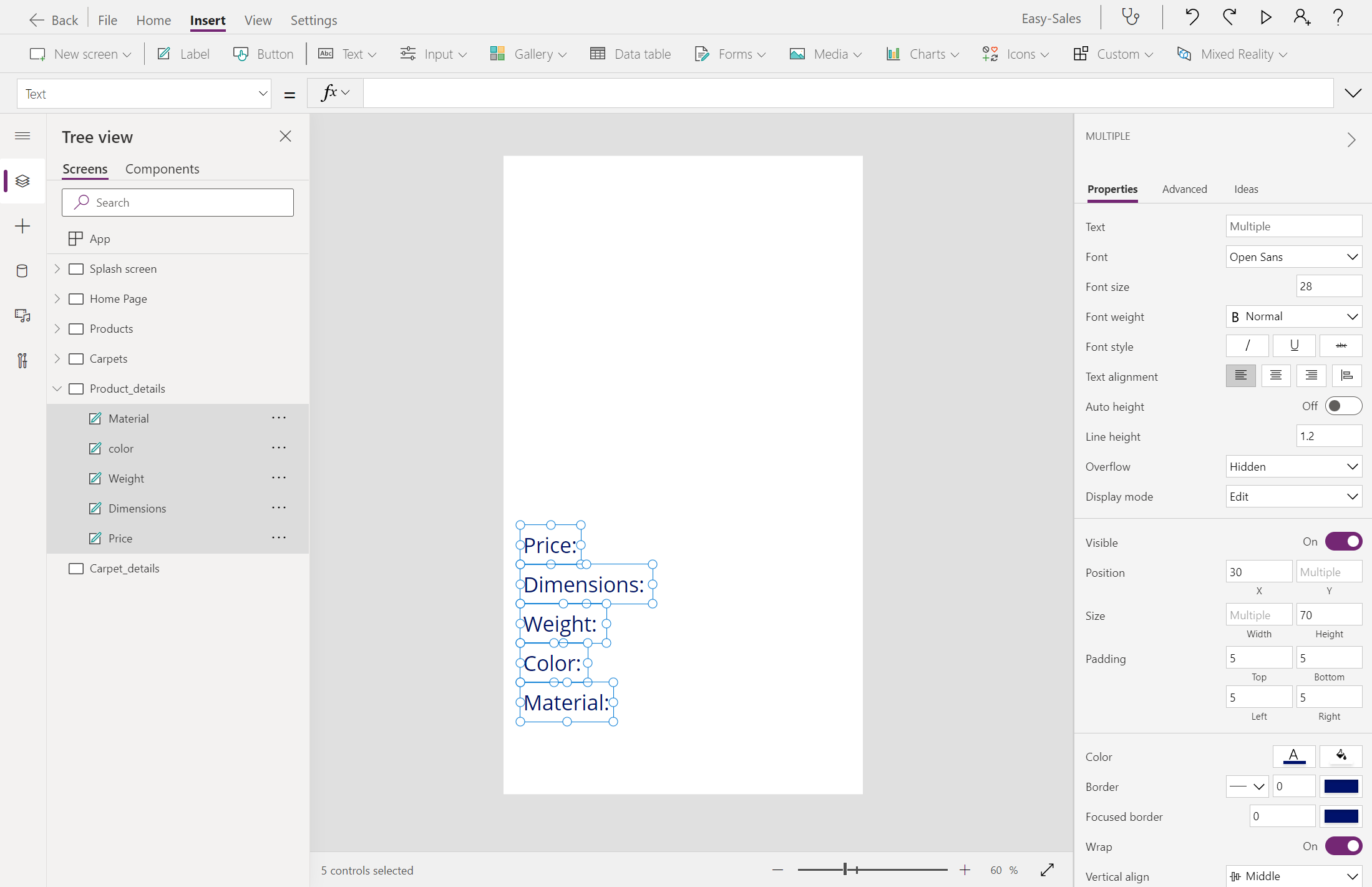
נתחיל לבנות את דף Product_details על-ידי הוספת כמה תוויות, כגון Price, Dimensions, Weight, Colorו- Material. באפשרותך לערוך את הטקסט בתוך התווית, תוך הוספת הטקסט הרצוי בתוך המאפיין טקסט של אותו תווית. שנה את שם תוויות בהתאם.
הערה
באפשרותך להתאים אישית את ערכת הנושא, הגופן ולוחות הצבעים של היישום שלך כדי לשפר את חוויית המשתמש ואת המראה שלה.
הוסף תווית אחרת בשם שם מוצר להציג את שם המוצר בחלק העליון, ומרכז מיישר זה. קבע את המאפיין הטקסט של התווית על-ידי הוספת השורה הבאה:
content.'{Name}'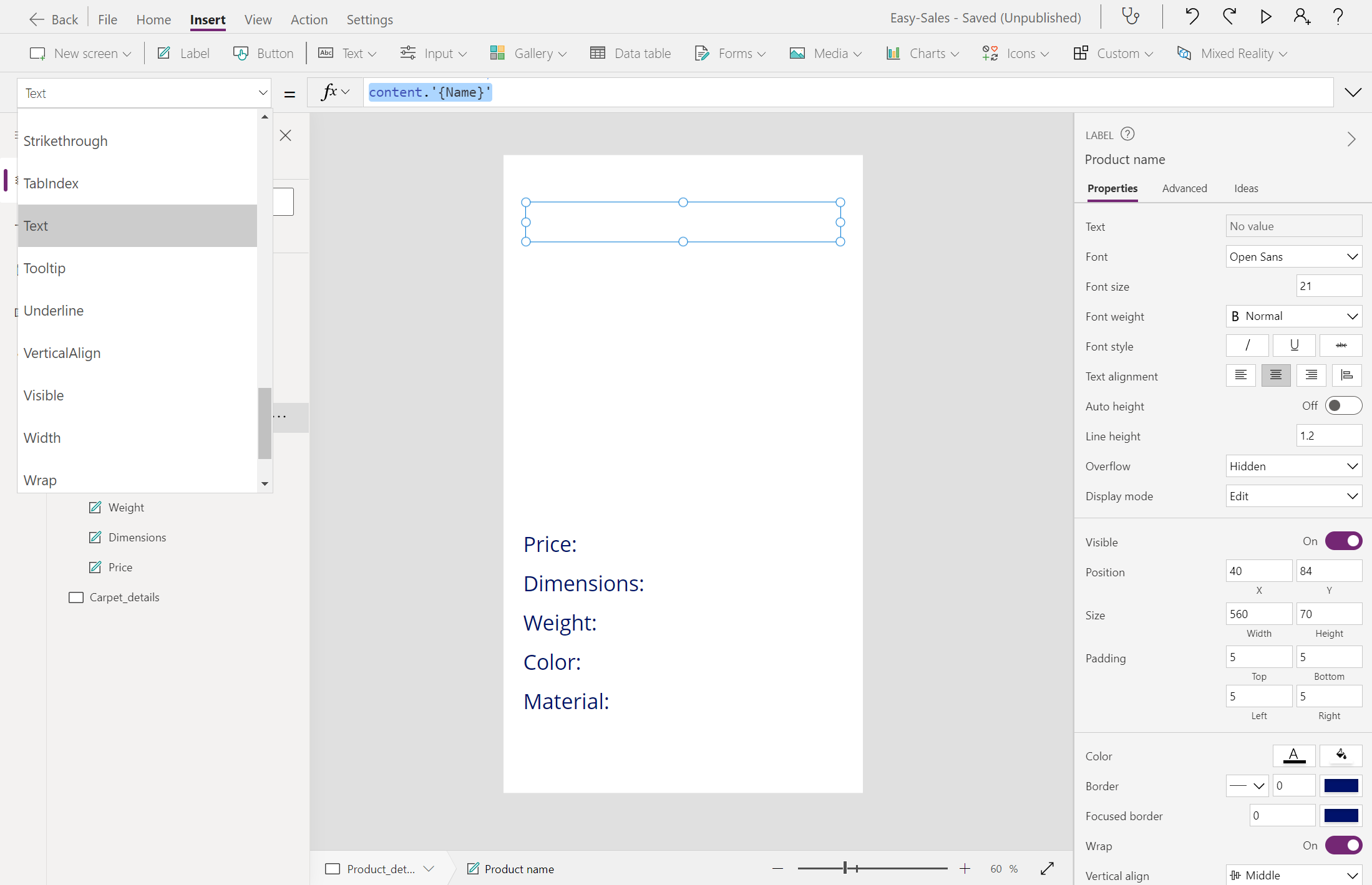
בחר את המדיה ולאחר מכן בחר תמונה כדי להוסיף תמונה Product_details המסך. קבע את המאפיין התמונה באופן הבא:
content.ImageLink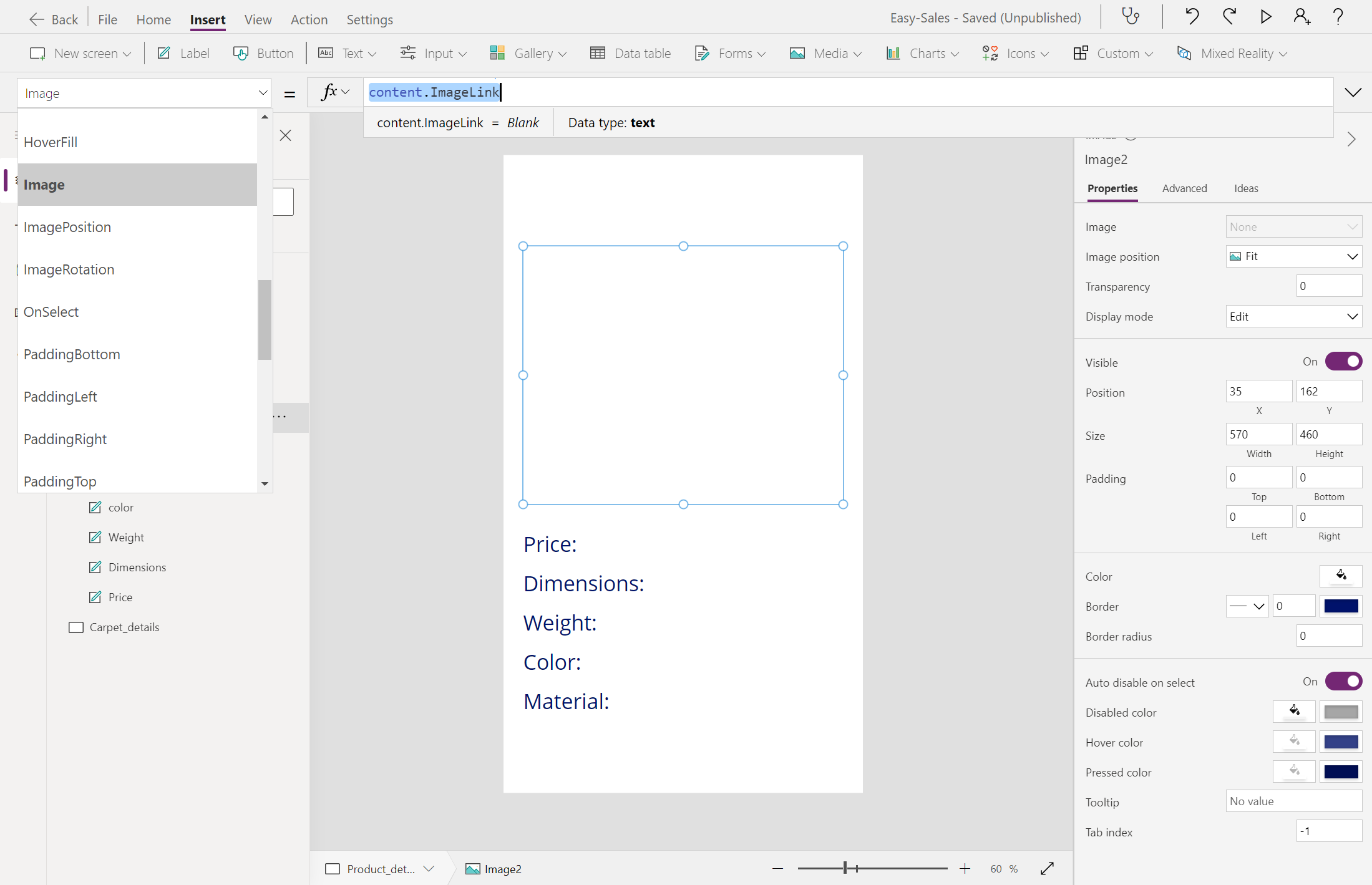
אנו נחליף את התצוגה בתצוגה תלת-ממדית על-פני תמונה אחר. ניתן להציג את המוצרים שלא מצורפים אליהם מודלים תלת-ממדיים באמצעות תמונה שלך. כדי להוסיף את התצוגה התלת-ממדית, בחר את הרשימה הנפתחת מדיה ולאחר מכן בחר תצוגה בתלת-ממד.
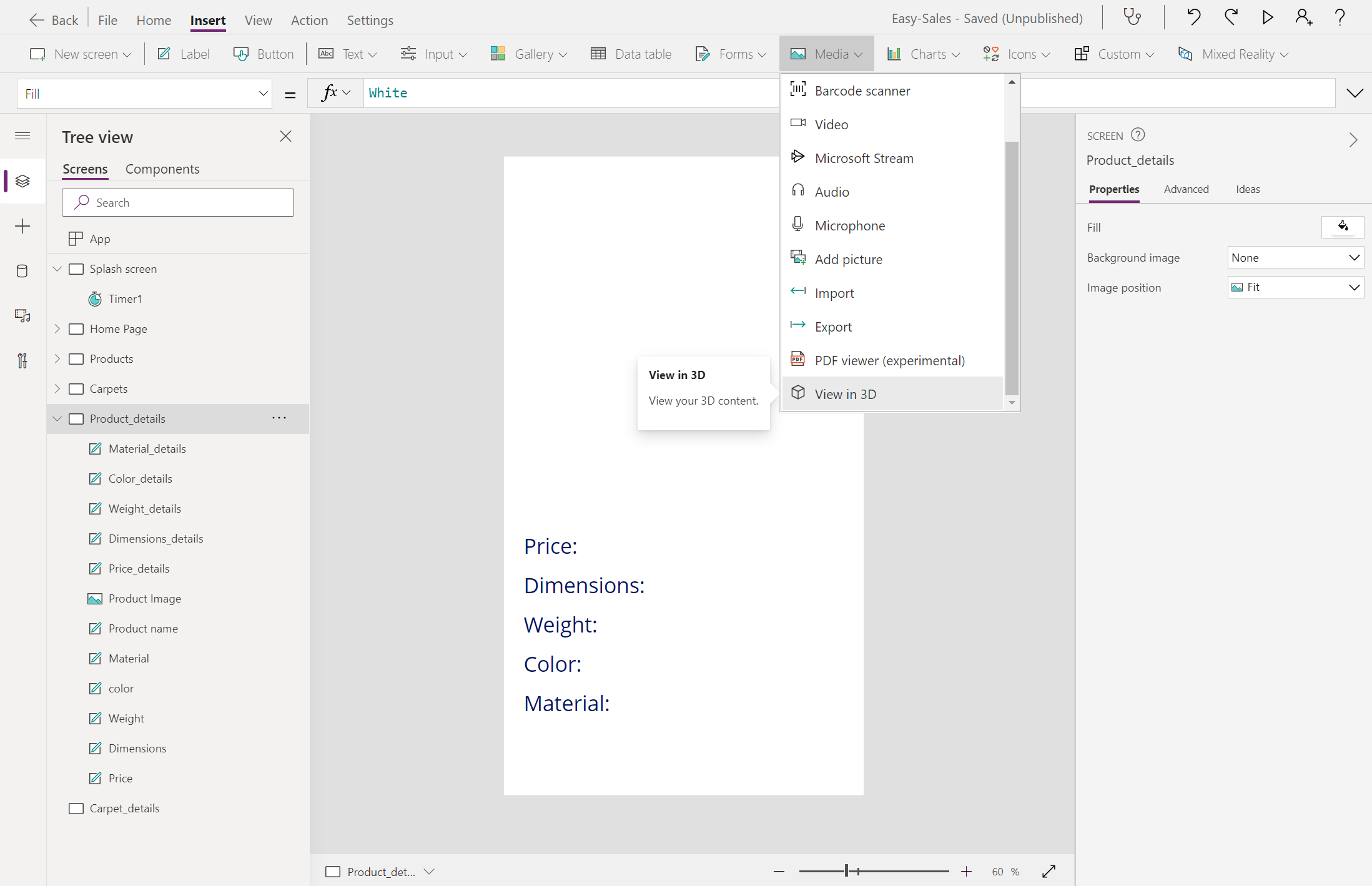
הערה
צורת ברירת מחדל כלולה ברכיב. באפשרותך לשנות צורה זו לצורה אחרת על-ידי שינוי מקור אחר.
מקם את הרכיב מעל רכיב התמונה, כפי שמוצג בתמונה, והגדר את המאפיין Source של הרכיב תצוגת בתלת-ממד באופן הבא כדי לחבר מודלים תלת-ממדיים מרשימת SharePoint.
First(Gallery_products.Selected.Attachments).Value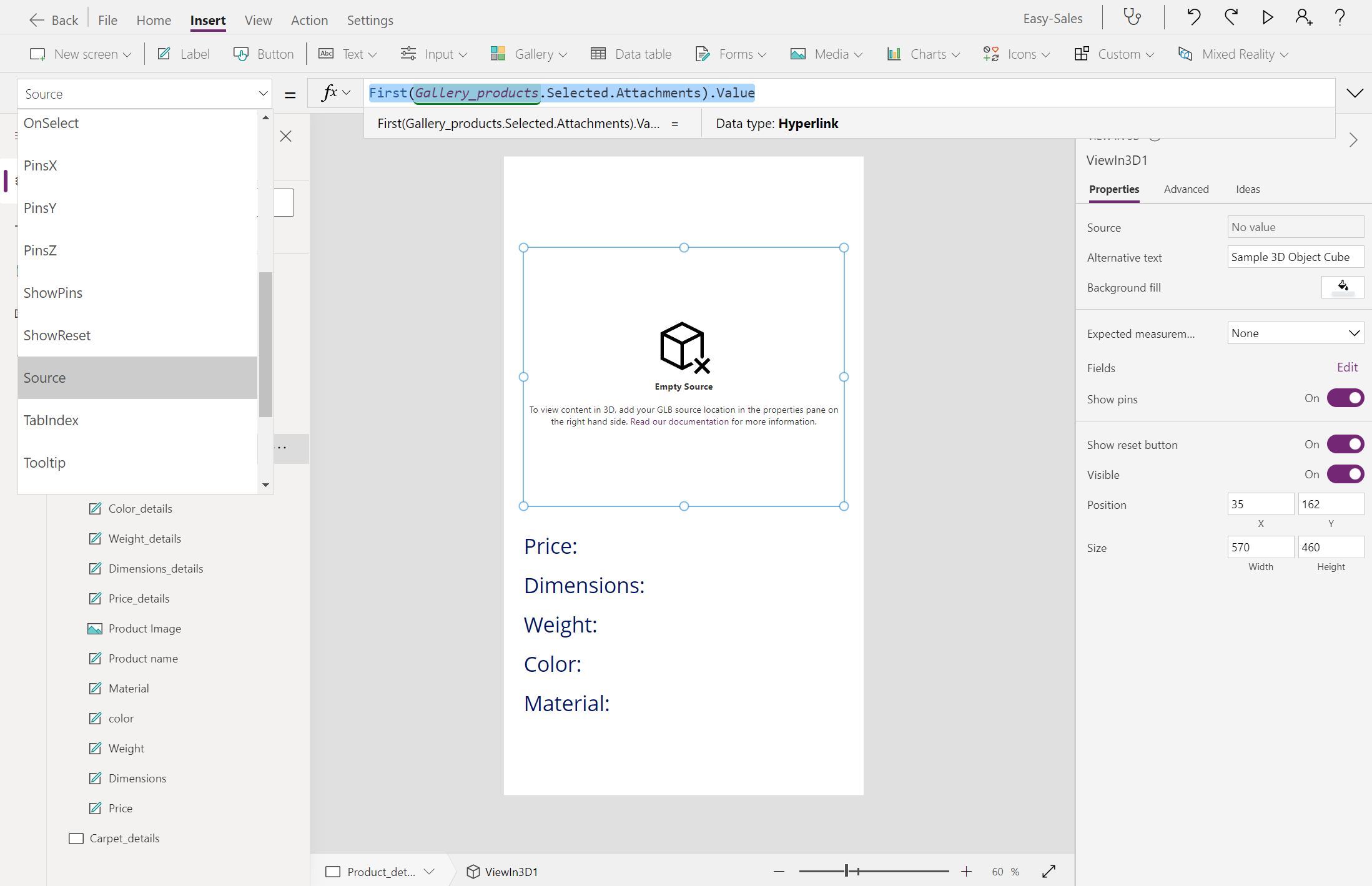
אנו נבצע את המאפיין Visible הן של Image והן של View ברכיבי תלת-ממדיים כדי להציג בקלות את המוצרים בהתאם לסוג הקובץ המאוחסן בעמודה קבצים מצורפים. קבע את התצורה המאפיין visible של image ו- View ברכיבים תלת-ממדיים באופן הבא:
תמונה :
If(Gallery_products.Selected.FileType = "Image", true, false)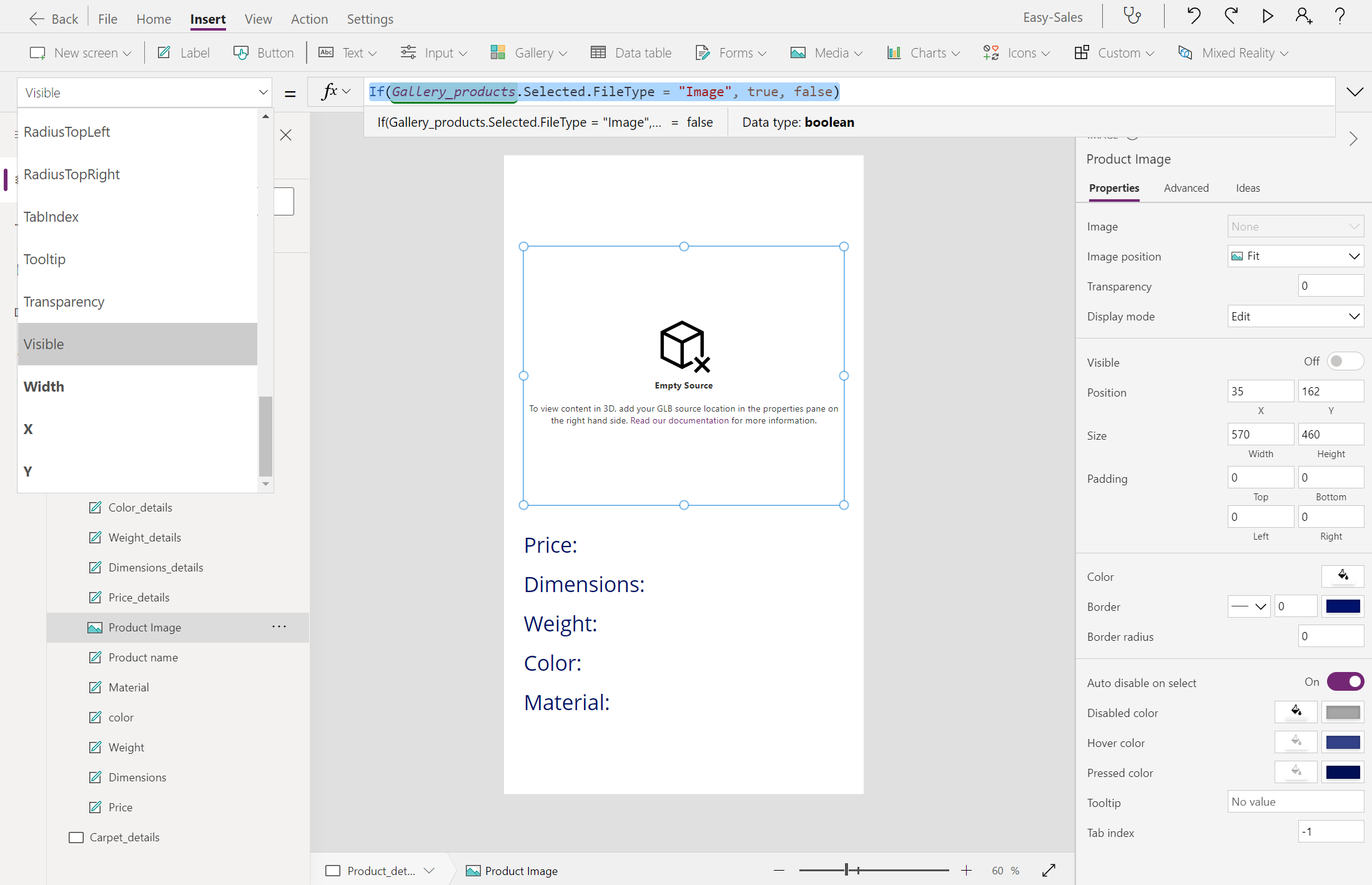
תצוגה בתלת-ממד :
If(Gallery_products.Selected.FileType = "Model", true, false)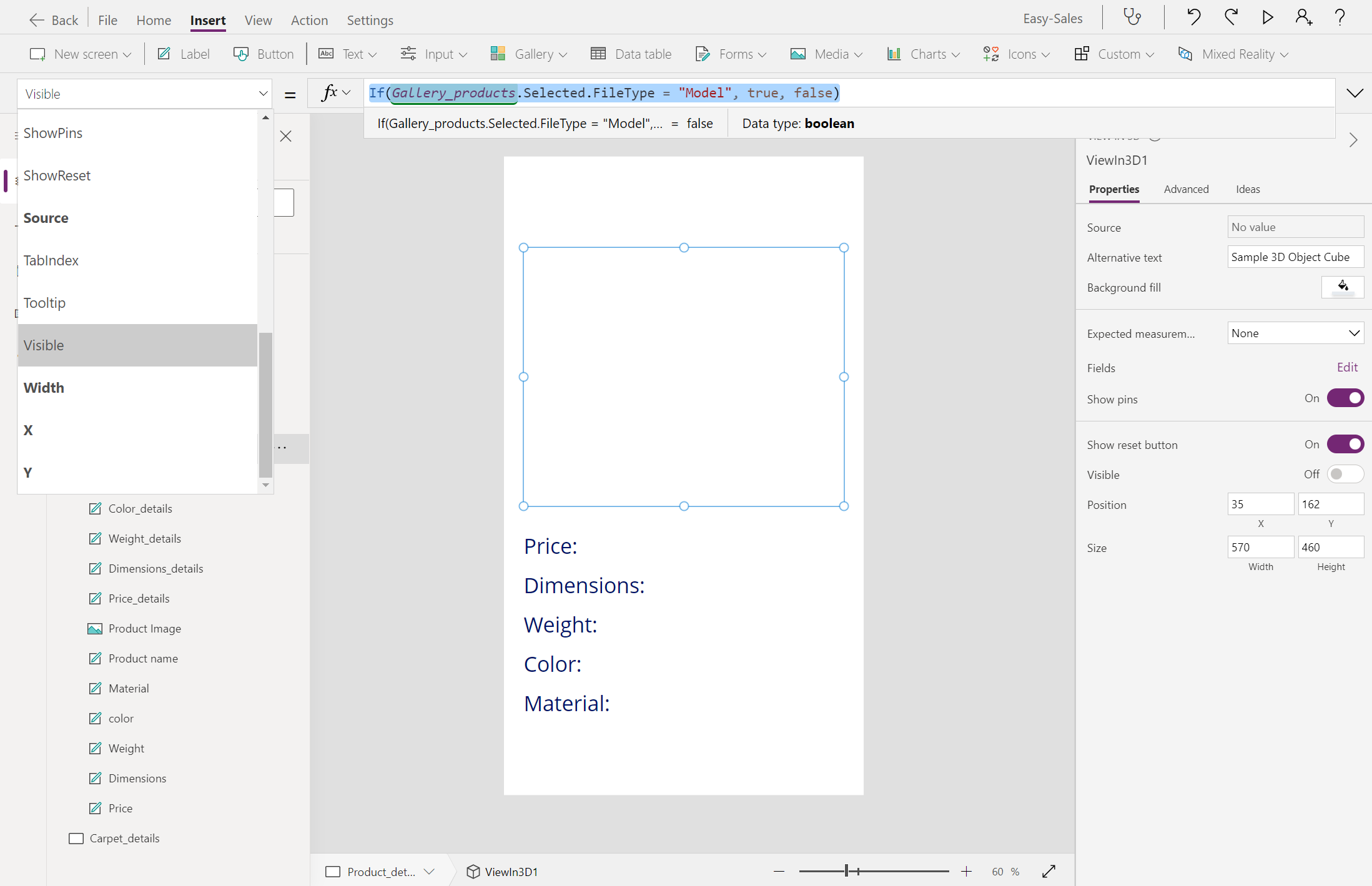
הוסף תוויות ריקות לצד תוויות Price, Dimensions, Weight, Colorו- Material, כפי שמוצג בתמונה כדי להציג את פרטי המוצר תחת כותרות אלה. קבע את תצורת הטקסט המאפיין של תוויות אלה באופן הבא:
מחיר :
content.Price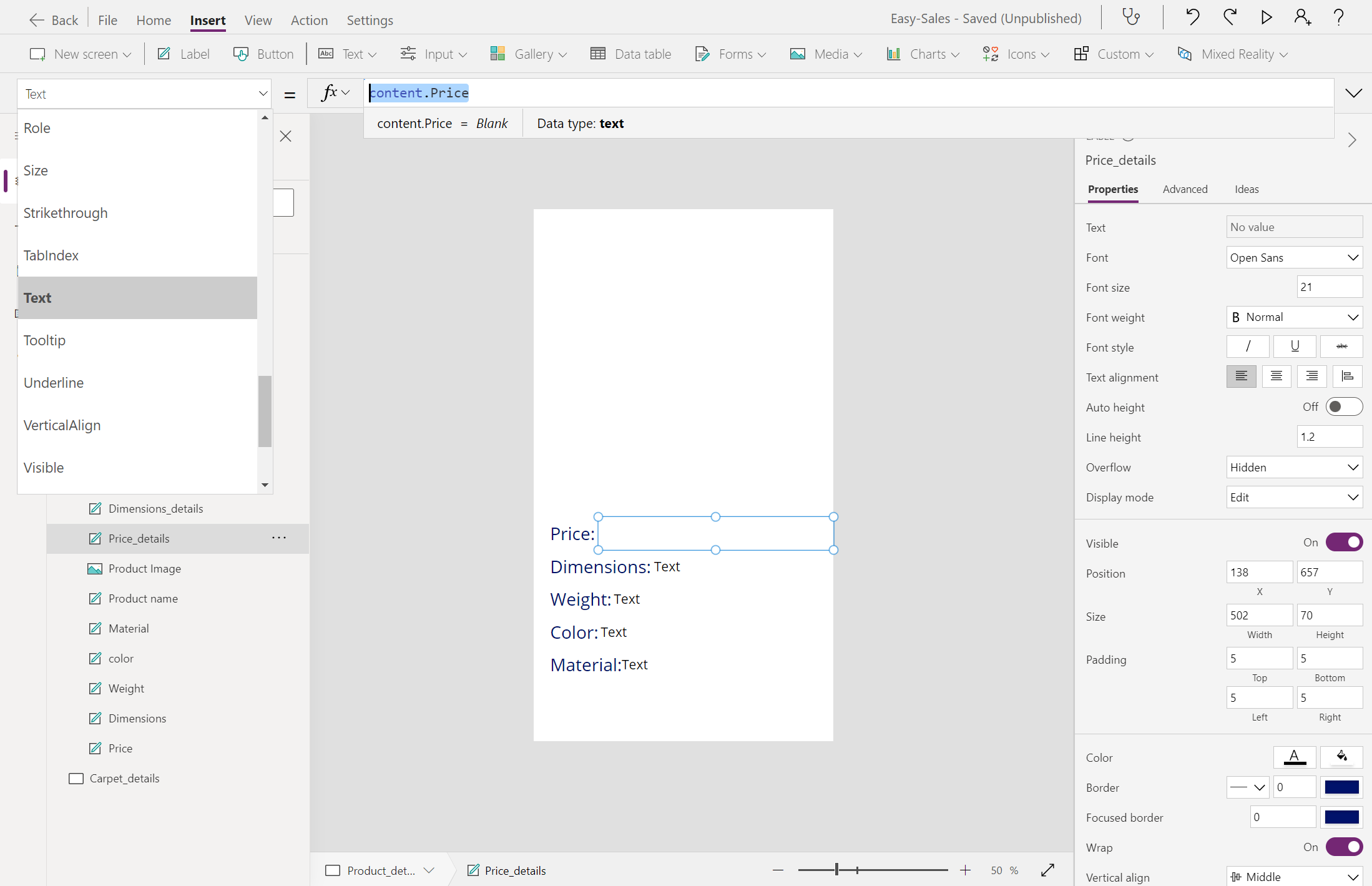
מידות :
content.Dimensions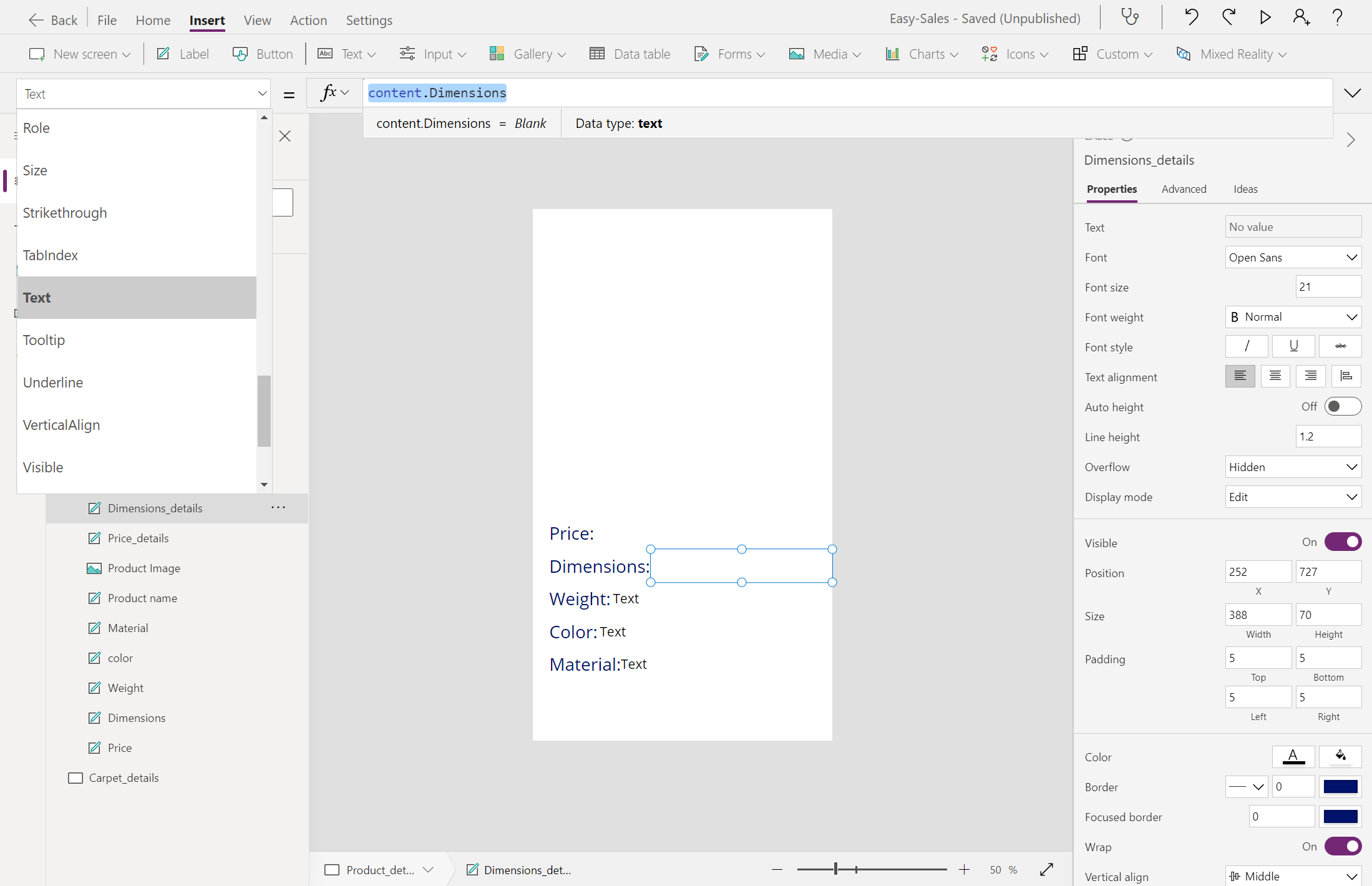
משקל :
content.Weight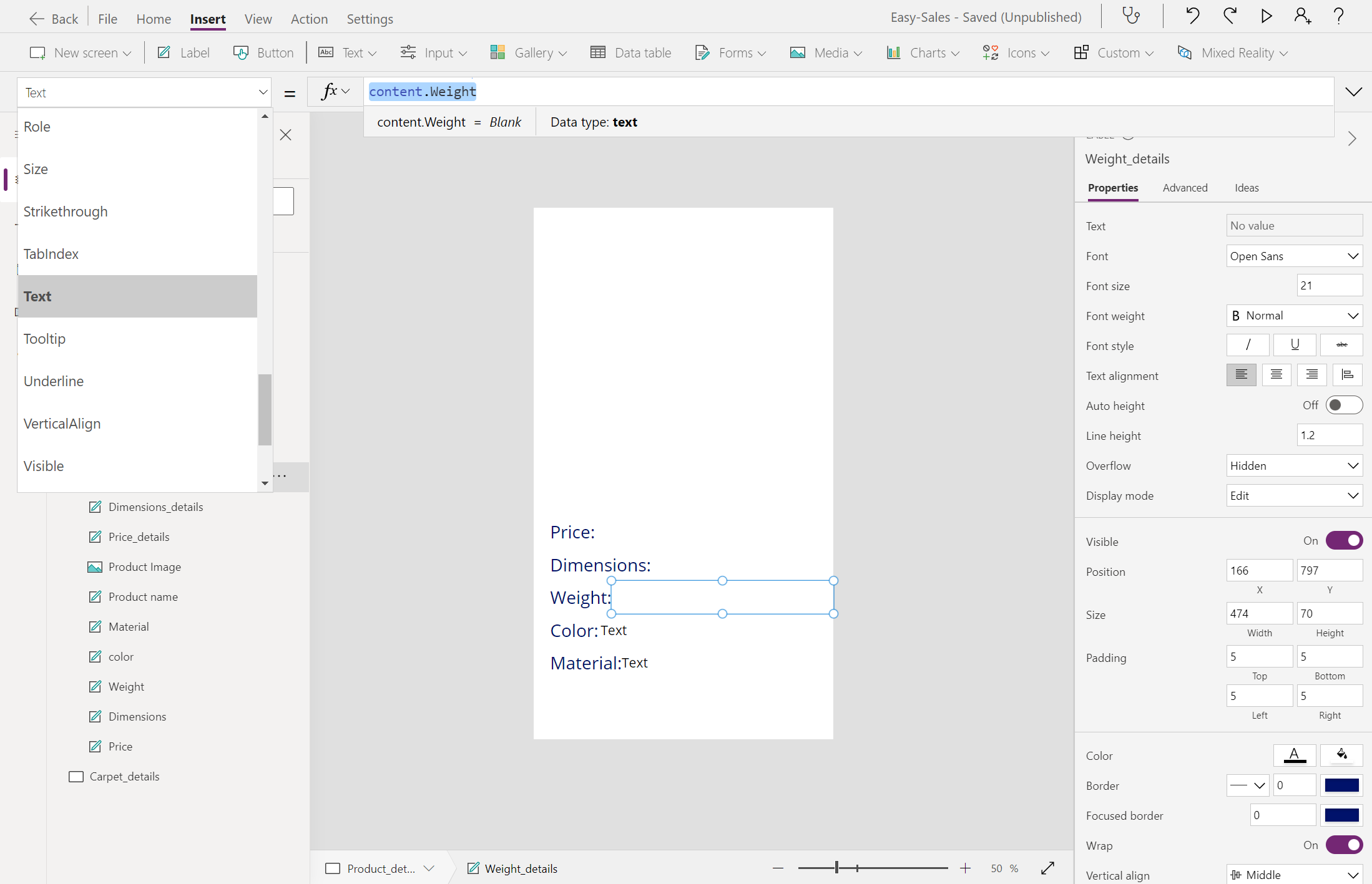
צבע :
content.Color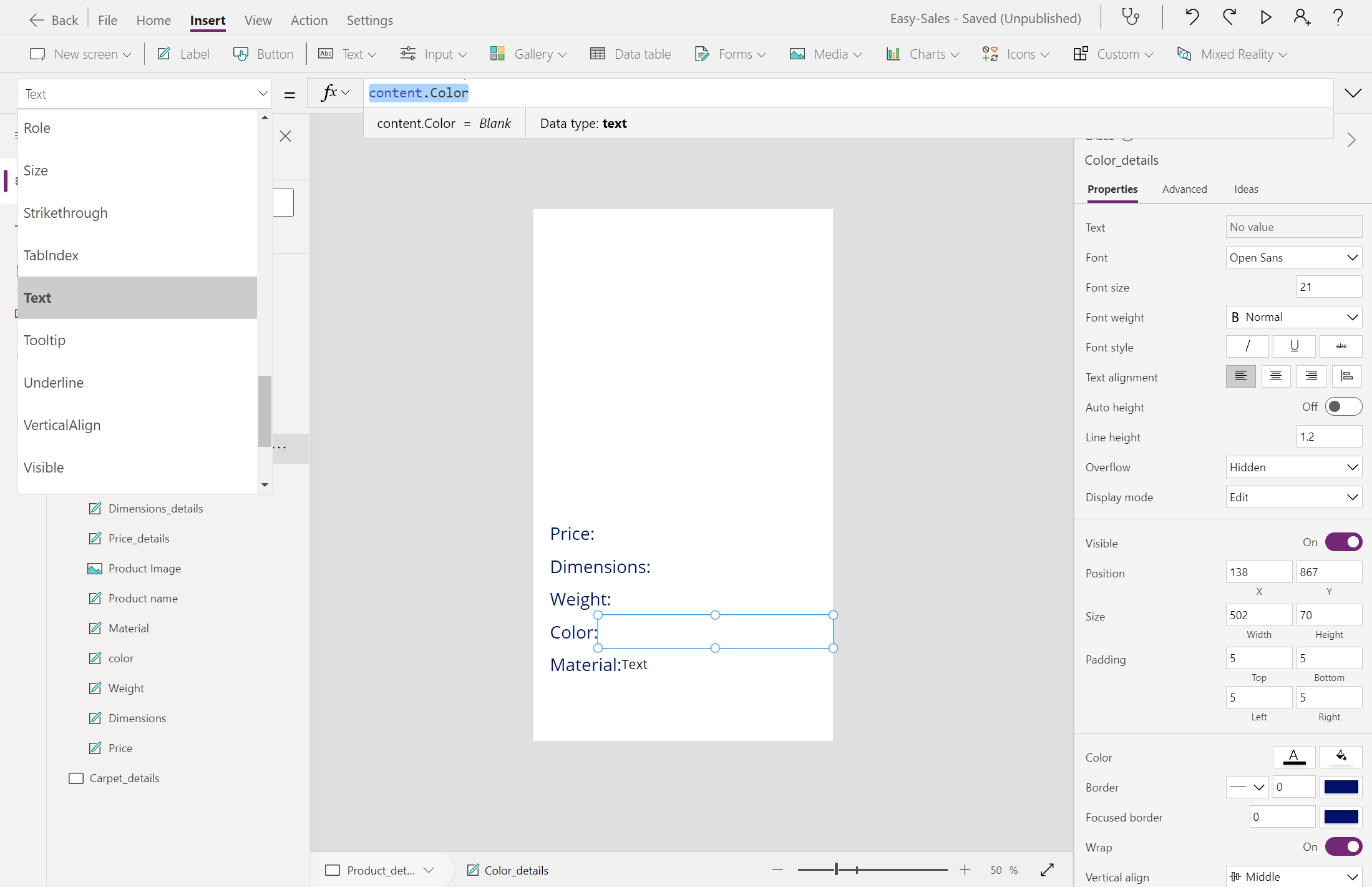
חומר :
content.PrimaryMaterial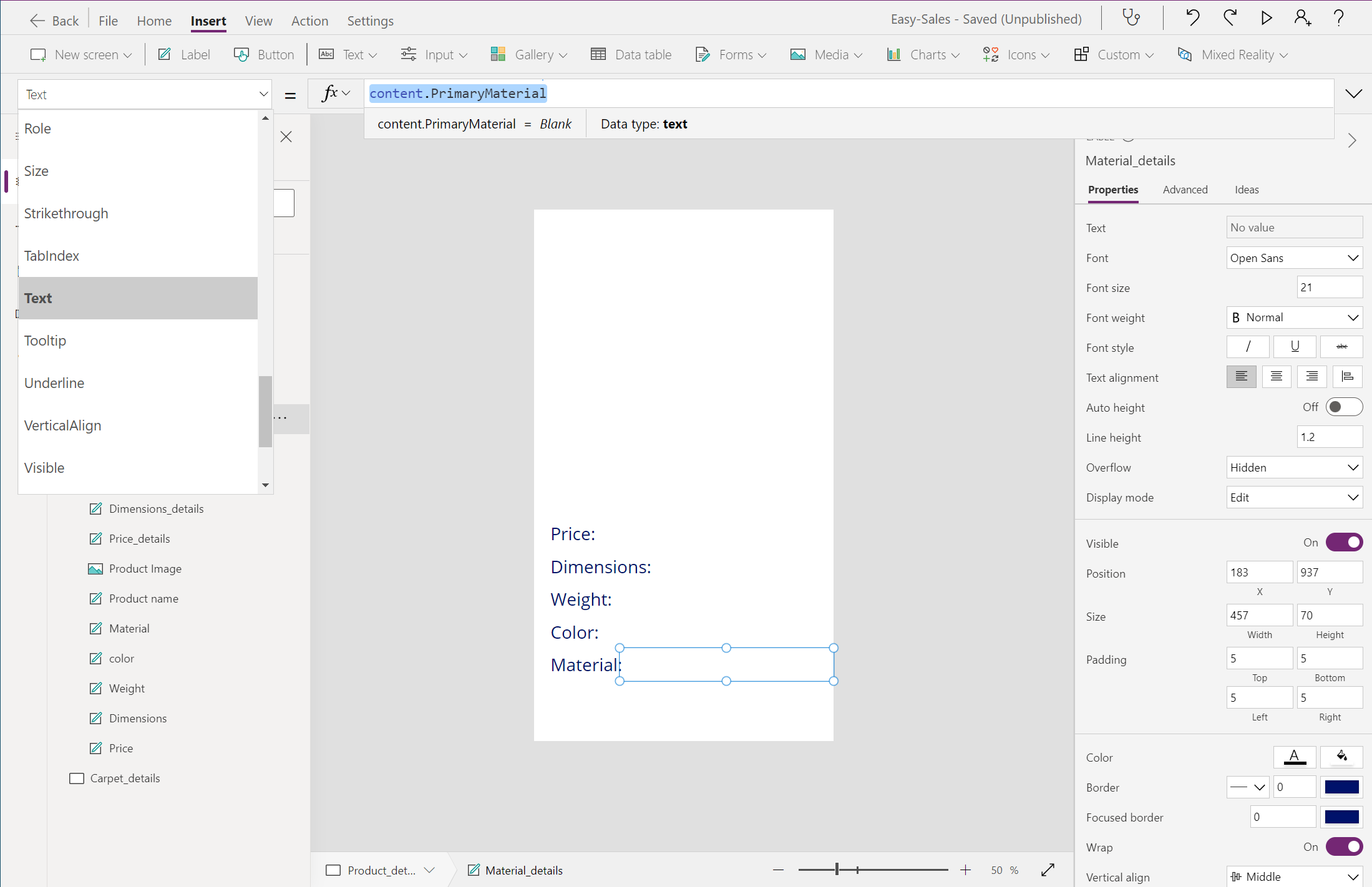
אנו נוסיף סמל הקודם כדי לנווט אל המסך הקודם. כדי להוסיף את הקודם, הרחב את הרשימה הנפתחת סמלי ובחר את הקודם. מקם את הקודם וקבע את תצורת המאפיין OnSelect-ידי הוספת הפריטים הבאים:
Navigate('Products',ScreenTransition.Cover)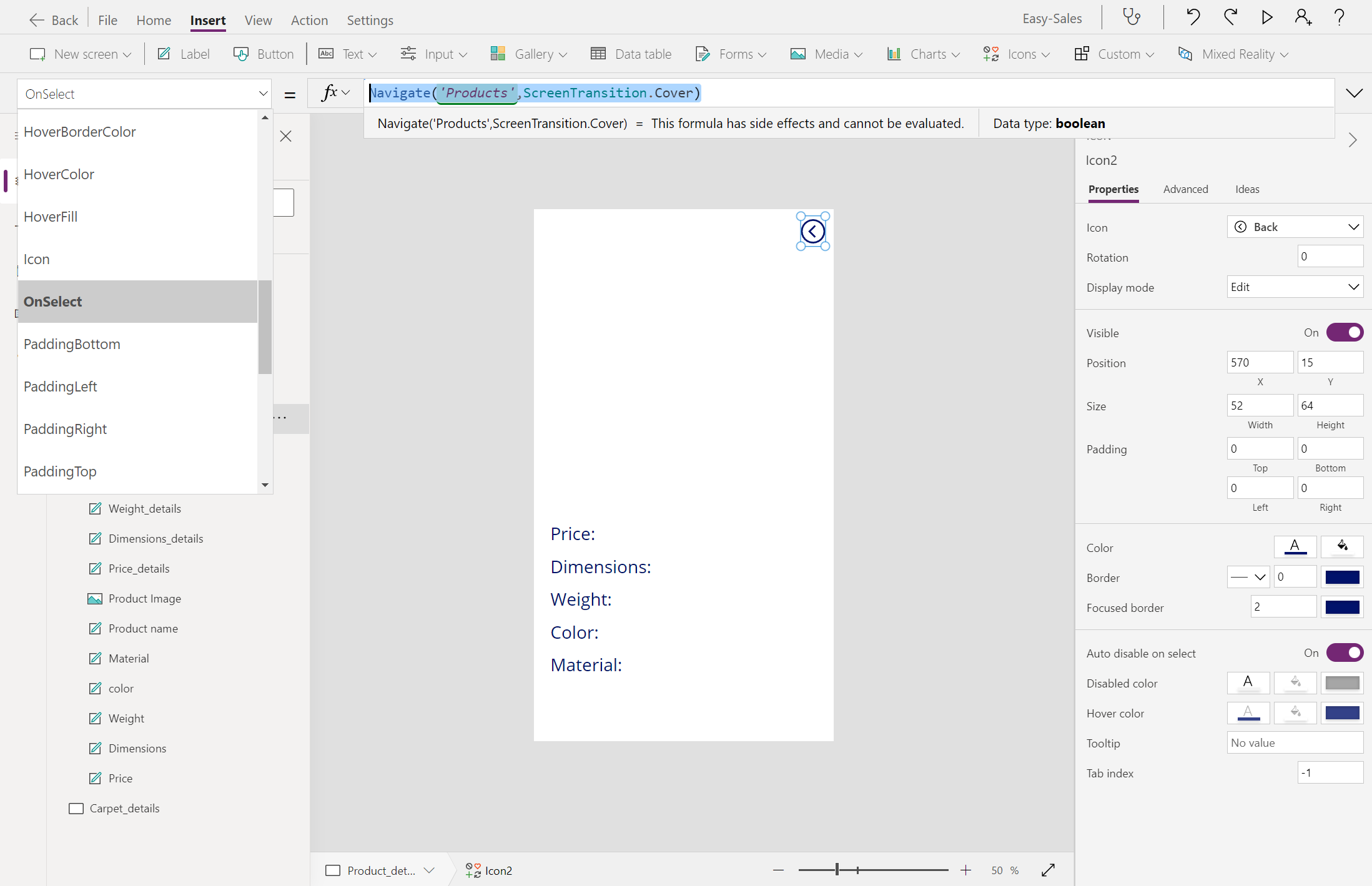
בצע את אותו הליך עבור Carpet_details. התאם אישית את נווט הפונקציה בהתאם.
תשר
כדי לשמור את ההתקדמות, בחר הכרטיסיה קובץ בחלק העליון ובחר את שמור זו. באפשרותך גם להשתמש ב- Ctrl+S כדי את ההתקדמות שלך.
הערה
הימנע משימוש התצוגה התלת-ממדית זה בדף Carpet_details זה. איננו משתמשים במודלים תלת-ממדיים עבור שטיחים זו.
הצג ברכיב MR
התצוגה של MR היא תכונת מציאות משולבת המסופקת על-ידי Power Apps, המאפשרת למשתמשים למקם אובייקטים תלת-ממדיים של או תמונות בסביבה האמיתית שלהם. המודלים התלת-ממדיים והתמונות הדרושים עבור היישום מאוחסנים SharePoint שלך. נתחיל על-ידי הוספת המשאבים הדרושים ברשימת SharePoint.
הוסף את התצוגה ב- MR הרכיב למסך Product_details המסך. פתח את הוסף ולאחר מכן הרחב את הרשימה הנפתחת מציאות משולבת ולאחר מכן בחר את תצוגה ברכיב MR.
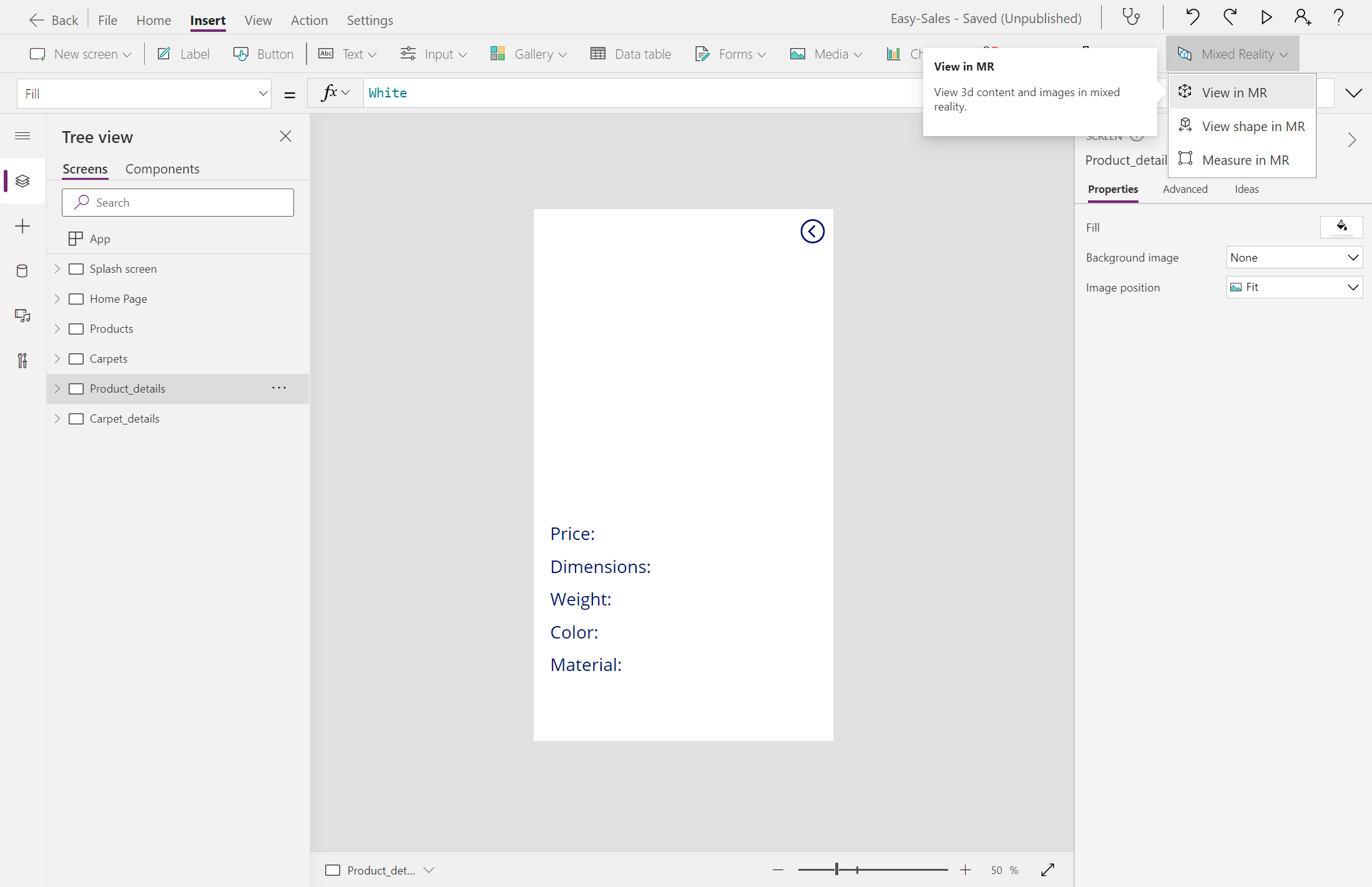
בכרטיסיה מאפיינים של עבור תצוגת ברכיב MR, בחר את השדה מקור והזן כדי לגשת למודלים התלת-ממדיים המאוחסנים ברשימת SharePoint שלך:
First(Gallery_products.Selected.Attachments).Value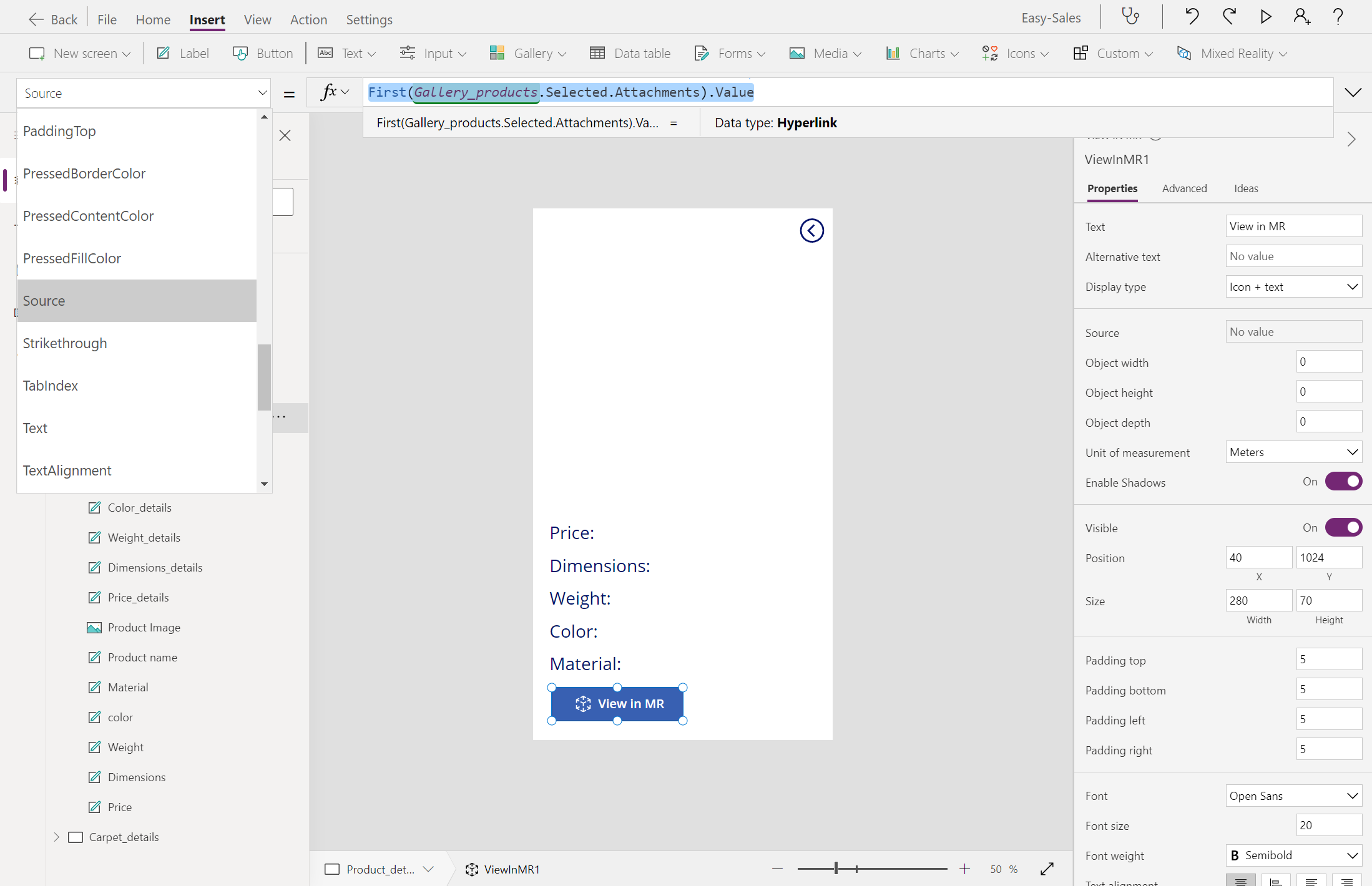
הערה
איננו כוללים את התכונה 'תצוגת ' ב- MR עבור שטיחים מותאמת אישית. במקום זאת, אנחנו מעריך את מחיר של השטיח בהתאם לאזור שחושב ב- מדידה MR הפעלה.
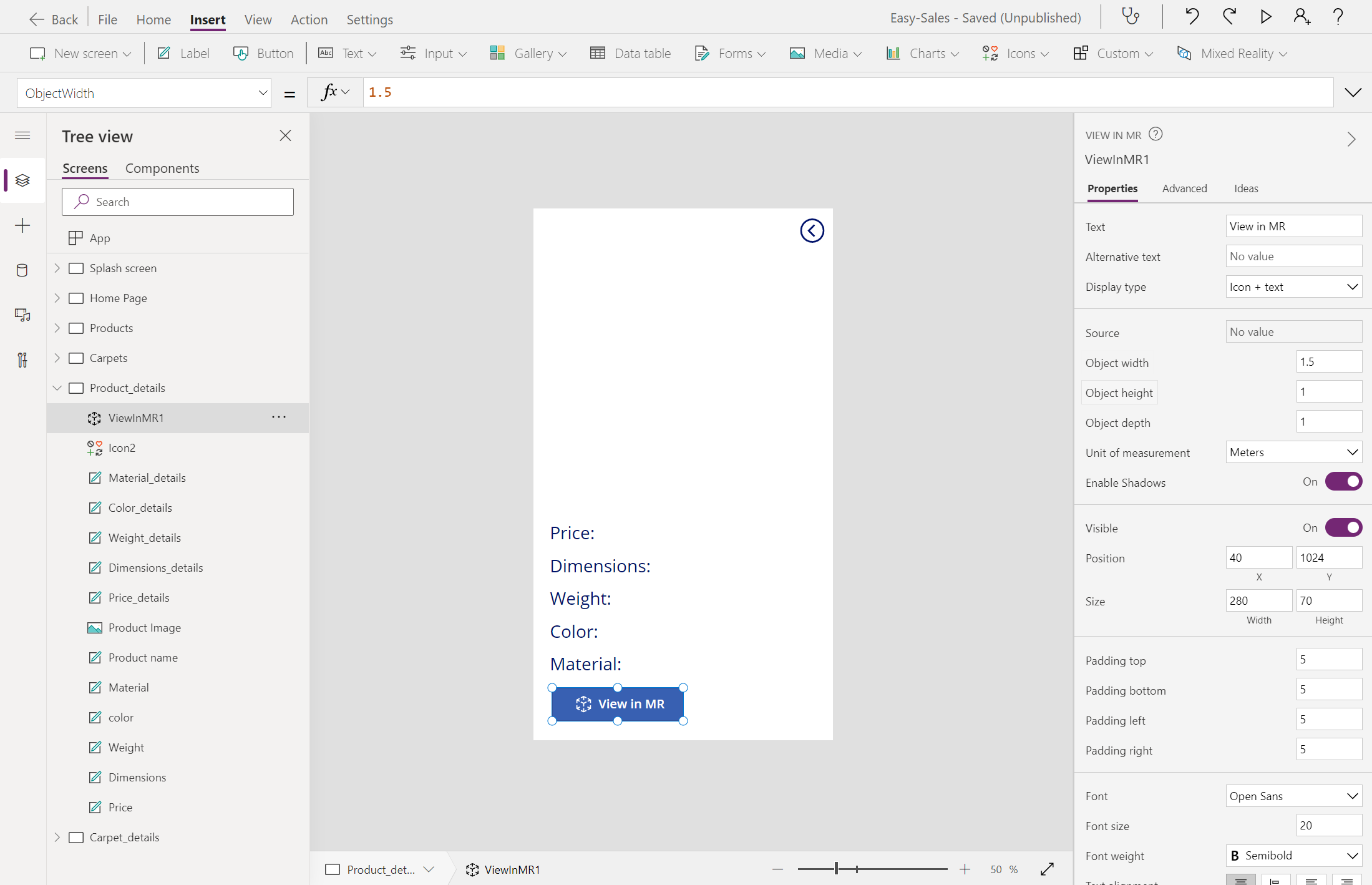
מאפיין ייחודי נוסף התצוגה של MR מספק הוא שינוי קנה מידה של. באפשרותך לערוך את הגדלים של מודלים תלת-ממדיים באופן חיצוני על-ידי שינוי רוחב אובייקט, גובה אובייקטו- עומק אובייקטים.
הגדר את המאפיינים הבאים בחלונית מאפיין, כפי שמוצג בתמונה:
- רוחב אובייקט = 1.5
- גובה אובייקט = 1
- עומק אובייקט = 1
- יחידת המידה = מטרים
ערכים אלה מוגדרים בהתאם למודלים התלת-ממדיים הכלולים ביישום זה.
הערה
באפשרותך גם להתאים אישית את הערכים המועברים רוחב אובייקט, גובה אובייקטו- עומק אובייקט בהתאם לצרכיך. הערכים שהועברו נלקחים ביחידות שצוינו יחידת המידה. בחר יחידת מדידה מתאימה מהרשימה הנפתחת ולאחר מכן הזן את הערכים.
תשר
כדי לשמור את ההתקדמות שלך, בחר קובץ בחלק העליון ובחר את שמור זו. באפשרותך גם להשתמש ב- Ctrl+S כדי את ההתקדמות שלך.
יישום השלבים שלעיל יפיק יישום עם דף פרטים המכיל מידע מפורט על המוצר. היישום יכלול גם את התצוגה בתלת-ממד, דבר שיאפשר לך לכלול תוכן תלת-ממדי. באפשרותך גם למקם מודלים תלת-ממדיים בסביבה האמיתית שלך באמצעות View ב- MR שלך. כעת, לאחר שלמדת כיצד ליישם תכונות אלה, תוכל לשלב אותן באפליקציות העתידיות שלך.