תרגיל - מדוד ב- MR ולסנן ב- Power Apps
ביחידה זו, תשתמש בחלק מהרכיבים הפונקציונליים הראשיים של Power Apps. הדבר כולל מדיד בדרכים MR וסינון. המשתמשים יכולים למדוד את המרחק, השטח ועוצמת הקול בעולם האמיתי באמצעות העוצמה של Power Apps מדידה ברכיב MR.
סינון מרחבי באמצעות Measure ב- MR
The Measure in MR feature is used for spatially filtering the products that can be easily placed in the real world according to the measurements received through the measureing session. נוסחאות בסיסיות מסוימות משמשות לביצוע הסינון.
נווט אל הבית. בכרטיסיה הוספה , את הרשימה הנפתחת מציאות משולבת ובחר מידה ב- MR.
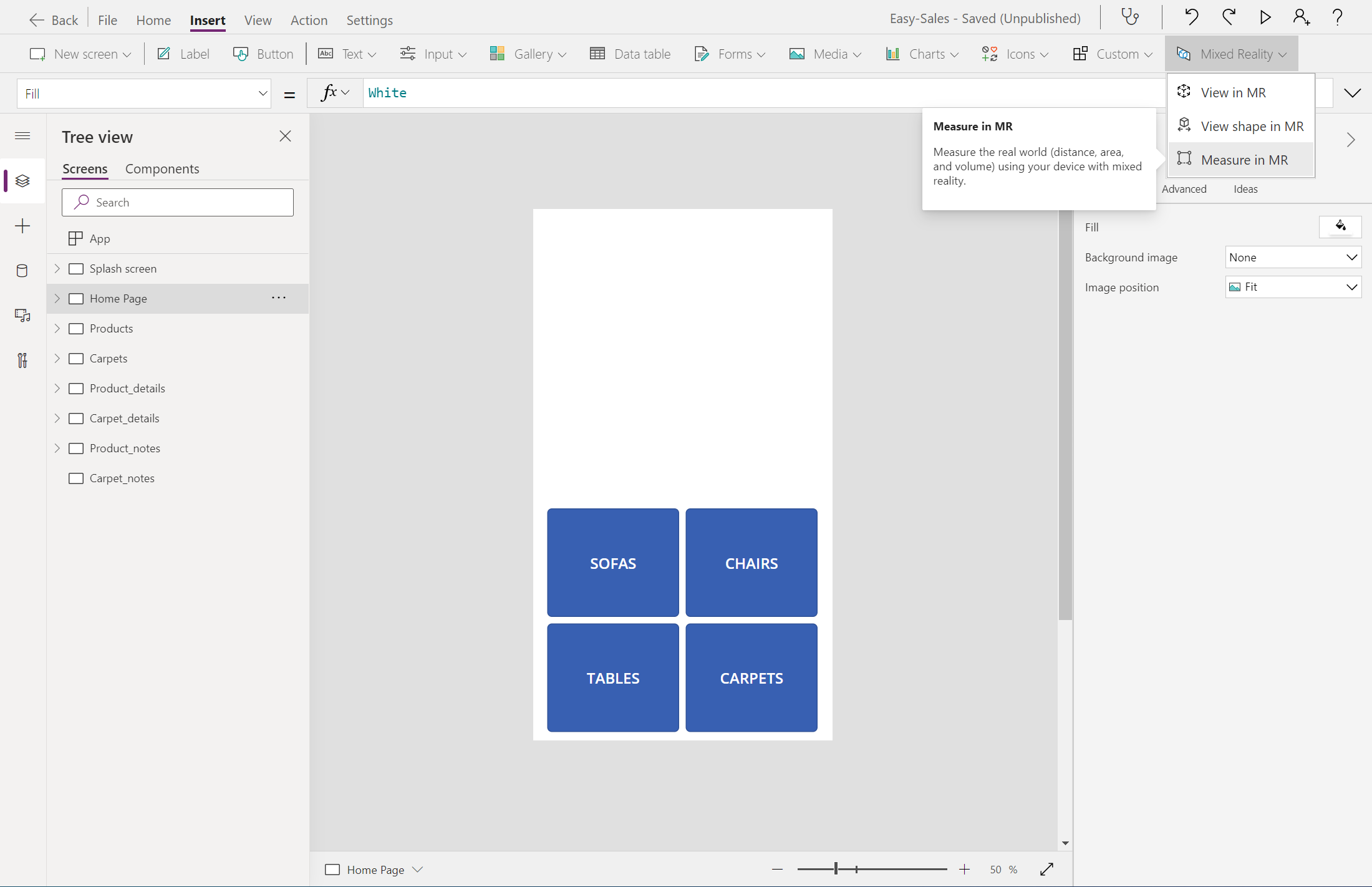
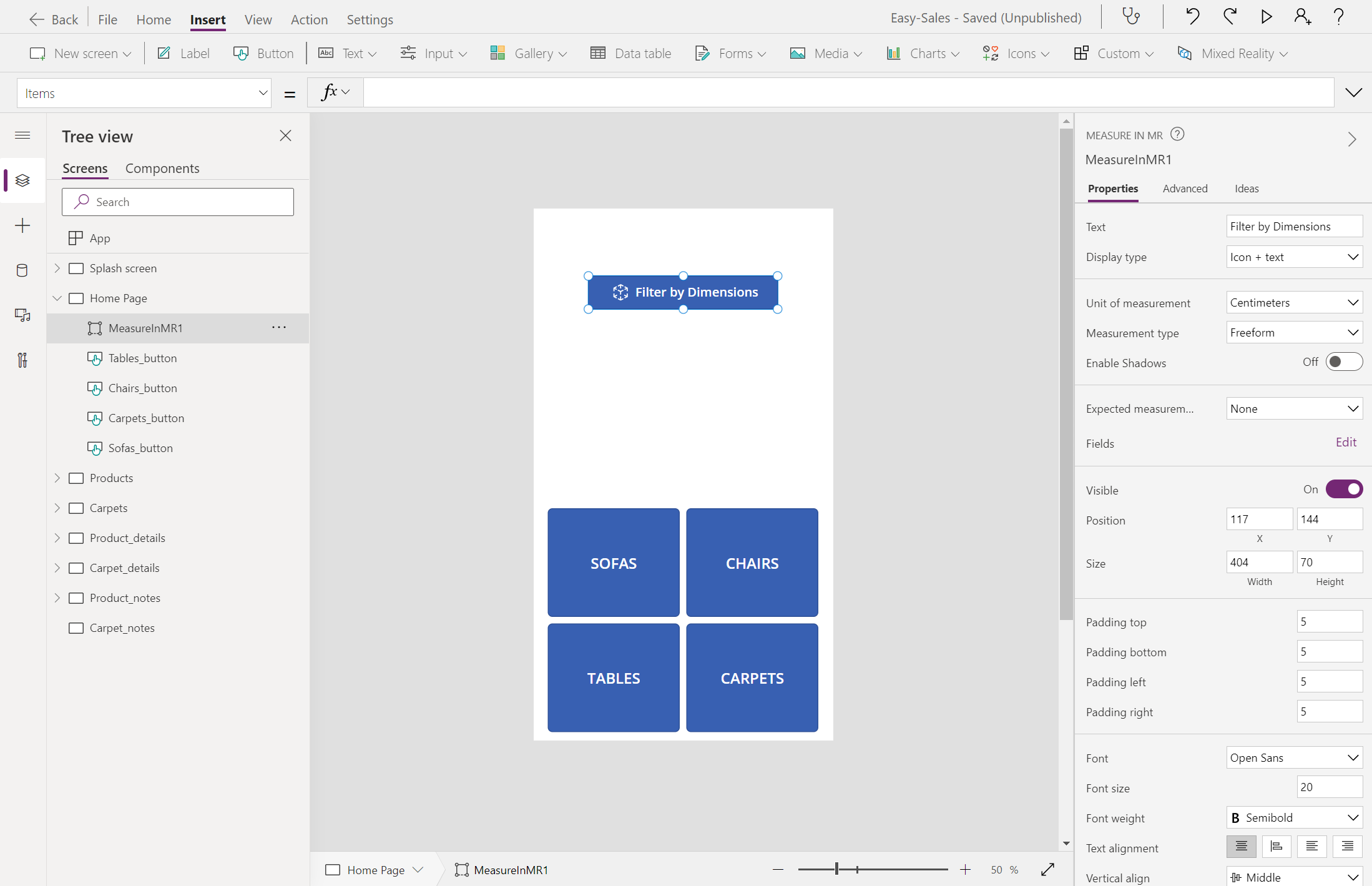
מקם את המדוד בלחצן MR כפי שמוצג באיור וקבע את התצורה של המאפיינים הבאים:
- טקסט: סנן לפי ממדים
- יחידת מידה: סנטימטרים
- סוג מידה: צורה חופשית
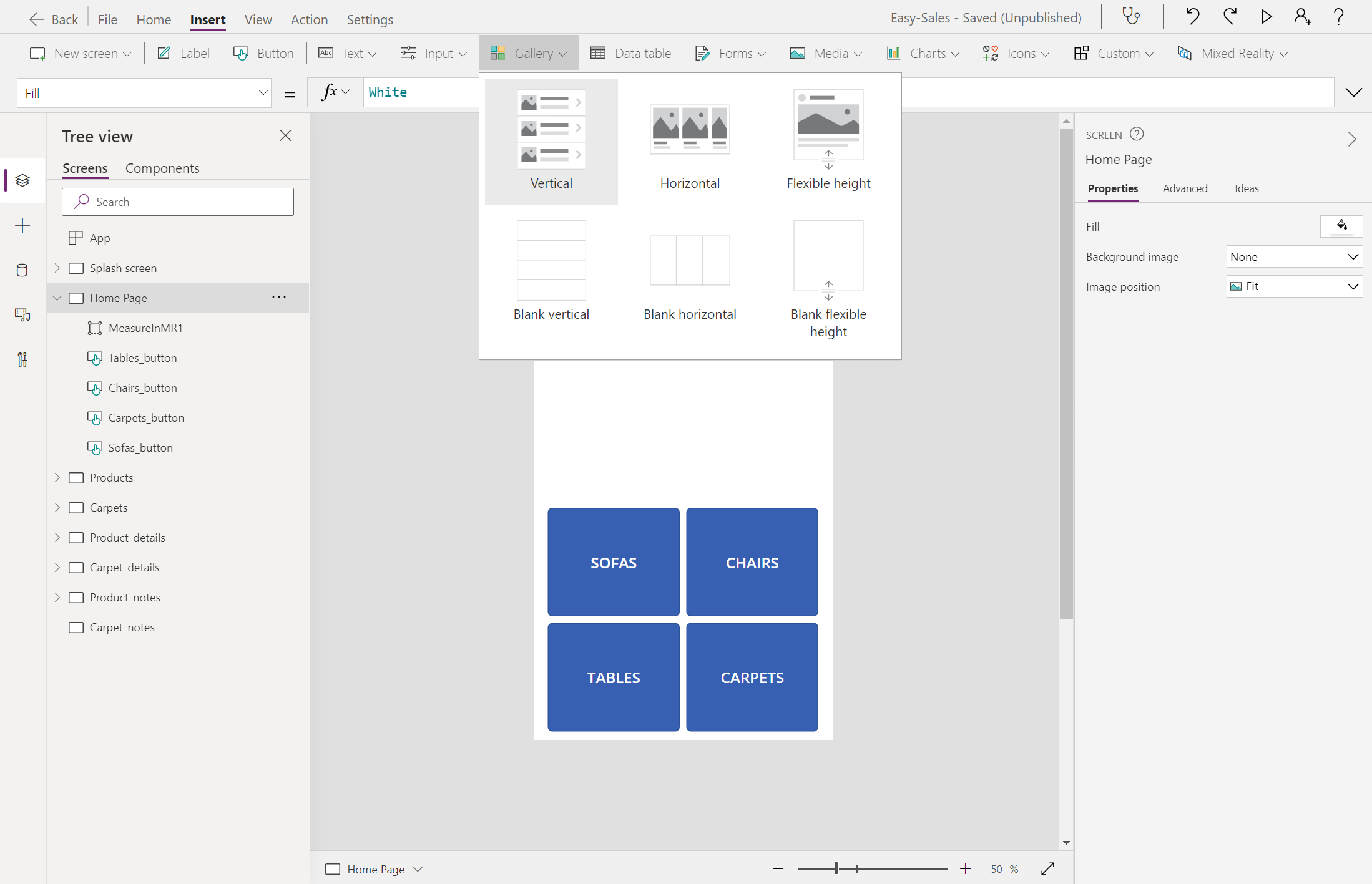
בדף הבית , הוסףגלריית על על-ידי בחירה גלריית>אנכי. שנה את השם של גלריית ל- Measure_gallery.
מקם את אנכית של מתחת ללחצן סנן לפי ממדים. קבע את תצורת הפריסה-ידי בחירת כותרת, כותרת משנה וגוף.
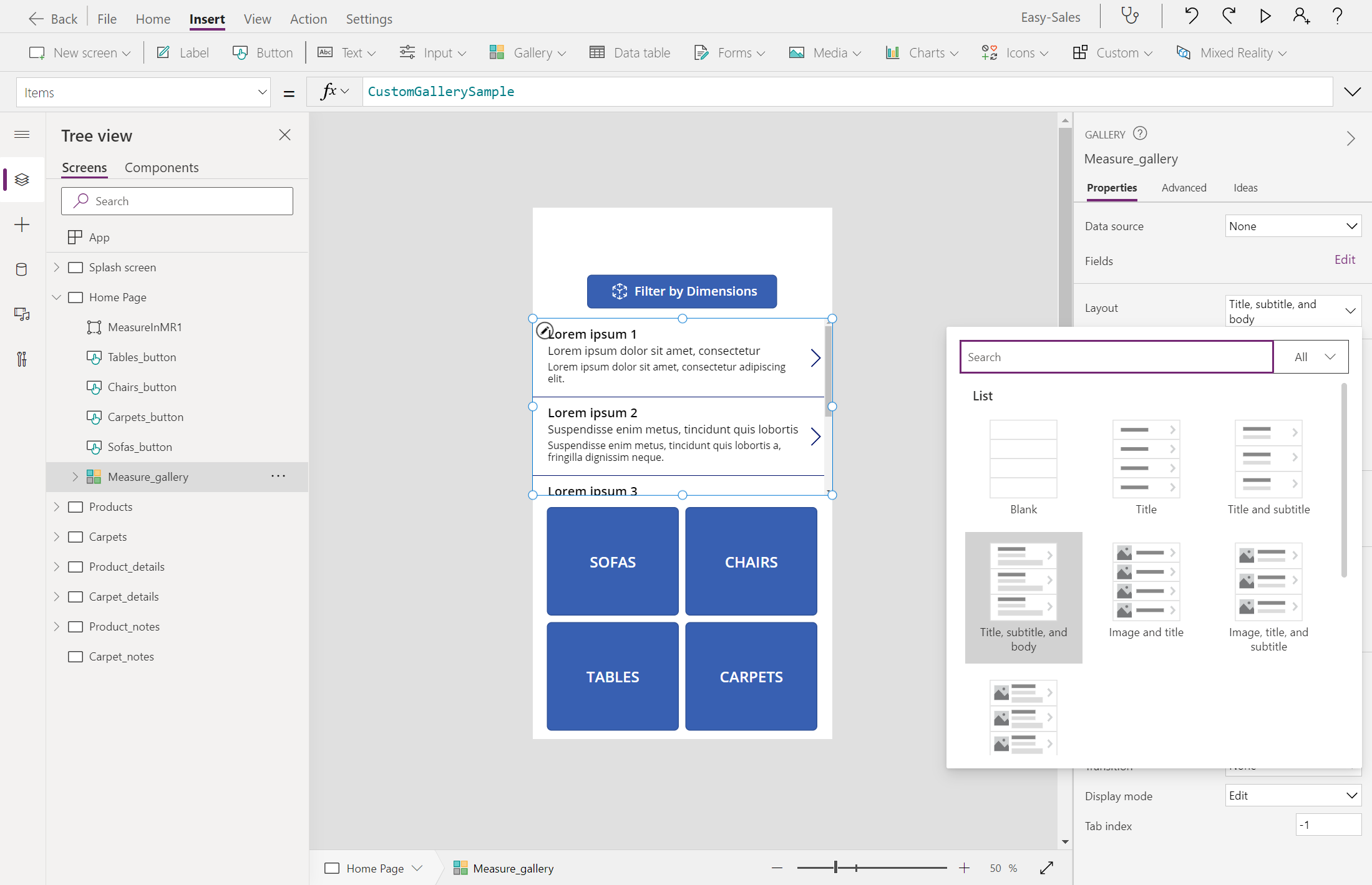
קבע את תצורת הפריטים המאפיין של Measure_gallery-ידי הוספת השורה הבאה:
MeasureInMR1.Measurements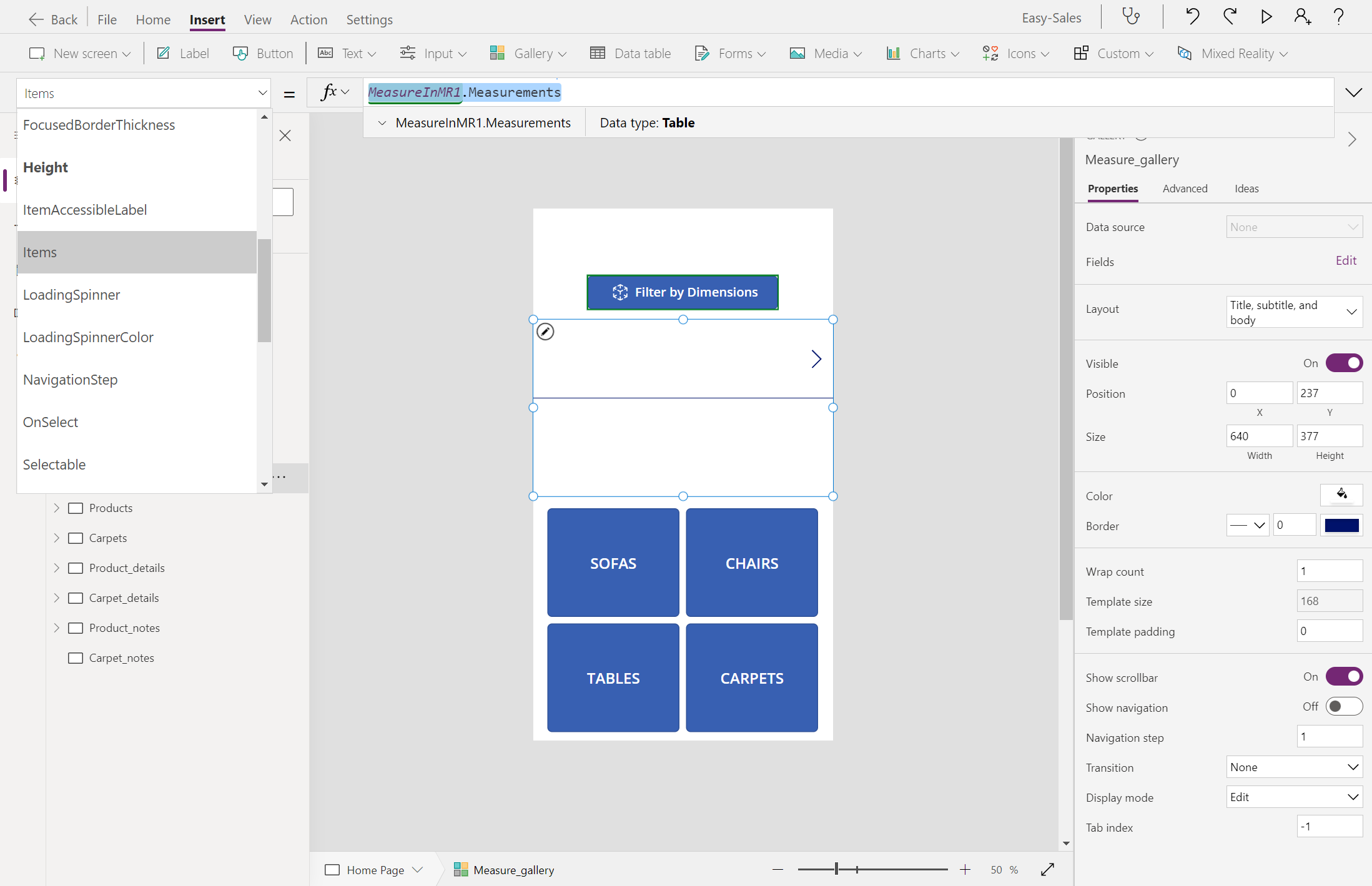
הסר את המפריד ולאחר NextArrow. מקם כותרת, כותרת משנה, גוף שווה זה לזה, כפי שמוצג בתמונה.
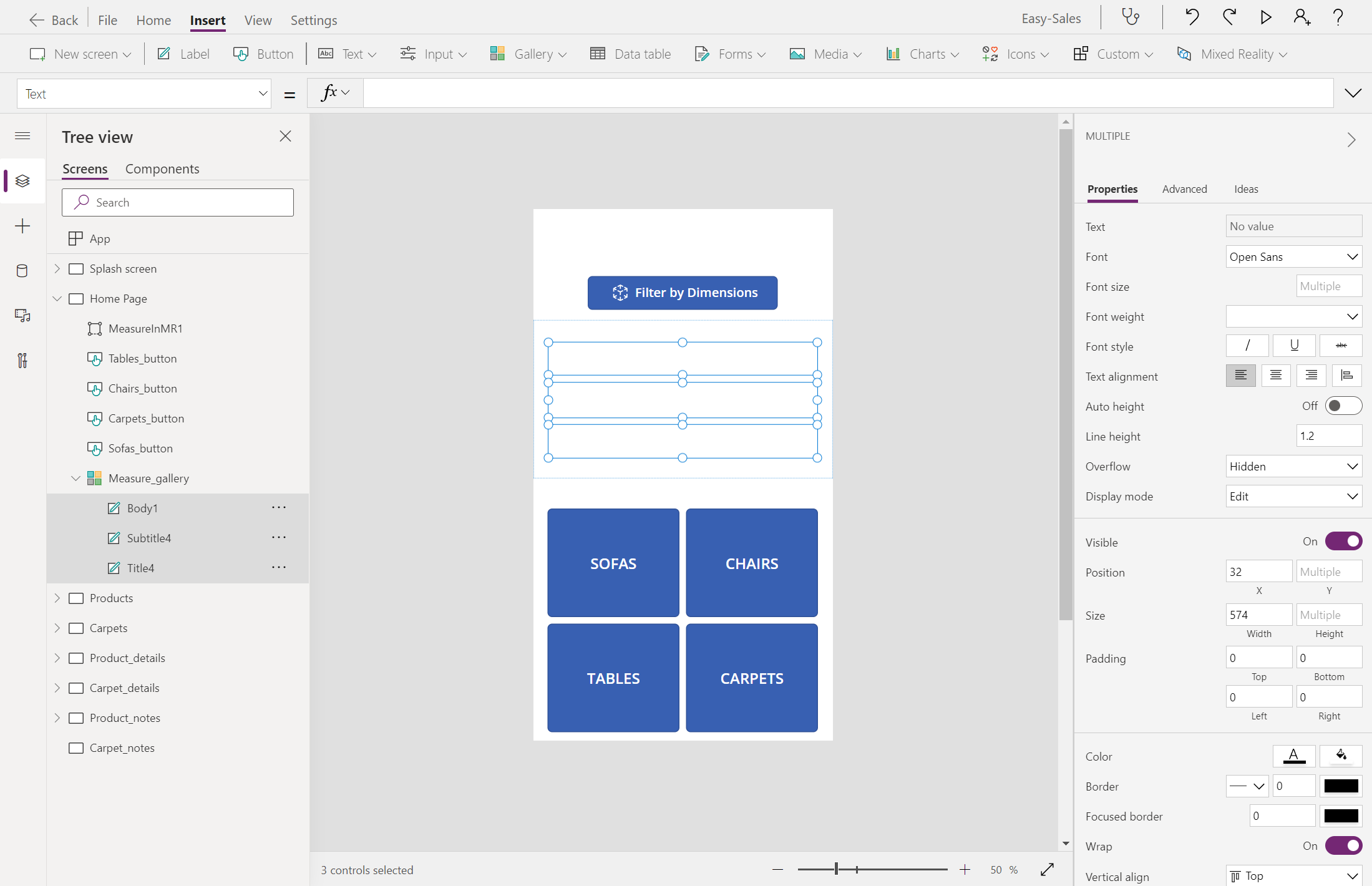
קבע את תצורת הטקסט המאפיין של שלוש התוויות באופן הבא:
כותרת:
"Unit: "&ThisItem.Unit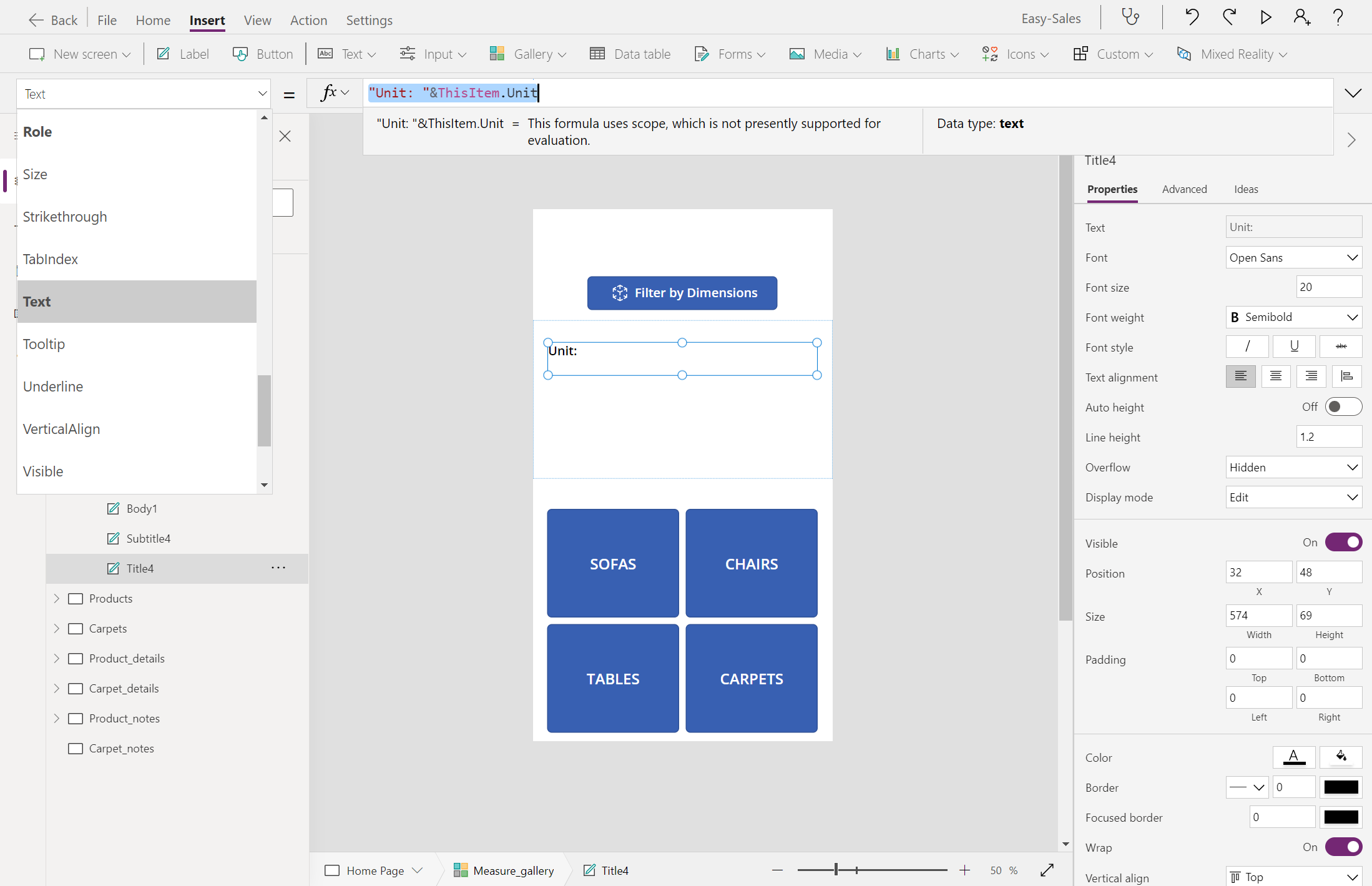
כותרת משנה:
"Area: "&ThisItem.Area&"cm²"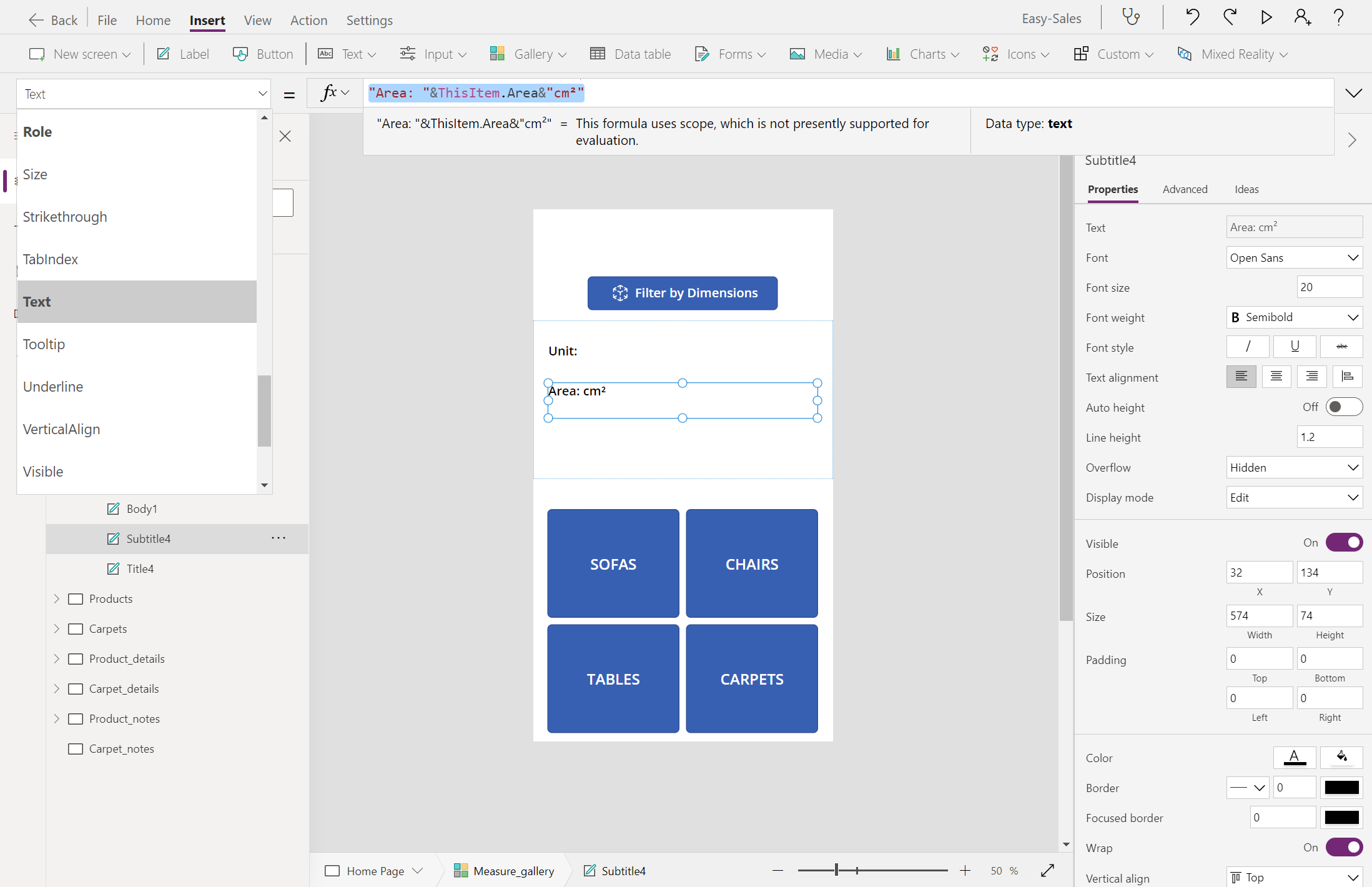
גוף:
"Height: "&ThisItem.Height&"cm"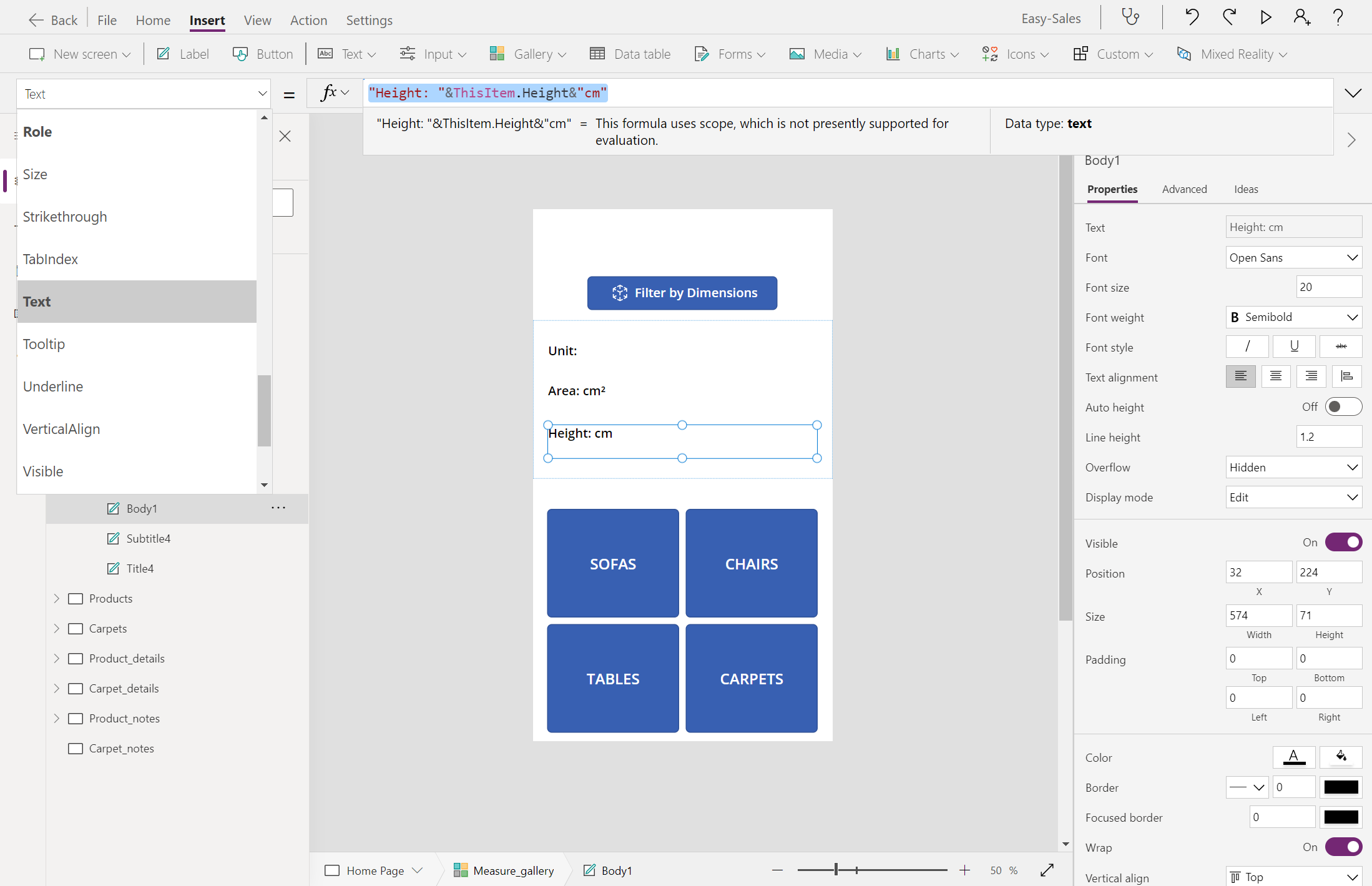
בוא נוסיף סמל מחדש כדי לאפשר למשתמשים לבצע מחדש את המידות אם הן אינן משמחות. בכרטיסיה הוסף, הרחב את הרשימה הנפתחת סמלי ובחר את מחדש חדש.
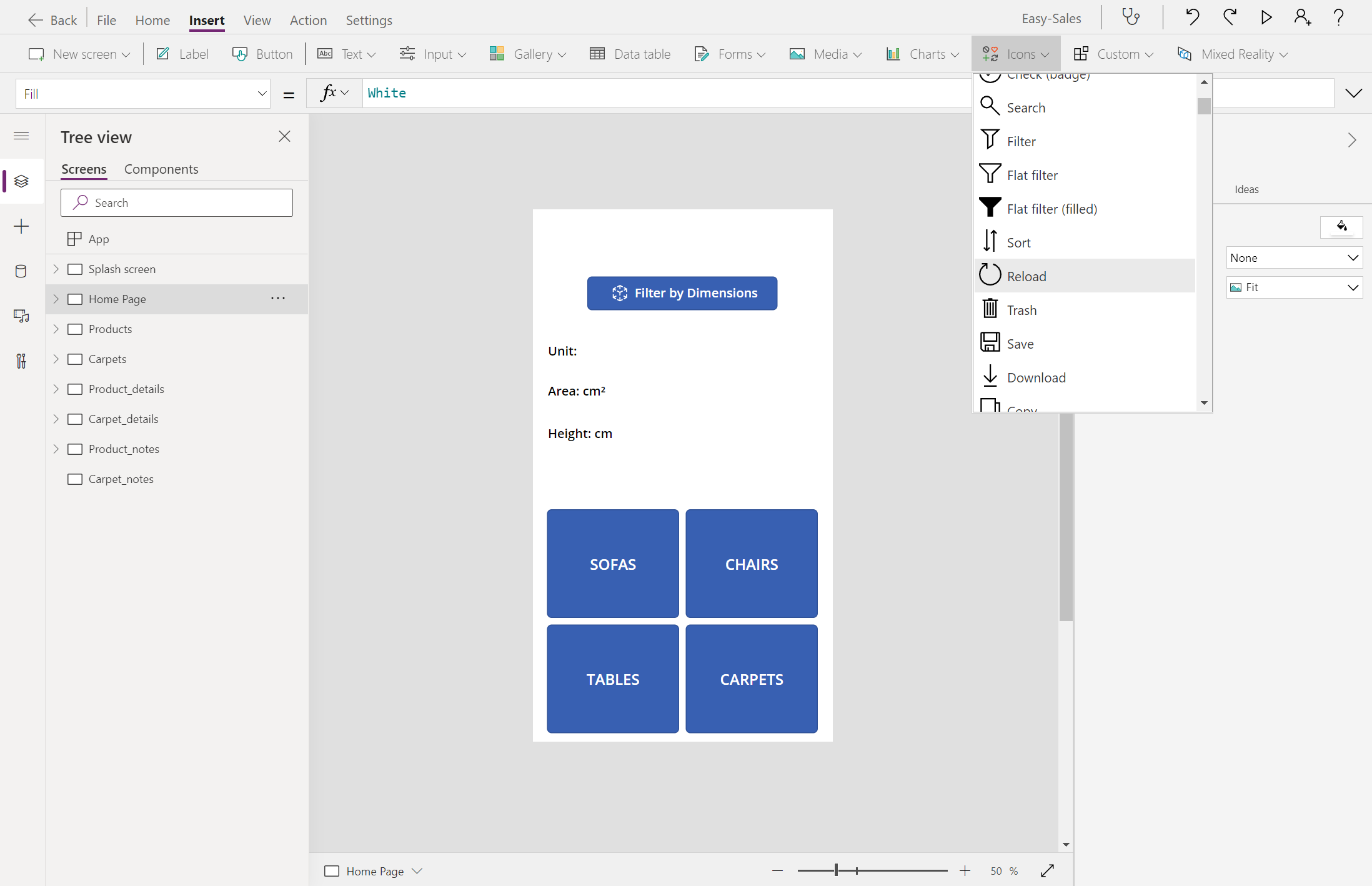
מקם את הסמל כפי שמוצג בתמונה וקבע את תצורת OnSelect הבא:
UpdateContext({galleryvisible:false});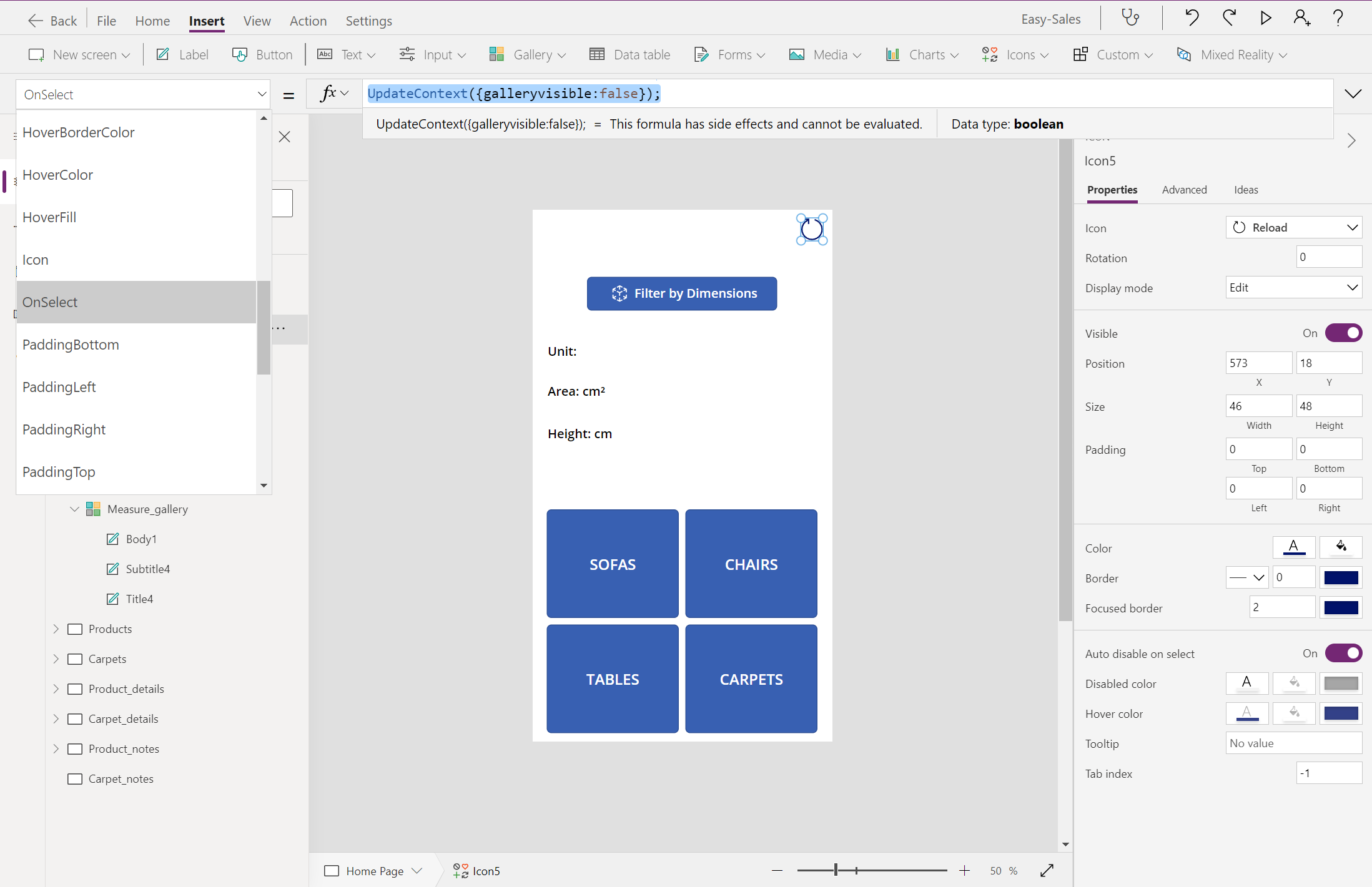
תשר
באפשרותך להתאים אישית את הגופן, גודל הגופן וסגנון הגופן כך שיתאים לעיצוב היישום. עם זאת, לקבלת חוויית משתמש טובה יותר, שמור על גופן עקבי ברחבי היישום.
לאחר שתצורת של רכיב ה- MR נקבעה באופן מלא, אנו עוברות סינון מרחבי. כאן, אנו מסננים את המוצרים באופן מרחבי בהתבסס על ערכי רוחב, עומקו- גובה שהתקבלו בהפעלת Measure בהפעלת MR.
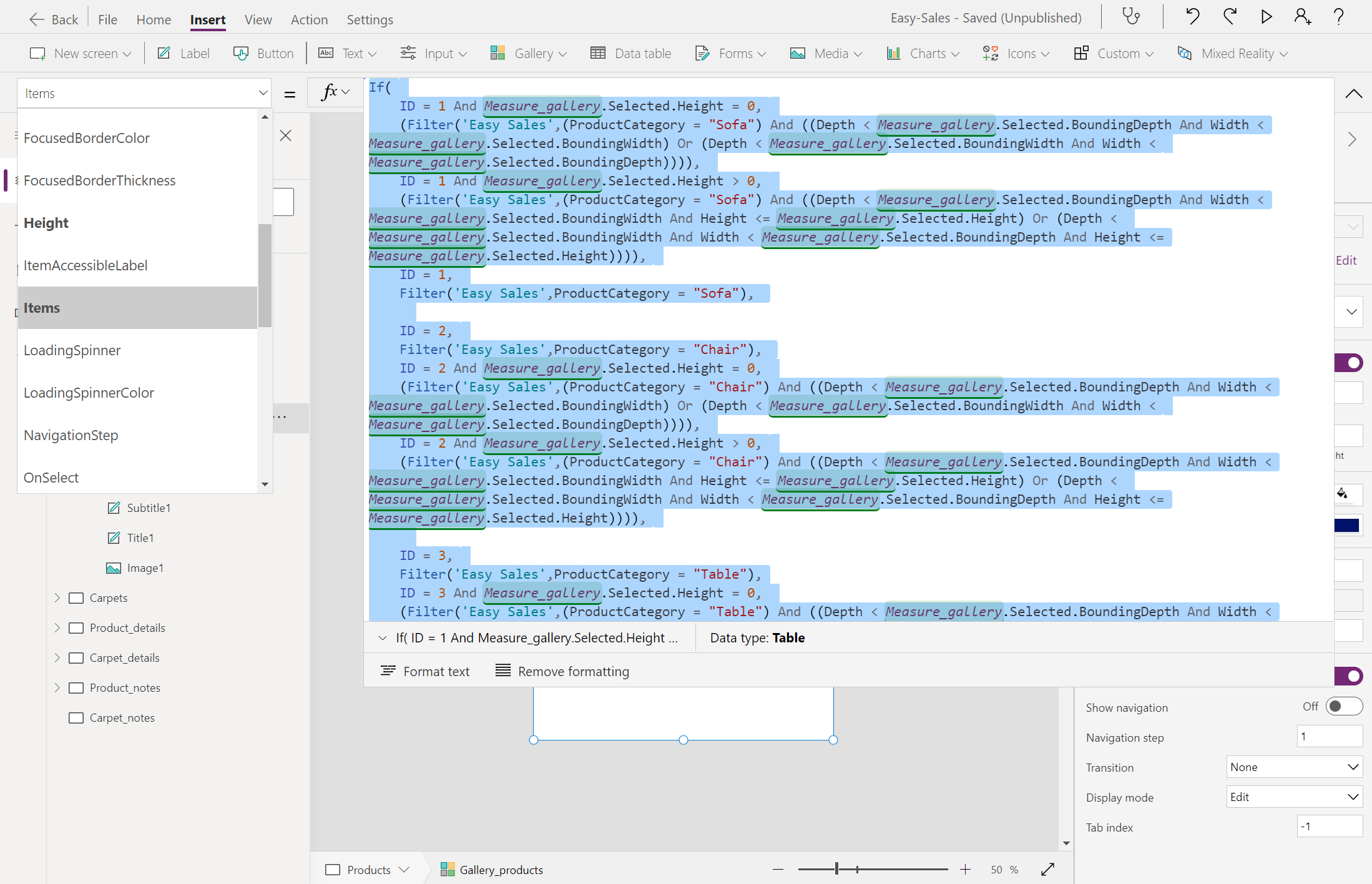
נווט אל הדף products ולאחר מכן קבע את התצורה של Items של Gallery_products הבא:
If(
ID = 1 And Measure_gallery.Selected.Height = 0,
(Filter('Easy Sales',(ProductCategory = "Sofa") And ((Depth < Measure_gallery.Selected.BoundingDepth And Width < Measure_gallery.Selected.BoundingWidth) Or (Depth < Measure_gallery.Selected.BoundingWidth And Width < Measure_gallery.Selected.BoundingDepth)))),
ID = 1 And Measure_gallery.Selected.Height > 0,
(Filter('Easy Sales',(ProductCategory = "Sofa") And ((Depth < Measure_gallery.Selected.BoundingDepth And Width < Measure_gallery.Selected.BoundingWidth And Height <= Measure_gallery.Selected.Height) Or (Depth < Measure_gallery.Selected.BoundingWidth And Width < Measure_gallery.Selected.BoundingDepth And Height <= Measure_gallery.Selected.Height)))),
ID = 1,
Filter('Easy Sales',ProductCategory = "Sofa"),

ID = 2,
Filter('Easy Sales',ProductCategory = "Chair"),
ID = 2 And Measure_gallery.Selected.Height = 0,
(Filter('Easy Sales',(ProductCategory = "Chair") And ((Depth < Measure_gallery.Selected.BoundingDepth And Width < Measure_gallery.Selected.BoundingWidth) Or (Depth < Measure_gallery.Selected.BoundingWidth And Width < Measure_gallery.Selected.BoundingDepth)))),
ID = 2 And Measure_gallery.Selected.Height > 0,
(Filter('Easy Sales',(ProductCategory = "Chair") And ((Depth < Measure_gallery.Selected.BoundingDepth And Width < Measure_gallery.Selected.BoundingWidth And Height <= Measure_gallery.Selected.Height) Or (Depth < Measure_gallery.Selected.BoundingWidth And Width < Measure_gallery.Selected.BoundingDepth And Height <= Measure_gallery.Selected.Height)))),

ID = 3,
Filter('Easy Sales',ProductCategory = "Table"),
ID = 3 And Measure_gallery.Selected.Height = 0,
(Filter('Easy Sales',(ProductCategory = "Table") And ((Depth < Measure_gallery.Selected.BoundingDepth And Width < Measure_gallery.Selected.BoundingWidth) Or (Depth < Measure_gallery.Selected.BoundingWidth And Width < Measure_gallery.Selected.BoundingDepth)))),
ID = 3 And Measure_gallery.Selected.Height > 0,
(Filter('Easy Sales',(ProductCategory = "Table") And ((Depth < Measure_gallery.Selected.BoundingDepth And Width < Measure_gallery.Selected.BoundingWidth And Height <= Measure_gallery.Selected.Height) Or (Depth < Measure_gallery.Selected.BoundingWidth And Width < Measure_gallery.Selected.BoundingDepth And Height <= Measure_gallery.Selected.Height))))
)
חשוב
ספק שמות מתאימים עבור SharePoint SharePoint גלריית כדי להימנע משגיאות בעתיד. שמור את שמות הרכיבים בנוסחאות כדי למנוע בלבול.
הערה
סינון מרחבי אינו כלול עבור שטיחים מאחר שנוספה תכונה אחרת ספציפית למוצר. האזור הנמדד במדד MR בהפעלה ייעשה שימוש כדי להעריך את המחיר של השטיח שנבחר.
תשר
שמור את היישום שלך לעתים קרובות עלהכרטיסיה קובץ בחלק העליון ובחירה באפשרות שמור זו. אם תתבקש, בחר את הענן ולאחר מכן בחר שמור.
חישוב מחיר בהתבסס על אזור
עבור אל דף Carpet_details ולאחר מכן הוסף תווית חדשהולאחר מכן שנה את שם Area_carpets.
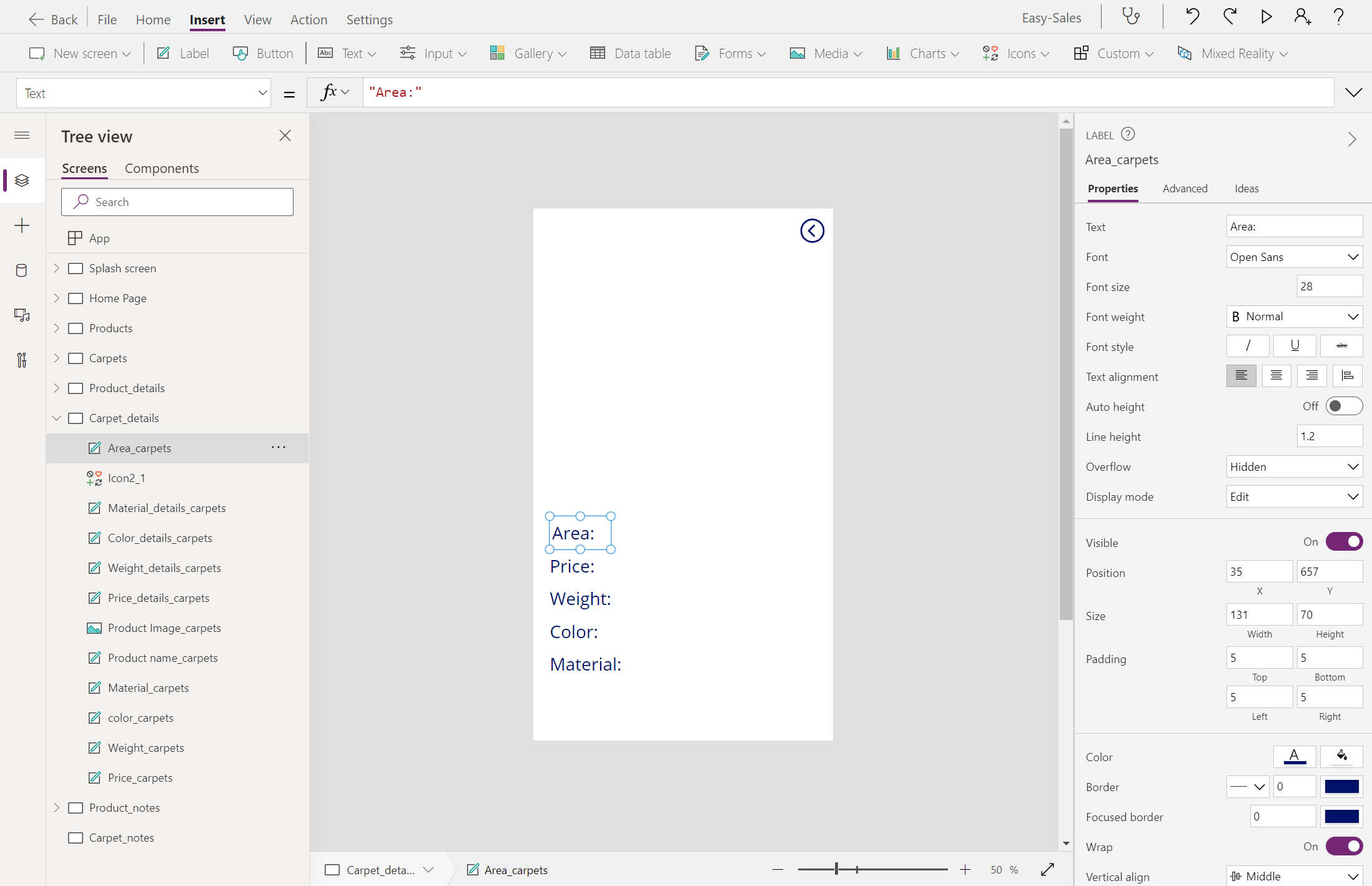
הוסף תווית ריקה לצד תווית Area_carpets ולאחר מכן קבע את התצורה של המאפיין Text של התווית הריקה באופן הבא כדי להציג את האזור המחושב:
Measure_gallery.Selected.Area&"cm²"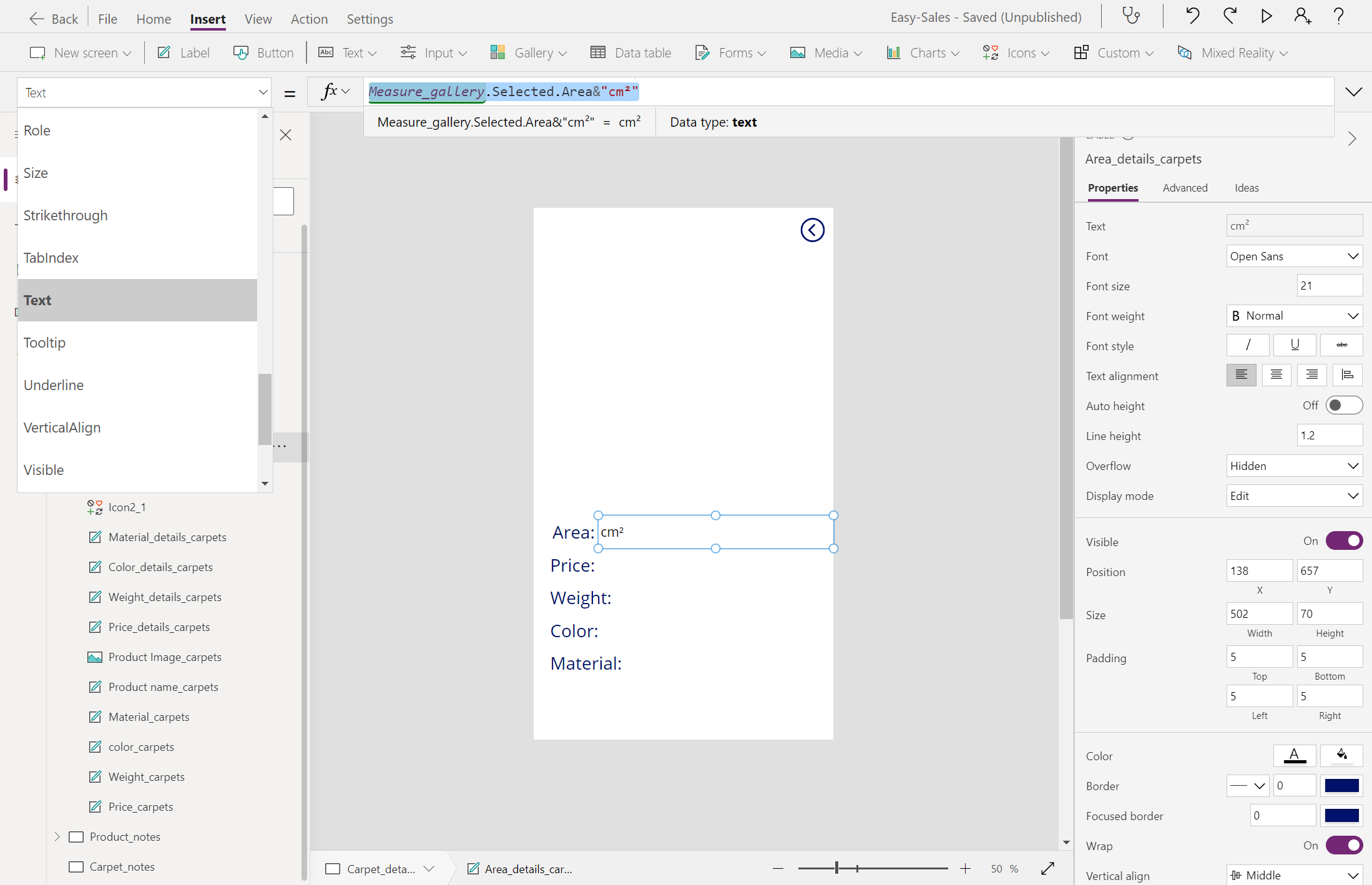
קבע את תצורת התווית לצד מחיר הבאה כדי להציג את המחיר המחושב:
"$"&Measure_gallery.Selected.Area * content_carpets.'Price/cm2'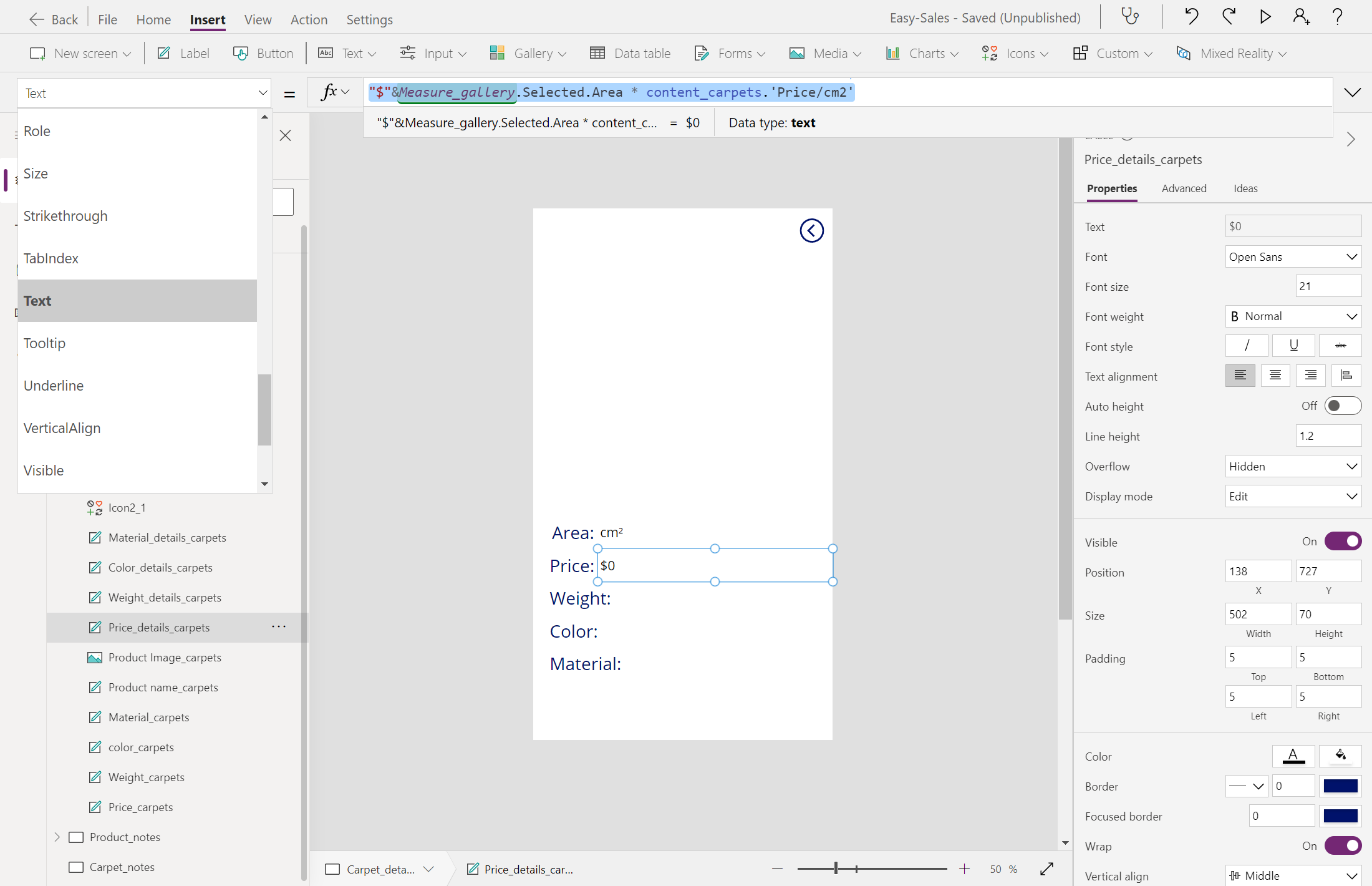
לאחר הטמעת השלבים שלעיל, האפליקציה שלך תסנן מוצרים באופן מרחבי ותחשב את המחיר המדויק עבור השטיחים בהתבסס על המידות שלך מהעולם האמיתי.