תרגיל - עיצוב דפים והודעות דואר אלקטרוני נוספים ב- Power Apps
ביחידה זו, תעצב כמה דפים נוספים כדי לתמוך בתכונות המציאות המשולבת שלך. דפים אלה מבצעים כמה פונקציות ספציפיות הנדרשות על מנת שהיישום יתנהג כראוי. תשתמש גם בפונקציונליות הדואר האלקטרוני של Power Apps כדי לשלוח את פרטי ההזמנה ללקוחות.
יצירת עמוד הערות
המשתמש יכול לצלם תמונות במהלך ההפעלה 'הצג במציאות משולבת ' ולהציג אותן דרך גלריה. בדף הערות, באפשרותך לאחסן הערות טקסטואליות ותמונות שנלכדו במהלך הפעלה של תצוגה במציאות משולבת .
צור שני מסכים ריקים חדשים ושנה את שמם Product_notesו-Carpet_notes.
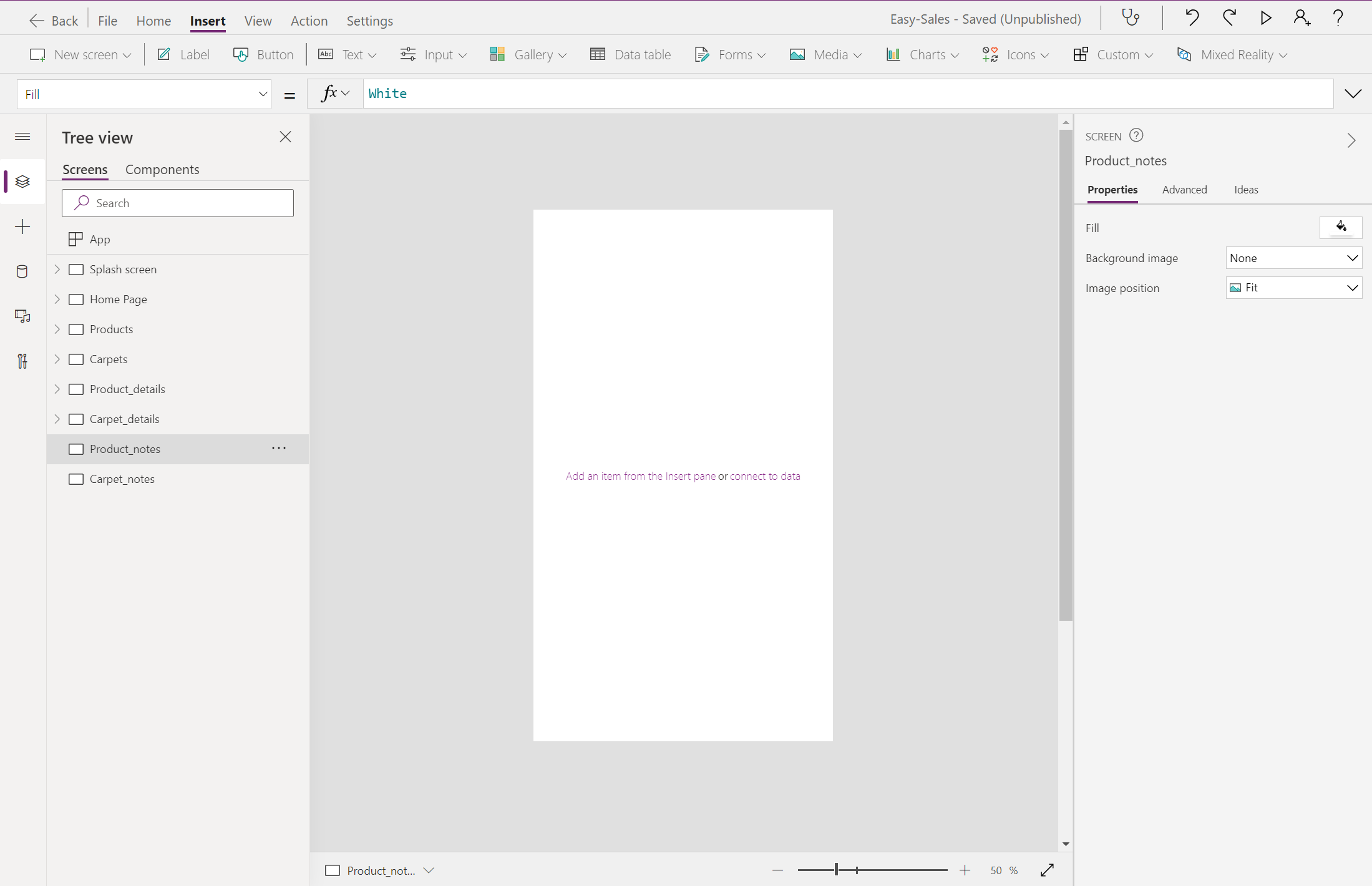
עצב את דף Product_notes : בחר את הרשימה הנפתחת קלט ולאחר מכן בחר קלט טקסט. שנה את שמו TextInput_products.
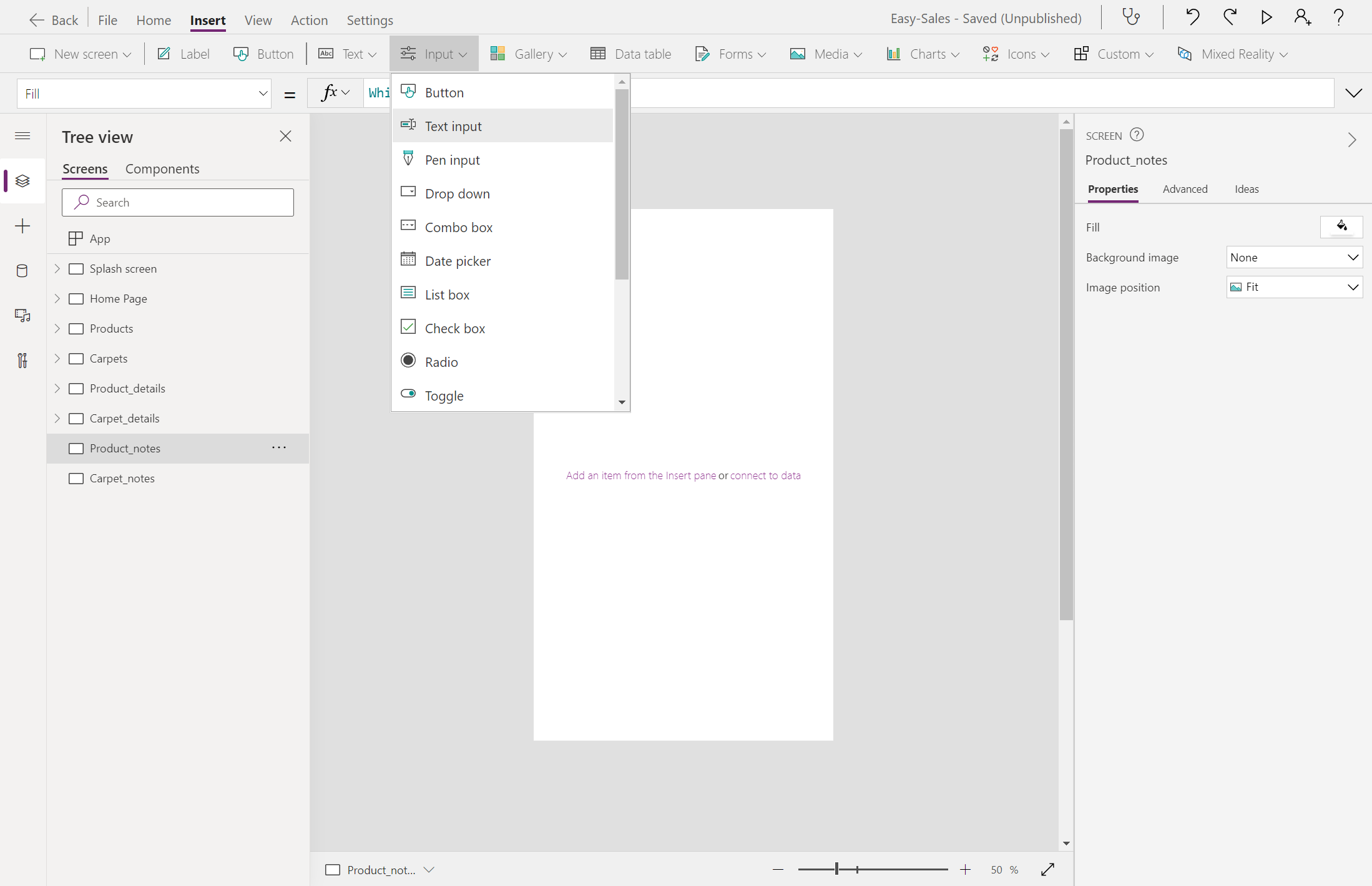
בחר Gallery>Horizontal כדי לכלול סוג אופקי של גלריה. תאחסן תמונות שצולמו במהלך ההפעלה 'הצג במציאות משולבת ' בגלריה זו. שנה את שם הגלריה View_products.
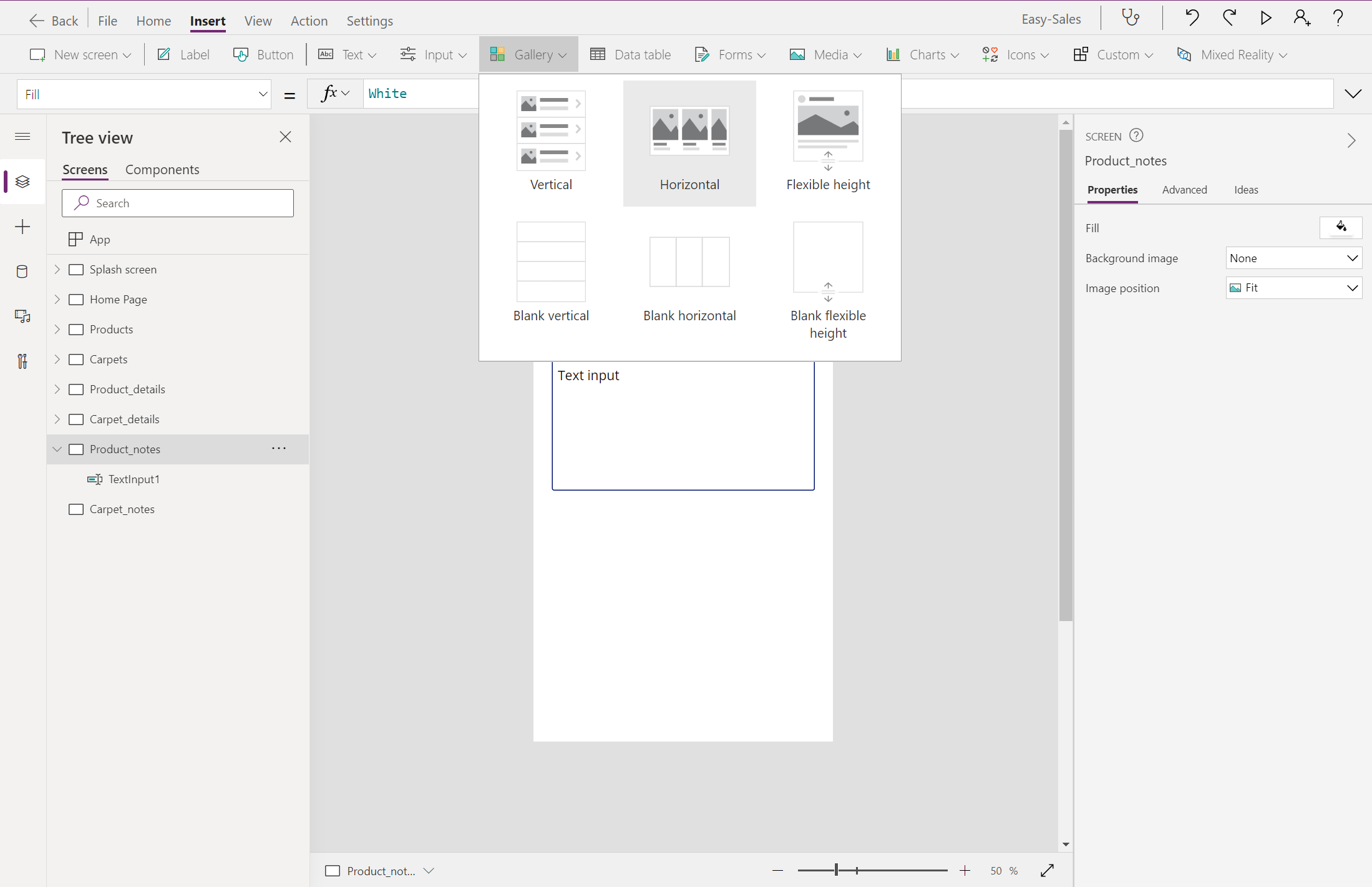
מקם את הגלריה בחלק השני של המסך. שמור רק את התמונה על-ידי מחיקת כותרת המשנהוהכותרת. הגדל את התמונה.
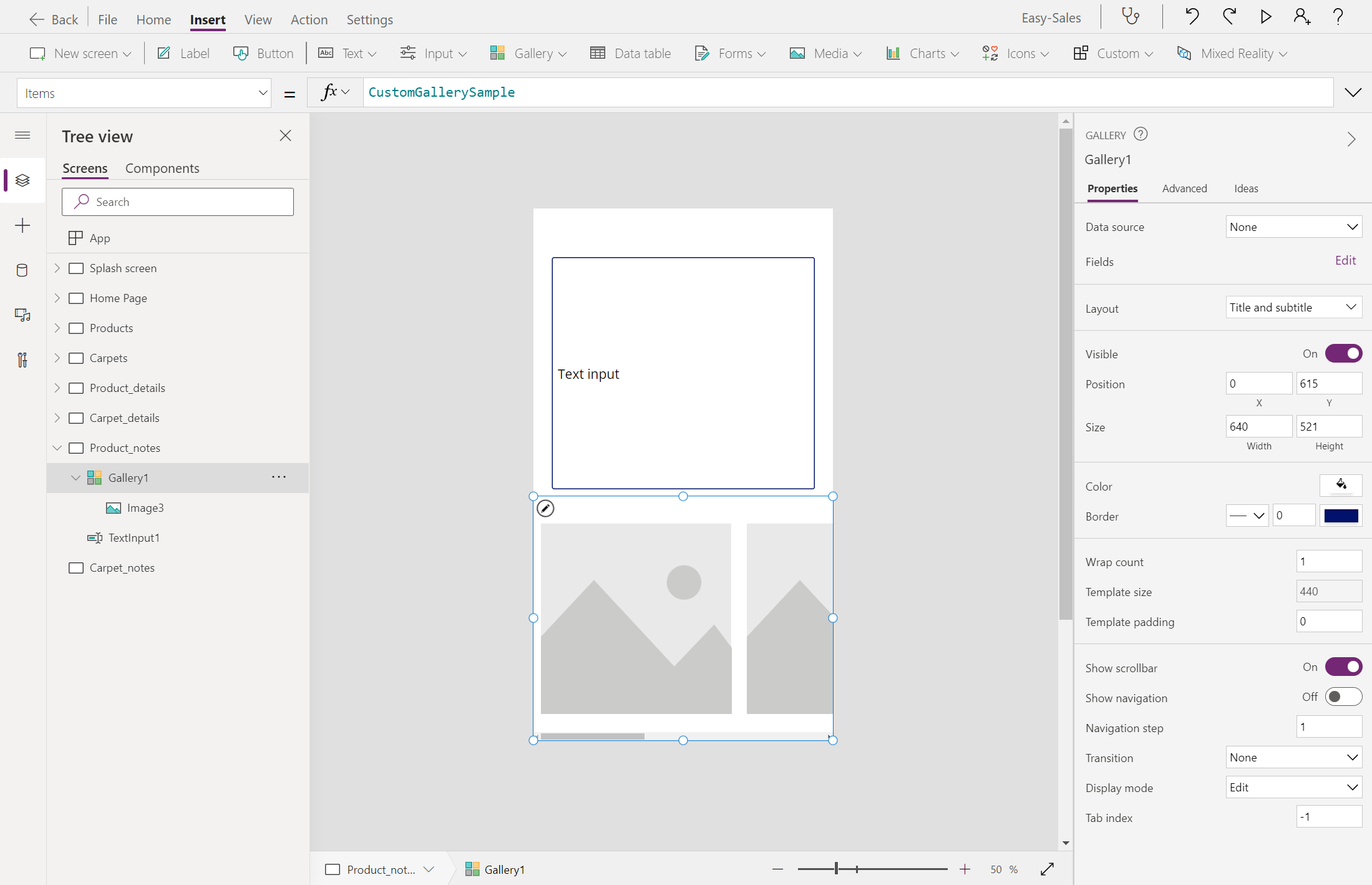
בחר את הגלריה והגדר את המאפיין פריטים על-ידי הוספת השורה הבאה:
ViewInMR1.Photos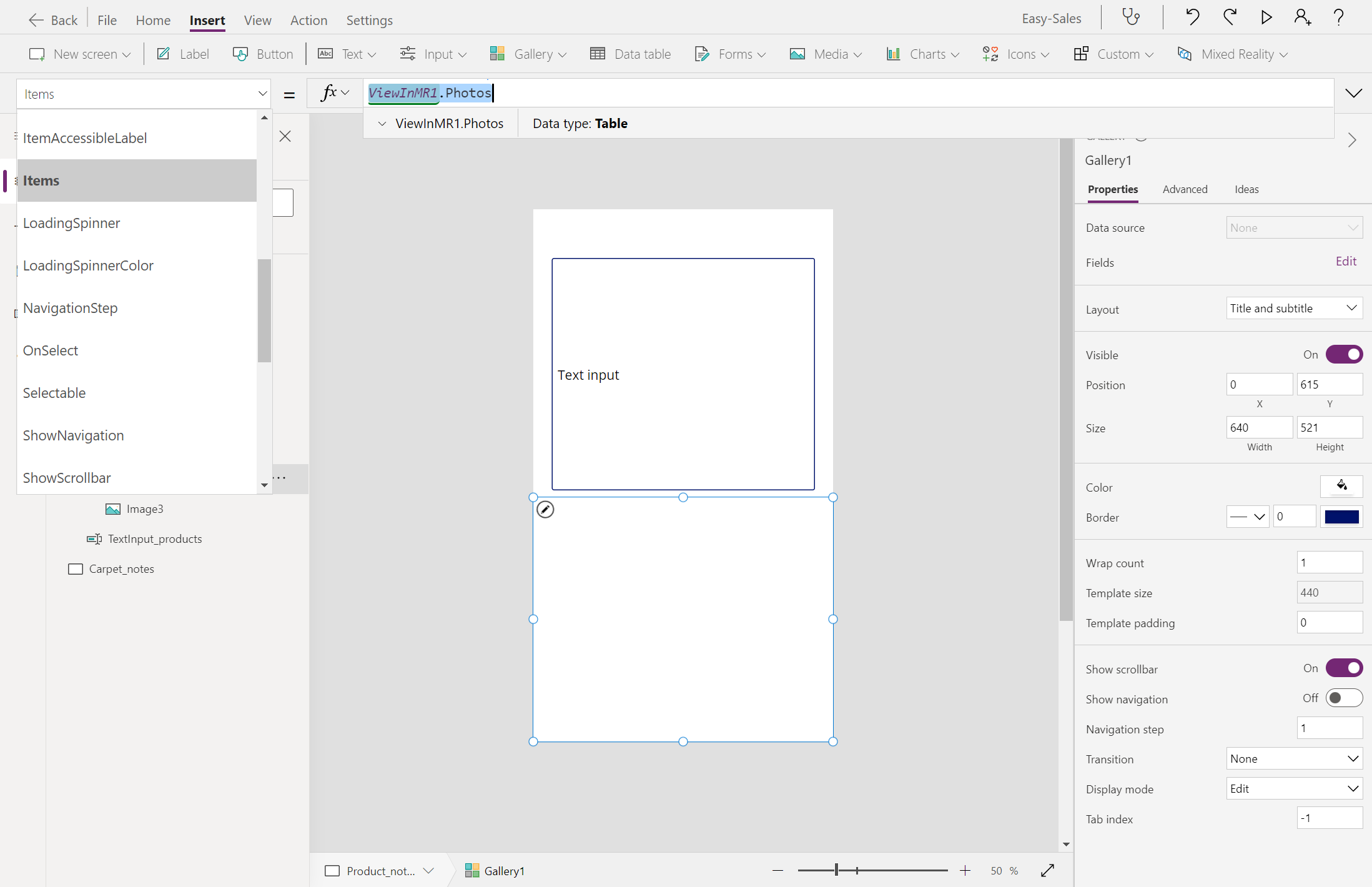
כל התמונות שצולמו בהפעלה הצג במציאות משולבת מאוחסנות בגלריה זו לעיון עתידי.
בוא נוסיף תווית בחלק העליון של המסך. בחר באפשרות תווית ולאחר מכן יישר אותה למרכז . התאם אישית את המיקום, הצבע ותצוגת הטקסט בהתאם לצרכים שלך. שנה את שמו Notes_label.
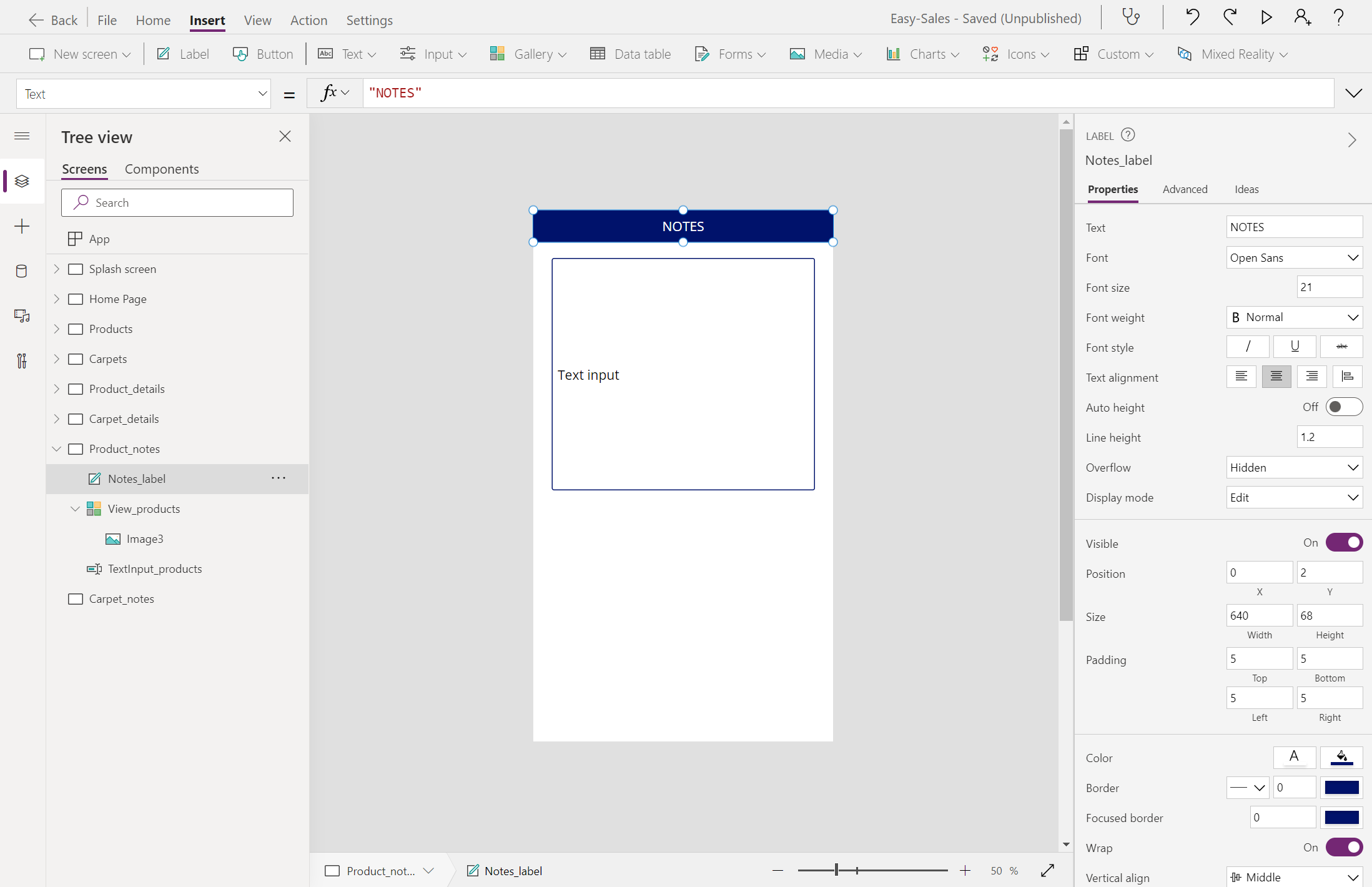
אנו נציב סמל 'הקודם' מעל התווית שנוספה קודם לכן כדי לעזור למשתמש לנווט לדף הבית בעת הצורך. כדי להוסיף את סמל הקודם , בכרטיסיה הוספה , הרחב את הרשימה הנפתחת סמלים ולאחר מכן בחר בסמל הקודם.
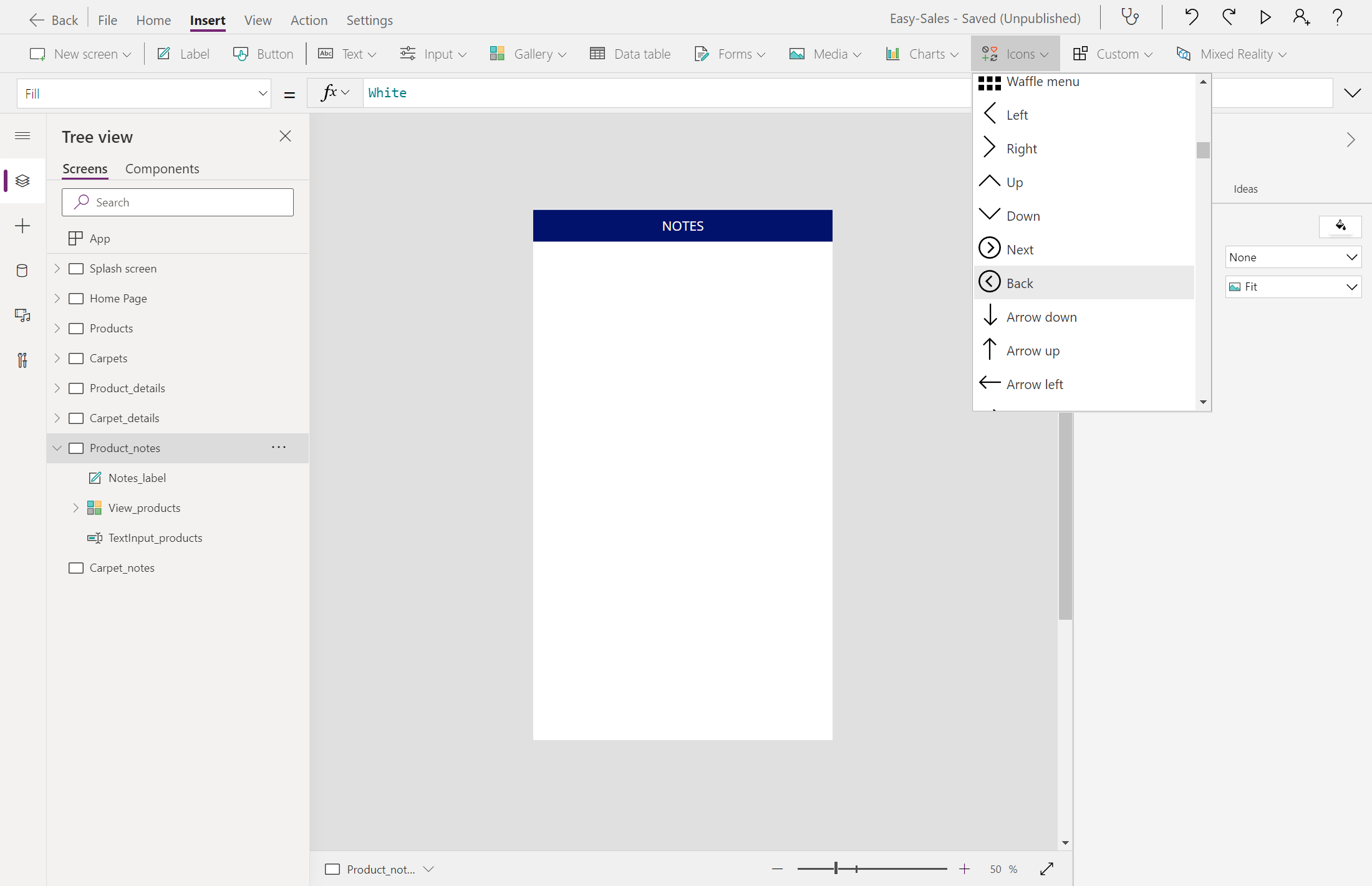
מקם את הקודם וקבע את תצורת המאפיין OnSelect-ידי הוספת הפריטים הבאים:
Navigate(Product_details,ScreenTransition.Cover)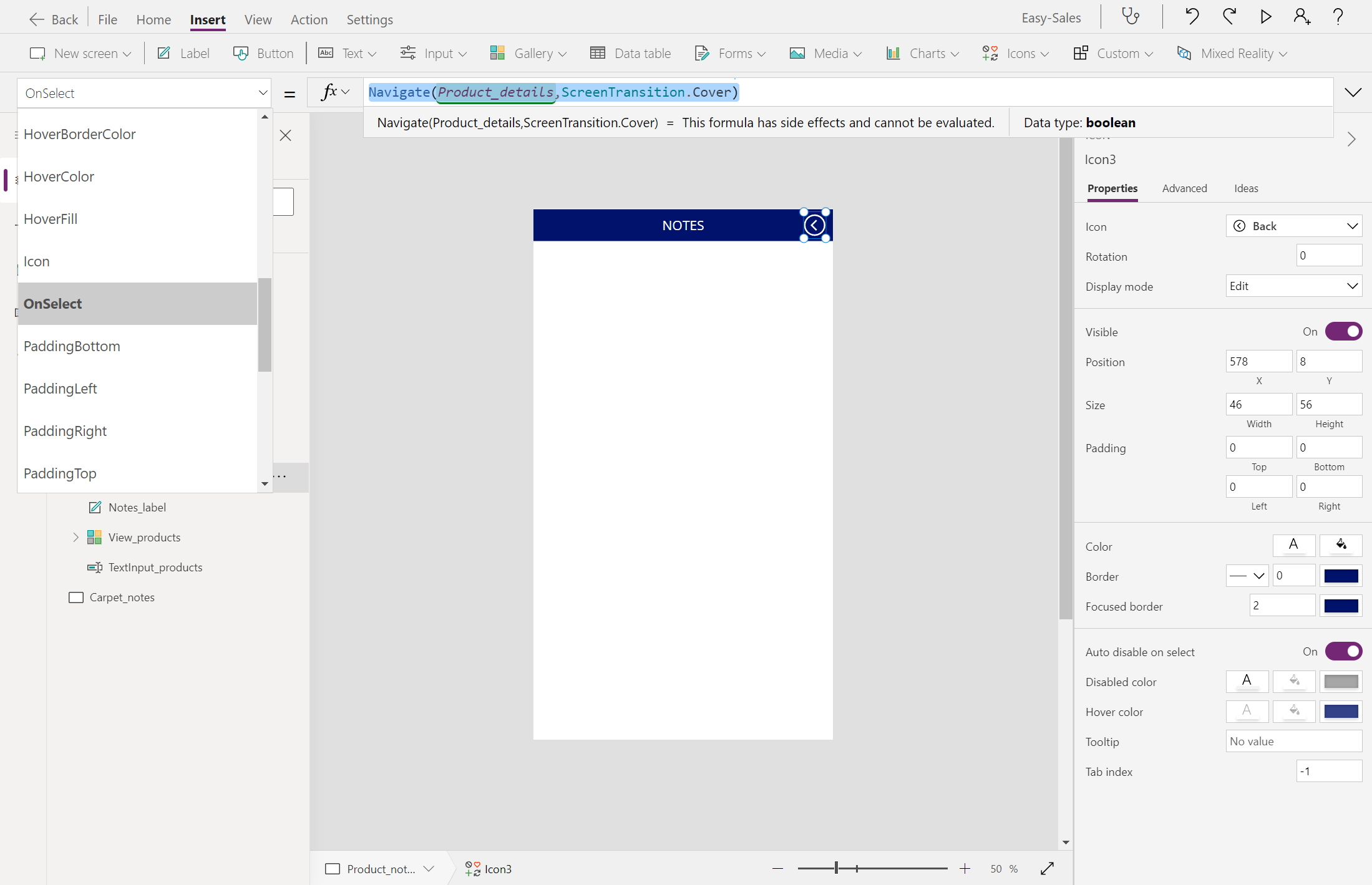
עבור למסך Product_details והוסף סמל הערה מהרשימה הנפתחת סמלים בכרטיסיה הוספה .
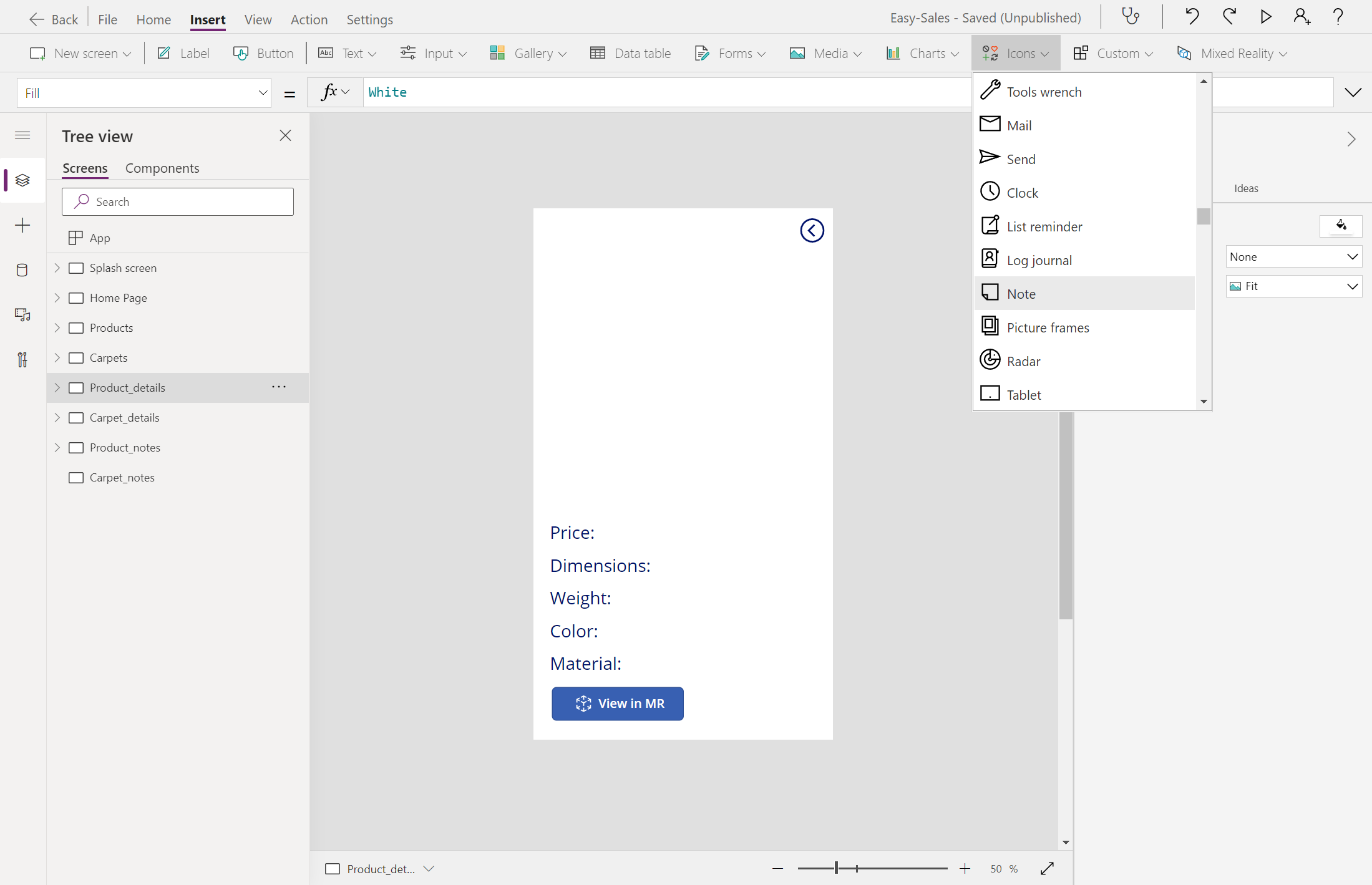
קבע את תצורת המאפיין OnSelect של סמל ההערה על-ידי הוספת השורה הבאה:
Navigate(Product_notes,ScreenTransition.CoverRight)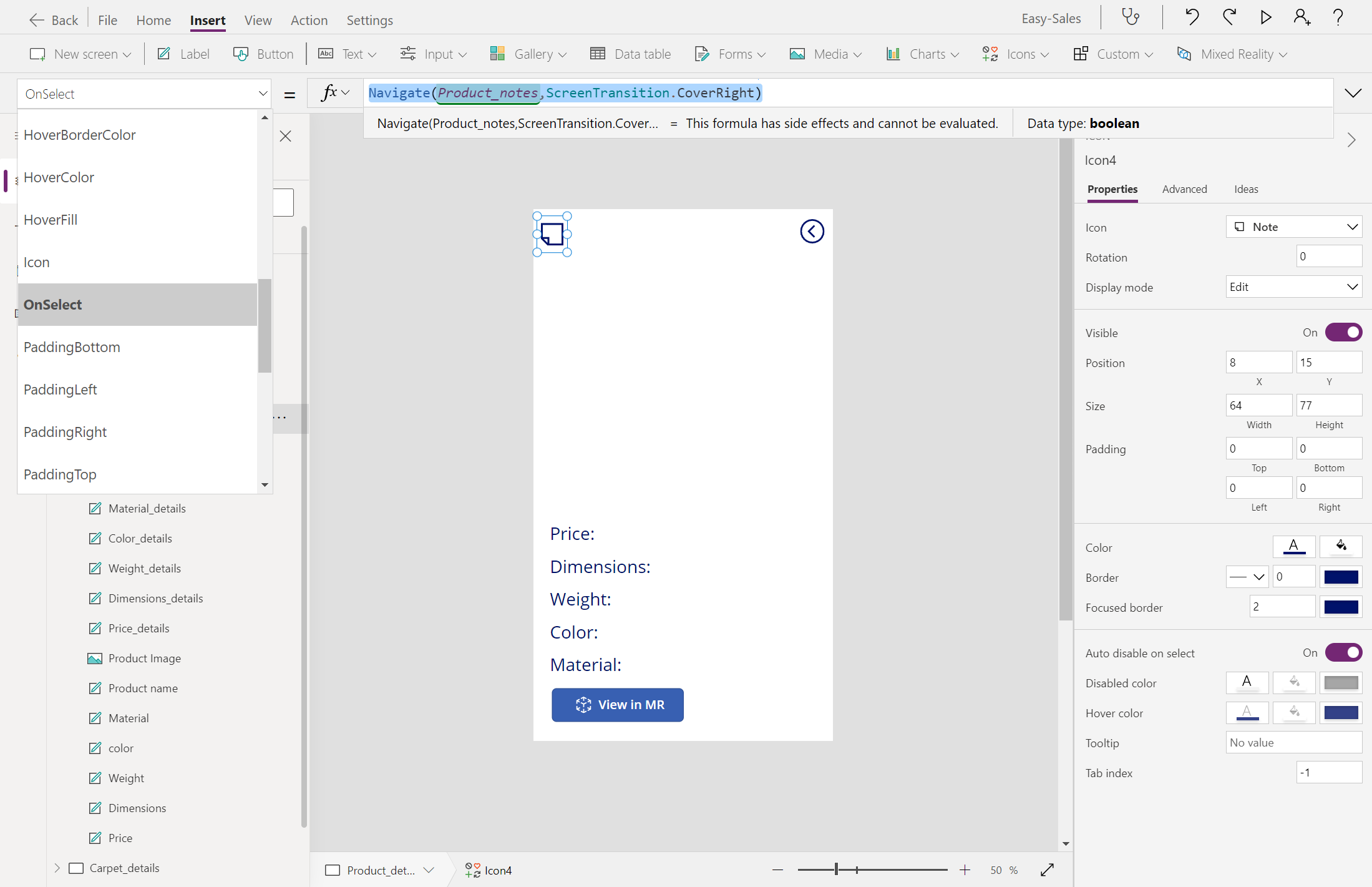
שכפל את אותו הליך עבור Notes_carpets.
הערה
לא נכלול את התכונה הצג במציאות משולבת עבור קטגוריית השטיחים . עבור הדף Notes_carpets , אל תכלול הוספת הפקד גלריה לאחסון תמונות שצולמו במהלך ההפעלה הצג במציאות משולבת .
עצה
באפשרותך לבדוק את היישום שלך על-ידי לחיצה על מקש F5 במקלדת או בחירה בלחצן הפעל בפינה השמאלית העליונה של Power Apps Studio.
יצירת דף סיכום הזמנה
הוסף כפתורים למסכי Product_detailsו-Carpet_details . שנה את שם הלחצנים Order_product ו Order_carpet. שנה את טקסט התצוגה של הלחצנים לסדר.
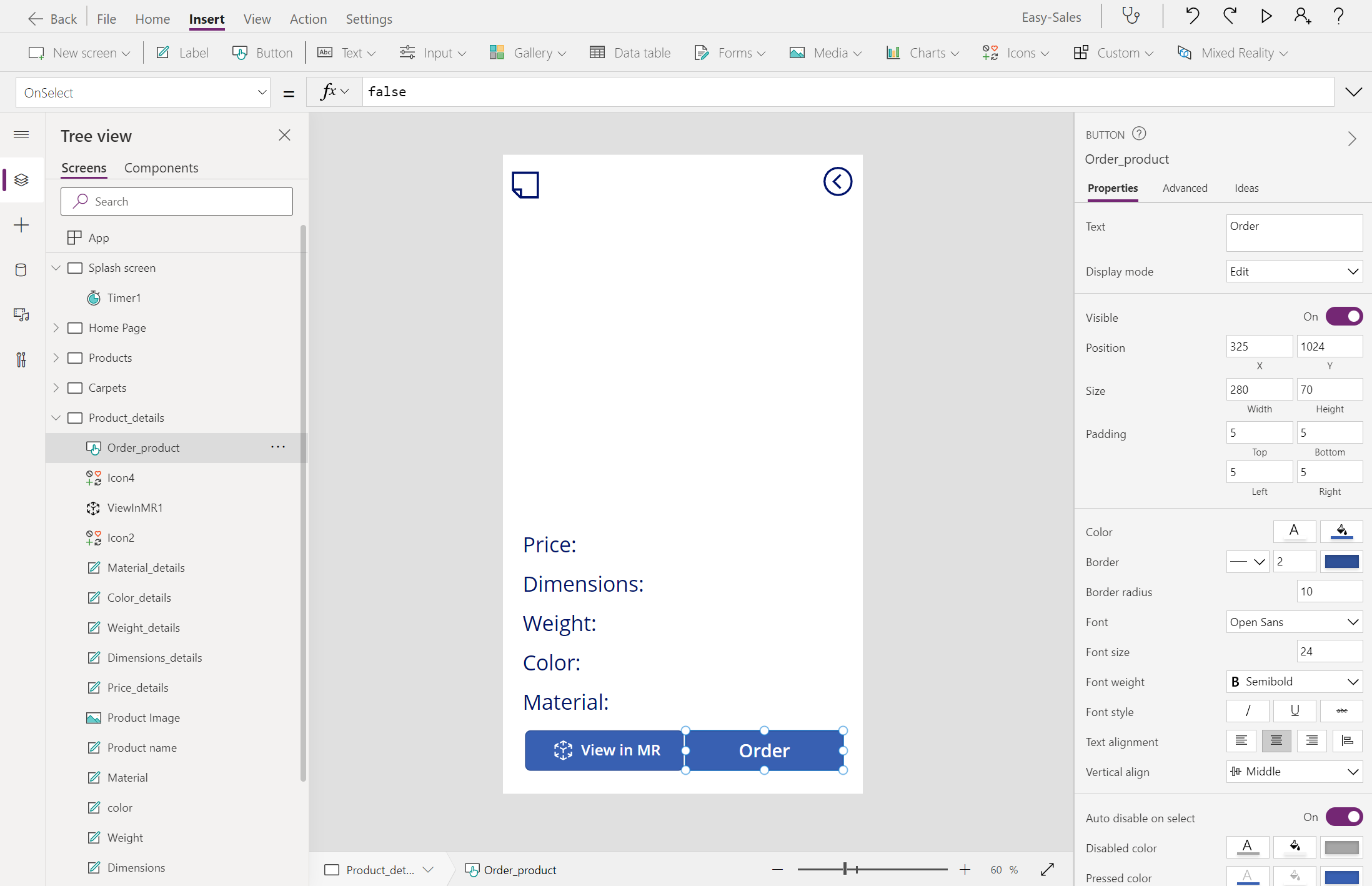
צור שני מסכים ריקים חדשים ושנה את שמם Order_productsו-Order_carpets.
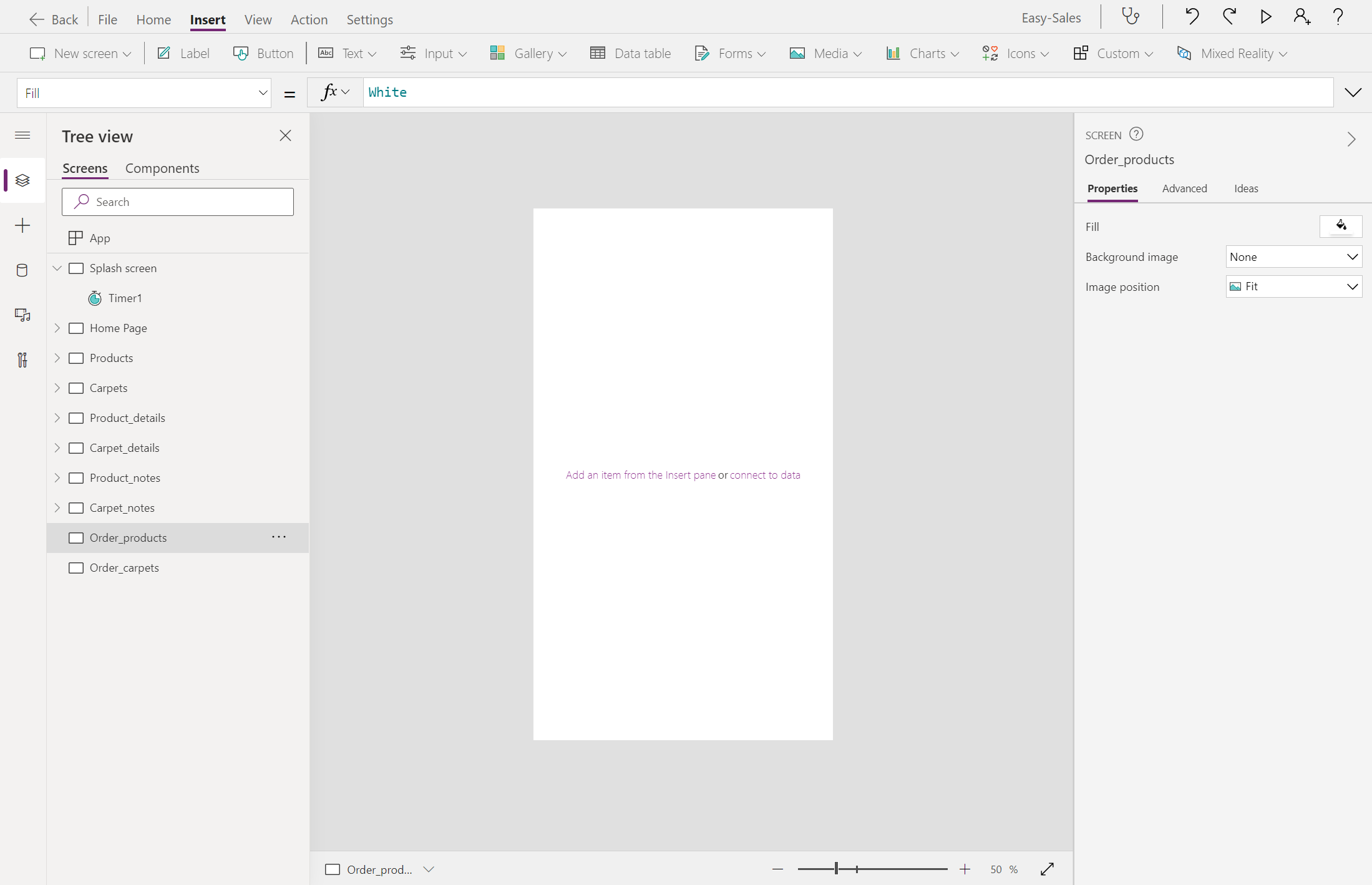
בחר את המסך Product_details ולאחר מכן קבע את תצורת המאפיין OnSelect של לחצן סדר באופן הבא:
Navigate('Order_products',ScreenTransition.Cover)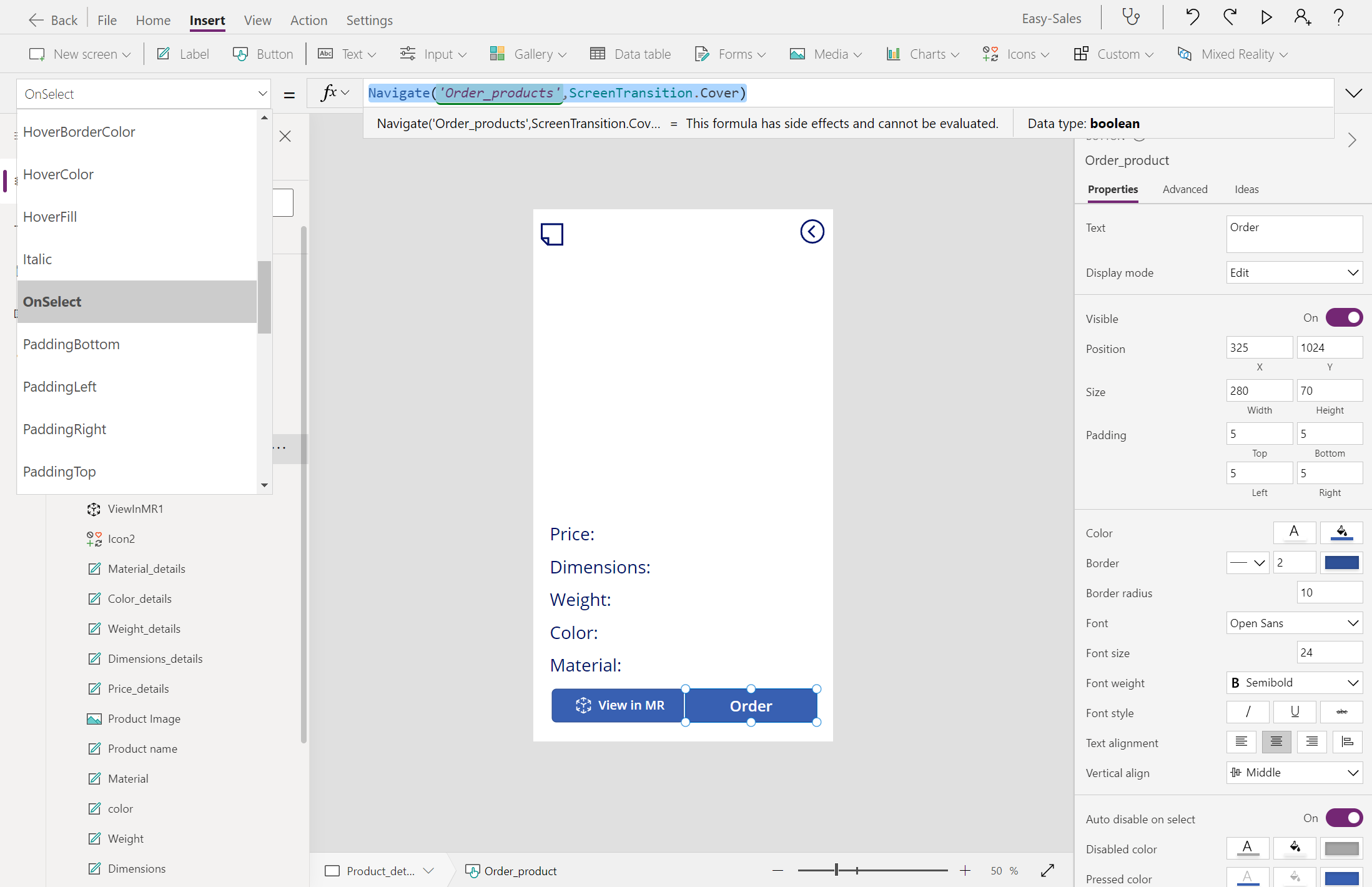
בצע את אותו הליך עבור מסך Carpet_details .
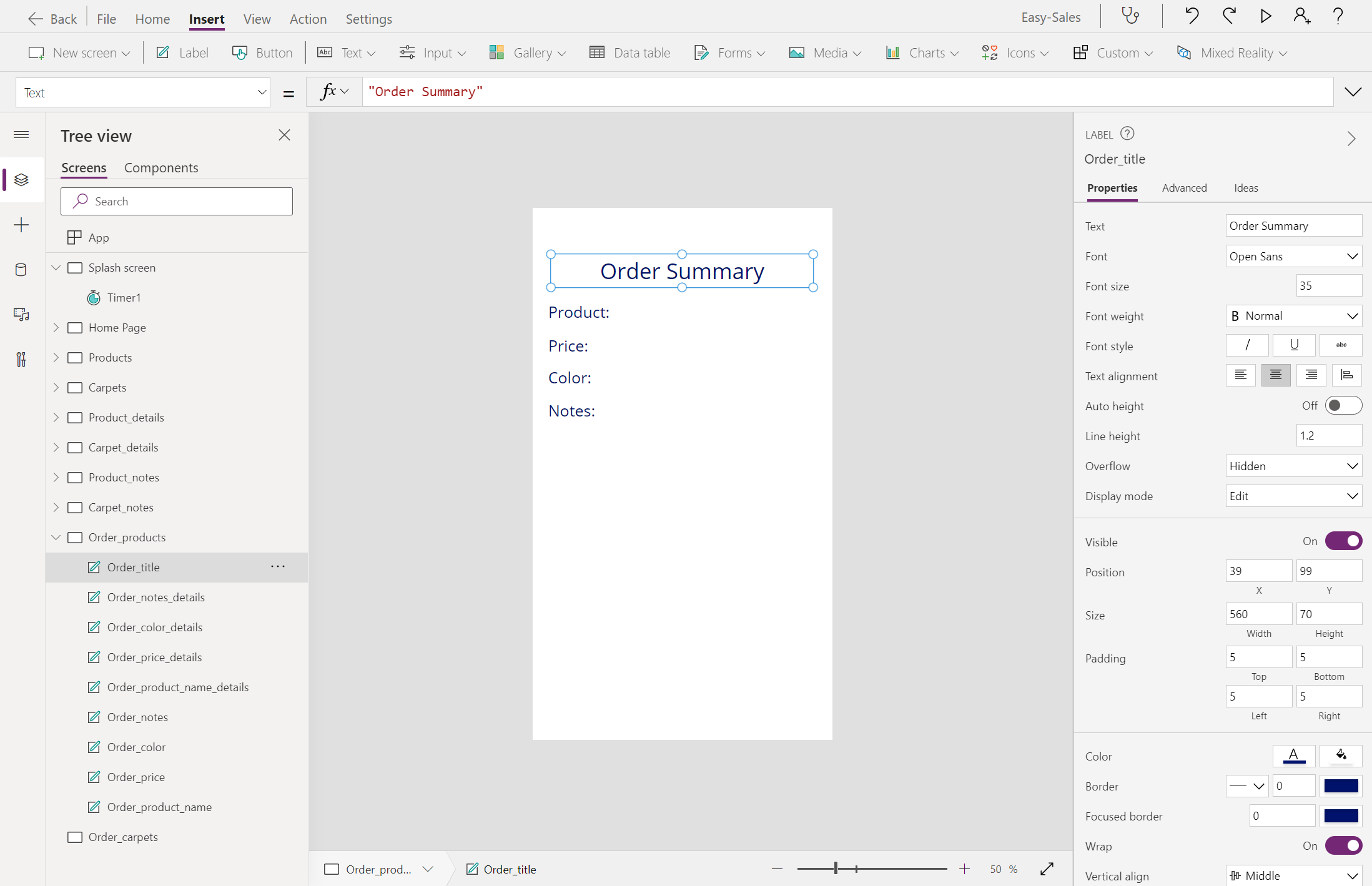
בדף Order_products , הכנס תוויות מוצר, מחיר, צבעוהערות ושנה את שמותיהן בהתאם.
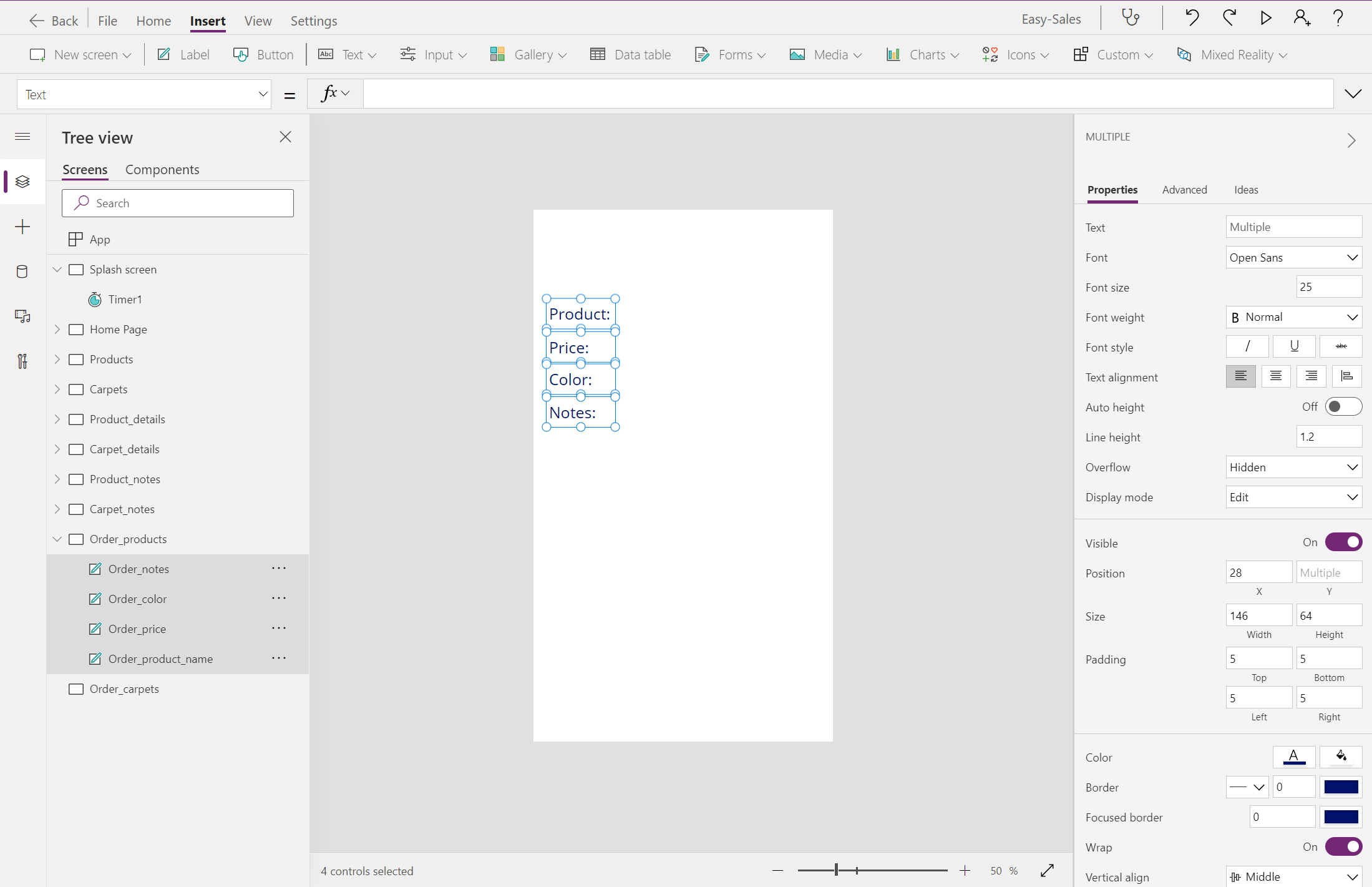
הוסף תוויות ריקות לצד המוצר, המחיר, הצבעוההערות כפי שמוצג באיור.
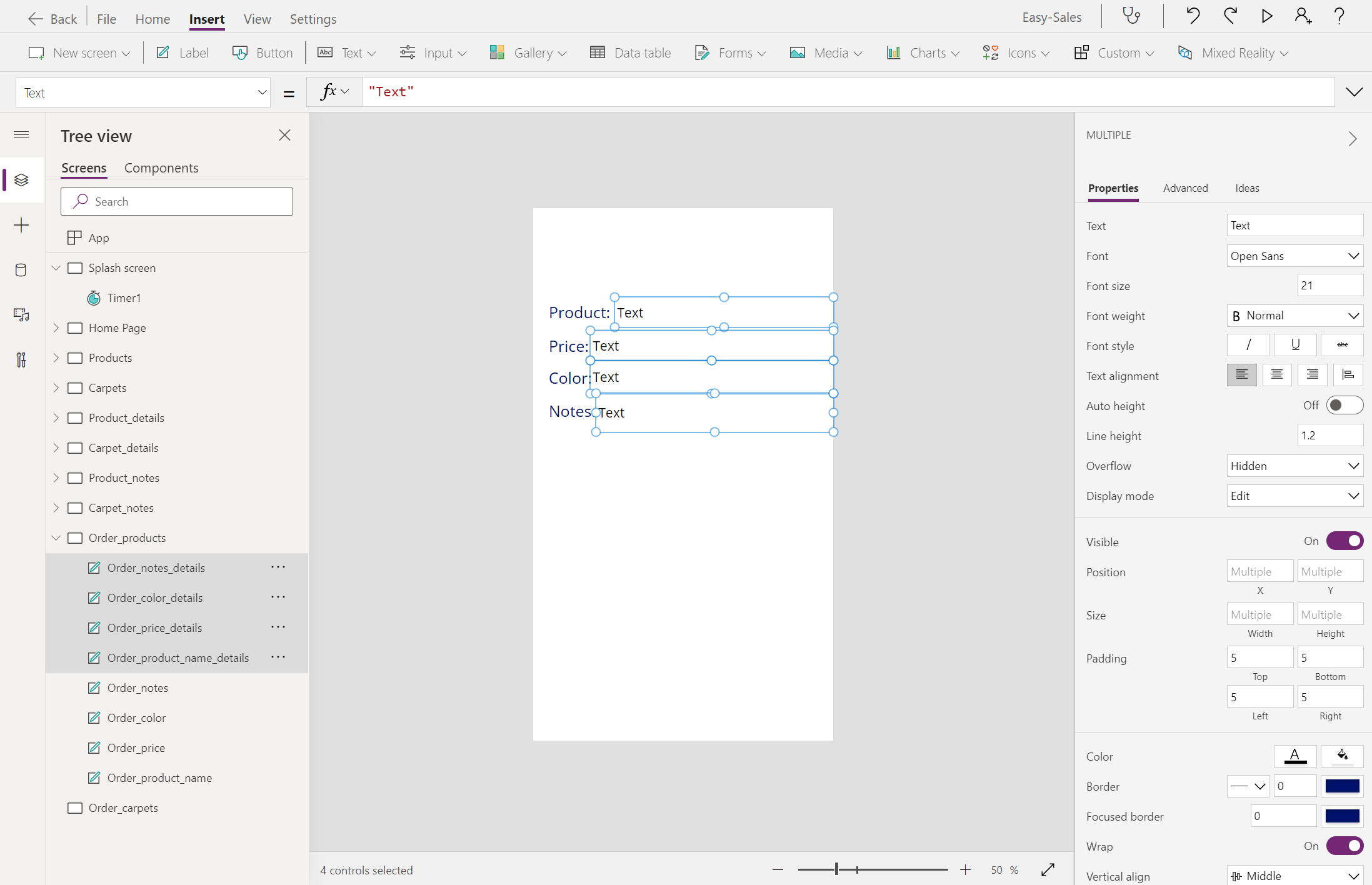
קבע את תצורת המאפיין טקסט של תוויות ריקות אלה באופן הבא:
מוצר:
Gallery_products.Selected.Name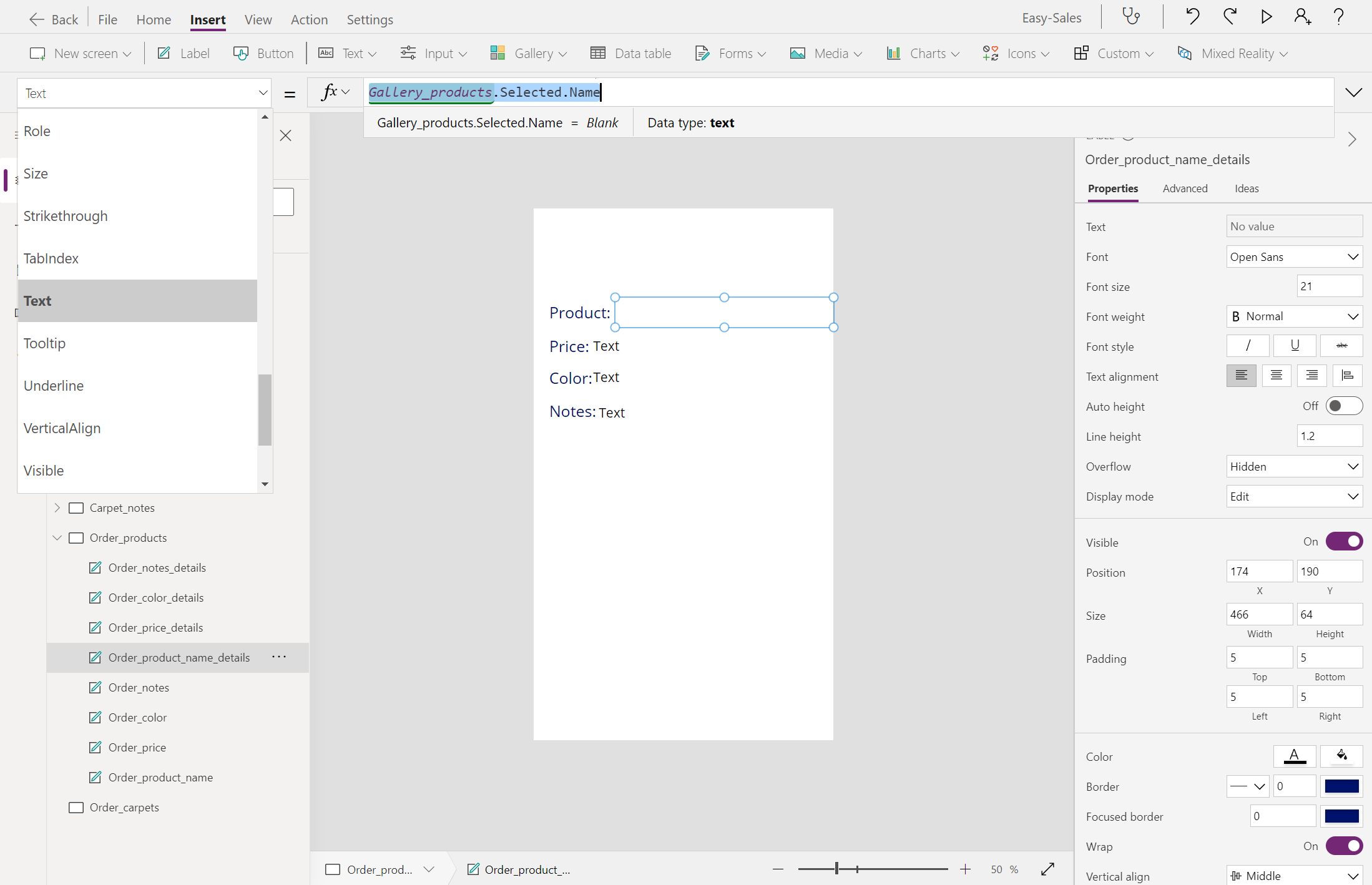
מחיר:
Gallery_products.Selected.Price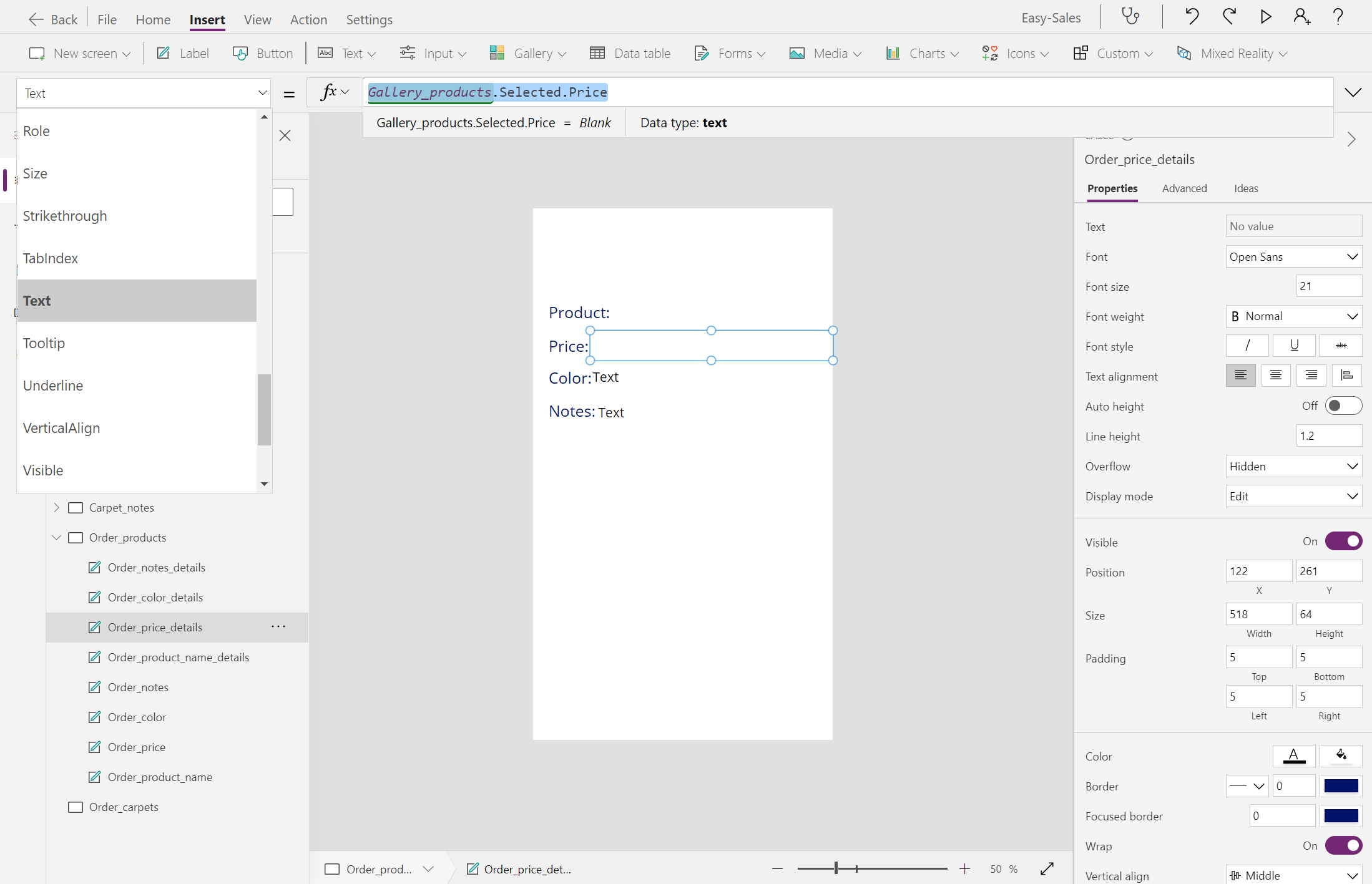
צבע:
Gallery_products.Selected.Color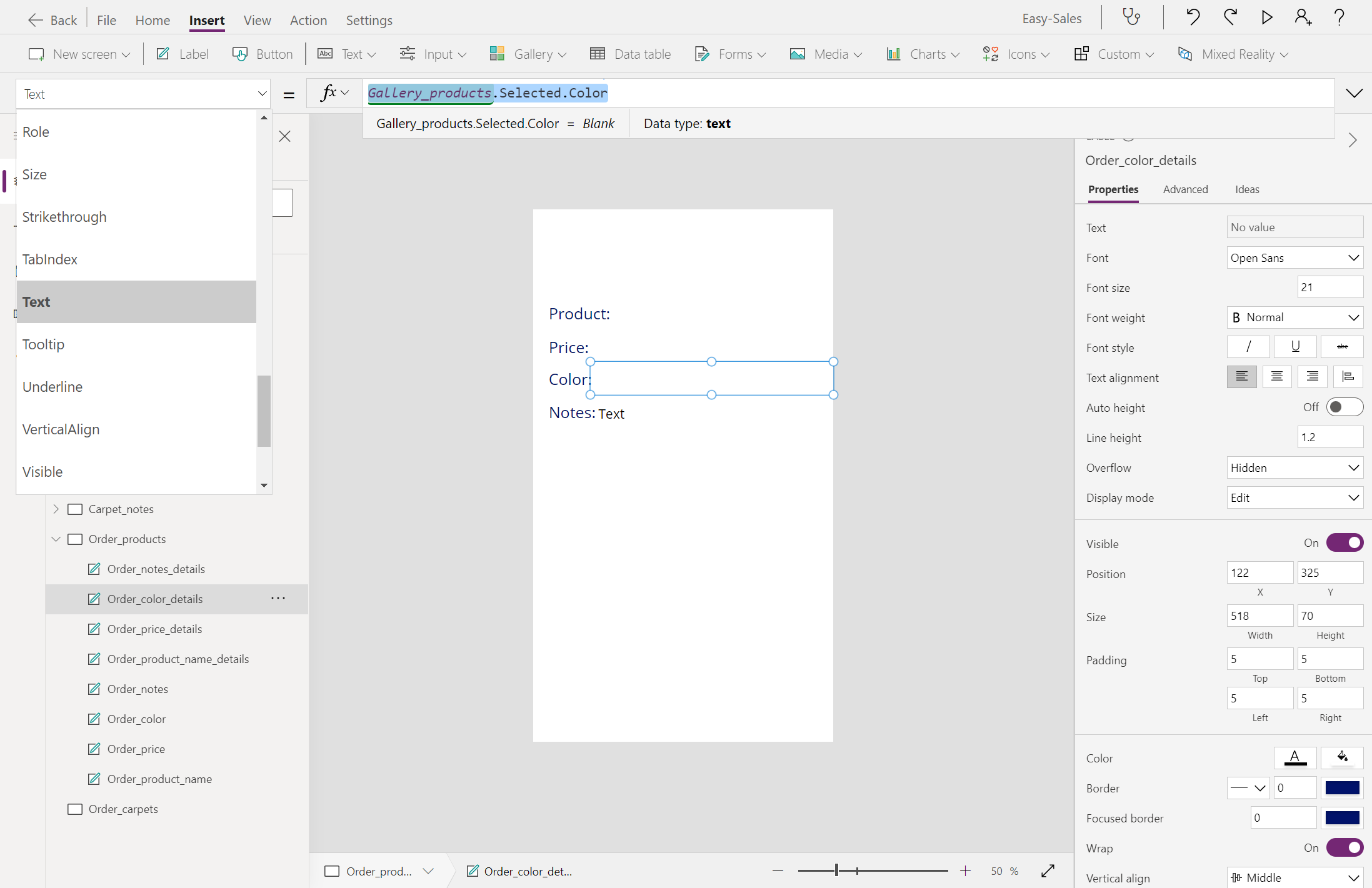
הערות:
TextInput_products.Text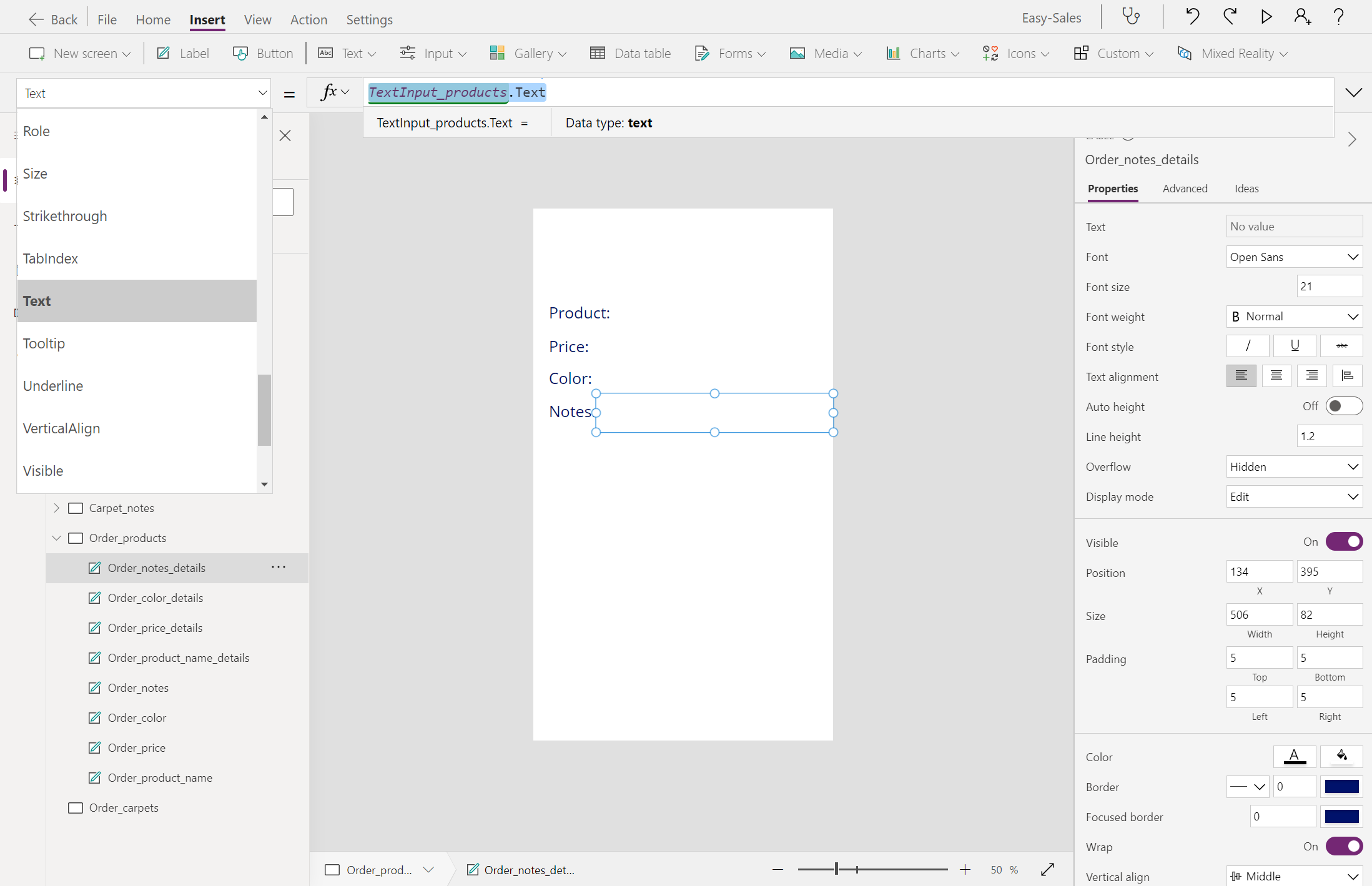
הוסף/י תווית נוספת בחלק העליון ושנה/י את מלל התצוגה שלה ל ״סיכום הזמנה״. שנה את גודל הגופן והגופן בהתאם לצרכים שלך.
הרחב את הרשימה הנפתחת גלריה ובחר אופקי. שמור רק את התמונה; מחק רכיבים אחרים של הגלריה. שנה את שמו Order_gallery_products
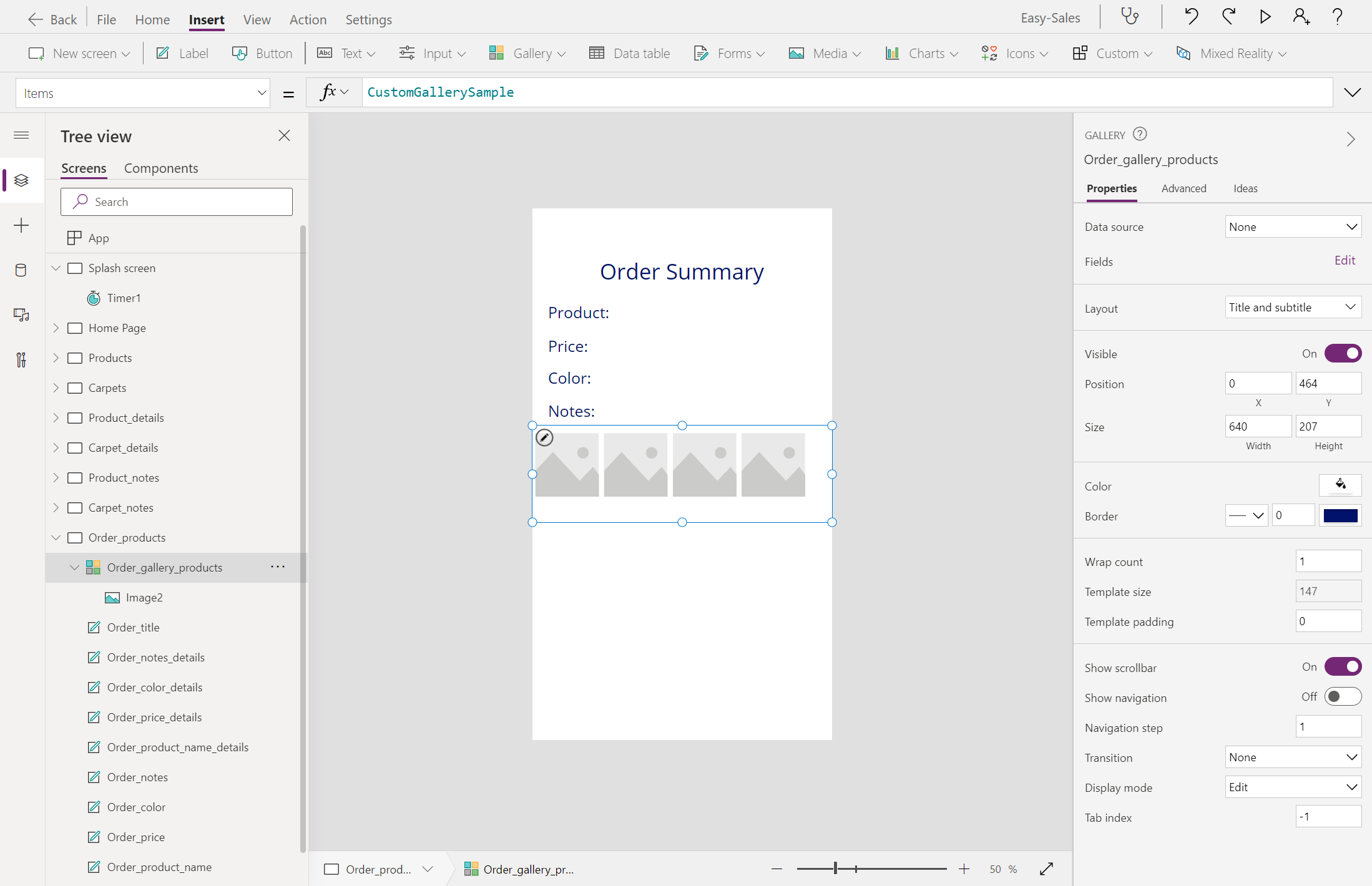
קבע את תצורת המאפיין פריטים של גלריה זו על-ידי הוספת השורה הבאה:
ViewInMR1.Photos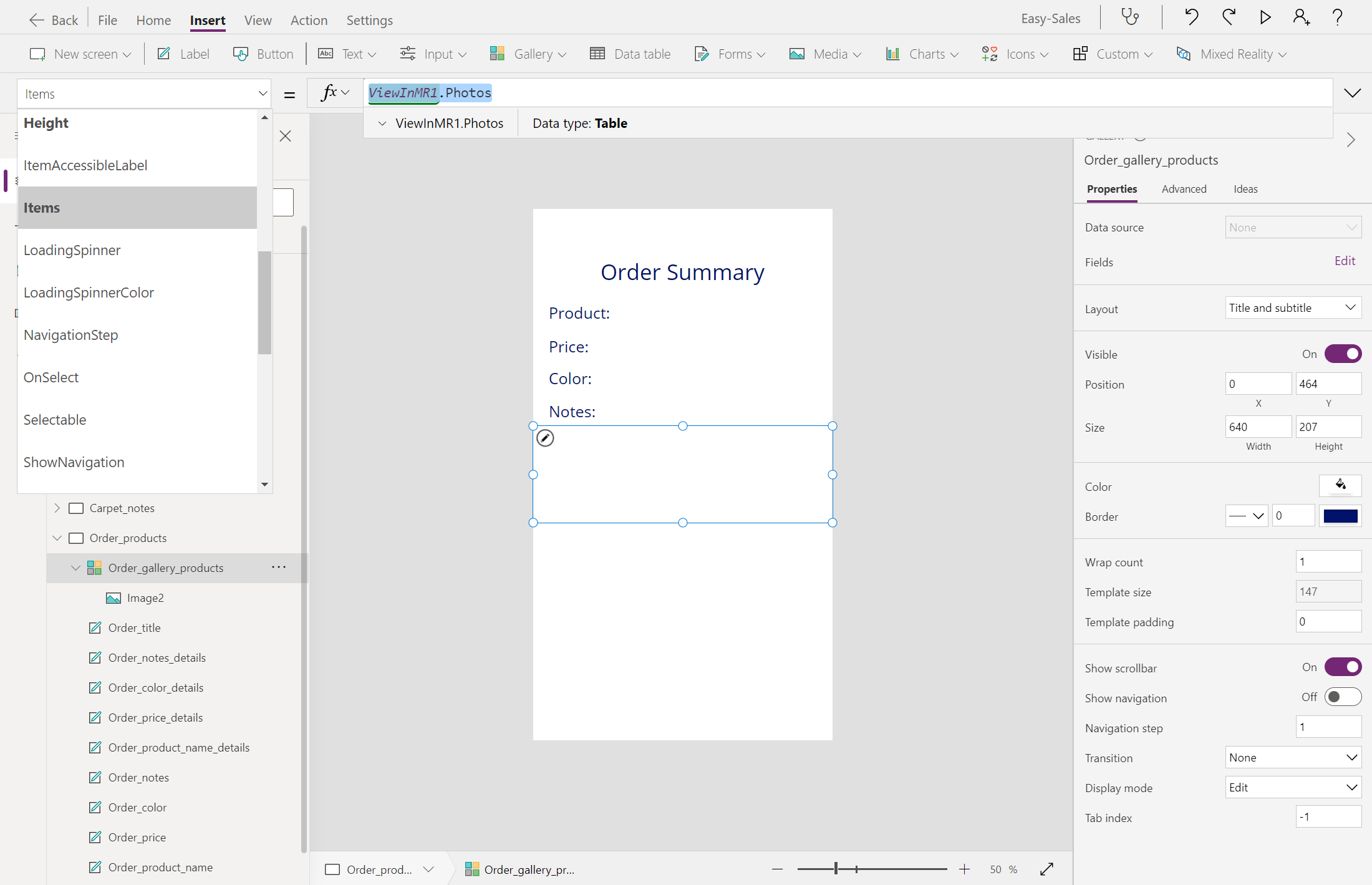
הוסף שלוש תוויות ושנה את טקסט התצוגה ל הזן את הדואר האלקטרוני שלך כדי לקבל דואר אישור הזמנה!, מזהה דואר ארגוני:ומזהה דואר לקוח:, בהתאמה.
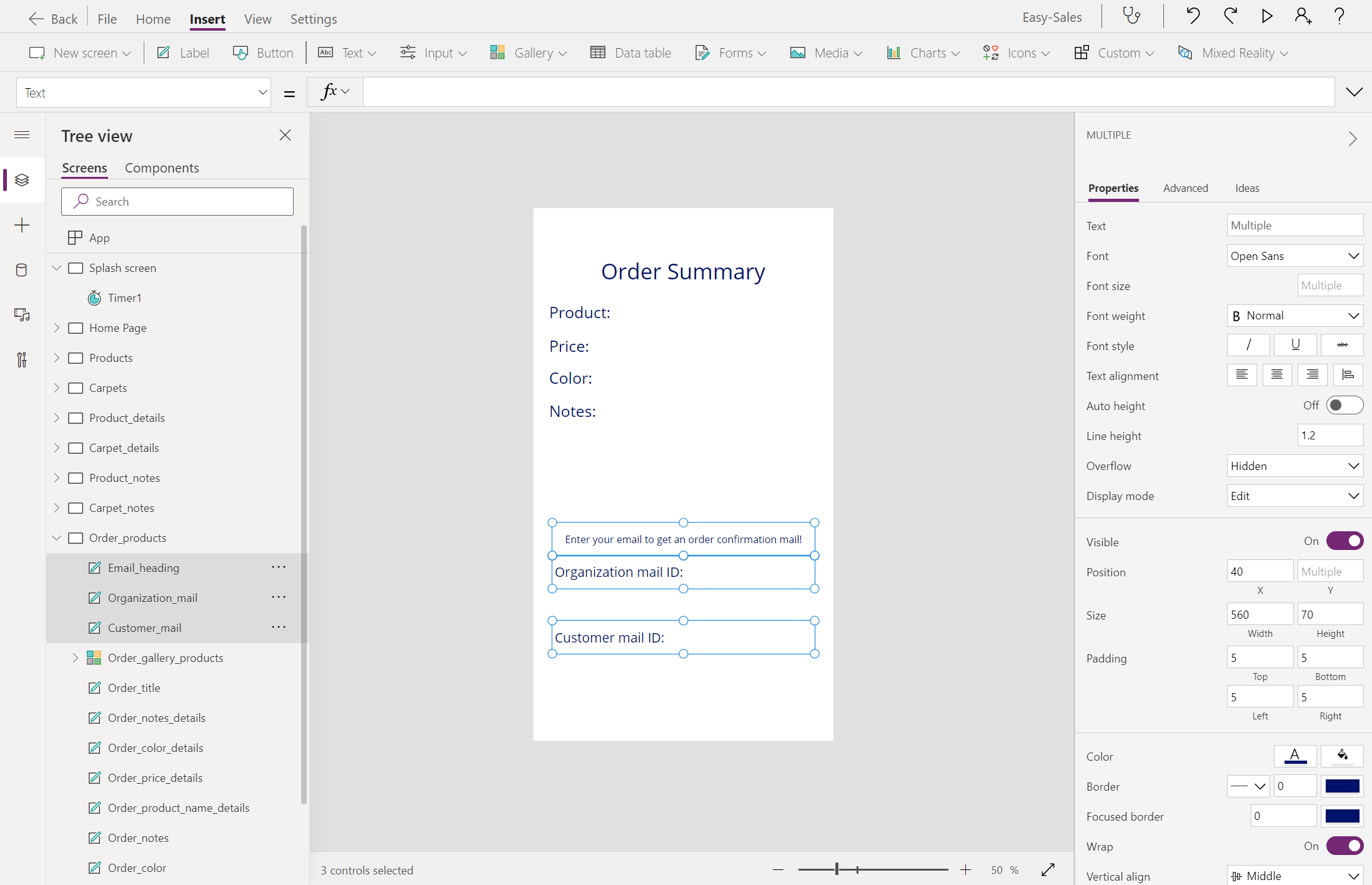
הרחב את הרשימה הנפתחת קלט ובחר קלט טקסט. הוסף שני רכיבי קלט טקסט למסך ומקם אותם כפי שמוצג בתמונה. שנה את שמם Input1_products ו- Input2_products.
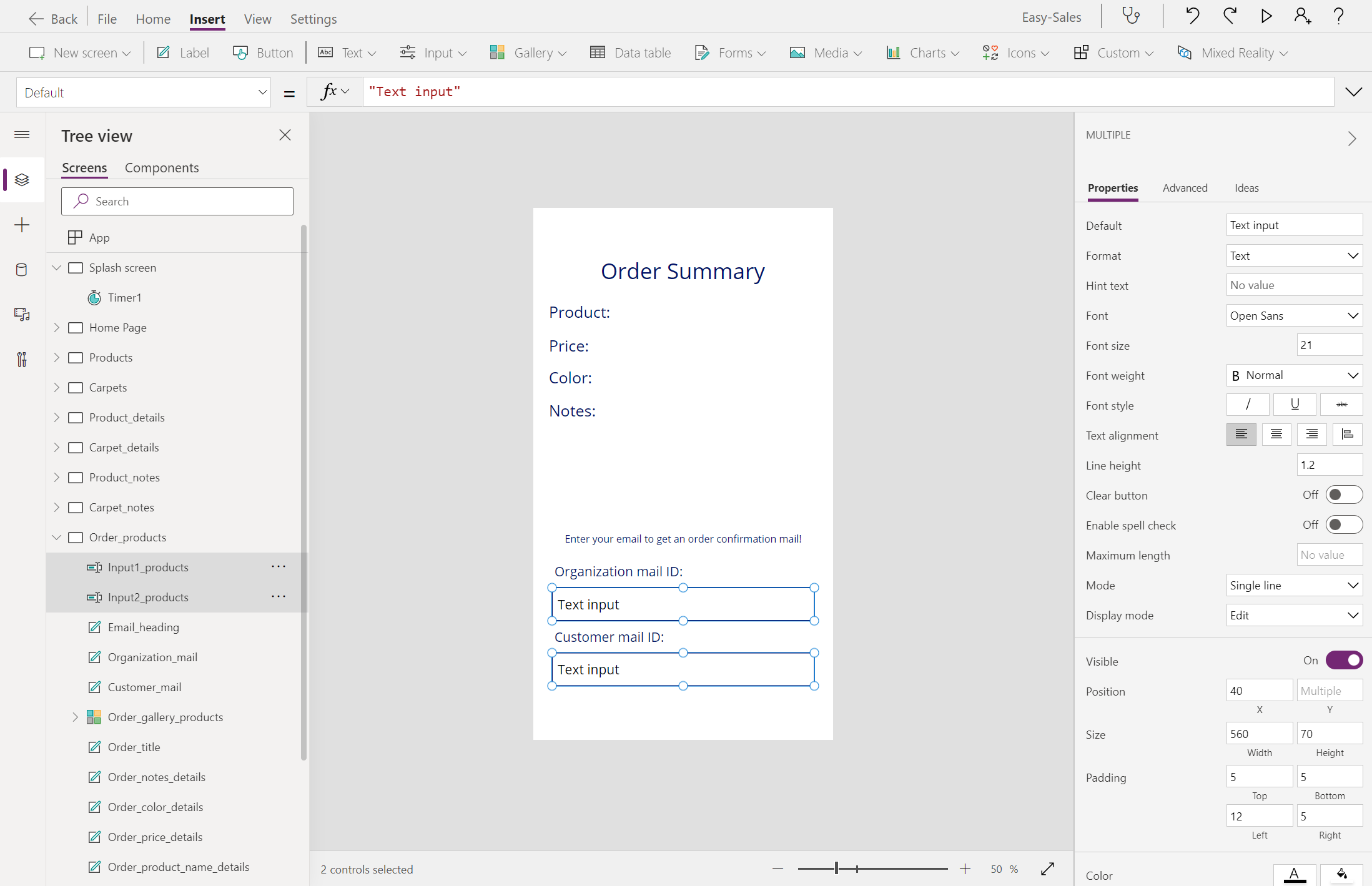
הגדר את המאפיין טקסט רמז על-ידי הוספת הזן מזהה דואר:; לא לאחסן ערך במאפיין ברירת מחדל . התאם את גודל הגופן וצבעו בהתאם לצורך שלך.
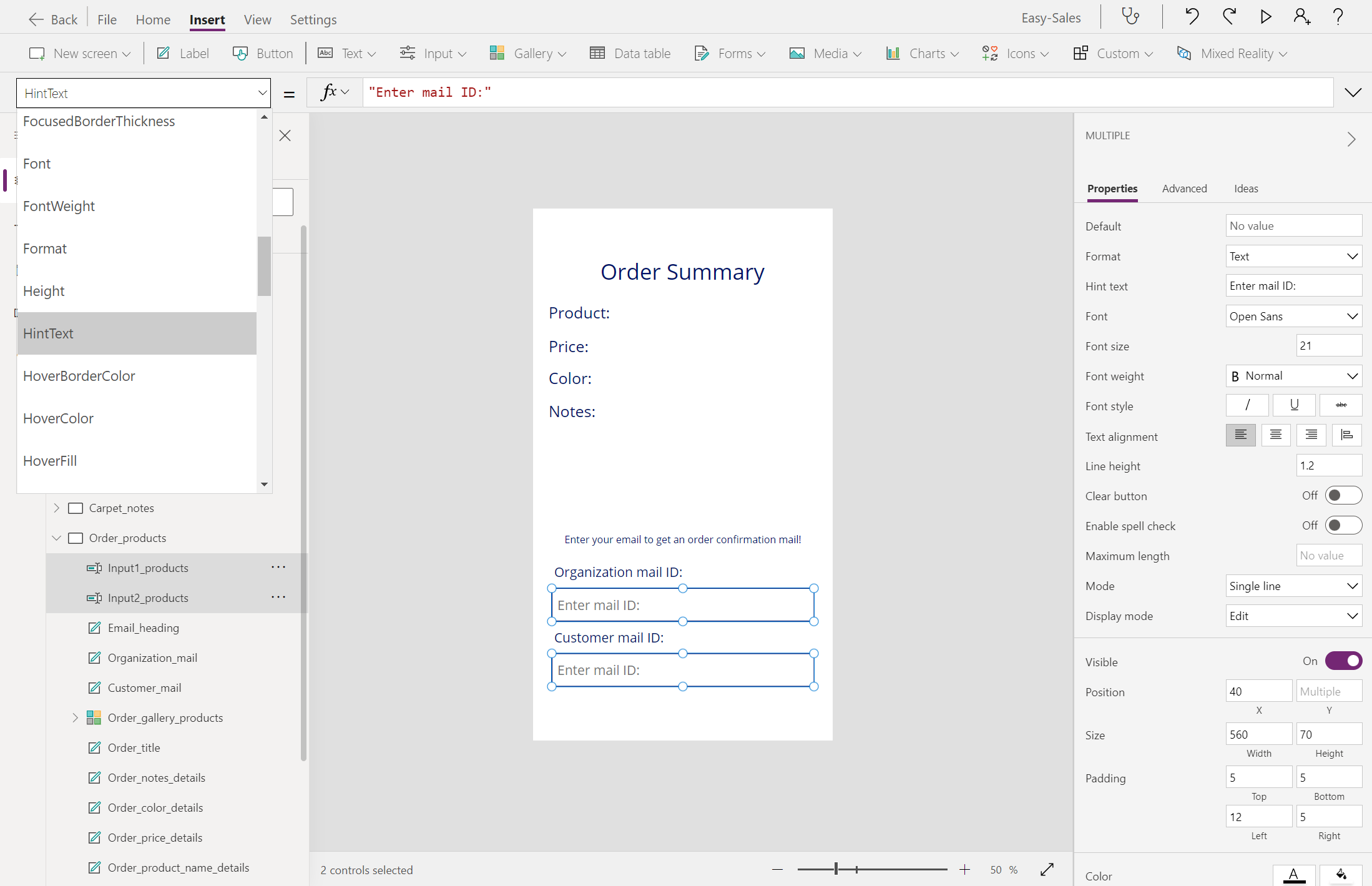
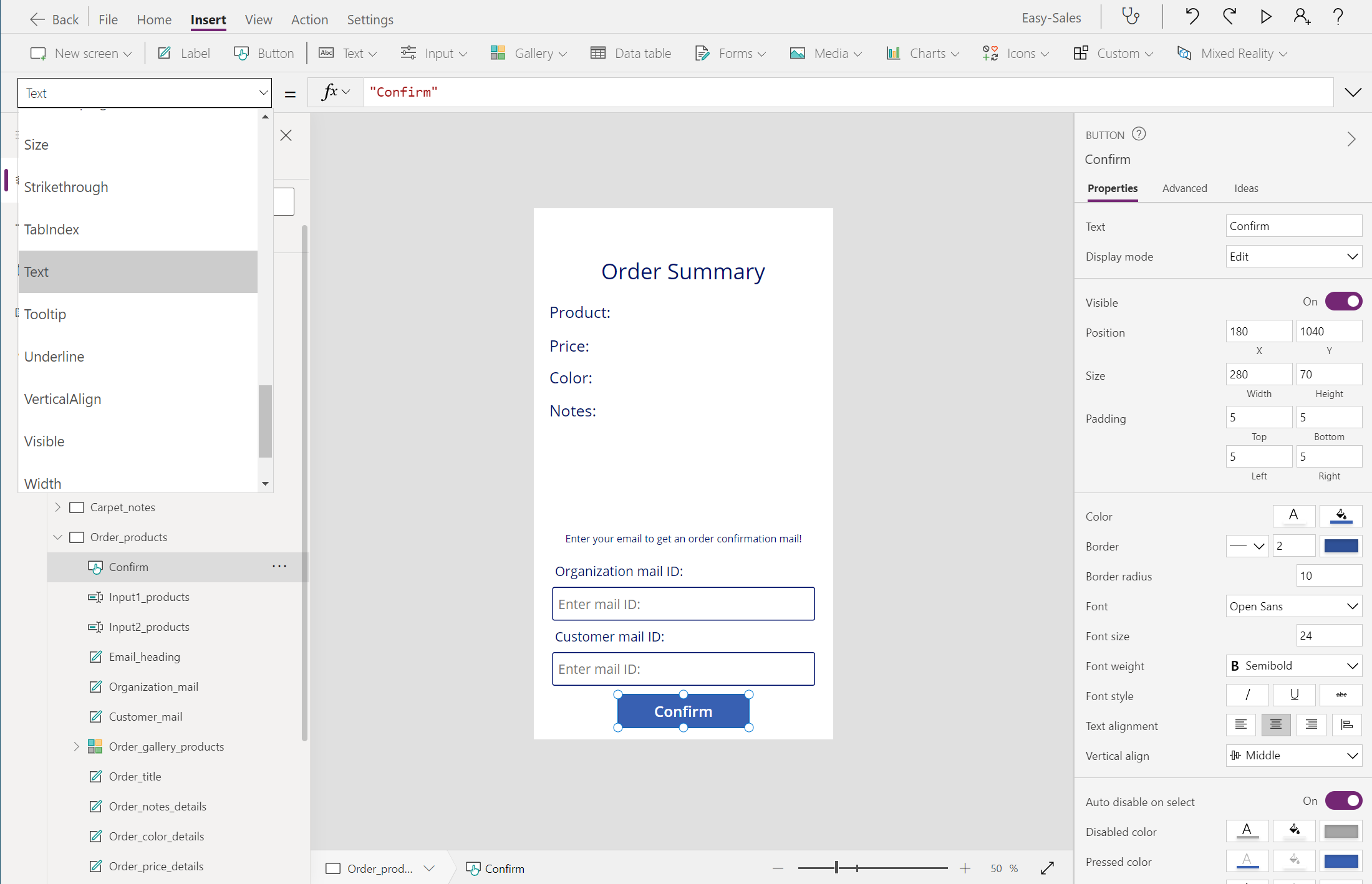
הוסף לחצן מהכרטיסיה הוספה והגדר את המאפיין טקסט שלו על-ידי הוספת אשר.
הרחב את התפריט הנפתח Icons ובחר בסמל Back and Home . מקם אותם נכון, כפי שמוצג בתמונה.
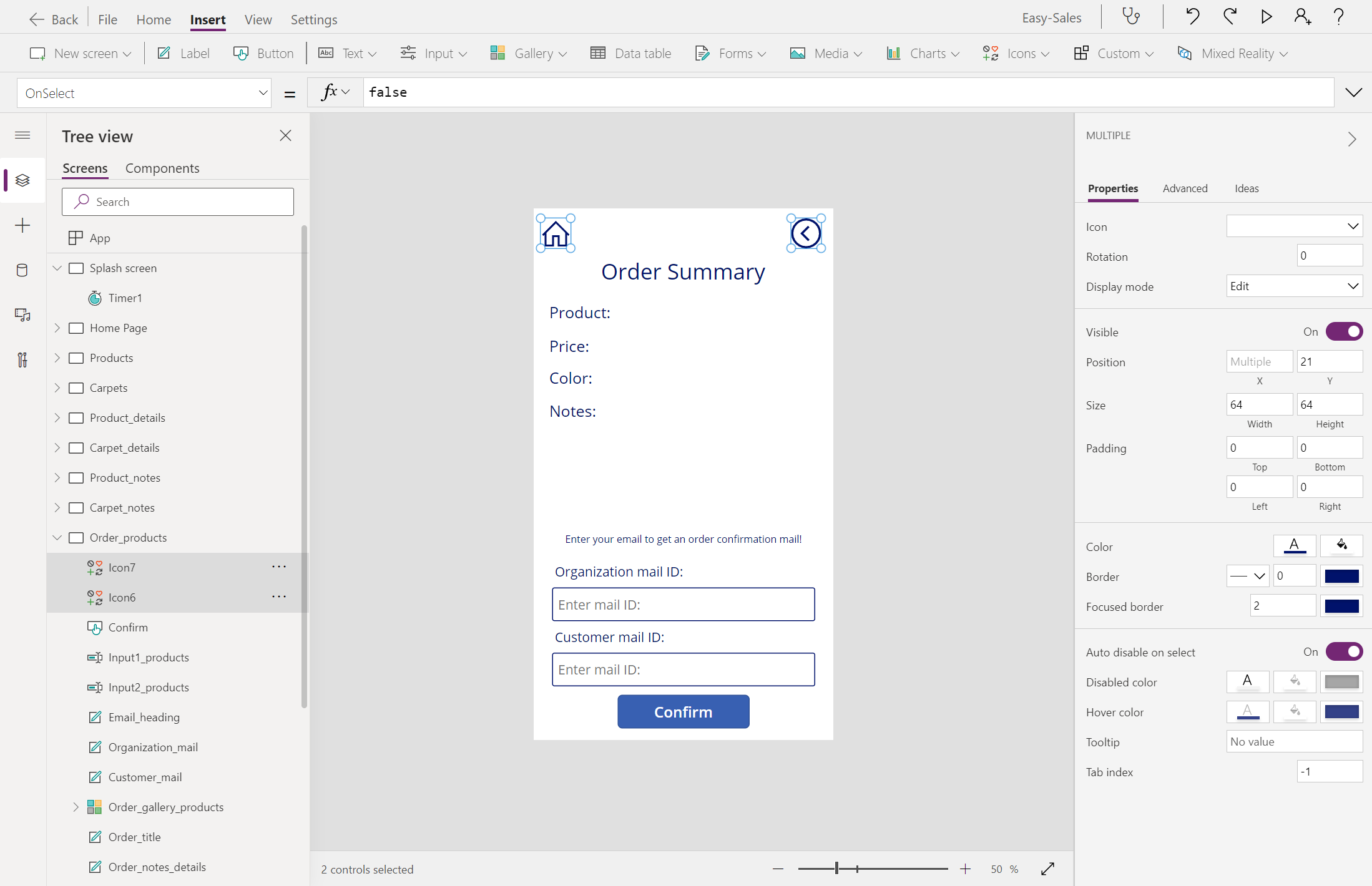
קבע את תצורת המאפיין OnSelect של שני סמלים אלה באופן הבא:
גב:
Navigate(Product_details,ScreenTransition.CoverRight)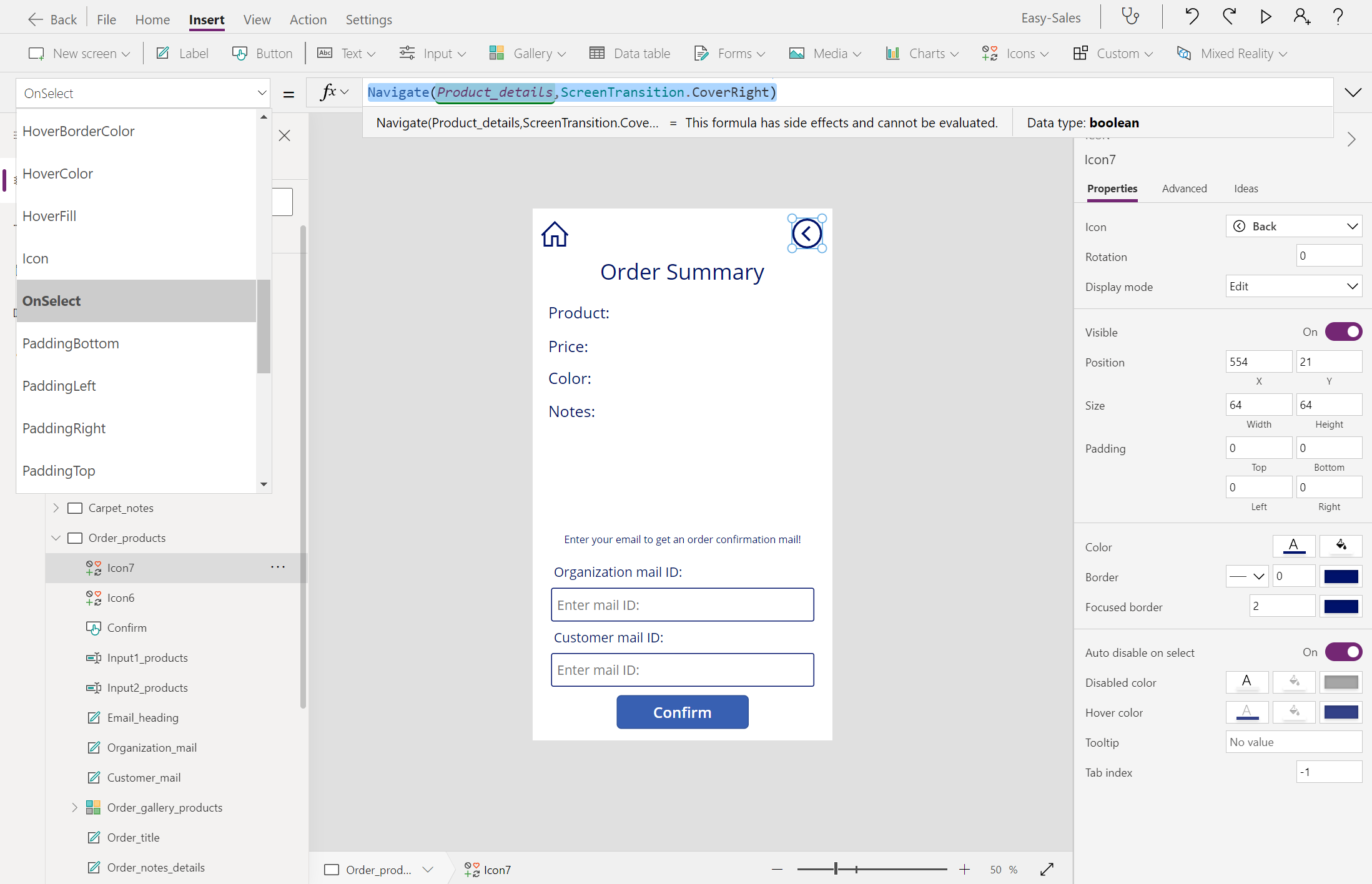
בית:
Navigate('Home Page',ScreenTransition.CoverRight)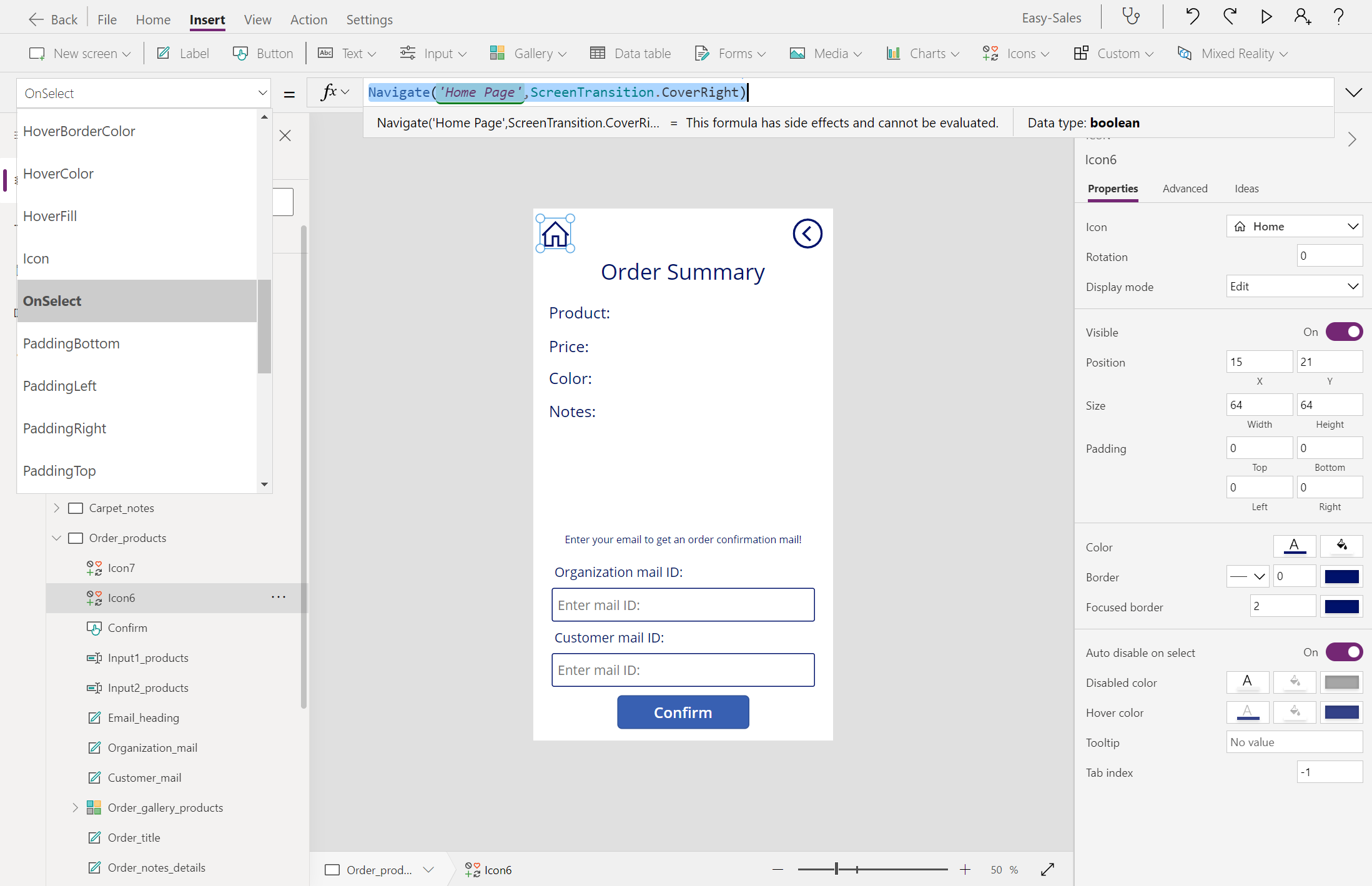
בצע את אותו הליך עבור Order_carpets.
יצירת עמוד סיום
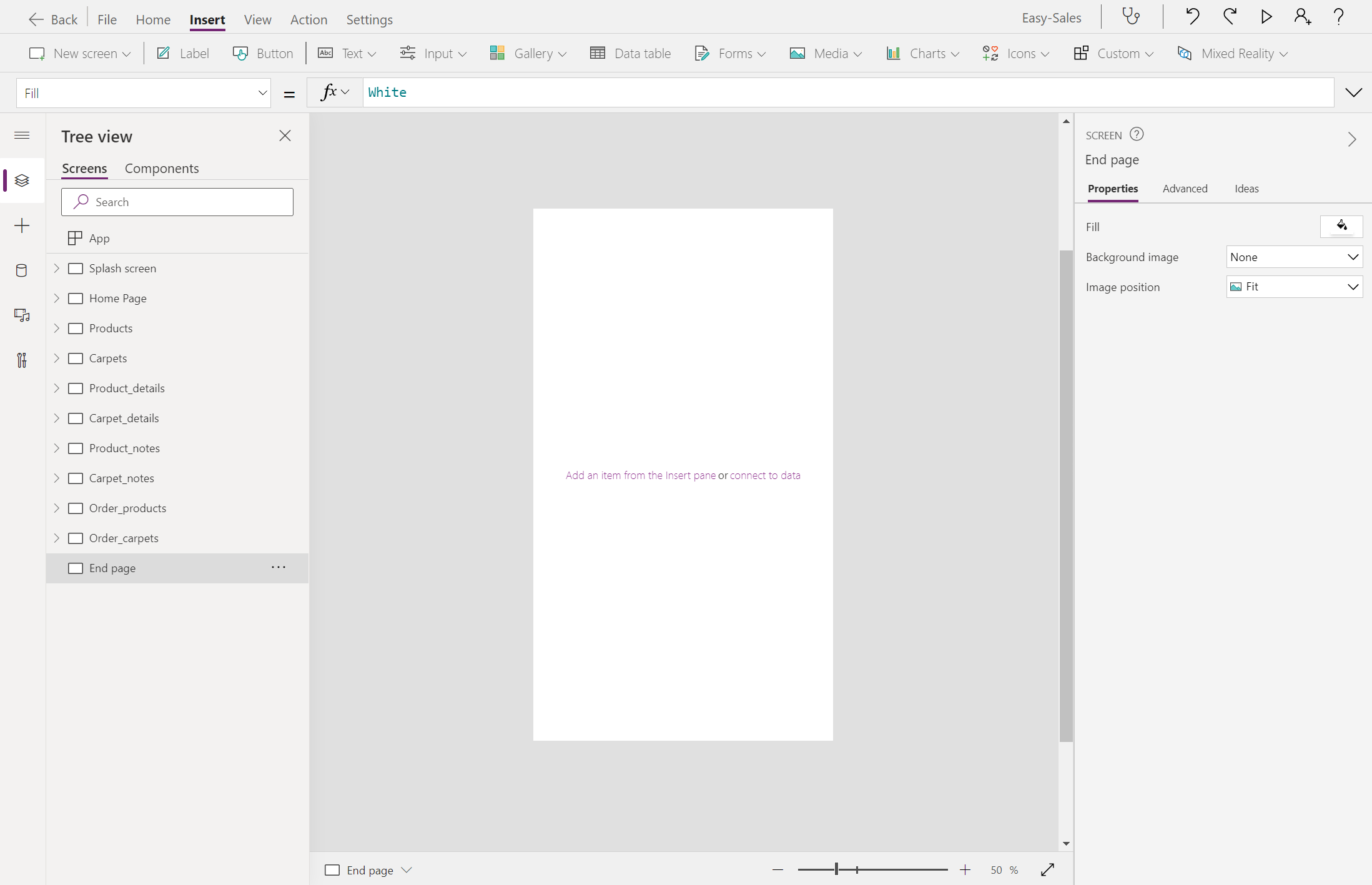
צור מסך ריק ושנה את שמו לדף הסיום.
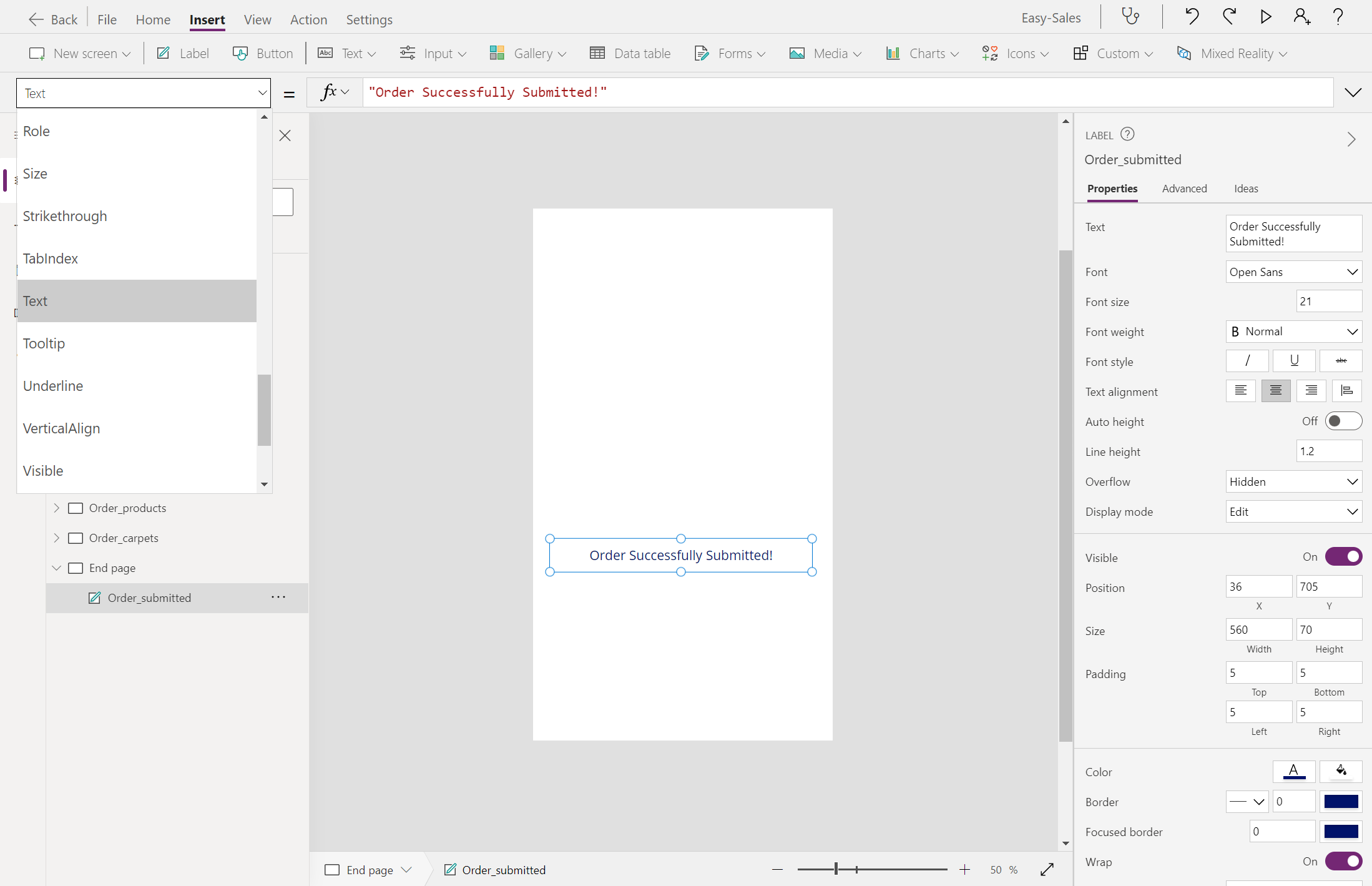
הוסף תווית ושנה את טקסט התצוגה שלה להזמנה נשלח בהצלחה!. מקם את המדבקה כנדרש על המסך.
הוסף לחצן בתחתית המסך. הגדר את המאפיין טקסט של הלחצן על-ידי הוספת קנה עוד. בוא נפנה את המשתמש לדף הבית: בחר בלחצן קנה עוד ולאחר מכן הוסף את השורה הבאה במאפיין OnSelect .
Navigate('Home Page',ScreenTransition.Cover)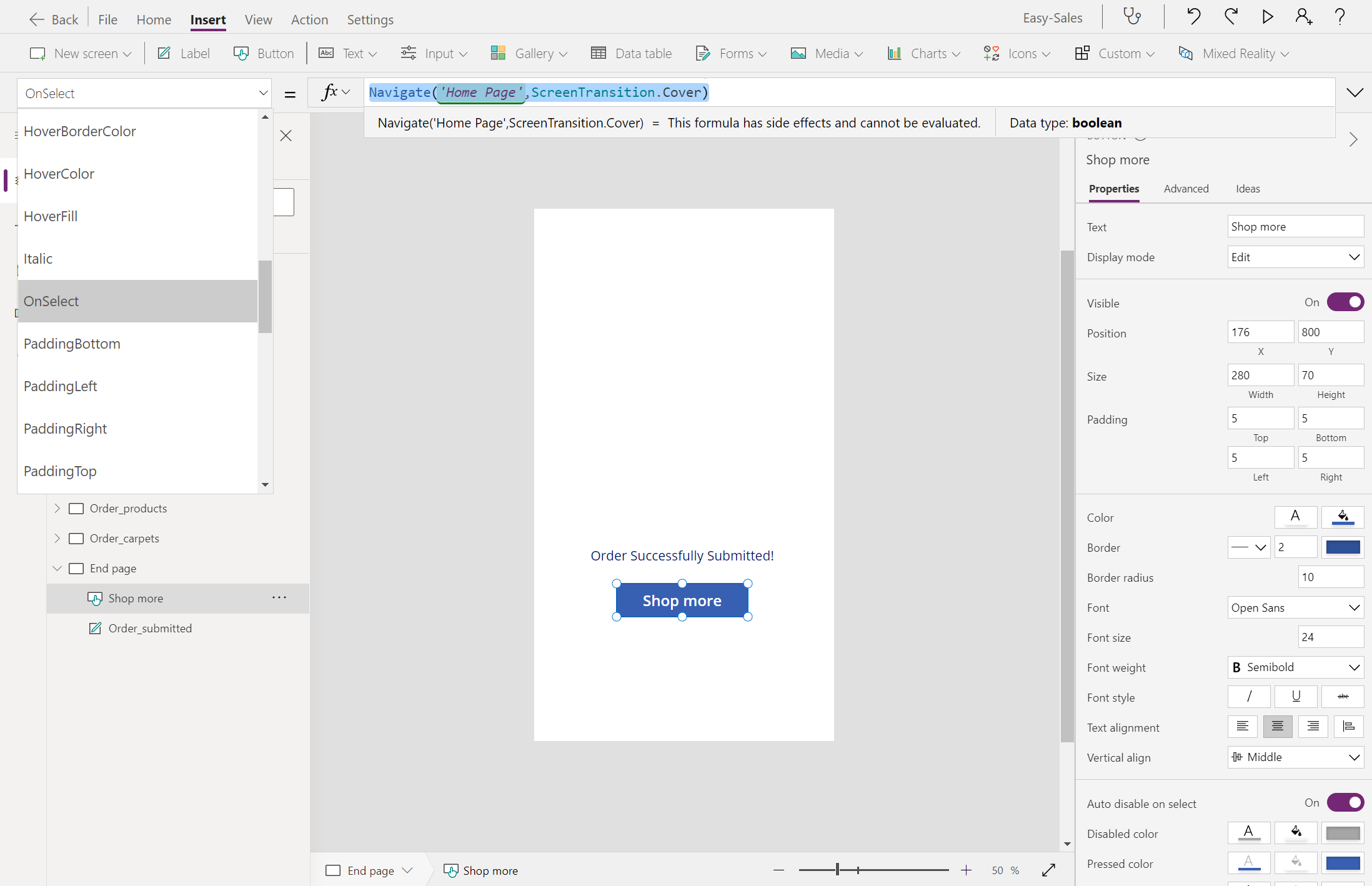
הרחב את הרשימה הנפתחת מדיה ובחר תמונה כדי להוסיף רכיב תמונה לדף הסיום.
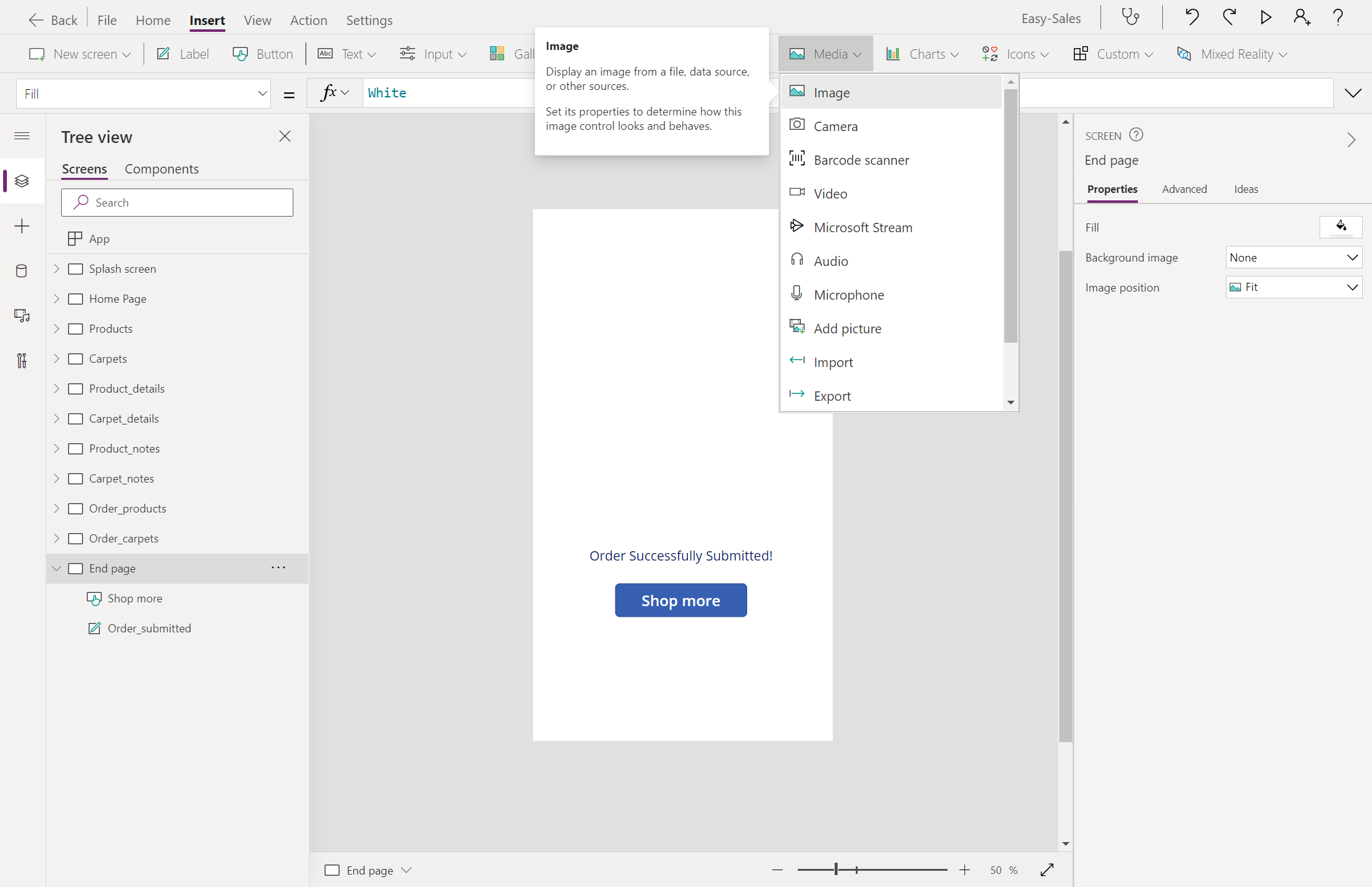
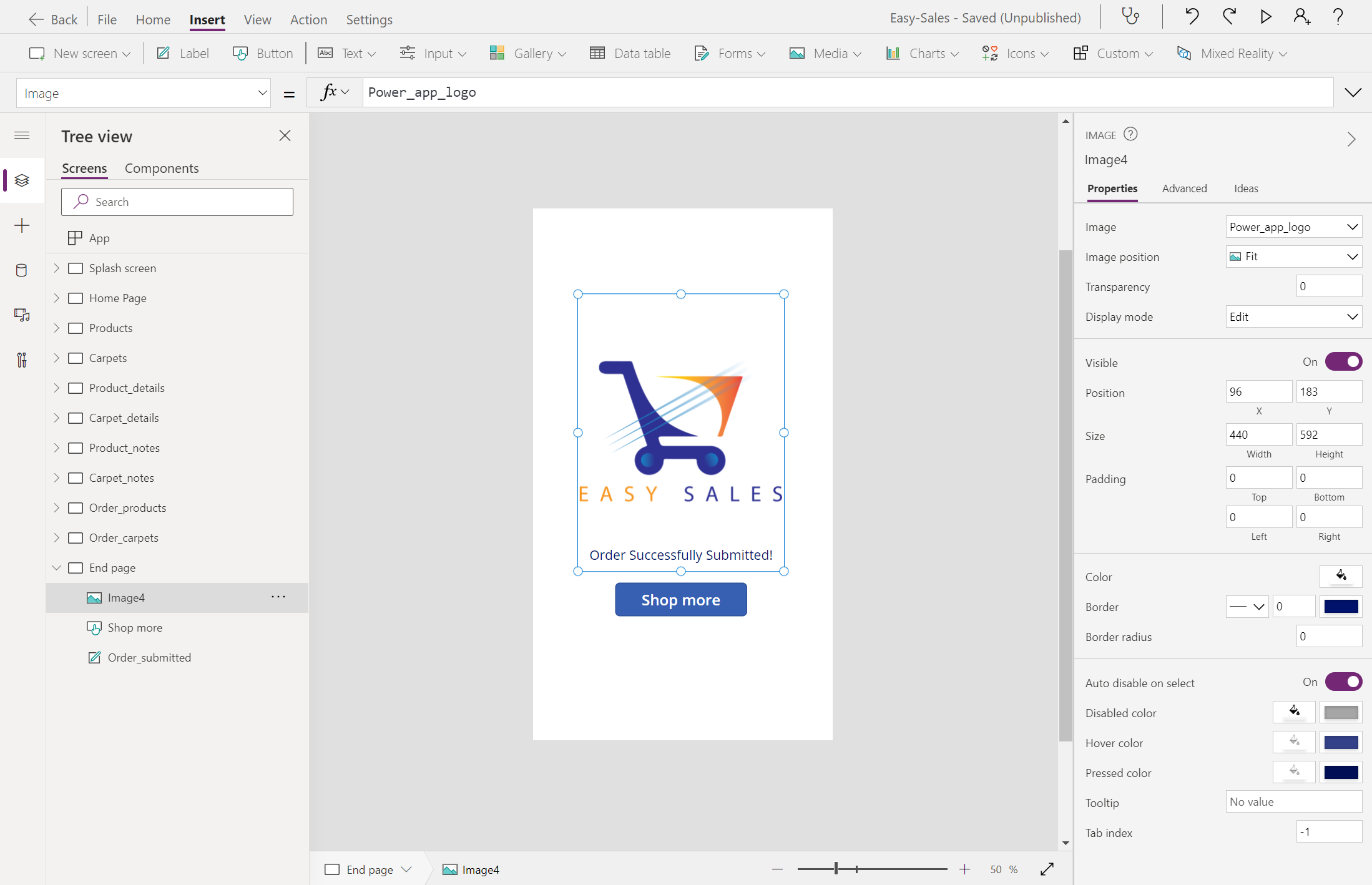
מקם את התמונה כפי שמוצג בתמונה. בחר את קובץ הסמל להצגה.
עצה
שמור את היישום שלך לעתים קרובות עלהכרטיסיה קובץ בחלק העליון ובחירה באפשרות שמור זו. אם תתבקש, בחר באפשרות הענן ולאחר מכן בחר שמור.
שליחת הודעות דואר אלקטרוני באמצעות Power Apps
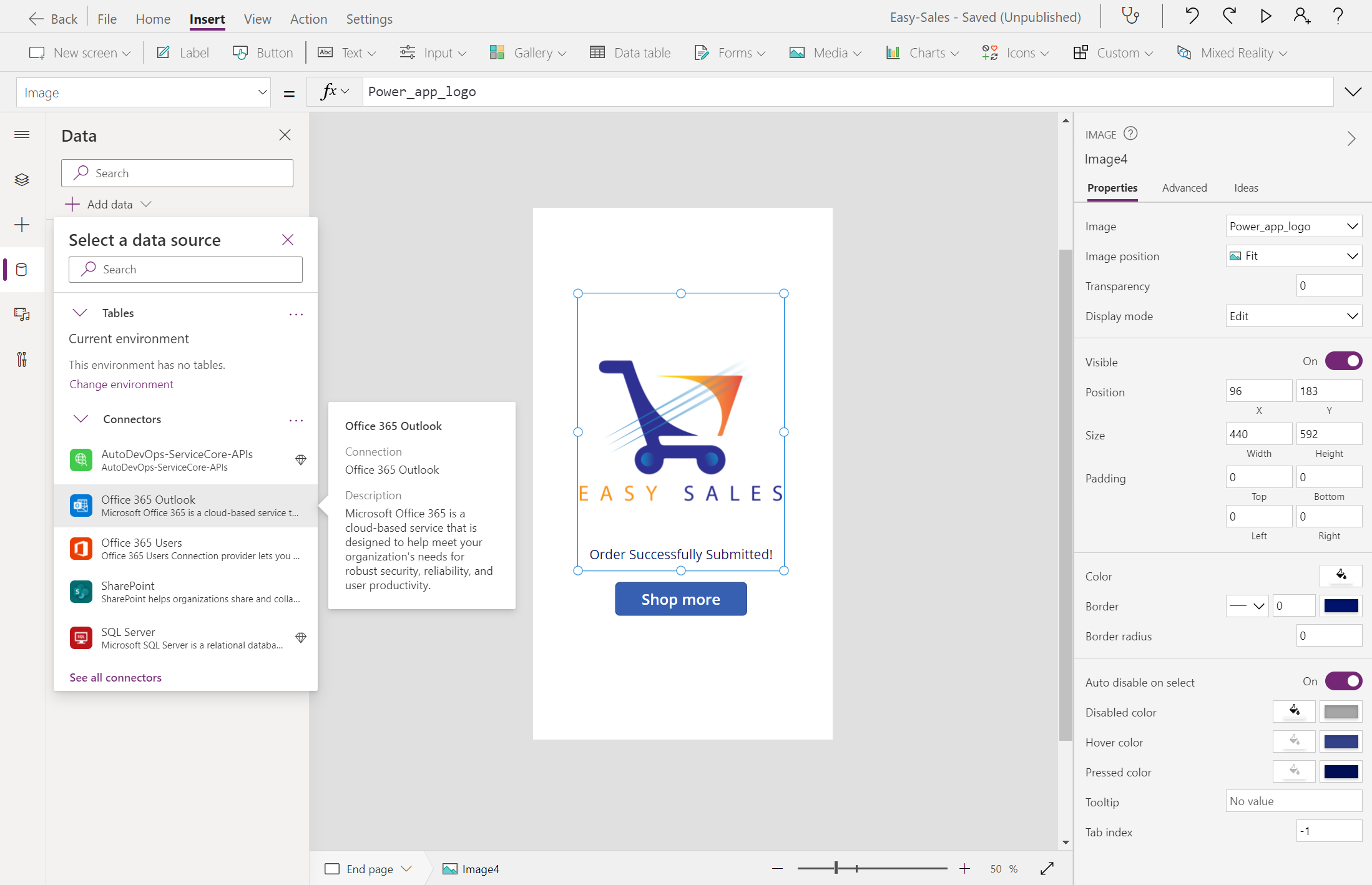
בחר את הכרטיסיה נתונים ובחר + הוסף נתונים. הרחב את המחברים ולאחר מכן בחר Office 365 Outlook כדי להוסיף אותו כאחד מהמחברים עבור יישום זה.
פתח את Order_products ולאחר מכן קבע את תצורת המאפיין OnSelect של לחצן אשר על-ידי הוספת השורות הבאות:
Office365Outlook.SendEmailV2(Input1_products & ";"& Input2_products,"Order Summary","<b> Your order is successfully submitted! </b> <br> Order details are as follows: <ul> <li> Product: " & Order_product_name_details & "</li> <li> Price: " & Order_price_details & "</li> <li> Color: " & Order_color_details & "</li> </ul>Notes: " & TextInput_products & "<br><b> Thank you for shopping with us! </b>");
Navigate('End page',ScreenTransition.Cover)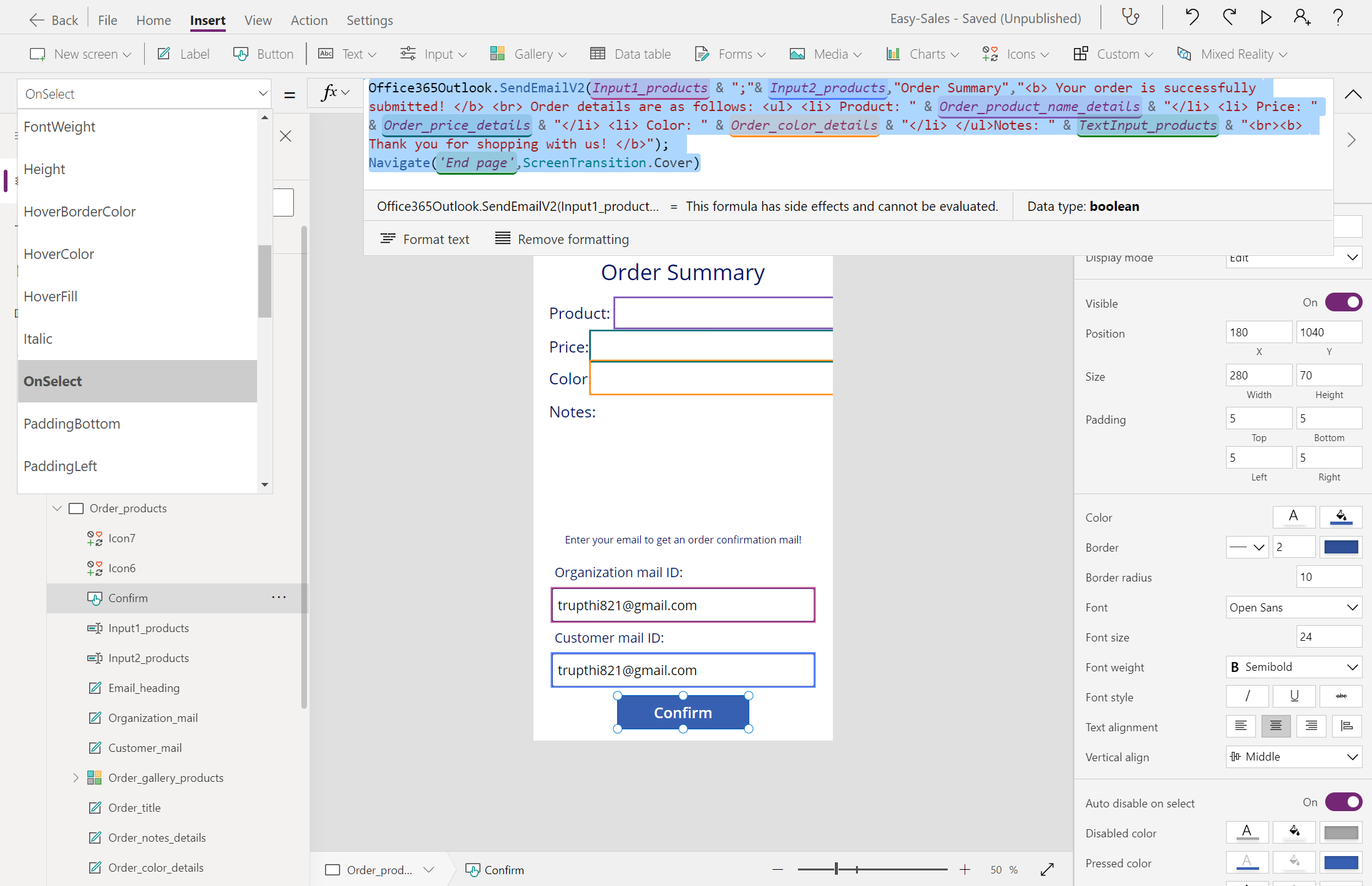
הערה
השמות המשמשים בפונקציה הקודמת עוקבים אחר מוסכמות מתן השמות המשמשות ביישום זה בזמן הפיתוח. אתה יכול להתאים אישית את הפונקציה בהתאם ליישום שלך.
יישום השלבים הקודמים חייב לגרום ליישום שלך לפעול באופן הבא: היישום שלך יכלול דף הערות לאחסון כל הערות ההפעלה, דף סיכום הזמנה לסקירת ההזמנה ושליחת דואר אלקטרוני ודף סיום כדי לספק סגירה מצוינת ליישום.

בדוק את האפליקציה שלך במכשיר נייד
בחר את קישור ההורדה עבור המכשיר שלך:
- עבור iOS (iPad או iPhone), עבור אל App Store.
- עבור Android, עבור אל Google Play.
פתח את Power Apps במכשיר הנייד שלך והיכנס באמצעות אישורי חשבון Microsoft שלך.
היישומים שבהם השתמשת לאחרונה יופיעו במסך ברירת המחדל כאשר תיכנס אל Power Apps למכשירים ניידים.
מסך הבית הוא מסך ברירת המחדל בעת הכניסה. הוא מציג את האפליקציות שהשתמשת בהן לאחרונה ואת האפליקציות שסימנת כמועדפות.
כדי להפעיל אפליקציה במכשיר נייד, בחר את אריח האפליקציה. אם זו הפעם הראשונה שאתה מפעיל יישום בד ציור באמצעות Power Apps למכשירים ניידים, מסך מציג את מחוות ההחלקה המהירה.
כדי לסגור אפליקציה, השתמש באצבע כדי להחליק במהירות מהקצה הימני של האפליקציה לימין. במכשירי Android, תוכלו גם לבחור בלחצן 'הקודם' ולאשר שהתכוונתם לסגור את האפליקציה.
הערה
אם אפליקציה דורשת חיבור למקור נתונים או הרשאה לשימוש ביכולות המכשיר (כגון המצלמה או שירותי המיקום), עליך לתת הסכמה לפני שתוכל להשתמש באפליקציה. בדרך כלל, אתה מתבקש רק בפעם הראשונה שאתה מפעיל את היישום.