תרגיל - הוספת גורם מכיל של פיתוח לפרוייקט קיים
כאשר אתה מגדיר את הגורם המכיל של המפתח עבור פרוייקט, תצטרך להוסיף תחילה תצורת גורם מכיל לפרוייקט זה. תצורת גורם מכיל מגדירה את הסביבה שלך ב- Visual Studio Code.
בתרגיל זה, תוסיף גורם מכיל של מפתח ותפתח את פרוייקט לוח המחוונים של המוצרים בגורמים המכילים.
הוספת גורם מכיל של מפתח
חזור אל VS Code ולפרוייקט שיכפלת קודם לכן.
הקש F1 כדי לפתוח את לוח הפקודות.
הקלד הוסף גורם מכיל של פיתוח ובחר גורמים מכילים : הוסף קבצי תצורה של גורם מכיל של פיתוח. פעולה זו מציגה רשימה של Dev Container Templates. תבניות מכילות את קבצי המקור הדרושים כדי לקבוע תצורה של סביבת פיתוח מלאה עבור מחסנית הטכנולוגיה שצוינה.
בחר הוסף תצורה לסביבת עבודה.
בחר את האפשרויות הבאות:
אפשרות ערך בחר תבנית תצורה של גורם מכיל פייתון 3 גירסת Python 3.11 בחר תכונות נוספות להתקנה בחר אישור
חשוב
בשלב הראשון בעת בחירת תבנית תצורה, ייתכן שיהיה עליך לבחור באפשרות "הצג את כל ההגדרות..." מהרשימה, ולאחר מכן בחר Python לאחר שערכת התבניות המלאה נטענת.
תצורת גורם מכיל של Dev תתווסף לפרוייקט שלך. Visual Studio Code יודיע לך שבאפשרותך כעת לפתוח את הפרוייקט בגורמים מכילים. בשלב זה, הפסק הודעה זו.
בדוק קבצי תצורה
- שים לב שתיקיה חדשה בשם '.devcontainer' נוספה לפרוייקט.
- הרחב תיקיה זו ותבחין שהיא מכילה devcontainer.json חדש.
פתיחת הפרוייקט בגורמים מכילים
- הקש F1 כדי לפתוח את לוח הפקודות.
- הקלד מחדש ב- container.
- בחר גורמים מכילים של פיתוח: פתח מחדש גורם מכיל מרשימת האפשרויות הזמינות.
הגורם המכיל יתחיל לבנות. גירסת ה- Build הראשונית עשויה להימשך כמה דקות מכיוון שיש להוסיף תמונה חדשה ולבנות אותה במחשב שלך. לאחר בניית הגורם המכיל בפעם הראשונה, גירסאות Build מאוחרות יותר יהיו מהירות הרבה יותר.
הצג את המחוון המרוחק
לאחר השלמת גירסת ה- Build של הגורם המכיל, באפשרותך לאשר שאתה מחובר אל הגורם המכיל על-ידי בחינת המחוון המרוחק. כעת אתה אמור גם לראות את קבצי הפרוייקט שלך טעונים ב- VS Code.
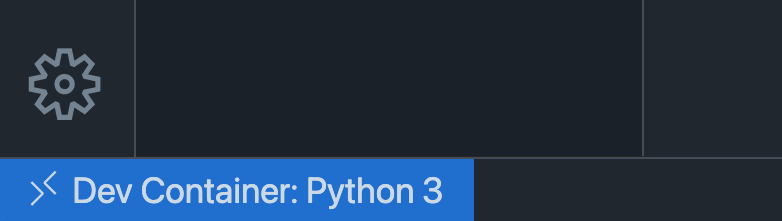
בדוק את המחוון המרוחק על-ידי הצגת הפינה הימנית התחתונה של VS Code. שים לב מעתה מוצג "גורם מכיל של Dev: Python 3".
חשוב
ייתכן שתראה הודעות על העט האלקטרוני או שיפור הביצועים ב- Windows. באפשרותך לבטל בבטחה את ההודעות שאתה רואה ב- VS Code. לא תצטרך לעשות את הדברים האלה.
בדיקת הגורם המכיל
הקש Ctrl + ` כדי לפתוח את המסוף המשולב בקוד Visual Studio אם הוא עדיין לא פתוח.
שים לב שהבקשה למסוף עשויה להיראות שונה מהנחיה הרגילה של המסוף.

הפעל את הפקודה הבאה כדי לוודא ש- Python מותקן:
python --versionפלט המסוף צריך להיות גירסת Python המשמשת בגורמים המכילים.
התקנת יחסי תלות של פרוייקט
הפעל את הפקודה הבאה במסוף כדי להתקין את Flask התלות הדרושים לך כדי להפעיל את הפרוייקט:
pip3 install --user -r requirements.txt
הפעל את הפרוייקט
הזן את הפקודה הבאה במסוף כדי להתחיל את הפרוייקט:
python app.pyפתח את הפרוייקט בדפדפן על-ידי ניווט אל http://127.0.0.1:5000.
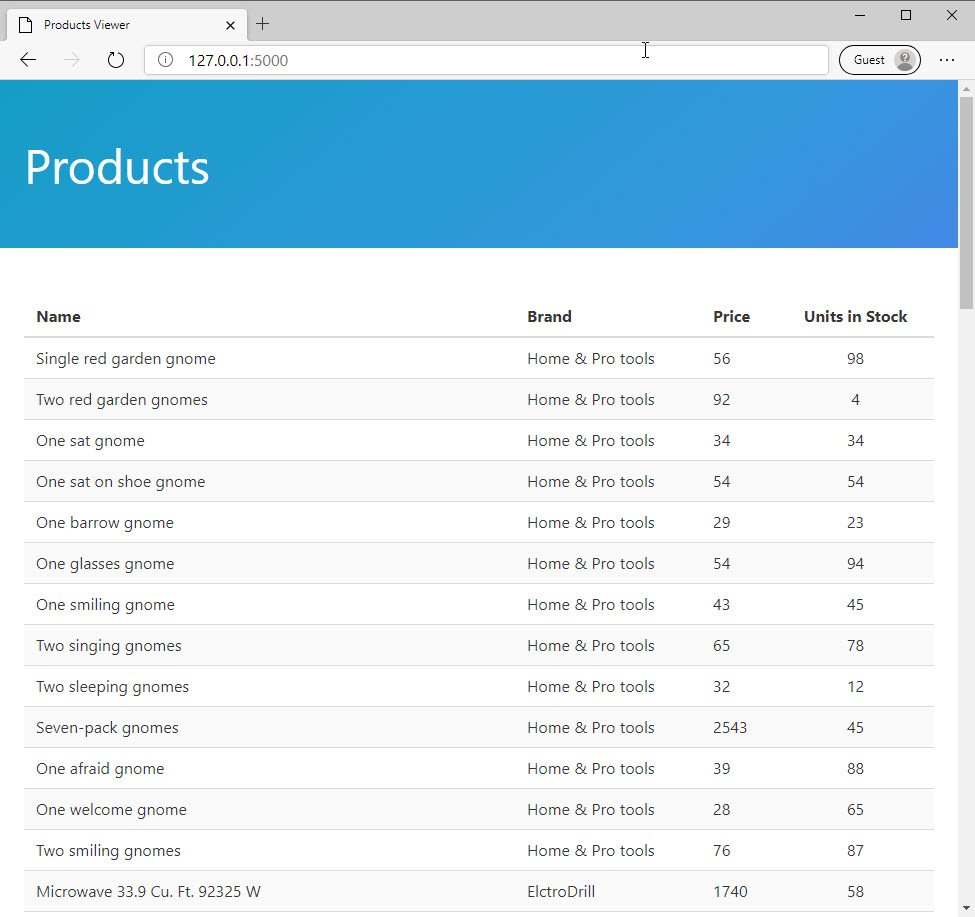
עבודה נהדרת! יש לך יישום אינטרנט של Python Flask במחשב שלך, וייתכן שאינך יודע מה הם בכלל. זה בסדר! אתה לא חייב . הגורם המכיל דואג להגדיר את הסביבה כולה.
בסעיף הבא, תלמד כיצד להשתמש בקובץ ה- devcontainer.json כדי להפוך את התקנת התלות לאוטומטית ולהתאים אישית את VS Code עבור פרוייקט Python זה.