הבטחה לנגישות באמצעות כלי פיתוח
בדיקת דף האינטרנט שלך ללקוחות ותצוגות שונים חשובה כמו בדיקתו בדפדפנים שונים. ייתכן שבדיקה זו אינה מעשית בכל התרחישים, והיא עלולה להחמיץ מצבים שבהם המשתמשים משתמשים בדפדפן, אך ייתכן שיש לה מוגבלות אחרת. למרבה המזל, ישנם כלים שבהם באפשרותך להשתמש כמפתח כדי לאמוד את הנגישות של הדף שלך.
בודקי חדות
ייתכן ש אדם עיוור צבעים לא יוכל להבחין בין צבעים, או שהוא מתקשה לעבוד עם צבעים הדומים זה לזה. World Wide Web Consortium (W3C), ארגון הסטנדרטים עבור האינטרנט, יצר מערכת דירוג עבור ניגודיות.
בחירת הצבעים המתאימים כדי להבטיח שהדף שלך יהיה נגיש לכולם עשוי להיות מסובך לביצוע באופן ידני. באפשרותך להשתמש בכלים הבאים כדי ליצור צבעים מתאימים ולבחון את האתר שלך כדי להבטיח תאימות:
- כלים ליצירת לוח צבעים:
- Adobe Color, כלי אינטראקטיבי לבדיקת שילובי צבעים
- צבעים בטוחים, כלי ליצירת צבעי טקסט בהתבסס על צבע רקע שנבחר
- בודקי תאימות:
- הרחבות דפדפן לבדיקת דף:
- יישומים:
מגדלור
Lighthouse הוא כלי ש- Google יצרה לניתוח אתרי אינטרנט. הוא הפך לפופולריות כל כך שהוא נכלל בכלי פיתוח של דפדפנים רבים. Lighthouse יכול לבדוק מיטוב מנועי חיפוש (SEO) של דף, ביצועי טעינה ושיטות עבודה מומלצות אחרות. Lighthouse יכול גם לנתח עמוד ולספק ציון עבור הנגישות הנוכחית שלו.
הערה
בדומה לכלי אוטומטי, לא ניתן להשתמש בציון שמספק Lighthouse כהינדיקציה הבלעדית לנגישות של דף. אך הוא מספק נקודת התחלה טובה לזיהוי ולפתרון בעיות.
תרגיל: יצירת ניקוד נגישות של Lighthouse בעמוד
בדוק את Lighthouse בדפדפן שלך. צילומי המסך הבאים משתמשים ב- Edge, אך באפשרותך לבצע את אותם שלבים ב- Chrome ובדפדפנים רבים אחרים.
פתח את הדפדפן ועבור אל דף האינטרנט הראשי של Microsoft.
בחר את F12 כדי לפתוח את כלי הפיתוח.
בחלק העליון, בחר בסמל הסוגר הזוויתי (>>) כדי לפתוח את רשימת הכרטיסיות המוסתרות.

בחר במגדלור מהרשימה.
תחת קטגוריות, נקה את כל הפריטים למעט נגישות.
תחת התקן, בחר שולחן.
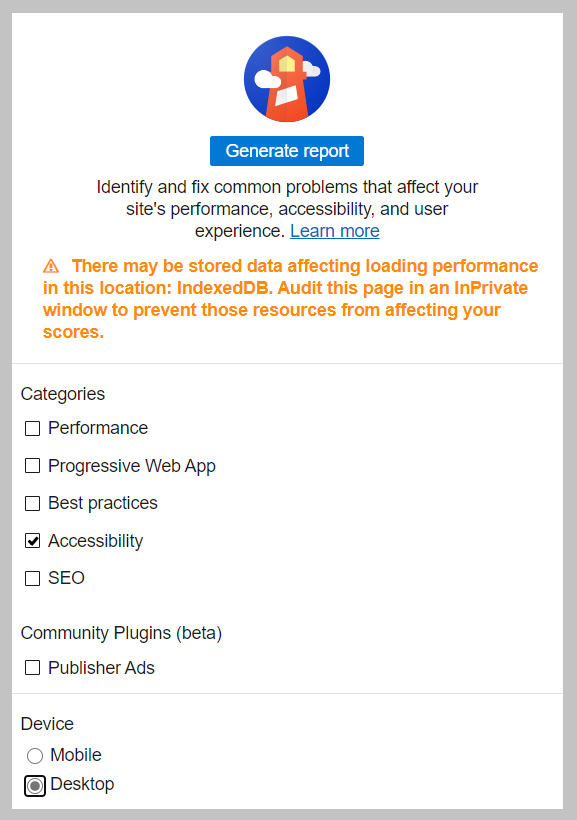
בחר הפק דוח.
שים לב לציונים ולמידע המשויך לדף.
באפשרותך לבדוק עמודים אחרים על-ידי נקה את ב- Lighthouse, מעבר לדף אחר ולאחר מכן בחירה באפשרות צור דוח.

כעת ראית כיצד להשתמש ב- Lighthouse, יחד עם מידע הנגישות שה כלי זה יכול לספק.