הערה
הגישה לדף זה מחייבת הרשאה. באפשרותך לנסות להיכנס או לשנות מדריכי כתובות.
הגישה לדף זה מחייבת הרשאה. באפשרותך לנסות לשנות מדריכי כתובות.
אודות הפרופיל של Microsoft Learn
למרות שאתה רשאי לגשת לחוויות רבות של אתר Microsoft Learn מבלי ליצור פרופיל Learn, נדרש פרופיל כדי לגשת לתכונות מרכזיות של הפלטפורמה, כולל:
- גישה לחוויות שמו מופעלות באמצעות בינה מלאכותית
- המלצות מותאמות אישית
- מעקב אחר התקדמות עבור פעילויות למידה
- נרשם לבחינות אישור
- שיתוף הדרכה והתקדמות אישורים עם מעסיקים או בתי ספר
- רווח והישגים
- גישה למשאבים ומעבדות חינמיות של Azure
- השתתפות באתגרים וב שאלות ותשובות
יצירת פרופיל של Microsoft Learn
לפני יצירת פרופיל Microsoft Learn, בדוק אם כבר יש לך פרופיל מתחת לכניסה אחרת - כגון חשבון בעבודה, בבית ספר או בחשבון Microsoft אישי אחר. כדי לבדוק זאת, חפש בדואר האלקטרוני שלך הודעות קודמות מ- Microsoft Learn.
דרוש לך חשבון Microsoft כדי ליצור פרופיל. באפשרותך להשתמש באחת מהאפשרויות הבאות:
- חשבון כניסה אישי של Microsoft (מומלץ): שומר על התקדמות הלמידה ואישורים גם אם אתה משנה עבודות או בתי ספר. ניתן להשתמש בחשבון אישי אחד בלבד.
- חשבון כניסה בעבודה או בבית ספר: מאפשר לארגון שלך לעקוב אחר התקדמות הלמידה ומאפשר לך לגשת להנחות ארגוניות. באפשרותך להוסיף עד חמישה מהם.
אנו ממליצים להתחיל עם חשבון הכניסה האישי שלך ל- Microsoft. לאחר יצירת הפרופיל שלך, תוכל להוסיף חשבונות כניסה בעבודה או בבית ספר בכל עת.
כדי ליצור את הפרופיל שלך
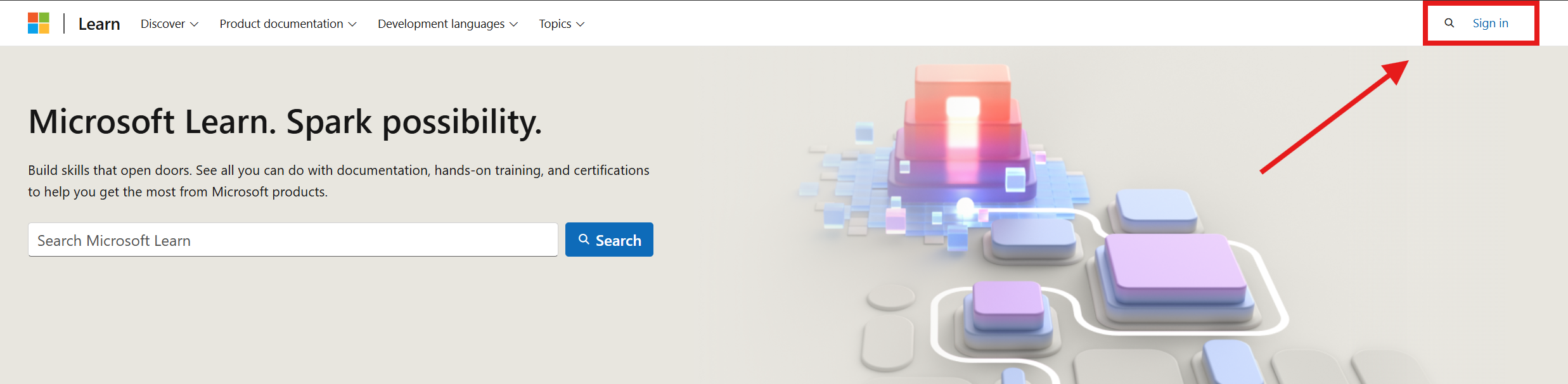
- עבור לדף Microsoft Learn כלשהו.
- לחץ על היכנס (למעלה משמאל).
- היכנס באמצעות חשבון Microsoft שלך.
- אם זו הפעם הראשונה שלך, תתבקש להגדיר פרופיל. אם לא, תהיה מחובר באופן אוטומטי.
אודות הגדרות Learn שלך
הכר את ההגדרות החשובות הבאות של Learn:
- למד שם משתמש: זהו המזהה הייחודי שלך ב- Microsoft Learn ומופיע בסוף כתובת ה- URL של הפרופיל הציבורי שלך (המשמשת לשיתוף הישגים). באפשרותך לשנות אותו בכל עת בהגדרות הפרופיל שלך. התמיכה תבקש זאת אם אתה נתקל בבעיות בפרופיל שלך.
- שם משפטי: אפשרות זו משמשת לאימות זהות בעת ביצוע מבחן אישור של Microsoft. השם החוקי שלך חייב להתאים לשם של המזהה שהונפק על-ידי הממשלה שתציג במבחן שלך. אם כבר נרשמת למבחן, שינוי המבחן מחייב אישור תמיכה של Microsoft.
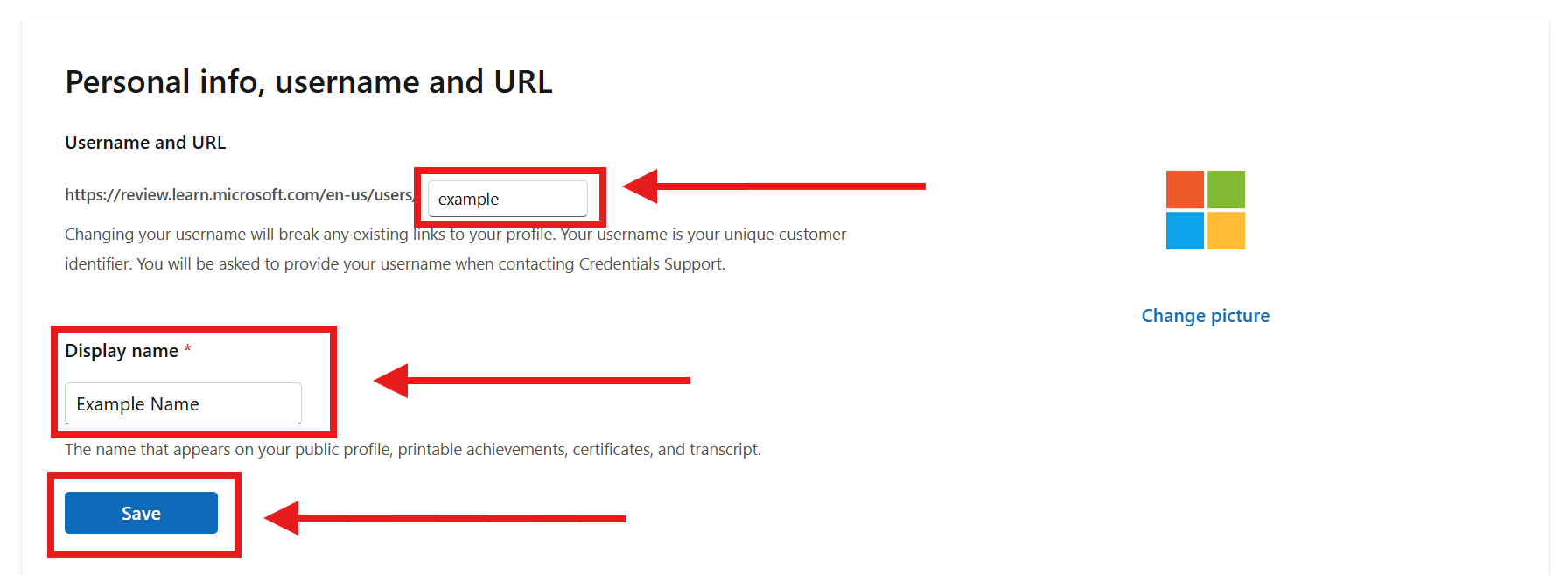
- שם תצוגה: זהו השם המוצג בפרופיל הציבורי שלך, באישורים ותעתיקים שלך. באפשרותך להשתמש בשם מועדף כאן ולשנות אותו בכל עת.
- יצירת קשר במייל: כאן תקבלו התראות מ-Microsoft Learn, כולל תזכורות לחידוש הסמכה, שאלות ושאלות תגובה, ועדכוני אתגר. ודא שזהו דואר אלקטרוני שאתה בודק באופן קבוע ושבאפשרותך לקבל הודעות דואר אלקטרוני מ- Microsoft.
עדכון שם התצוגה או כתובת ה- URL של הפרופיל הציבורי שלך
כדי לשנות את שם התצוגה שלך:
- בחר את סמל הפרופיל בפינה השמאלית העליונה
- בחר הגדרות
- תחת מידע אישי, שם משתמש וכתובת URL, עדכן את שם התצוגה שלך
- בחר 'שמור'
כדי לשנות את כתובת ה- URL של הפרופיל הציבורי שלך:
- בחר את סמל הפרופיל בפינה השמאלית העליונה
- בחר הגדרות
- תחת מידע אישי, שם משתמש וכתובת URL, עדכן את כתובת ה- URL שלך
- בחר 'שמור'
הוספת חשבונות כניסה לפרופיל Learn שלך
לאחר יצירת פרופיל Learn, תוכל להוסיף חשבונות כניסה אחרים.
הזמינות של האישורים וההישגים בפרופיל Learn שלך תלויה בגישה המתמשכת שלך לפחות לאחד מחשבונות הכניסה הייעודיים שלך.
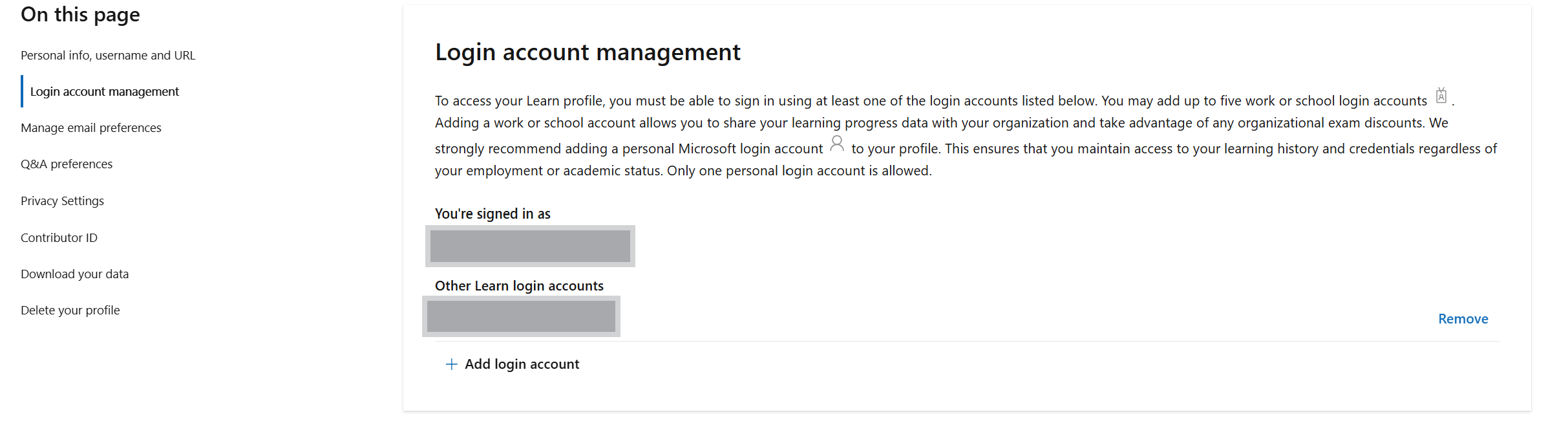
- אם יצרת את פרופיל Learn שלך באמצעות חשבון כניסה אישית, תוכל להוסיף עד חמישה (5) חשבונות ארגוניים (בעבודה או בבית ספר). הדבר מאפשר לך לספק לארגון המקצועי או האקדמי שלך גישה לנתונים של התקדמות הלמידה שלך ולנצל את ההנחות הארגוניות.
- אם יצרת את פרופיל Learn שלך באמצעות חשבון בעבודה או בבית ספר, מומלץ מאוד להוסיף חשבון Microsoft אישי. פעולה זו מבטיחה שאתה שומר על גישה להיסטוריית הלמידה ולאשורים שלך ללא קשר למצבך בתעסוקה או באקדמיה. מותר להזין חשבון כניסה אישי אחד בלבד.
כדי להוסיף חשבון כניסה נוסף לפרופיל Learn שלך:
- בחר את סמל הפרופיל בפינה השמאלית העליונה
- בחר הגדרות
- תחת 'ניהול חשבון', בחר 'הוסף חשבון כניסה'
- היכנס לחשבון הכניסה שברצונך להוסיף
- הוספת חשבון כניסה שכבר משויך לפרופיל Learn אחר תגרום למיזוג פרופיל.
למד מיזוג פרופיל
אם יצרת יותר מפרופיל Learn אחד, ייתכן שתוכל למזג אותם.
המיזוג מאחד את כל התקדמות הלמידה, האישורים והתעתיקים משני הפרופילים.
- הנתונים שלך ימוזגו לפרופיל יחיד
- עדיין תוכל להיכנס באמצעות כל חשבונות הכניסה בשני הפרופילים.
- עדיין ניתן לשנות מידע הניתן לעריכה, כגון שם התצוגה ותחומי העניין שלך, במועד מאוחר יותר.
- כל התקדמות הלמידה שלך תשולבו במקום אחד.
לא ניתן לבטל מיזוג נתוני פרופיל.
לקבלת מידע נוסף אודות מיזוג פרופילי Learn, עיין בשאלות הנפוצות של Learn.
ניהול העדפות הדואר האלקטרוני שלך
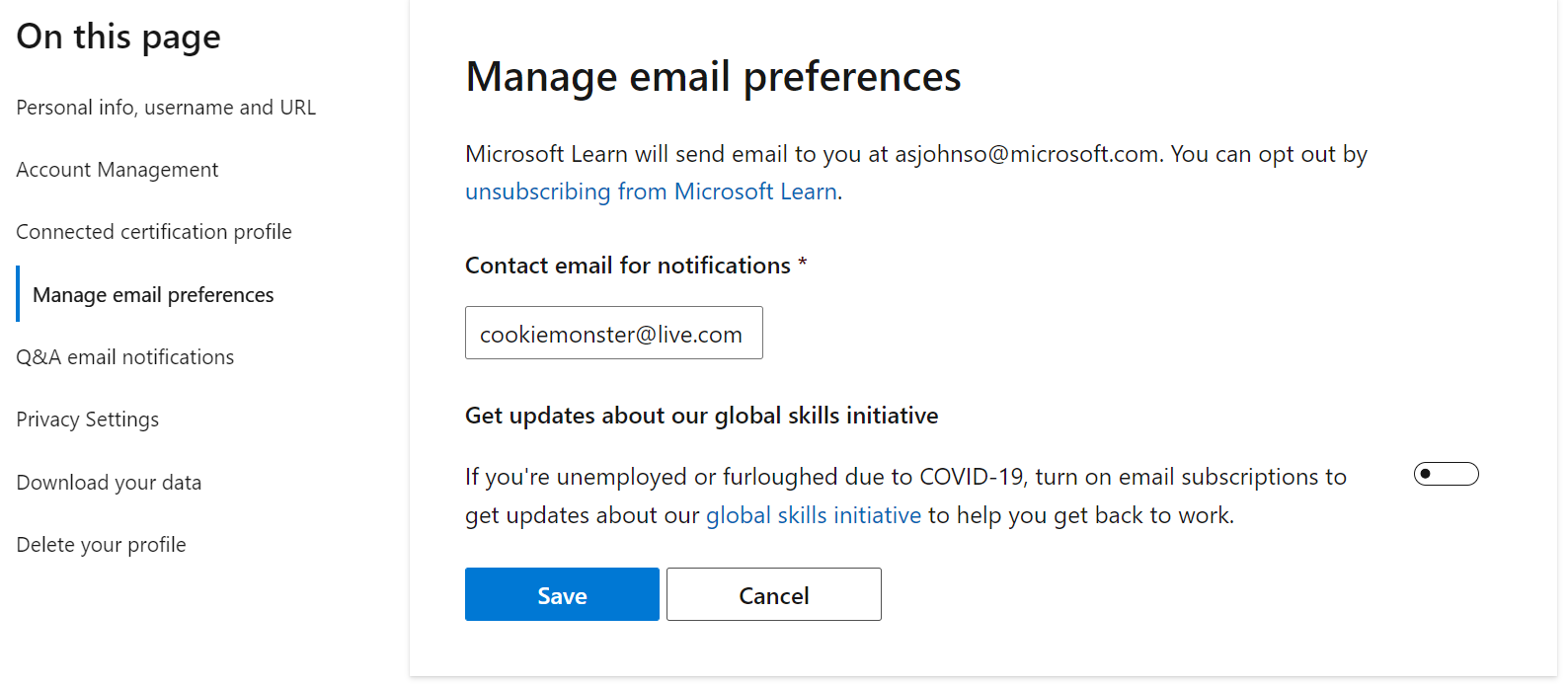
את הדואר האלקטרוני ליצירת קשר לקבלת הודעות מ- Microsoft Learn, או בטל את ההצטרפות על-ידי ביטול המנוי:
הדואר האלקטרוני ליצירת קשר של Microsoft Learn משמש כדי לספק תזכורות חשובות לגבי תאריכי היעד של חידוש האישורים שלך.
אם תבחר לבטל את המנוי, לא תקבל עוד תזכורות לגבי חידוש אישורים. עליך לקחת את הערכת החידוש ללא תשלום לפני תאריך התפוגה כדי להימנע מהשימוש מחדש.
- בחר את סמל הפרופיל בפינה השמאלית העליונה
- בחר הגדרות
- תחת ניהול העדפות דואר אלקטרוני, עדכן את הדואר האלקטרוני ליצירת קשר לקבלת הודעות
- בחר 'שמור'
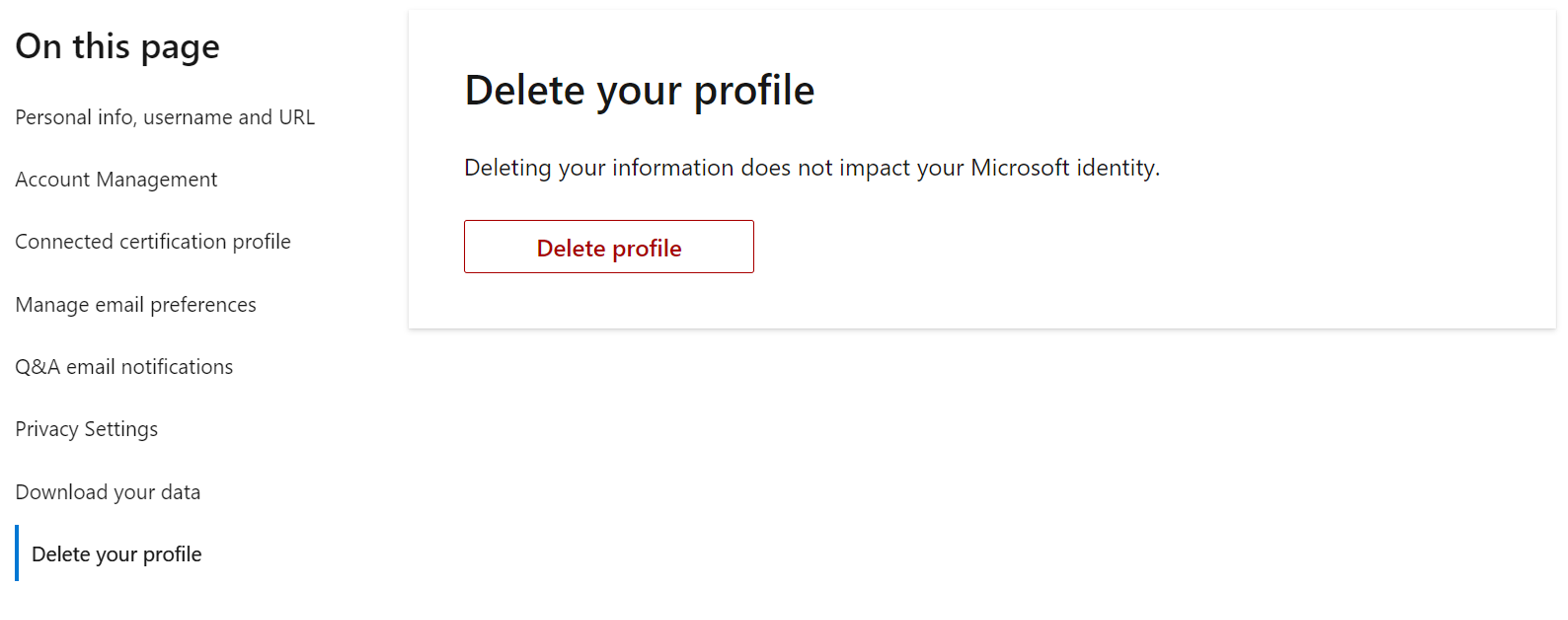
מחיקת פרופיל Microsoft Learn שלך
אם אינך מעוניין עוד בפרופיל ב- Microsoft Learn, באפשרותך למחוק את הפרופיל שלך ואת כל נתוני המשתמשים של Learn. לאחר המחיקה, כבר לא ניתן לשחזר אותה.
כדי למחוק את פרופיל Learn שלך:
- בחר את סמל הפרופיל בפינה השמאלית העליונה
- בחר הגדרות
- תחת מחק את הפרופיל שלך, בחר מחק פרופיל
- פעל לפי ההנחיות
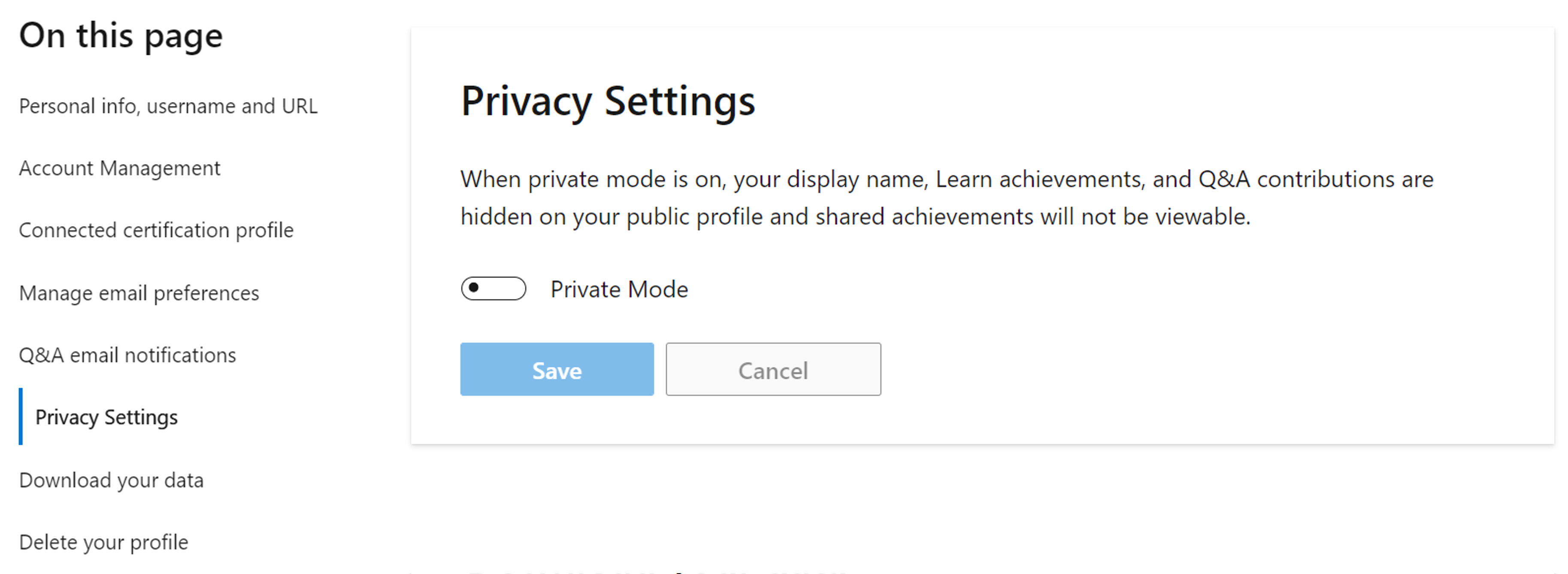
ניהול הגדרות הפרטיות של הפרופיל שלך
פרופיל Learn שלך זמין באופן ציבורי לאנשים ה מכירים את כתובת ה- URL ומציגים את שם התצוגה שלך, למד הישגים, אוספים ותרומות של Q&A.
להסתיר מידע זה מתצוגה ציבורית, באפשרותך להפעיל מצב פרטי עבור הפרופיל שלך:
- בחר את סמל הפרופיל בפינה השמאלית העליונה
- בחר הגדרות
- תחת הגדרות פרטיות, העבר את האפשרות 'מצב פרטי' למצב מופעל
- בחר 'שמור'
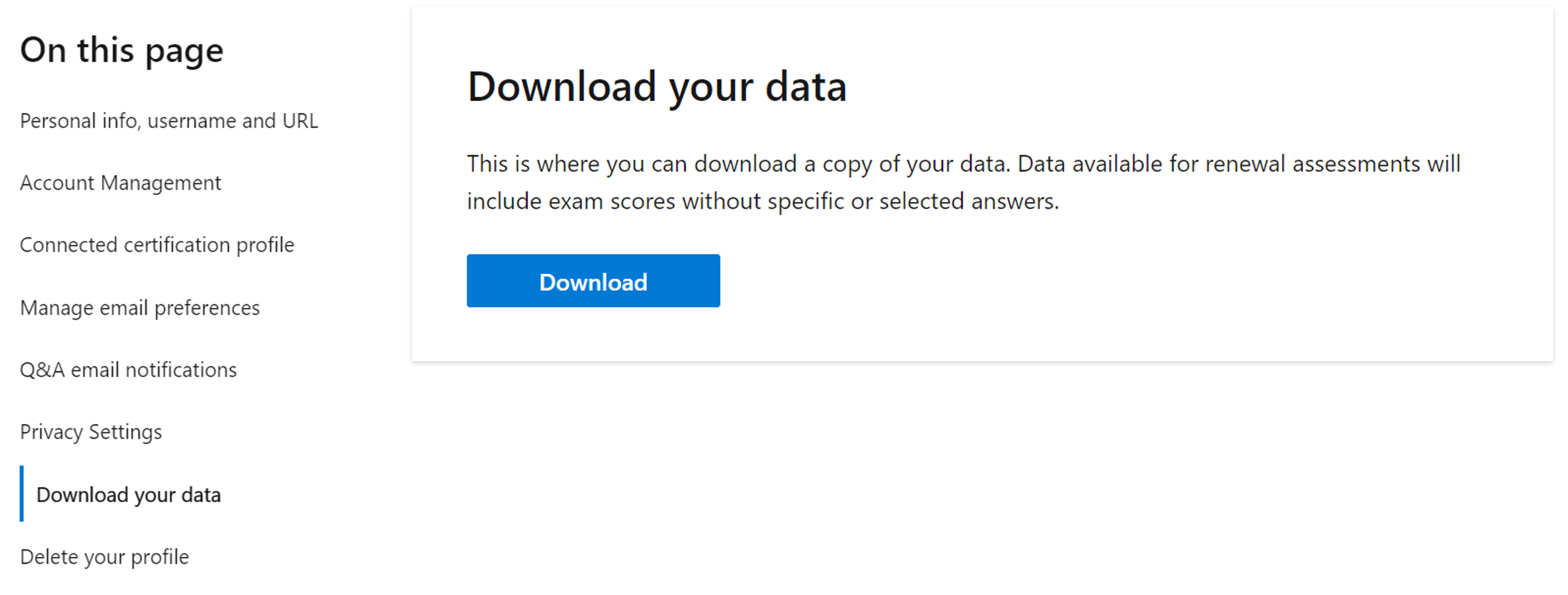
הורד את הנתונים שלך
באפשרותך להוריד עותק של נתוני הפרופיל שלך ב- Microsoft Learn, שייוצא בתבנית JSON:
- בחר את סמל הפרופיל בפינה השמאלית העליונה
- בחר הגדרות
- תחת הורד את הנתונים שלך, בחר הורד
השלבים הבאים
לקבלת מידע נוסף אודות הפרופיל Learn, עיין במאמר שאלות נפוצות אודות.