नोट
इस पेज तक पहुँच के लिए प्रमाणन की आवश्यकता होती है. आप साइन इन करने या निर्देशिकाओं को बदलने का प्रयास कर सकते हैं.
इस पेज तक पहुँच के लिए प्रमाणन की आवश्यकता होती है. आप निर्देशिकाओं को बदलने का प्रयास कर सकते हैं.
अपना पूर्वानुमान मॉडल बनाने से पहले, आप यह सुनिश्चित करना चाहेंगे कि आपका डेटा सही प्रारूप में है। Microsoft Dataverse
अपनी कस्टम तालिका बनाएं
क्या आपके पास ऐसा डेटा है जिसे आप प्रशिक्षण के लिए आयात करना चाहते हैं Dataverse ? AI Builder सबसे पहले आपको एक तालिका बनानी होगी। इस उदाहरण में, हम एक समाधान प्रदान करेंगे जिसमें पूर्वनिर्धारित कस्टम तालिकाएँ होंगी. अपना स्वयं का डेटा उपयोग करने के लिए, एक कस्टम तालिका बनाएं और यहां उपयोग किए गए उदाहरण के स्थान पर उसका उपयोग करें।
नोट
सर्वोत्तम परिणामों के लिए, 1.5 GB से कम आकार वाले डेटासेट का उपयोग करें. अन्यथा, प्रशिक्षण और भविष्यवाणी के लिए आपके डेटा का केवल 1.5 जीबी ही उपयोग किया जाएगा। AI Builder चूंकि आप यह नियंत्रित नहीं कर सकते कि 1.5 जीबी सीमा से अधिक कौन सा डेटा उपयोग नहीं किया जाएगा, इसलिए आपको अपने डेटा को 1.5 जीबी से कम रखने के लिए अनुकूलित करना चाहिए।
भविष्यवाणी मॉडल के लिए नमूना डेटासेट
नमूना डेटासेट पैकेज डाउनलोड करें: AI Builder
- AIBPredictionSample_simpledeploy_v4.21.3.zip का चयन करें.
- डाउनलोड बटन का चयन करें.
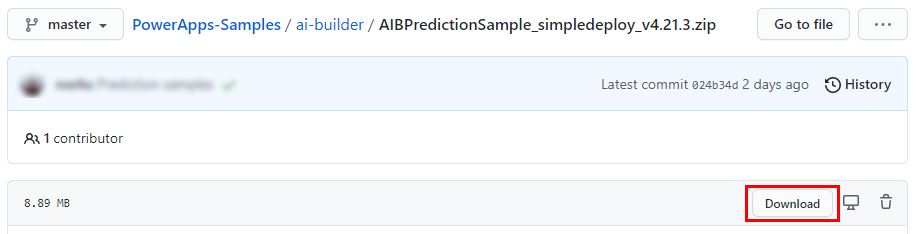
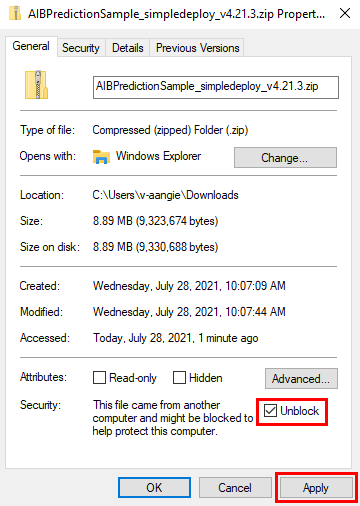
सुनिश्चित करें कि डाउनलोड करने के बाद फ़ाइल अवरुद्ध न हो। ऐसा करने के लिए:
- डाउनलोड फ़ोल्डर में, डाउनलोड की गई ज़िप फ़ाइल ढूंढें, राइट-क्लिक करें, और फिर गुण चुनें।
- सामान्य टैब पर, अनब्लॉक चेकबॉक्स का चयन करें, और फिर लागू करें का चयन करें.
.zip फ़ाइल निकालें, और निकाले गए फ़ोल्डर में PackageDeployer.exe खोजें.
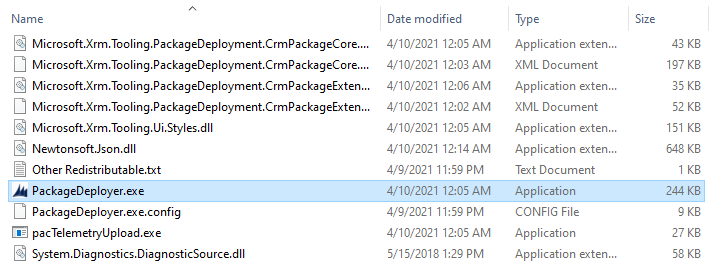
PackageDeployer.exe चलाएं. निम्न स्क्रीन प्रदर्शित होगी।
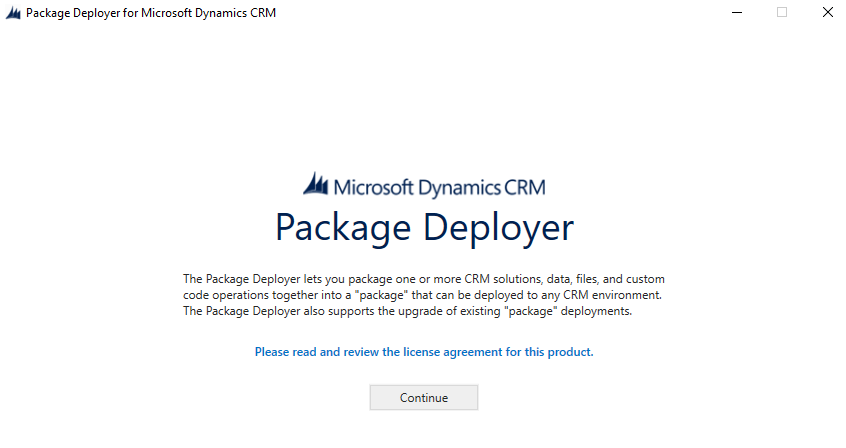
जारी रखें का चयन करें.
Office 365का चयन करें, और फिर लॉगिन का चयन करें.
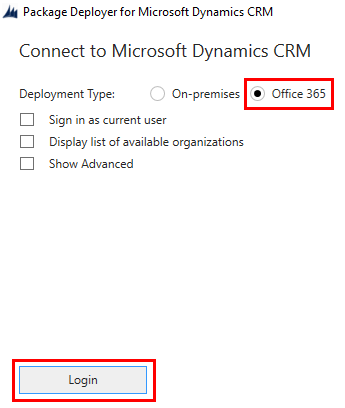
Power Apps निर्माता पोर्टल में लॉग इन करने के लिए उपयोग किए जाने वाले क्रेडेंशियल दर्ज करें, और फिर अगला चुनें.
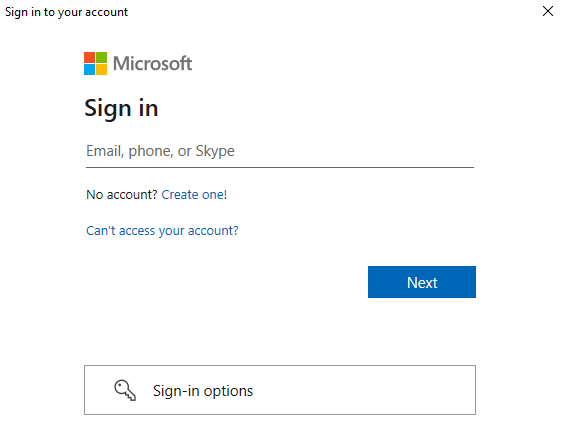
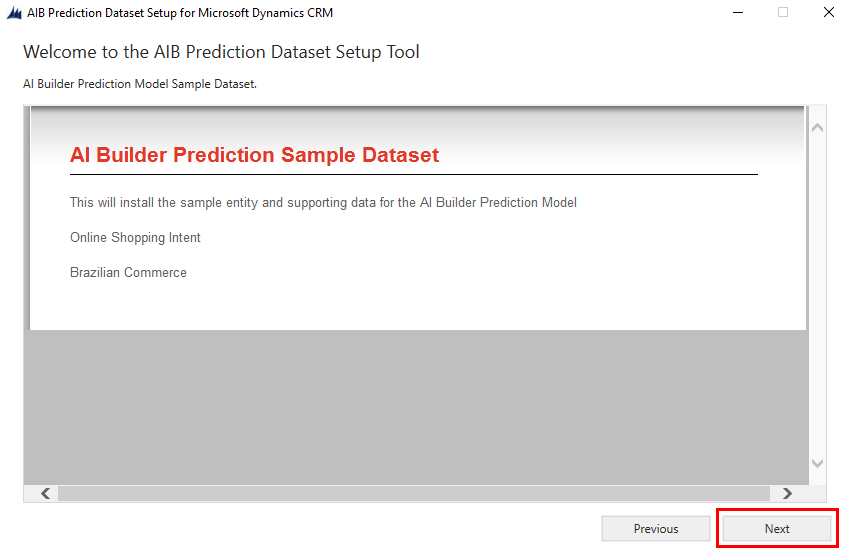
यदि साइन-इन सफल हो जाता है, तो आपको स्वागत स्क्रीन दिखाई देगी। संदेश पढ़ें, और फिर अगला चुनें.
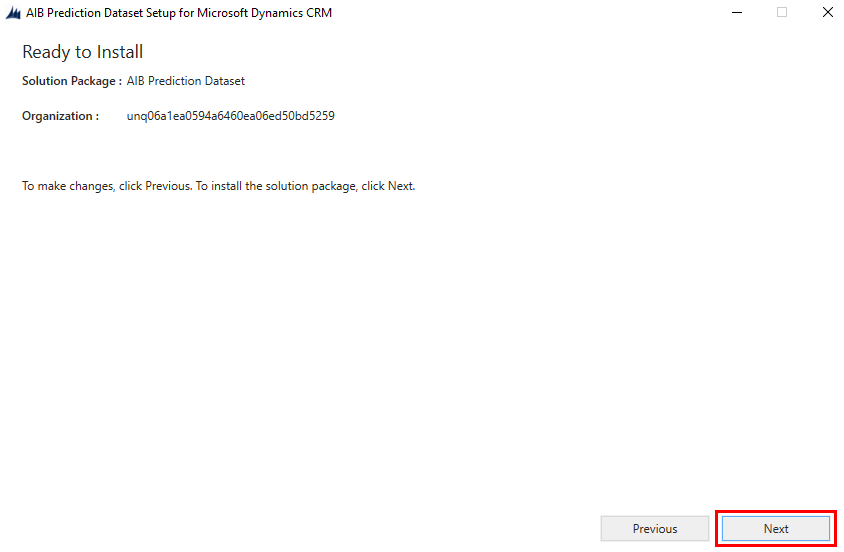
इंस्टॉल करने के लिए तैयार स्क्रीन पर, सुनिश्चित करें कि आप समाधान को सही परिवेश में इंस्टॉल कर रहे हैं और फिर अगला चुनें.
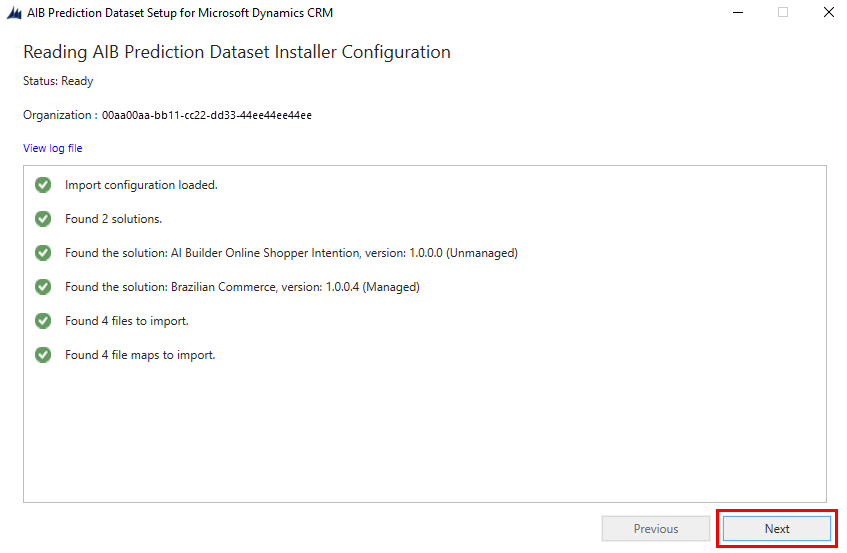
AIB पूर्वानुमान डेटासेट इंस्टॉलर कॉन्फ़िगरेशन पढ़ना स्क्रीन पर, आयात किए जा रहे डेटा और समाधानों के लिए सारांश जानकारी पढ़ें और फिर अगला चुनें.
डेटा आयात करने में कुछ मिनट लगेंगे. जैसे ही प्रत्येक चरण सफलतापूर्वक पूरा हो जाएगा, आपको चरण के बगल में एक हरे रंग का वृत्त और चेक मार्क दिखाई देगा।
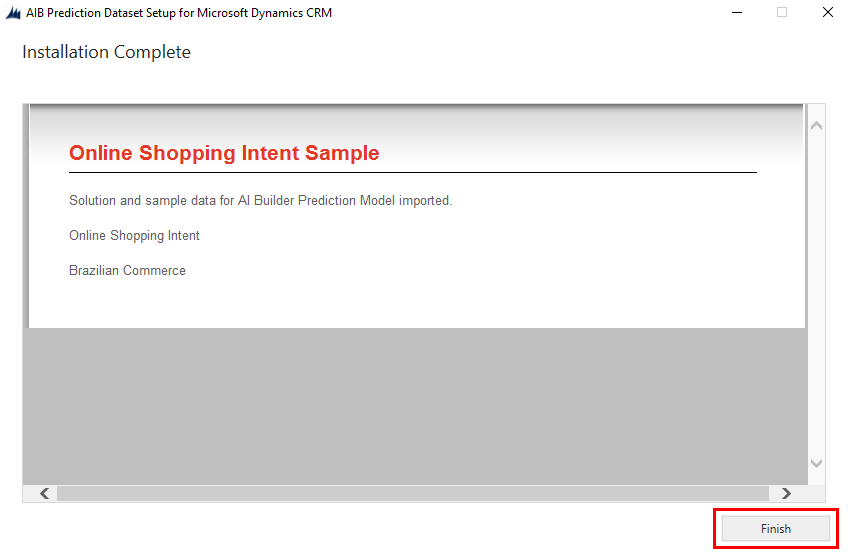
इंस्टॉलेशन पूर्ण स्क्रीन पर, समाप्त का चयन करें.
आप अपने द्वारा इंस्टॉल किए गए समाधानों का उपयोग कैसे कर सकते हैं
नमूना डेटासेट आपके परिवेश में दो समाधान स्थापित करता है. यह सम्मिलित निकायों के लिए नमूना डेटा भी स्थापित करता है:
ब्राज़ीलियन वाणिज्य: एकाधिक परिणामों की भविष्यवाणी करने के लिए उपयोग करें। जब आप पूर्वानुमान लगाना चाहते हैं तो तालिका के रूप में बीसी ऑर्डर , और कॉलम के रूप में डिलीवरी समयबद्धता का चयन करें।
AI Builder ऑनलाइन शॉपर का उद्देश्य: बाइनरी भविष्यवाणी और संख्यात्मक भविष्यवाणी के लिए उपयोग करें।
- यदि आप बाइनरी पूर्वानुमान आज़माना चाहते हैं, तो तालिका के रूप में ऑनलाइन शॉपर इरादे , और स्तंभ के रूप में राजस्व (लेबल) का चयन करें।
- तालिका के रूप में ऑनलाइन शॉपर इरादे का चयन करें। यदि आप संख्यात्मक पूर्वानुमान आज़माना चाहते हैं तो कॉलम के रूप में ExitRates या BounceRates का भी चयन करें।
यदि आपको पूर्वानुमान मॉडल बनाने में सहायता की आवश्यकता है, तो पूर्वानुमान मॉडल बनाएँ में दिए गए निर्देशों का पालन करें।

अब आप अगले चरण पर जाने के लिए तैयार हैं।