नोट
इस पेज तक पहुँच के लिए प्रमाणन की आवश्यकता होती है. आप साइन इन करने या निर्देशिकाओं को बदलने का प्रयास कर सकते हैं.
इस पेज तक पहुँच के लिए प्रमाणन की आवश्यकता होती है. आप निर्देशिकाओं को बदलने का प्रयास कर सकते हैं.
यह आलेख आपको एक मॉडल-चालित ऐप बनाने की प्रक्रिया से परिचित कराता है जो AI मॉडल आउटपुट में संभाव्यता मान के आधार पर आपकी पंक्तियों को क्रमबद्ध कर सकता है।
नोट
मॉडल-संचालित ऐप्स के बारे में अधिक जानकारी के लिए, देखें मॉडल-संचालित ऐप्स क्या हैं Power Apps?
Power Apps में साइन इन करें.
बाईं ओर के फलक से ऐप्स का चयन करें.
शीर्ष पर मेनू से नया ऐप>मॉडल-संचालित चुनें.
नया ऐप बनाएँ स्क्रीन पर, फ़ील्ड पूर्ण करें, और फिर संपन्न चुनें.
ऐप डिज़ाइनर स्क्रीन पर, निम्न कार्य करें:
- अपनी तालिका का एक दृश्य बनाएं जिसमें पूर्वानुमान मॉडल आउटपुट से पूर्वानुमानित कॉलम शामिल हों.
- साइट मानचित्र में दृश्य जोड़ें.
घटक टैब पर, निकाय चुनें, अपनी तालिका चुनें, और फिर वापस चुनें.
स्क्रीन के शीर्ष पर सहेजें का चयन करें ताकि दृश्य बनाते समय आपकी प्रगति न खो जाए।
निकाय दृश्य के अंतर्गत, दृश्य का चयन करें, और फिर घटक टैब पर, नया बनाएँ का चयन करें.
घटक टैब पर, स्तंभ विशेषताएँ – प्राथमिक निकाय का चयन करें, और फिर पूर्वानुमान आउटपुट द्वारा उत्पन्न स्तंभों का चयन करें.
सहेजें और बंद करें का चयन करें, अपने दृश्य को एक नाम दें, और फिर आपके द्वारा बनाया गया दृश्य चुनें।
सहेजें पुनः चुनें.
साइट मैप के आगे पेंसिल आइकन का चयन करें और नए समूह का उचित नाम बदलें।
नया उपक्षेत्र चुनें और इकाई को प्रकारके रूप में चुनें, और फिर इकाई ड्रॉप-डाउन मेनू से अपनी तालिका चुनें।
सहेजें और बंद करें चुनें, और फिर प्रकाशित करें चुनें.
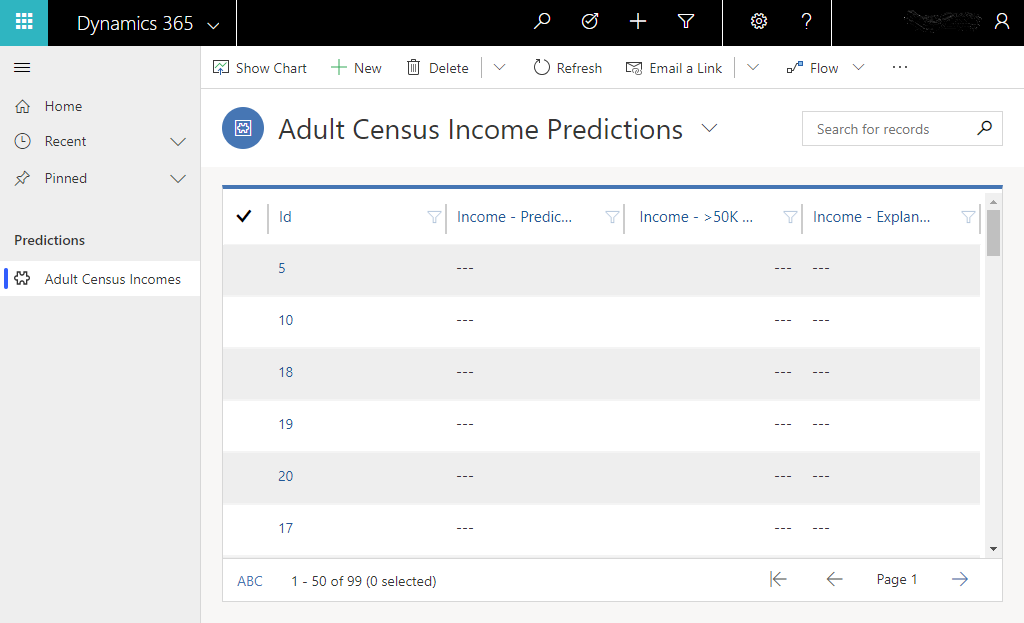
चलाएँ चुनें. आपका आउटपुट कुछ इस प्रकार दिखना चाहिए जैसे कि नीचे दी गई छवि में दिखाया गया है।
बधाई हो, आपने अपना पहला मॉडल-संचालित ऐप बना लिया है जो पूर्वानुमान मॉडल का उपयोग करता है। AI Builder