नोट
इस पेज तक पहुँच के लिए प्रमाणन की आवश्यकता होती है. आप साइन इन करने या निर्देशिकाओं को बदलने का प्रयास कर सकते हैं.
इस पेज तक पहुँच के लिए प्रमाणन की आवश्यकता होती है. आप निर्देशिकाओं को बदलने का प्रयास कर सकते हैं.
नोट
Dynamics 365 Guides और Remote Assist 31 दिसंबर, 2026 के बाद उपलब्ध नहीं होंगे. Dynamics 365 Guides पर और अधिक जानें और समर्थन के अंत तक पहुंचने Remote Assist।
यह उदाहरण दिखाता है कि अपने मार्गदर्शकों का ट्रैक रखने के लिए Microsoft Excel में लिंक प्रबंधक कैसे बनाया जाए और PC ऐप डीप लिंक या HoloLens QR कोड डीप लिंक का उपयोग करके उन्हें जल्दी से लॉन्च किया जाए. उसी वर्कफ़्लो का उपयोग अनुमोदन प्रवाह में एक गाइड के लिए एक लिंक जोड़ने के लिए किया जा सकता है, एक कार्य आदेश में गाइड के लिंक के साथ क्यूआर कोड एम्बेड किया जा सकता है, या एक शिक्षण प्रबंधन प्रणाली में।
Dynamics 365 Guides दो अलग-अलग स्वरूपों में गहरे लिंक का समर्थन करता है:
- पाठ साफ़ करें, जो गाइड आईडी का उपयोग करता है। उदाहरण के लिए: ms-guides://MY-ORG.crm4.dynamics.com/g/8921ce53-ee6b-4006-b173-1deba90c9101 जहां 8921ce53-ee6b-4006-b173-1deba90c9101 एक गाइड आईडी है।
- संपीड़ित, जो लंबाई को छोटा करने के लिए एक कस्टम एल्गोरिथ्म का उपयोग करता है। उदाहरण के लिए: ms-guides:ms-guides://MY-ORG.crm4.dynamics.com/g/nl-tt6A_vUy1cGeU3HlhEQ जहां nl-tt6A_vUy1cGeU3HlhEQ एक संपीड़ित आईडी है।
गाइड पीसी ऐप संपीड़ित प्रारूप के साथ लिंक उत्पन्न करता है, लेकिन पीसी और HoloLens ऐप दोनों किसी भी प्रारूप के साथ लिंक खोलते हैं। यह उदाहरण स्पष्ट पाठ विकल्प प्रदर्शित करता है।
नोट
Microsoft Power Automate प्रवाह बनाने के लिए आपके पास पर्यावरण निर्माता भूमिका (Power Platform) होनी चाहिए.
आप इस उदाहरण में क्या सीखेंगे
इस उदाहरण में आप सीखेंगे कि तीन प्रमुख चीजें कैसे करें:
अपने Dynamics 365 Guides परिवेश की सामग्री के साथ स्प्रेडशीट को स्वचालित रूप से पॉप्युलेट करने के लिए Microsoft Power Automate का उपयोग करें
गाइड बनाने पर स्वचालित रूप से एक गाइड के लिए एक गहरा लिंक उत्पन्न करें
नव निर्मित मार्गदर्शिका के लिए स्वचालित रूप से एक क्यूआर कोड उत्पन्न करें
लिंक प्रबंधक बनाने का अनुमानित समय: 10 मिनट
एक्सेल स्प्रेडशीट बनाएं
एक एक्सेल स्प्रेडशीट बनाएं जिसमें लिंक प्रबंधक के लिए आवश्यक कॉलम शामिल हों। अधिकांश स्तंभों के लिए डेटा Microsoft Dataverse (जिसे पहले Common Data Service के रूप में जाना जाता था) से आएगा. एक्सेल कॉलम में से दो में स्प्रेडशीट में अन्य कोशिकाओं से एकत्रित डेटा होगा।
निम्न तालिका स्प्रेडशीट में जोड़ने के लिए कॉलम दिखाती है और प्रत्येक कॉलम के लिए डेटा कहां से आएगा।
जोड़ने के लिए Excel स्तंभ डेटा स्रोत उपयोगकर्ता नाम उपयोगकर्ता नाम (Microsoft Dataverse) गाइड का नाम नाम (Microsoft Dataverse) गाइड लिंक (पीसी ऐप) समेकित मूल्य क्यूआर कोड लिंक (HoloLens ऐप) समेकित मूल्य निर्माण की तिथि पर बनाया गया (Microsoft Dataverse) गाइड आईडी गाइड (Microsoft Dataverse) द्वारा निर्मित उपयोगकर्ता (Microsoft Dataverse) स्तंभ बनाने के बाद, उनका चयन करें, और फिर तालिका सम्मिलित करें >का चयन करें. आप बाद में Power Automate प्रवाह का उपयोग करके इस तालिका को पॉप्युलेट करेंगे.
PC अनुप्रयोग लिंक के लिए संयोजित मान बनाएँ
PC अनुप्रयोग के लिए डीप लिंक बनाने के लिए, अपने परिवेश URL के लिए डीप लिंक उपसर्ग को Power Automate द्वारा जनरेट की गई मार्गदर्शिका ID के साथ संयोजित करें.
अपने परिवेश URL के लिए डीप लिंक उपसर्ग प्राप्त करने के लिए, PC अनुप्रयोग में किसी भी मार्गदर्शिका पर राइट-क्लिक करें और फिर इस मार्गदर्शिका के लिए लिंक की प्रतिलिपि बनाएँ का चयन करें.
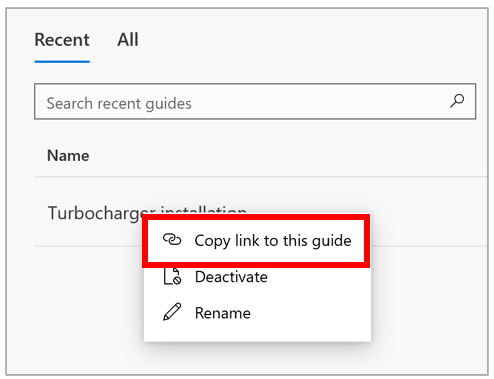 इस चयनित
 URL के केवल उपसर्ग भाग को अपनी स्प्रैडशीट में किसी कक्ष में कॉपी करें (निर्दिष्ट स्तंभों के लिए क्षेत्र के बाहर). उदाहरण के लिए, निम्न परिवेश URL के लिए, पीला हाइलाइट किया गया पाठ उपसर्ग है।

स्प्रेडशीट के मार्गदर्शिका लिंक (PC अनुप्रयोग) स्तंभ में, एक सूत्र जोड़ें जो मार्गदर्शिका ID के साथ डीप लिंक उपसर्ग को संयोजित करता है. उदाहरण के लिए, यदि आप कक्ष K1 में URL उपसर्ग जोड़ते हैं, और मार्गदर्शिका ID स्तंभ F में पॉप्युलेट की जाती है, तो मार्गदर्शिका लिंक (PC अनुप्रयोग) स्तंभ का सूत्र है:
= हाइपरलिंक (CONCAT ($K$1,F2))
यह संयोजन तब होगा जब भी कोई गाइड बनाया जाएगा और स्वचालित रूप से लिंक उत्पन्न करेगा।
HoloLens ऐप लिंक के लिए समेकित मान बनाएं
HoloLens ऐप लिंक बनाने के लिए, आपको QR कोड जनरेटर से URL API को पूर्ण डीप लिंक (PC ऐप लिंक) के साथ जोड़ना होगा। URL API की विशेषताएं महत्वपूर्ण हैं। उदाहरण के लिए, यहां एक URL API है जो स्कैन करने के लिए अच्छा है:
निम्नलिखित तालिका उपरोक्त क्यूआर कोड की प्रमुख विशेषताओं का वर्णन करती है।
| यूआरएल भाग | वर्णन |
|---|---|
| क्यूज़ोन = 4 | क्यूआर कोड की शुरुआत के लिए सीमा से शांत क्षेत्र स्थान। यह कम से कम चार मॉड्यूल होना चाहिए। |
| आकार = 1000x1000 | क्यूआर कोड का आकार |
| bgcolor=666666 | पृष्ठभूमि का रंग (ग्रे) |
| डेटा = | क्यूआर कोड का लिंक |
इस URL को कॉलम C में डीप लिंक के साथ जोड़ने के लिए, यदि URL API सेल K2 में है, तो QR कोड लिंक (HoloLens ऐप) कॉलम में निम्न सूत्र जोड़ें:
= हाइपरलिंक (CONCAT ($K$2,C2))
Power Automate प्रवाह बनाएँ
Excel स्प्रेडशीट बनाने के बाद, आप Power Automate का उपयोग करके स्प्रेडशीट में डेटा को पॉप्युलेट करने के लिए तैयार हैं. एक Power Automate प्रवाह बनाएँ जो Microsoft Dataverse में संग्रहीत Dynamics 365 Guides डेटा से स्प्रेडशीट में डेटा को पॉप्युलेट करता है.
एक नया प्रवाह बनाएं. क्लाउड फ़्लो बनाएँ देखें.
प्रवाह के ट्रिगर को निर्दिष्ट करें जब कोई पंक्ति जोड़ी जाती है, संशोधित की जाती है या हटा दी जाती है।
परिवर्तन प्रकार को अद्यतन के रूप में निर्दिष्ट करें, तालिका का नाममार्गदर्शिकाएँ के रूप में निर्दिष्ट करें, और उसके बाद किसी क्षेत्र का चयन करें।
नया चरण का चयन करें, और फिर के अंतर्गत कोई कार्रवाई चुनें, क्रियाओं की सूची को फ़िल्टर करने के लिए Microsoft Dataverse का चयन करें.
ID के आधार पर एक पंक्ति प्राप्त करें के रूप में एक क्रिया चरण निर्दिष्ट करें. तालिका नाम के लिए, उपयोगकर्ता का चयन करें, अपने कर्सर को पंक्ति ID फ़ील्ड में रखें और फिर डायनेमिक सूची से इसके द्वारा बनाए गए (मान) का चयन करें.
इस बिंदु पर, हमने एक Power Automate प्रवाह बनाया है जो तब ट्रिगर हो जाता है जब कोई व्यक्ति मार्गदर्शिकाएँ तालिका में कोई रिकॉर्ड जोड़ता है. इसके बाद प्रवाह मार्गदर्शिकाएँ तालिका में ID का उपयोग करके उपयोगकर्ता तालिका से मार्गदर्शिका बनाने वाले उपयोगकर्ता को ढूँढता है.
Microsoft Dataverse से Excel स्प्रेडशीट को पॉप्युलेट करने के लिए क्रियाएँ जोड़ें
अब आप उन कार्यों को सेट करने के लिए तैयार हैं जो एक्सेल स्प्रेडशीट कॉलम को पॉप्युलेट करते हैं।
उसी प्रवाह में, नया चरण का चयन करें, कोई कार्रवाई चुनें बॉक्स में क्रियाओं को फ़िल्टर करने के लिए Excel Online (व्यवसाय) का चयन करें और फिर किसी तालिका में कोई पंक्ति जोड़ें का चयन करें.
किसी तालिका क्रिया में कोई पंक्ति जोड़ें में, निम्न चयन करें:
विकल्प वर्णन स्थान आपकी Excel फ़ाइल का स्थान (उदाहरण के लिए, OneDrive) दस्तावेज़ लाइब्रेरी दस्तावेज़ लायब्रेरी जहाँ Excel फ़ाइल संग्रहीत की जाती है (उदाहरण के लिए, OneDrive) फ़ाइल आपकी फ़ाइल का नाम (उदाहरण के लिए, मार्गदर्शिका List.xlsx)। आप फ़ाइल का चयन करने के लिए ब्राउज़ कर सकते हैं। टेबल स्प्रेडशीट में वह तालिका जिसे आप डेटा लिखना चाहते हैं उपयोगकर्तानाम उपयोगकर्ता नाम गाइड का नाम नाम गाइड लिंक (पीसी ऐप) खाली छोड़ दें क्यूआर कोड लिंक (HoloLens ऐप) खाली छोड़ दें निर्माण की तिथि निर्माण की तिथि गाइड आईडी मार्गदर्शिका द्वारा निर्मित User
आगे के अनुकूलन के लिए विचार
लिंक प्रबंधक को और अधिक अनुकूलित करने के लिए, आप किसी विशिष्ट उपयोगकर्ता के मार्गदर्शिकाओं के साथ एक विशिष्ट स्प्रेडशीट को पॉप्युलेट करने के लिए Power Automate प्रवाह में शर्तें सेट कर सकते हैं ताकि आपके सभी पावर उपयोगकर्ताओं के पास काम करने के लिए अपना स्वयं का लिंक प्रबंधक हो.