नोट
इस पेज तक पहुँच के लिए प्रमाणन की आवश्यकता होती है. आप साइन इन करने या निर्देशिकाओं को बदलने का प्रयास कर सकते हैं.
इस पेज तक पहुँच के लिए प्रमाणन की आवश्यकता होती है. आप निर्देशिकाओं को बदलने का प्रयास कर सकते हैं.
[यह आलेख रिलीज़-पूर्व दस्तावेज़ है और परिवर्तन के अधीन है.]
आप Microsoft Teams स्टोर या Microsoft 365 Copilot एजेंट स्टोर से बिक्री विकास एजेंट का एक उदाहरण बना सकते हैं।
नोट
इससे पहले कि आप कोई इंस्टेंस बना सकें, व्यवस्थापक को Microsoft 365 व्यवस्थापन केंद्र में विक्रय विकास एजेंट को सक्रिय करना होगा.
महत्वपूर्ण
- यह एक पूर्वावलोकन सुविधा है.
- पूर्वावलोकन सुविधाएं उत्पादन उपयोग के लिए नहीं हैं और उनकी कार्यक्षमता सीमित हो सकती है. ये सुविधाएँ उपयोग की अनुपूरक शर्तों के अधीन हैं, और आधिकारिक रिलीज़ से पहले उपलब्ध हैं ताकि ग्राहक शीघ्र पहुँच प्राप्त कर सकें और प्रतिक्रिया दे सकें।
अपनी पसंद के आधार पर, Microsoft Teams या Microsoft 365 Copilot पर जाएं।
- Microsoft Teams में, स्टोर पर जाएं, अपनी टीम श्रेणी के लिए एजेंट पर जाएं, या बिक्री विकास (फ्रंटियर) खोजें।
- Microsoft 365 Copilot में, एजेंट पर जाएं, अपनी टीम के लिए एजेंटों पर स्क्रॉल करें, या बिक्री विकास (फ्रंटियर) खोजें।
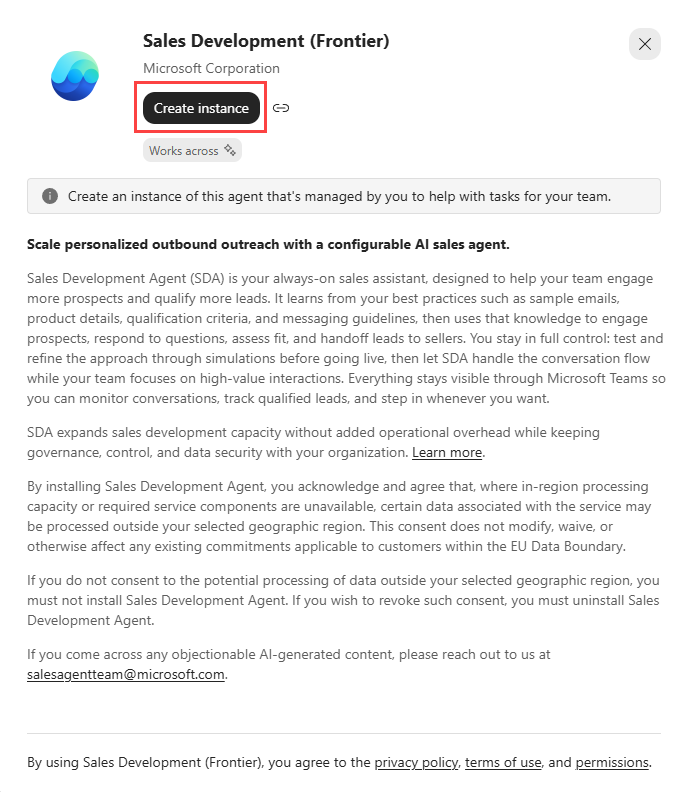
एजेंट का चयन करें, और उसके बाद आवृत्ति बनाएँ का चयन करें।
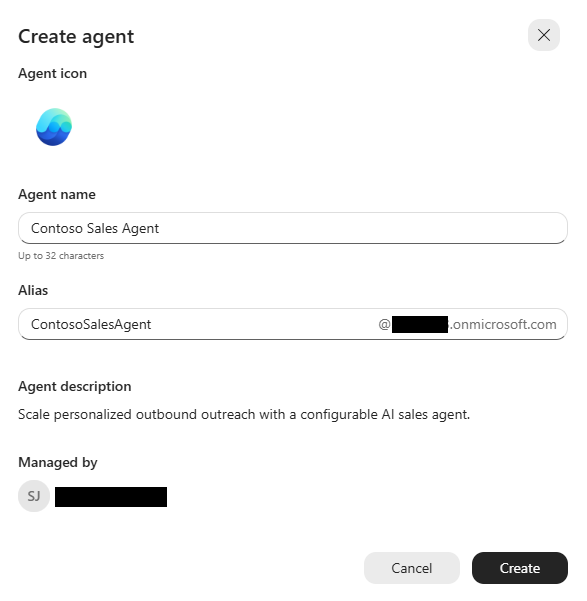
एक अद्वितीय नाम और ईमेल उपनाम दर्ज करके एजेंट की पहचान बनाएं।
समाप्त करने के लिए बनाएँ का चयन करें।
नोट
उदाहरण निर्माण के दौरान, आप एक अलग ईमेल डोमेन चुनने में सक्षम हो सकते हैं। एजेंट बनने के बाद, कोई IT व्यवस्थापक Microsoft Entra या Microsoft 365 व्यवस्थापन केंद्र में उपयोगकर्ता नाम, ईमेल उपनाम और डोमेन परिवर्तित कर सकता है.
फिर एजेंट को अपनी पहचान के साथ बनाया जाता है और एक Teams खाते, Exchange मेलबॉक्स, OneDrive और SharePoint के साथ प्रावधान किया जाता है।
नोट
प्रोविजनिंग में आमतौर पर लगभग 5 मिनट लगते हैं, लेकिन इसमें अधिक समय लग सकता है।