नोट
इस पेज तक पहुँच के लिए प्रमाणन की आवश्यकता होती है. आप साइन इन करने या निर्देशिकाओं को बदलने का प्रयास कर सकते हैं.
इस पेज तक पहुँच के लिए प्रमाणन की आवश्यकता होती है. आप निर्देशिकाओं को बदलने का प्रयास कर सकते हैं.
एजेंट 365 सीएलआई
प्रत्येक चरण पर बारीक नियंत्रण के साथ अपना एजेंट 365 वातावरण सेट करें। ब्लूप्रिंट बनाने, अनुमतियाँ कॉन्फ़िगर करने और प्रारंभिक एजेंट 365 सेटअप वर्कफ़्लो को पूरा करने के लिए एजेंट 365 CLI setup आदेश का उपयोग करें। चरण-दर-चरण सेटअप विवरण के लिए, सेटअप एजेंट ब्लूप्रिंट आलेख का पालन करें।
न्यूनतम भूमिका आवश्यक: Azure योगदानकर्ता + एजेंट आईडी डेवलपर
Note
आपके द्वारा धारण की गई भूमिका यह निर्धारित करती है कि एक बार में कितना सेटअप पूरा होता है। वैश्विक व्यवस्थापक एक ही बार में सभी चरणों को पूरा कर सकता है। एजेंट आईडी व्यवस्थापक और एजेंट आईडी डेवलपर OAuth2 अनुमति अनुदान (व्यवस्थापक सहमति) को छोड़कर सभी चरणों को पूरा कर सकते हैं, जिसके लिए वैश्विक व्यवस्थापक द्वारा कार्रवाई की आवश्यकता होती है। सेटअप पूर्ण होने पर, CLI सीधे आउटपुट में वैश्विक व्यवस्थापक के लिए अगले चरणों को मुद्रित करता है।
Syntax
a365 setup [command] [options]
विकल्प
| Option | Description |
|---|---|
-?, , -h--help |
मदद और उपयोग की जानकारी दिखाएं. |
अनुशंसित निष्पादन आदेश
# 0. Check prerequisites (optional)
a365 setup requirements

# 1. Create blueprint
a365 setup blueprint

# 2. Configure MCP permissions
a365 setup permissions mcp

# 3. Configure bot permissions
a365 setup permissions bot

# 4. Configure CopilotStudio permissions (if needed)
a365 setup permissions copilotstudio

# 5. Configure custom permissions (if needed)
a365 setup permissions custom
या एक साथ सभी चरणों को चलाएं:
# Full setup using config file (a365.config.json)
a365 setup all

# Config-free: no a365.config.json needed
a365 setup all --agent-name "MyAgent"
यदि आप एजेंट आईडी व्यवस्थापक या एजेंट आईडी डेवलपर (वैश्विक व्यवस्थापक नहीं) के रूप में चल रहे हैं, a365 setup all तो OAuth2 अनुमति अनुदान को छोड़कर सभी चरणों को पूरा करता है. जब यह समाप्त हो जाता है, तो आउटपुट में वैश्विक प्रशासक के लिए अनुदान को पूरा करने के लिए अगले चरण शामिल होते हैं - जिसमें एक सीधा लिंक या सहमति URL शामिल होता है जिसे वे खोल सकते हैं।
ग्राहक आवेदन चयन
जब a365.config.json निर्दिष्ट clientAppIdकरता है, सेटअप उस अनुप्रयोग का उपयोग करना जारी रखता है। कॉन्फ़िगरेशन-मुक्त सेटअप के लिए, सीएलआई इस आदेश का उपयोग करता है:
- Microsoft-प्रबंधित एजेंट 365 CLI एंटरप्राइज़ अनुप्रयोग, अनुप्रयोग ID,
f54280f4-395e-4ea8-9e48-bf2d4952aa14जब इसका सेवा प्रिंसिपल आपके टैनेंट में उपलब्ध हो. - एजेंट 365 सीएलआई नामक एक किरायेदार-स्वामित्व वाला एप्लिकेशन।
- एक अनुप्रयोग ID जो आप प्रॉम्प्ट पर दर्ज करें, या एक नया टैनेंट-स्वामित्व अनुप्रयोग जो एक वैश्विक व्यवस्थापक प्रॉम्प्ट से बनाता है।
कस्टम अनुप्रयोग कॉन्फ़िगरेशन के लिए, एजेंट 365 CLI के लिए कस्टम क्लाइंट अनुप्रयोग पंजीकरण देखें.
setup requirements
मान्य करें और एजेंट 365 सेटअप के लिए पूर्वापेक्षाएँ सुधारें। मॉड्यूलर आवश्यकता जांच चलाता है और किसी भी समस्या के लिए मार्गदर्शन प्रदान करता है। एजेंट 365 सेटअप के लिए आवश्यक सभी पूर्वापेक्षाओं की जांच करने और विस्तृत समाधान मार्गदर्शन के साथ किसी भी समस्या की रिपोर्ट करने के लिए उपयोग करें setup requirements । यह सभी आवश्यकताओं की जाँच करना जारी रखता है, भले ही कुछ चेक विफल हो जाएं और फिर अंत में सभी जाँचों का सारांश प्रदान करता है।
a365 setup requirements [options]
Microsoft-प्रबंधित अनुप्रयोग के लिए, setup requirements सत्यापित करता है कि सेवा प्रिंसिपल मौजूद है और अधिग्रहित टोकन आवश्यक प्रत्यायोजित क्षेत्र हैं। यह Microsoft के अनुप्रयोग पंजीकरण को संशोधित नहीं करता है या CLI अनुप्रयोग के लिए कोई टैनेंट-स्थानीय अनुमति अनुदान नहीं बनाता है.
यदि न तो Microsoft-प्रबंधित अनुप्रयोग और न ही एजेंट 365 CLI नाम का कोई टैनेंट-स्वामित्व वाला अनुप्रयोग उपलब्ध है, तो आपको एक कस्टम क्लाइंट अनुप्रयोग ID के लिए संकेत देता है. setup requirements एक वैश्विक व्यवस्थापक बनाने और एक टैनेंट-स्वामित्व अनुप्रयोग को कॉन्फ़िगर करने के लिए संकेत पर C दर्ज कर सकते हैं।
जब किसी टैनेंट के स्वामित्व वाले कस्टम ऐप का चयन किया जाता है, setup requirements तो अनुपलब्ध wids वैकल्पिक दावे का भी पता लगाता है और उसे सुधारता है. इस दावे के बिना, भूमिका का पता लगाना चुपचाप विफल हो सकता है और ब्लूप्रिंट अनुमति अनुदान के दौरान setup allछोड़ दिया जा सकता है। यदि चेक विफल हो जाता है, तो आउटपुट में एक पोर्टल लिंक और दावा जोड़ने के लिए एक az rest कमांड शामिल होता है, और आपको साइन आउट करने और वापस आने का निर्देश देता है ताकि अगला टोकन इसे ले जाए।
requirements विकल्प
| Option | Description |
|---|---|
-v, --verbose |
वर्बोज़ लॉगिंग सक्षम करें। |
--category <category> |
केवल किसी विशिष्ट श्रेणी के लिए चेक चलाएँ, जैसे कि azure, authentication, powershell, या "tenant enrollment"। |
-?, , -h--help |
मदद और उपयोग की जानकारी दिखाएं. |
Note
setup requirements कॉन्फ़िगरेशन फ़ाइल की आवश्यकता नहीं है - इसे किसी भी निर्देशिका में चलाएं।
निम्न उदाहरण से पता चलता है कि प्रमाणीकरण जाँच कैसे चलाएँ:
a365 setup requirements --category authentication
setup blueprint
एजेंट ब्लूप्रिंट बनाएं (Entra ID आवेदन पंजीकरण)। एजेंट पहचान ब्लूप्रिंट बनाने के लिए उपयोग करें setup blueprint , जो एजेंट की पहचान, अनुमतियों और बुनियादी ढांचे की आवश्यकताओं को परिभाषित करता है। यह आपके एजेंटों को तैनात करने और चलाने के लिए आधार स्थापित करता है। ब्लूप्रिंट बनाना सेटअप में पहला कदम है और बाद के सेटअप चरण इस कॉन्फ़िगरेशन पर निर्भर करते हैं।
कम से कम ज़रूरी अनुमतियां: एजेंट आईडी डेवलपर की भूमिका
a365 setup blueprint [options]
blueprint विकल्प
| Option | Description |
|---|---|
-n, --agent-name <name> |
एजेंट आधार का नाम। जब आप यह विकल्प प्रदान करते हैं, तो आपको कॉन्फ़िगरेशन फ़ाइल की आवश्यकता नहीं होती है। कमांड से टेनेंट az account showआईडी का स्वतः पता लगाता है। इसे ओवरराइड --tenant-idकरें . |
--tenant-id <tenantId> |
Azure AD टेनेंट ID. Overrides auto-detection. के साथ प्रयोग --agent-nameकरें। |
-v, --verbose |
विस्तृत आउटपुट दिखाएं। |
--dry-run |
दिखाएँ कि कमांड इसे निष्पादित किए बिना क्या करेगा। |
--skip-requirements |
आवश्यकताओं की पुष्टि की जांच छोड़ें। सावधानी से प्रयोग करें. |
--no-endpoint |
मैसेजिंग एंडपॉइंट (केवल ब्लूप्रिंट) को पंजीकृत न करें। |
--endpoint-only |
केवल मैसेजिंग एंडपॉइंट पंजीकृत करें। मौजूदा ब्लूप्रिंट की आवश्यकता है। |
--update-endpoint <url> |
मौजूदा मैसेजिंग एंडपॉइंट को हटाएं और निर्दिष्ट URL के साथ एक नया पंजीकृत करें। |
--messaging-endpoint <url> |
HTTPS URL के साथ पंजीकरण करने के लिए --endpoint-only। में मान messagingEndpointको a365.config.json ओवरराइड करता है। परिनियोजित करने के बाद, एजेंट के कॉलबैक URL का पता चलने के बाद उपयोग करें। (--endpoint-only--update-endpoint और M365 पंजीकरण पथ को स्वचालित रूप से सक्षम करें, इसलिए आपको पास होने --m365की आवश्यकता नहीं है। |
--m365 |
इस एजेंट को M365 एजेंट के रूप में मानें। वैकल्पिक a365 setup blueprint - --endpoint-only चालू है और पहले --update-endpoint से ही M365 (टीम ग्राफ) पथ का स्वचालित रूप से उपयोग करें। मैसेजिंग समापन बिंदु को पूर्ण सेटअप के भाग के रूप में कॉन्फ़िगर करने के लिए, का उपयोग करें a365 setup all --m365. डिफ़ॉल्ट (ऑप्ट-इन) है false । |
--show-secret |
संग्रहीत ब्लूप्रिंट क्लाइंट सीक्रेट को प्लेनटेक्स्ट में प्रदर्शित करें। कोई सेटअप चरण नहीं किया जाता है। Windows पर, सेटअप चलाने वाले एक ही मशीन और उपयोगकर्ता खाते की आवश्यकता होती है। |
-?, , -h--help |
मदद और उपयोग की जानकारी दिखाएं. |
निम्न उदाहरण दिखाता है कि my-blueprint नामक एजेंट पहचान ब्लूप्रिंट कैसे बनाया जाए।
a365 setup blueprint --agent-name my-blueprint
जब सेटअप समाप्त हो जाता है, तो यह एक फ़ाइल a365.generated.config.json बनाता है जिसमें सभी कॉन्फ़िगरेशन डेटा होते हैं।
setup permissions
OAuth2 अनुमति अनुदान और इनहेरिटेबल अनुमतियाँ कॉन्फ़िगर करें. किसी एजेंट ब्लूप्रिंट को OAuth 2.0 अनुमति और इनहेरिटेंबल अनुमतियाँ देने के लिए उपयोग करें setup permissions । ब्लूप्रिंट से आपके द्वारा बनाए गए प्रत्येक एजेंट इंस्टेंस को स्वचालित रूप से इन अनुमतियों को इनहेरिट किया जाता है, इसलिए यह MCP टूल और संसाधनों तक पहुंच सकता है। उदाहरण के लिए, अनुमतियों में सभी MCP सर्वर, मैसेजिंग Bot API, Copilot Studio और किसी भी कॉन्फ़िगर किए गए Microsoft Graph या कस्टम API स्कोप के मेटाडेटा को पढ़ने तक पहुंच शामिल है।
न्यूनतम आवश्यक अनुमतियाँ: वैश्विक व्यवस्थापक
a365 setup permissions [command] [options]
विकल्प
| Option | Description |
|---|---|
-?, , -h--help |
मदद और उपयोग की जानकारी दिखाएं. |
Subcommands
| Subcommand | Description |
|---|---|
mcp |
MCP सर्वर OAuth2 अनुदान और इनहेरिटेबल अनुमतियों को कॉन्फ़िगर करें। |
bot |
मैसेजिंग बॉट एपीआई OAuth2 अनुदान और विरासत में मिलने योग्य अनुमतियों को कॉन्फ़िगर करें। |
custom |
आपके एजेंट ब्लूप्रिंट पर कस्टम एपीआई अनुमतियां लागू करता है जो एजेंट संचालन के लिए आवश्यक मानक अनुमतियों से परे जाती हैं। |
copilotstudio |
Power Platform API के माध्यम से Copilot Studio सह-पायलटों को लागू करने के लिए एजेंट ब्लूप्रिंट के लिए OAuth2 अनुमति अनुदान और विरासत में मिलने योग्य अनुमतियों को कॉन्फ़िगर करता है। |
setup permissions mcp
MCP सर्वर OAuth2 अनुदान और इनहेरिटेबल अनुमतियों को कॉन्फ़िगर करें।
न्यूनतम आवश्यक अनुमतियाँ: वैश्विक व्यवस्थापक
a365 setup permissions mcp [options]
This command:
- में निर्दिष्ट
ToolingManifest.jsonसेdeploymentProjectPathपढ़ता हैa365.config.json। - OAuth2 एजेंट ब्लूप्रिंट के लिए प्रत्येक MCP सर्वर क्षेत्र के लिए प्रत्यायोजित अनुमति अनुदान प्रदान करता है।
- इनहेरिटेबल अनुमतियों को कॉन्फ़िगर करता है ताकि एजेंट इंस्टेंस MCP टूल तक पहुंच सकें।
- कई बार चलाने के लिए idempotent और सुरक्षित है।
Important
- इस आदेश को चलाने से पहले, सत्यापित करें कि अद्यतन
deploymentProjectPathकिएToolingManifest.jsonगए प्रोजेक्ट फ़ोल्डर को इंगित करता है। डेवलपर किसी भिन्न मशीन पर MCP सर्वर जोड़ता है, तो पहले वैश्विक व्यवस्थापक के साथ अद्यतन साझाToolingManifest.jsonकरें। सहीToolingManifest.jsonके बिना चलने से नए MCP सर्वर अनुमतियों को ब्लूप्रिंट में नहीं जोड़ा जाता है। - डेवलपर के चलने
a365 develop add-mcp-serversइस कमांड को चलाएं। मैनिफेस्ट में MCP सर्वर जोड़ना और ब्लूप्रिंट को अनुमतियाँ देना दो अलग-अलग चरण हैं। इस आदेश के पूर्ण होने के बाद, MCP सर्वर अनुमतियाँ एजेंट ब्लूप्रिंट में दिखाई दे रहे हैं।
permissions mcp विकल्प
| Option | Description |
|---|---|
-n, --agent-name <name> |
एजेंट आधार का नाम। जब आप यह विकल्प प्रदान करते हैं, तो आपको कॉन्फ़िगरेशन फ़ाइल की आवश्यकता नहीं होती है। |
--tenant-id <tenantId> |
Azure AD टेनेंट ID. Overrides auto-detection. के साथ प्रयोग --agent-nameकरें। |
-v, --verbose |
विस्तृत आउटपुट दिखाएं। |
--dry-run |
दिखाएँ कि कमांड इसे निष्पादित किए बिना क्या करेगा। |
--remove-legacy-scopes |
लीगेसी साझा किए गए scopes (McpServers.*.All format) को प्रति-सर्वर अनुमतियों ()Tools.ListInvoke.All पर माइग्रेट करने के बाद ब्लूप्रिंट से निकालता है। V2 SDK के लाइव कन्फ़र्म होने के बाद ही इस्तेमाल करें - V1 SDK टूल पर मौजूद एजेंट समय से पहले हटाए जाने पर टूल एक्सेस खो देते हैं. |
-?, , -h--help |
मदद और उपयोग की जानकारी दिखाएं. |
प्रति-सर्वर MCP अनुमतियों पर माइग्रेट करें
लीगेसी साझा अनुमतियाँ मॉडल से प्रति-सर्वर अनुमतियों पर माइग्रेट करते समय उपयोग करें --remove-legacy-scopes :
-
लीगेसी साझा मॉडल: एक एकल संसाधन ऐप आईडी ()
ea9ffc3e-8a23-4a7d-836d-234d7c7565c1जिसमें साझा किए गए क्षेत्र जैसे औरMcpServers.Mail.All.McpServers.Teams.All -
प्रति-सर्वर मॉडल: प्रत्येक MCP सर्वर की अपनी ऐप आईडी होती है जिसके दायरे
Tools.ListInvoke.Allके साथ .
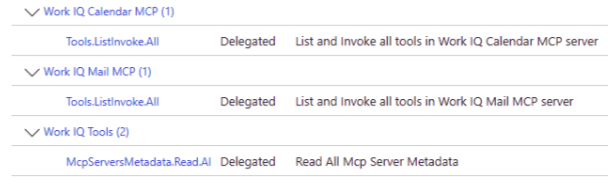
निम्न उदाहरण दिखाता है कि ब्लूप्रिंट लागू होने के बाद Microsoft Entra व्यवस्थापन center में प्रति-सर्वर अनुमतियाँ कैसे दिखाई देती हैं. प्रत्येक MCP सर्वर, जैसे कार्य IQ कैलेंडर MCP और कार्य IQ मेल MCP, का अपना प्रत्यायोजित क्षेत्र Tools.ListInvoke.All होता है. एक साझा McpServersMetadata.Read.All क्षेत्र MCP सर्वर मेटाडेटा तक पहुँच प्रदान करता है।
setup permissions bot
मैसेजिंग बॉट एपीआई OAuth2 अनुदान और विरासत में मिलने योग्य अनुमतियों को कॉन्फ़िगर करें।
न्यूनतम आवश्यक अनुमतियाँ: वैश्विक व्यवस्थापक
पूर्वापेक्षाएँ: ब्लूप्रिंट और MCP अनुमतियाँ (पहले चलाएँ a365 setup permissions mcp )
a365 setup permissions bot [options]
permissions bot विकल्प
| Option | Description |
|---|---|
-n, --agent-name <name> |
एजेंट आधार का नाम। जब आप यह विकल्प प्रदान करते हैं, तो आपको कॉन्फ़िगरेशन फ़ाइल की आवश्यकता नहीं होती है। |
--tenant-id <tenantId> |
Azure AD टेनेंट ID. Overrides auto-detection. के साथ प्रयोग --agent-nameकरें। |
-v, --verbose |
विस्तृत आउटपुट दिखाएं। |
--dry-run |
दिखाएँ कि कमांड इसे निष्पादित किए बिना क्या करेगा। |
-?, , -h--help |
मदद और उपयोग की जानकारी दिखाएं. |
setup permissions custom
आपके एजेंट ब्लूप्रिंट पर कस्टम एपीआई अनुमतियां लागू करता है जो एजेंट संचालन के लिए आवश्यक मानक अनुमतियों से परे जाती हैं। इस आदेश का उपयोग करके, आप अपने एजेंट को अतिरिक्त Microsoft Graph क्षेत्रों, जैसे Presence, फ़ाइलें और चैट या अपने संगठन के Microsoft Entra ID टेनेंट में पंजीकृत कस्टम API तक पहुँच प्रदान करते हैं.
न्यूनतम आवश्यक अनुमतियाँ: वैश्विक व्यवस्थापक
पूर्वापेक्षाएँ: पहले चलाएँ a365 setup blueprint ।
a365 setup permissions custom [options]
This command:
- प्रत्येक कॉन्फ़िगर किए गए संसाधन के लिए व्यवस्थापक की सहमति के साथ OAuth2 प्रत्यायोजित अनुमति अनुदान को कॉन्फ़िगर करता है।
- इनहेरिटेबल अनुमतियाँ सेट करता है ताकि एजेंट उपयोगकर्ता ब्लूप्रिंट से एक्सेस इनहेरिट कर सकें.
- नई अनुमतियाँ जोड़कर और कॉन्फ़िगरेशन से आपके द्वारा हटाई गई किसी भी अनुमतियों को निकालकर Microsoft Entra को वर्तमान कॉन्फ़िगरेशन के साथ समेटता है.
- कई बार चलाने के लिए idempotent और सुरक्षित है।
permissions custom विकल्प
| Option | Description |
|---|---|
-n, --agent-name <name> |
एजेंट आधार का नाम। जब आप यह विकल्प प्रदान करते हैं, तो आपको कॉन्फ़िगरेशन फ़ाइल की आवश्यकता नहीं होती है। |
--tenant-id <tenantId> |
Azure AD टेनेंट ID. Overrides auto-detection. के साथ प्रयोग --agent-nameकरें। |
-v, --verbose |
विस्तृत आउटपुट दिखाएं। |
--dry-run |
दिखाएँ कि कमांड इसे निष्पादित किए बिना क्या करेगा। |
--resource-app-id <guid> |
संसाधन अनुप्रयोग ID (GUID) एक इनलाइन कस्टम अनुमति के लिए। के साथ प्रयोग --scopesकरें। |
--scopes <scopes> |
इनलाइन कस्टम अनुमति के लिए अल्पविराम से अलग प्रत्यायोजित क्षेत्र। के साथ प्रयोग --resource-app-idकरें। |
-?, , -h--help |
मदद और उपयोग की जानकारी दिखाएं. |
कस्टम अनुमतियाँ इनलाइन कॉन्फ़िगर करें
उपयोग करें --resource-app-id और संपादन --scopes के a365.config.jsonबिना सीधे कस्टम अनुमतियों को लागू करने के लिए:
# Add Microsoft Graph extended permissions
a365 setup permissions custom `
  --resource-app-id 00000003-0000-0000-c000-000000000000 `
  --scopes Presence.ReadWrite,Files.Read.All,Chat.Read

# Add custom API permissions
a365 setup permissions custom `
  --resource-app-id <your-api-app-id> `
  --scopes CustomScope.Read,CustomScope.Write
संसाधन का नाम Microsoft Entra से स्वतः हल हो गया है। आपको इसे निर्दिष्ट करने की आवश्यकता नहीं है।
कॉन्फ़िगरेशन फ़ाइल के माध्यम से कस्टम अनुमतियाँ कॉन्फ़िगर करें
वैकल्पिक रूप से, इनलाइन झंडे के बिना कमांड को जोड़ें customBlueprintPermissionsa365.config.json और चलाएं:
a365 setup permissions custom
यह आदेश कॉन्फ़िगर की गई अनुमतियों के साथ Microsoft Entra को समेटता है - यह नई अनुमतियाँ जोड़ता है और आपके द्वारा कॉन्फ़िगरेशन से हटाई गई किसी भी अनुमतियों को हटा देता है।
setup all के साथ एकीकरण
जब आपके कॉन्फ़िगरेशन में कस्टम अनुमतियाँ शामिल होती हैं, तो चलने से a365 setup all उन्हें स्वचालित रूप से एकल बैच अनुमति चरण के भाग के रूप में कॉन्फ़िगर किया जाता है. पूर्ण सेटअप आदेश है:
- Blueprint
- अनुमतियाँ बैच (MCP, बॉट API, कस्टम ब्लूप्रिंट अनुमतियाँ — सभी एक साथ कॉन्फ़िगर की गई हैं)
setup permissions copilotstudio
Power Platform API के माध्यम से Copilot Studio सह-पायलटों को लागू करने के लिए एजेंट ब्लूप्रिंट के लिए OAuth2 अनुमति अनुदान और विरासत में मिलने योग्य अनुमतियों को कॉन्फ़िगर करता है। जब आपके एजेंट को रनटाइम पर Copilot Studio सह-पायलटों को आमंत्रित करने की आवश्यकता हो तो इसका उपयोग करें setup permissions copilotstudio या उन Power Platform API को कॉल करें जिनके लिए CopilotStudio अनुमतियों की आवश्यकता होती है।
न्यूनतम आवश्यक अनुमतियाँ: वैश्विक व्यवस्थापक
पूर्वापेक्षाएँ: पहले चलाएँ a365 setup blueprint ।
a365 setup permissions copilotstudio [options]
This command:
- यह सुनिश्चित करता है कि आपके टैनेंट में Power Platform API सेवा प्रिंसिपल मौजूद है.
- दायरे के साथ ब्लूप्रिंट से Power Platform API के लिए OAuth2 अनुमति अनुदान बनाता है
CopilotStudio.Copilots.Invoke. - विरासत में मिलने योग्य अनुमतियाँ सेट करता है ताकि एजेंट इंस्टेंस Copilot Studio के सह-पायलटों को लागू कर सकें।
permissions copilotstudio विकल्प
| Option | Description |
|---|---|
-n, --agent-name <name> |
एजेंट आधार का नाम। जब आप यह विकल्प प्रदान करते हैं, तो आपको कॉन्फ़िगरेशन फ़ाइल की आवश्यकता नहीं होती है। |
--tenant-id <tenantId> |
Azure AD टेनेंट ID. Overrides auto-detection. के साथ प्रयोग --agent-nameकरें। |
-v, --verbose |
विस्तृत आउटपुट दिखाएं। |
--dry-run |
दिखाएँ कि कमांड इसे निष्पादित किए बिना क्या करेगा। |
-?, , -h--help |
मदद और उपयोग की जानकारी दिखाएं. |
setup all
अपने एजेंट 365 वातावरण को सेट करने के लिए सभी सेटअप चरणों का पालन करें
a365 setup all [options]
संपूर्ण एजेंट 365 सेटअप चलाता है, सभी चरण क्रम में।
इसमें शामिल हैं: ब्लूप्रिंट और अनुमतियाँ।
पूर्ण चरण आपकी भूमिका पर निर्भर करते हैं:
| Step | Global Administrator | एजेंट आईडी प्रशासक | एजेंट आईडी डेवलपर |
|---|---|---|---|
| Prerequisites check | Yes | Yes | Yes |
| एजेंट ब्लूप्रिंट निर्माण | Yes | Yes | Yes |
| Inheritable permissions | Yes | Yes | Yes |
| OAuth2 अनुमति अनुदान (व्यवस्थापक सहमति) | Yes | GA चरण की आवश्यकता है | GA चरण की आवश्यकता है |
एजेंट पहचान अनुदान (--authmode s2s या )both |
Yes | PowerShell fallback | PowerShell fallback |
जब आप वैश्विक व्यवस्थापक के बिना चलाते a365 setup all हैं, तो CLI:
- सभी चरणों को पूरा करता है (ब्लूप्रिंट निर्माण और विरासत में मिलने योग्य अनुमतियाँ)।
- प्रति-संसाधन व्यवस्थापक सहमति URL उत्पन्न करता है और उन्हें सहेजता है
a365.generated.config.json। - OAuth2 अनुदान को पूरा करने के लिए वैश्विक व्यवस्थापक के आउटपुट में अगले चरण प्रदर्शित करता है, जिसमें सीधा लिंक या सहमति URL शामिल है.
Tip
यदि आप एक वैश्विक व्यवस्थापक हैं, a365 setup all तो बिना किसी हैंडऑफ़ की आवश्यकता के एक ही रन में सब कुछ पूरा करता है।
न्यूनतम आवश्यक अनुमतियाँ:
- एजेंट आईडी डेवलपर भूमिका (ब्लूप्रिंट निर्माण के लिए)
- वैश्विक व्यवस्थापक (OAuth2 अनुमति अनुदान के लिए - यदि उपलब्ध नहीं है, तो CLI आउटपुट में अगले चरणों को प्रिंट करता है)
- अनुप्रयोग व्यवस्थापक या वैश्विक व्यवस्थापक (S2S (सर्वर-टू-सर्वर) एजेंट पहचान अनुदान के लिए - या
--authmode s2s;bothयदि उपलब्ध नहीं है, तो CLI सेटअप सारांश में एक PowerShell फ़ॉलबैक मुद्रित करता है)
setup all विकल्प
| Option | Description |
|---|---|
-v, --verbose |
विस्तृत आउटपुट दिखाएं। |
--dry-run |
दिखाएँ कि कमांड इसे निष्पादित किए बिना क्या करेगा। |
--skip-requirements |
आवश्यकताओं की पुष्टि की जांच छोड़ें। सावधानी के साथ उपयोग करें: यदि पूर्वापेक्षाएँ पूरी नहीं की जाती हैं, तो सेटअप विफल हो सकता है. |
--aiteammate |
इस पैरामीटर का उपयोग AI टीममेट एजेंट प्रवाह को केवल ब्लूप्रिंट और अनुमतियों के प्रावधान के लिए निर्देशित करने के लिए करें। इस पैरामीटर के बिना, ब्लूप्रिंट एजेंट प्रवाह स्वत: कोई Entra उपयोगकर्ता के साथ एजेंट पहचान सेवा प्रिंसिपल बनाता है। यह पैरामीटर फ़ील्ड को aiteammate ओवरराइड करता है a365.config.json। |
--authmode <mode> |
एजेंट पहचान अनुमति अनुदान के लिए प्रमाणीकरण पैटर्न (केवल ब्लूप्रिंट एजेंट)। Modes: - obo (डिफ़ॉल्ट): प्रिंसिपल-स्कोप प्रत्यायोजित अनुदान, कोई व्यवस्थापक भूमिका की आवश्यकता नहीं है।- s2s : अनुप्रयोग भूमिका असाइनमेंट एजेंट पहचान SP पर, अनुप्रयोग व्यवस्थापक या वैश्विक व्यवस्थापक की आवश्यकता है; PowerShell फ़ॉलबैक मुद्रित यदि भूमिका अनुपस्थित है।- both : OBO (की ओर से) और S2S अनुदान लागू करता है। के साथ --aiteammateसमर्थित नहीं है। के रूप में authModea365.config.jsonभी सेट किया जा सकता है। |
--agent-registration-only |
ब्लूप्रिंट और अनुमतियाँ चरणों को छोड़ें और केवल एजेंट पंजीकरण चलाएँ। एक असफल पंजीकरण चरण को पुन: प्रयास करने के लिए उपयोग करें। |
--m365 |
इस एजेंट को M365 एजेंट के रूप में मानें। MCP प्लेटफ़ॉर्म के माध्यम से मैसेजिंग एंडपॉइंट को पंजीकृत करता है। डिफ़ॉल्ट (ऑप्ट-इन) है false । |
--messaging-endpoint <url> |
HTTPS URL जहां तैनात M365 एजेंट संदेश प्राप्त करता है। के साथ प्रयोग --m365करें। जब छोड़ा जाता है, तो एक इंटरैक्टिव रन URL के लिए संकेत देता है और एक गैर-इंटरैक्टिव रन इसे स्थगित कर देता है - समापन बिंदु एक पोस्ट-डिप्लॉय आर्टिफैक्ट है, इसलिए इसे बाद में पंजीकृत करना अपेक्षित प्रथम-रन पथ है।
मैसेजिंग एंडपॉइंट देखें। |
-n, --agent-name <name> |
एजेंट आधार नाम (उदाहरण के लिए, ). MyAgent प्रदान किए जाने पर, किसी कॉन्फ़िगरेशन फ़ाइल की आवश्यकता नहीं होती है। और के <name> Identityरूप में <name> Blueprint प्रदर्शित नाम प्राप्त करता है। TenantId से स्वत: पता लगाया az account show गया है (के साथ --tenant-idओवरराइड करें)। ClientAppId Microsoft-प्रबंधित एजेंट 365 CLI एंटरप्राइज़ अनुप्रयोग के लिए डिफ़ॉल्ट है, उसके बाद वापस एक टेनेंट के स्वामित्व वाले अनुप्रयोग के लिए वापस आता हैAgent 365 CLI। |
--tenant-id <tenantId> |
Azure AD टेनेंट ID. से ऑटो-डिटेक्शन az account showको ओवरराइड करता है। गैर-इंटरैक्टिव वातावरण में चलते समय या किसी विशिष्ट टैनेंट को लक्षित करने के लिए उपयोग --agent-name करें। |
-?, , -h--help |
मदद और उपयोग की जानकारी दिखाएं. |
Agent setup
डिफ़ॉल्ट रूप से, a365 setup all ब्लूप्रिंट एजेंट प्रवाह चलाता है। यह प्रवाह Dataverse या AI टीममेट निर्भरता के बिना एक एजेंट बनाता है। यह उन एजेंटों के लिए काम करता है जो एजेंट 365 प्लेटफॉर्म के साथ सीधे संवाद करते हैं।
# Default: uses a365.config.json
a365 setup all

# Or explicitly (same result)
a365 setup all --aiteammate false
इसके बजाय एआई टीममेट एजेंट फ्लो चलाने के लिए, पास करें --aiteammate।
यह प्रवाह क्रम में निम्नलिखित चरणों को पूरा करता है:
- Requirements Validation — भूमिकाओं और पूर्वापेक्षाओं Azure जाँच करता है.
- Blueprint निर्माण — बनाता है या Entra ID एजेंट ब्लूप्रिंट अनुप्रयोग का पुन: उपयोग करता है।
- बैच अनुमतियाँ — Microsoft Graph, Agent 365 Tools, Messaging Bot API, Power Platform और किसी भी कस्टम संसाधनों के लिए ब्लूप्रिंट पर प्रत्यायोजित अनुमति अनुदानों को कॉन्फ़िगर करता है. ब्लूप्रिंट एजेंटों के लिए, यह ऑब्जर्वेबिलिटी एपीआई का अनुरोध नहीं करता है। विवरण के लिए, अवलोकन अनुमतियाँ देखें।
- Agent Identity creation — एजेंट आइडेंटिटी Graph API के माध्यम से Entra ID में एक एजेंट आइडेंटिटी बनाता है।
- एजेंट पंजीकरण - एजेंट को AgentX V2 एजेंट पंजीकरण एपीआई के माध्यम से पंजीकृत करता है। ब्लूप्रिंट एजेंटों के लिए, पंजीकरण टेलीमेट्री निर्यात को अधिकृत करता है, इसलिए पंजीकरण विफल होने पर सेटअप विफल रहता है।
-
कॉन्फ़िग सिंक — आपकी प्रोजेक्ट फ़ाइलों (,
appsettings.json).envपर रनटाइम कनेक्शन सेटिंग्स और ऑब्जर्वेबिलिटी कॉन्फ़िगरेशन लिखता है।
Note
अगर AI Teammate एजेंट फ़्लो टैनेंट-स्वामित्व वाले कस्टम क्लाइंट ऐप का उपयोग करता है, तो ऐप को बेस सेट से परे अतिरिक्त बीटा API अनुमतियों की आवश्यकता होती है। पूरी आवश्यक अनुमति सूची के लिए कस्टम क्लाइंट ऐप पंजीकरण देखें।
कॉन्फ़िगरेशन-मुक्त सेटअप के साथ --agent-name
यदि आपके पास कोई फ़ाइल a365.config.json नहीं है, तो एक के बिना सेटअप चलाने के लिए उपयोग करें --agent-name । CLI आपके टैनेंट का स्वतः पता लगाता है और पहले Microsoft-प्रबंधित एजेंट 365 CLI एंटरप्राइज़ अनुप्रयोग की खोज करता है.
# Preview what would happen (no changes made)
a365 setup all --agent-name "MyAgent" --dry-run

# Run the full setup
a365 setup all --agent-name "MyAgent"
उपयोग करते --agent-nameसमय:
-
TenantId से
az account showस्वत: पता लगाया जाता है। ओवरराइड करने के लिए पास करें--tenant-id। - ClientAppId डिफ़ॉल्ट रूप से Microsoft-प्रबंधित अनुप्रयोग के लिए जब इसकी सेवा प्रिंसिपल मौजूद है। अन्यथा, सीएलआई एजेंट 365 सीएलआई नाम के किरायेदार-स्वामित्व वाले ऐप की तलाश करता है। यदि कोई भी ऐप उपलब्ध नहीं है, तो CLI कस्टम ऐप आईडी के लिए संकेत देता है या, किसी वैश्विक व्यवस्थापक के लिए, टैनेंट-स्वामित्व वाला ऐप बनाने की पेशकश करता है।
-
प्रदर्शन नाम (पहचान) और
<name> Agent(ब्लूप्रिंट) के रूप में<name> Blueprintप्राप्त किए जाते हैं। - बुनियादी ढांचे को हमेशा छोड़ दिया जाता है (बाहरी होस्टिंग मान ली जाती है)।
-
कॉन्फ़िग सिंक (लेखन
appsettings.json) को छोड़ दिया गया है क्योंकि कोई प्रोजेक्ट पथ कॉन्फ़िगर नहीं किया गया है।
सेटअप के दौरान व्यवस्थापक की सहमति
Microsoft-प्रबंधित अनुप्रयोग के लिए, CLI प्रत्यायोजित क्षेत्र अधिग्रहित टोकन में मान्य करता है और CLI अनुप्रयोग के लिए कोई AllPrincipals अनुमति अनुदान नहीं बनाता है।
ब्लूप्रिंट एजेंटों के लिए, a365 setup all व्यवस्थापक सहमति URL में Observability API ()Agent365.Observability.OtelWrite शामिल नहीं है. विवरण के लिए, अवलोकन अनुमतियाँ देखें।
यदि किसी टैनेंट के स्वामित्व वाले कस्टम क्लाइंट ऐप के पास AllPrincipals आवश्यक अनुमतियों के लिए व्यवस्थापक की सहमति नहीं है, तो CLI इसका पता लगाता है और आपको इंटरैक्टिव रूप से सहमति देने के लिए संकेत देता है:
The following permissions require admin consent:
  AgentIdentity.ReadWrite.All
  AgentIdentity.Create.All
  ...
Grant admin consent for these permissions now? [y/N]:
इन-लाइन सहमति देने के लिए दर्ज करें y । यदि आप एक वैश्विक व्यवस्थापक नहीं हैं, तो अस्वीकार करें — CLI सेटअप सारांश में एक वैश्विक व्यवस्थापक के लिए अगले चरणों को मुद्रित करता है।
मैसेजिंग समापन बिंदु ()--m365
जब आप पास करते --m365हैं, तो a365 setup all एजेंट के मैसेजिंग एंडपॉइंट, HTTPS URL को पंजीकृत करता है, जहां तैनात एजेंट को संदेश प्राप्त होते हैं, एजेंट 365 प्लेटफ़ॉर्म के साथ।
समापन बिंदु एक पोस्ट-डिप्लॉय आर्टिफैक्ट है: पहले सेटअप में एजेंट आमतौर पर अभी तक तैनात नहीं है, इसलिए इसका यूआरएल मौजूद नहीं है। सीएलआई इसे संभालता है:
-
इसे सीधे
--messaging-endpoint <url>आपूर्ति करें (उदाहरण के लिए, आपके द्वारा तैनात करने के बाद, या स्थानीय परीक्षण के लिए देव टनल का उपयोग करते समय)। - इंटरएक्टिव रन, कोई यूआरएल नहीं: सीएलआई इसके लिए संकेत देता है। इसे छोड़ने के लिए खाली छोड़ दें।
- गैर-इंटरैक्टिव रन (सीआई या स्क्रिप्टेड), कोई यूआरएल नहीं: चरण को स्थगित कर दिया गया है और रन अभी भी सफलतापूर्वक पूरा हो जाता है - कुछ भी विफल नहीं होता है।
जब समापन बिंदु स्थगित हो जाता है, तो एजेंट को तैनात करने के बाद इसे बाद में पंजीकृत करें:
a365 setup blueprint --endpoint-only `
  --messaging-endpoint https://your-app.azurewebsites.net/api/messages
मैसेजिंग समापन बिंदु के बारे में अधिक जानकारी के लिए, एजेंट मैसेजिंग समापन बिंदु देखें.
एजेंट पहचान अनुदान ()--authmode
डिफ़ॉल्ट रूप से, a365 setup all प्रिंसिपल-scoped प्रत्यायोजित अनुदान एजेंट पहचान सेवा प्रिंसिपल (obo मोड) पर बनाता है। इन अनुदानों के लिए व्यवस्थापक भूमिका की आवश्यकता नहीं होती है.
अनुदान प्रकार को नियंत्रित करने के लिए उपयोग करें --authmode :
| Value | Behavior | Minimum role |
|---|---|---|
obo (डिफ़ॉल्ट) |
प्रिंसिपल-स्कोप्ड प्रत्यायोजित अनुदान एजेंट पहचान SP पर | कोई नहीं (कोई भी प्रमाणित उपयोगकर्ता) |
s2s |
एजेंट पहचान SP पर ऐप रोल असाइनमेंट | अनुप्रयोग व्यवस्थापक या वैश्विक व्यवस्थापक |
both |
OBO प्रत्यायोजित अनुदान और S2S ऐप रोल असाइनमेंट दोनों | S2S भाग के लिए S2S भूमिका (ऊपर) |
# Default — OBO delegated grants (no admin role needed)
a365 setup all

# S2S app role assignments
a365 setup all --authmode s2s

# Both OBO and S2S
a365 setup all --authmode both
जब साइन-इन उपयोगकर्ता S2S अनुदान के लिए आवश्यक भूमिका का अभाव है, तो CLI सेटअप सारांश में एक PowerShell फ़ॉलबैक ब्लॉक मुद्रित करता है। एक व्यवस्थापक असाइनमेंट को पूरा करने के लिए इसे चला सकता है।
सेट इन authMode करें a365.config.json ताकि यह ध्वज के बिना हर रन पर लागू हो:
{
  "authMode": "s2s"
}
Note
--authmode के साथ --aiteammateसमर्थित नहीं है। एआई टीममेट एजेंट एजेंट उपयोगकर्ता पहचान के माध्यम से स्वचालित रूप से ओबीओ का उपयोग करते हैं।
Observability permissions
ब्लूप्रिंट एजेंटों के लिए, a365 setup all किसी भी प्रमाणीकरण मोड में अवलोकन एपीआई ()Agent365.Observability.OtelWrite का अनुरोध नहीं करता है। यह एपीआई को इनहेरिटेंबल अनुमतियों, एजेंट पहचान अनुदान, ऐप्लिकेशन-भूमिका अनुदान या व्यवस्थापक सहमति यूआरएल में नहीं जोड़ता है. एजेंट 365 पंजीकरण उस अनुमति के बिना S2S मार्ग पर टेलीमेट्री निर्यात करने के लिए एक पंजीकृत एजेंट आवृत्ति को अधिकृत करता है, इसलिए यदि पंजीकरण विफल रहता है या मौजूदा पंजीकरण सत्यापित नहीं किया जा सकता है, तो सेटअप कोड के 1 साथ बाहर निकलता है। पुन: प्रयास करने के लिए, एक विफल पंजीकरण का पुन: प्रयास करें देखें।
एआई टीममेट सेटअप और a365 setup permissions bot ऑब्जर्वेबिलिटी एपीआई को कॉन्फ़िगर करें। सेटअप को फिर से चलाने से ऑब्जर्वेबिलिटी अनुदान रद्द नहीं होता है जो पहले के सीएलआई संस्करणों को जोड़ा गया था।
एजेंट, जो प्रत्यायोजित मार्ग पर निर्यात करते हैं, जैसे कि Microsoft OpenTelemetry डिस्ट्रो डिफ़ॉल्ट या एजेंट 365 SDK 1.x S2S सक्षम किए बिना, प्रत्यायोजित अनुमति Agent365.Observability.OtelWrite और व्यवस्थापक सहमति की आवश्यकता है। एक वैश्विक व्यवस्थापक ब्लूप्रिंट में अनुमति जोड़ सकता है और व्यवस्थापक को सहमति प्रदान कर सकता है:
a365 setup permissions custom `
  --resource-app-id 9b975845-388f-4429-889e-eab1ef63949c `
  --scopes Agent365.Observability.OtelWrite
इसके बजाय Microsoft Entra व्यवस्थापन केंद्र का उपयोग करने के लिए, अनुमति दें देखें.
Config sync
एक सफल रन के बाद, सीएलआई स्वचालित रूप से आपकी प्रोजेक्ट फ़ाइलों के लिए रनटाइम सेटिंग्स लिखता है:
| Setting | Written to | Description |
|---|---|---|
Connections.ServiceConnection |
appsettings.json / .env |
Blueprint क्लाइंट ID, क्लाइंट गुप्त, टेनेंट ID और टोकन समापन बिंदु |
Agent365Observability |
appsettings.json / .env |
एजेंट ID (एजेंट पहचान), ब्लूप्रिंट ID, टेनेंट ID, क्लाइंट ID और क्लाइंट सीक्रेट टेलीमेट्री निर्यात के लिए |
TokenValidation |
appsettings.json |
टोकन सत्यापन सेटिंग्स (गैर-DW के लिए डिफ़ॉल्ट रूप से अक्षम) |
ConnectionsMap |
appsettings.json / .env |
कनेक्शन मैपिंग के लिए डिफ़ॉल्ट सेवा URL |
सीएलआई फ़ाइल बनाता है यदि यह मौजूद नहीं है और आपके कॉन्फ़िगरेशन के बाकी हिस्सों को अधिलेखित किए बिना अलग-अलग फ़ील्ड को अपडेट करता है।
विफल पंजीकरण का पुन: प्रयास करें
सेटअप ब्लूप्रिंट और अनुमतियाँ सफलतापूर्वक पूर्ण करता है, लेकिन एजेंट पंजीकरण के दौरान विफल रहता है, तो पहले के कार्य को दोहराए बिना केवल उस चरण का पुन: प्रयास करने के लिए उपयोग करें --agent-registration-only :
a365 setup all --agent-registration-only