नोट
इस पेज तक पहुँच के लिए प्रमाणन की आवश्यकता होती है. आप साइन इन करने या निर्देशिकाओं को बदलने का प्रयास कर सकते हैं.
इस पेज तक पहुँच के लिए प्रमाणन की आवश्यकता होती है. आप निर्देशिकाओं को बदलने का प्रयास कर सकते हैं.
यह पक्का करने के लिए कि ऑटोमेशन और AI वर्कफ़्लो असरदार तरीके से चलें और उच्च गुणवत्ता बनाए रखें, मानव इनपुट, समीक्षा और कार्रवाई बहुत ज़रूरी हैं। एजेंट प्रवाह में सूचना के लिए अनुरोध (RFI) कार्रवाई स्वचालित प्रक्रियाओं में मानव निरीक्षण को शामिल करने का एक सुव्यवस्थित तरीका प्रदान करती है।
सूचना कार्रवाई के लिए अनुरोध क्या है?
जानकारी के लिए अनुरोध एजेंट प्रवाह में एक क्रिया है जो वर्कफ़्लोज़ को सक्षम बनाता है।
- निष्पादन रोकें
- बाद के चरणों के साथ आगे बढ़ने से पहले नामित मानव समीक्षकों से इनपुट एकत्र करें
- बाद के चरणों में मानव समीक्षकों से इनपुट का उपयोग करें
जानकारी के लिए एक्सेस अनुरोध
सूचना कार्रवाई के लिए अनुरोध विशेष रूप एजेंट प्रवाह में उपलब्ध है. एजेंट प्रवाह Copilot स्टूडियो में निर्मित ऑटोमेशन हैं जिनका उपयोग स्टैंडअलोन या Copilot स्टूडियो एजेंटों के साथ एकीकृत किया जा सकता है। एजेंट प्रवाह के बारे में अधिक जानने के लिए देखें एजेंट प्रवाह अवलोकन.
जानकारी के लिए अनुरोध के लिए सामान्य उपयोग के मामले
सूचना कार्रवाई के लिए अनुरोध विभिन्न उद्योगों में महत्वपूर्ण व्यावसायिक आवश्यकताओं को संबोधित करता है। ऐसे कई परिदृश्य हैं जहां इस क्रिया का उपयोग किया जा सकता है। कुछ उदाहरण निम्नलिखित हैं:
बीमा दावा प्रसंस्करण: जब स्वचालित दावा समीक्षा गुम दस्तावेज़ों की पहचान करती है या क्षति मूल्यांकन विवरण की आवश्यकता होती है, तो RFI कार्रवाई फ़ील्ड समायोजकों से विशिष्ट जानकारी का अनुरोध कर सकती है, जैसे कि मरम्मत अनुमान, फोटो दस्तावेज़ीकरण, या ऑन-साइट निरीक्षण परिणाम।
वित्तीय सेवाओं का अनुपालन: ऋण आवेदनों या खाता समीक्षाओं के दौरान, अनुपालन अधिकारियों से अधिक सत्यापन दस्तावेजों का अनुरोध करने के लिए वर्कफ़्लो रुक सकते हैं, जैसे कि आय सत्यापन, क्रेडिट आकलन या नियामक अनुमोदन।
आपूर्ति श्रृंखला गुणवत्ता नियंत्रण: विनिर्माण प्रक्रियाएं गुणवत्ता आश्वासन टीमों से निरीक्षण रिपोर्ट का अनुरोध कर सकती हैं जब स्वचालित सिस्टम संभावित दोषों का पता लगाते हैं या जब आपूर्तिकर्ता प्रमाणपत्रों को मानव सत्यापन की आवश्यकता होती है।
कानूनी दस्तावेज़ की समीक्षा: अनुबंध अनुमोदन वर्कफ़्लो विशिष्ट खंडों, जोखिम आकलन, या अनुपालन आवश्यकताओं पर कानूनी सलाहकार इनपुट का अनुरोध करने के लिए रुक सकते हैं, जिनके लिए पेशेवर निर्णय की आवश्यकता होती है।
आईटी सुरक्षा घटना प्रतिक्रिया: सुरक्षा वर्कफ़्लो स्वचालित रूप से साइबर सुरक्षा विश्लेषकों से अधिक जांच विवरण का अनुरोध कर सकते हैं जब खतरे का पता लगाने वाली प्रणाली विशेषज्ञ विश्लेषण की आवश्यकता वाली संदिग्ध गतिविधियों की पहचान करती है।
अपने एजेंट प्रवाह में जानकारी के लिए अनुरोध सेट करें
आपके एजेंट प्रवाह में सूचना कार्रवाई के लिए अनुरोध को सेट अप करने और परीक्षण करने के लिए कुछ चरण हैं।
अपने एजेंट प्रवाह में जानकारी के लिए अनुरोध जोड़ें
यदि आपके पास इस क्रिया के लिए कोई मौजूदा एजेंट प्रवाह नहीं है, तो एक नया एजेंट प्रवाह बनाकर प्रारंभ करें:
Copilot स्टूडियो में
copilotstudio.microsoft.comपर लॉग इन करें।एजेंट प्रवाह मेन्यू को एक्सेस करने के लिए बाईं ओर के नेविगेशन से प्रवाह चुनें.
नया एजेंट प्रवाह चुनें.
अपने प्रवाह में एक ट्रिगर जोड़ें।
अगर आपके पास पहले से ही एक एजेंट प्रवाह है और आप यह क्रिया जोड़ना चाहते हैं, तो फ़्लो डिज़ाइनर में अपना मौजूदा एजेंट प्रवाह खोलें और नीचे दिए गए चरणों को फॉलो करें:
फ़्लो डिज़ाइनर में, उस स्थान पर नोड जोड़ें (+) का चयन करें जहाँ आप RFI क्रिया जोड़ना चाहते हैं।
एक्शन पिकर के मानव लूप में सेक्शन से, जानकारी के लिए अनुरोध एक्शन चुनें. आप मानव लूप में कनेक्टर के ज़रिए भी एक्शन ढूंढ सकते हैं.
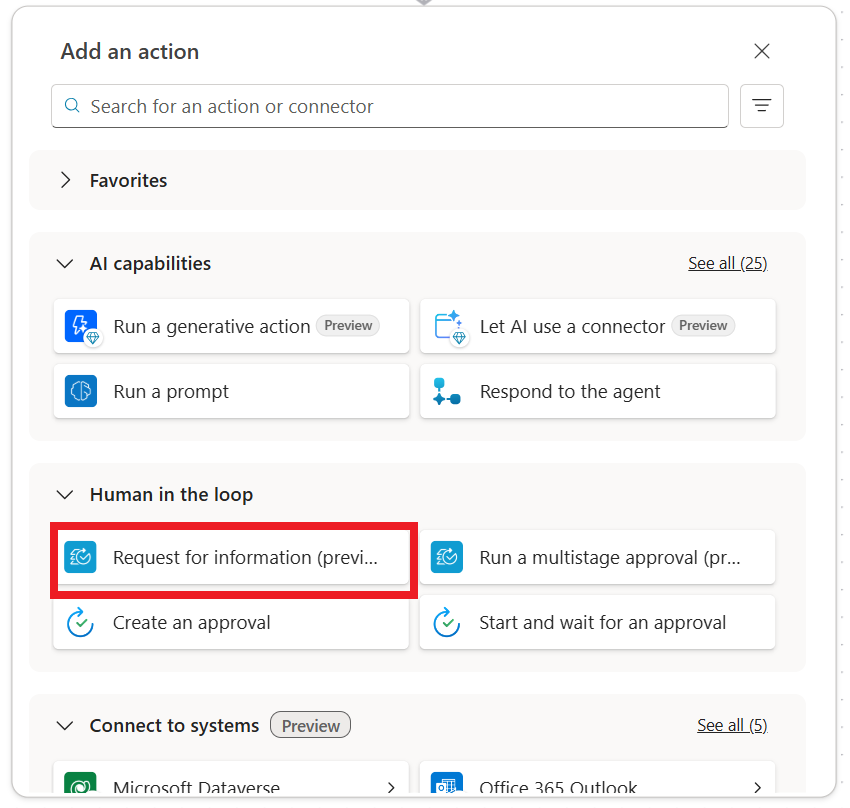
अगली बार आसानी से एक्सेस करने के लिए इसे पसंदीदा बनाने के लिए स्टार चुनें।
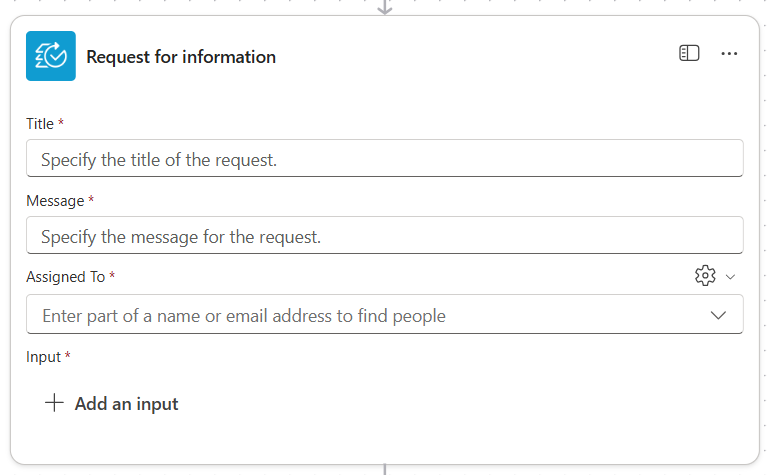
निम्नलिखित आवश्यक फ़ील्ड्स को कॉन्फ़िगर करें:
- शीर्षक: रिक्वेस्ट के साथ भेजे गए ईमेल की सब्जेक्ट लाइन. उदाहरण: "ID: ABC123 वाले क्लेम में जानकारी अधूरी है"
- संदेश: वह संदेश या नोट जो जानकारी के अनुरोध के साथ आता है. उदाहरण: "यह रिक्वेस्ट आपको इसलिए भेजी जा रही है क्योंकि... कृपया यह जानकारी जल्द से जल्द दें।"
- नियत किया गया: अनुरोध प्राप्त करने वाले व्यक्तियों को ईमेल पते. आप कई ईमेल दर्ज कर सकते हैं, हालांकि, जवाब देने के लिए पहले व्यक्ति की प्रतिक्रिया का उपयोग किया जाता है।
महत्वपूर्ण
- प्रतिक्रिया देने के लिए पहले व्यक्ति की प्रतिक्रिया का उपयोग एजेंट प्रवाह में किया जाता है। बाद के जवाबों को प्रोसेस नहीं किया जाता है.
- सभी अनुरोध वर्तमान में केवल Outlook के माध्यम से भेजे जाते हैं. भविष्य में और भी प्लेटफॉर्म जोड़े जा सकते हैं।
- अनुरोध आपके टैनेंट के बाहर के उपयोगकर्ताओं को नहीं भेजे जा सकते.
एक इनपुट जोड़ें चुनें.
उपलब्ध इनपुट टाइप में से किसी एक को चुनकर अपना पहला इनपुट डालें।
वर्तमान में पांच इनपुट प्रकार समर्थित हैं:
पाठ (स्ट्रिंग)
हाँ/नहीं (बूलियन)
ईमेल (ईमेल पता)
संख्या (पूर्णांक)
दिनांक (तारीख)
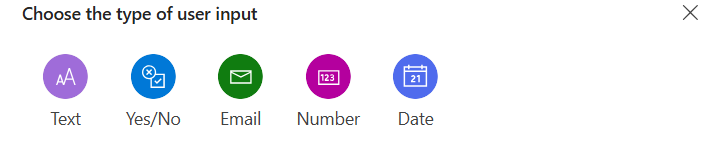
इनपुट बहु-चयन, एकल-चयन और आवश्यक फ़ील्ड के विकल्पों के साथ लचीलापन प्रदान करते हैं। इनपुट की डिटेल्स के बारे में ज़्यादा जानकारी के लिए, इनपुट के बारे में और जानें देखें.
इनपुट को एक वर्णनात्मक नाम दें।
ज़रूरत के हिसाब से इनपुट जोड़ें चुनकर और इनपुट जोड़ें.
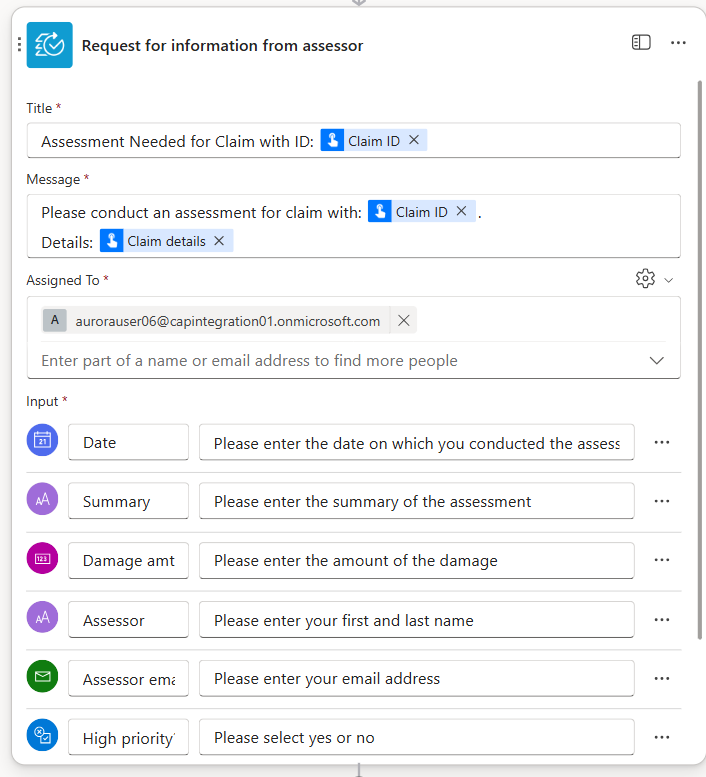
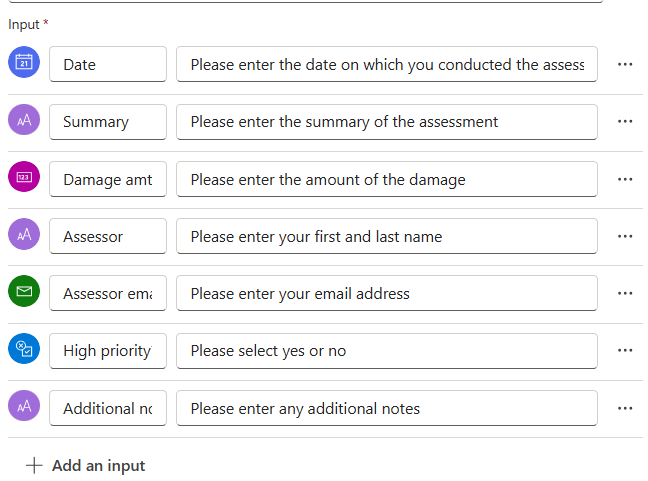
यहां जानकारी के लिए अनुरोध एक्शन का एक पूरी तरह से कॉन्फ़िगर किया गया उदाहरण दिया गया है:
अन्य कार्यों में जानकारी के लिए अनुरोध से पैरामीटर का उपयोग करें
प्रत्येक इनपुट जो आप सूचना कार्रवाई के लिए अपने अनुरोध में निर्दिष्ट करते हैं, एक पैरामीटर उत्पन्न करता है जिसका उपयोग बाद की कार्रवाइयों में किया जा सकता है।
उदाहरण के लिए, पहले दिखाए गए कॉन्फ़िगरेशन में, सभी पैरामीटर जैसे Date, Summary, Damage amt., और अन्य गतिशील सामग्री के रूप में उपलब्ध हो जाते हैं जिन्हें बाद की क्रियाओं में इनपुट के रूप में पारित किया जा सकता है।
निम्नलिखित उदाहरण में, हम बाद की एआई अनुमोदन कार्रवाई में सूचना कार्रवाई के अनुरोध के मापदंडों का उपयोग करते हैं:
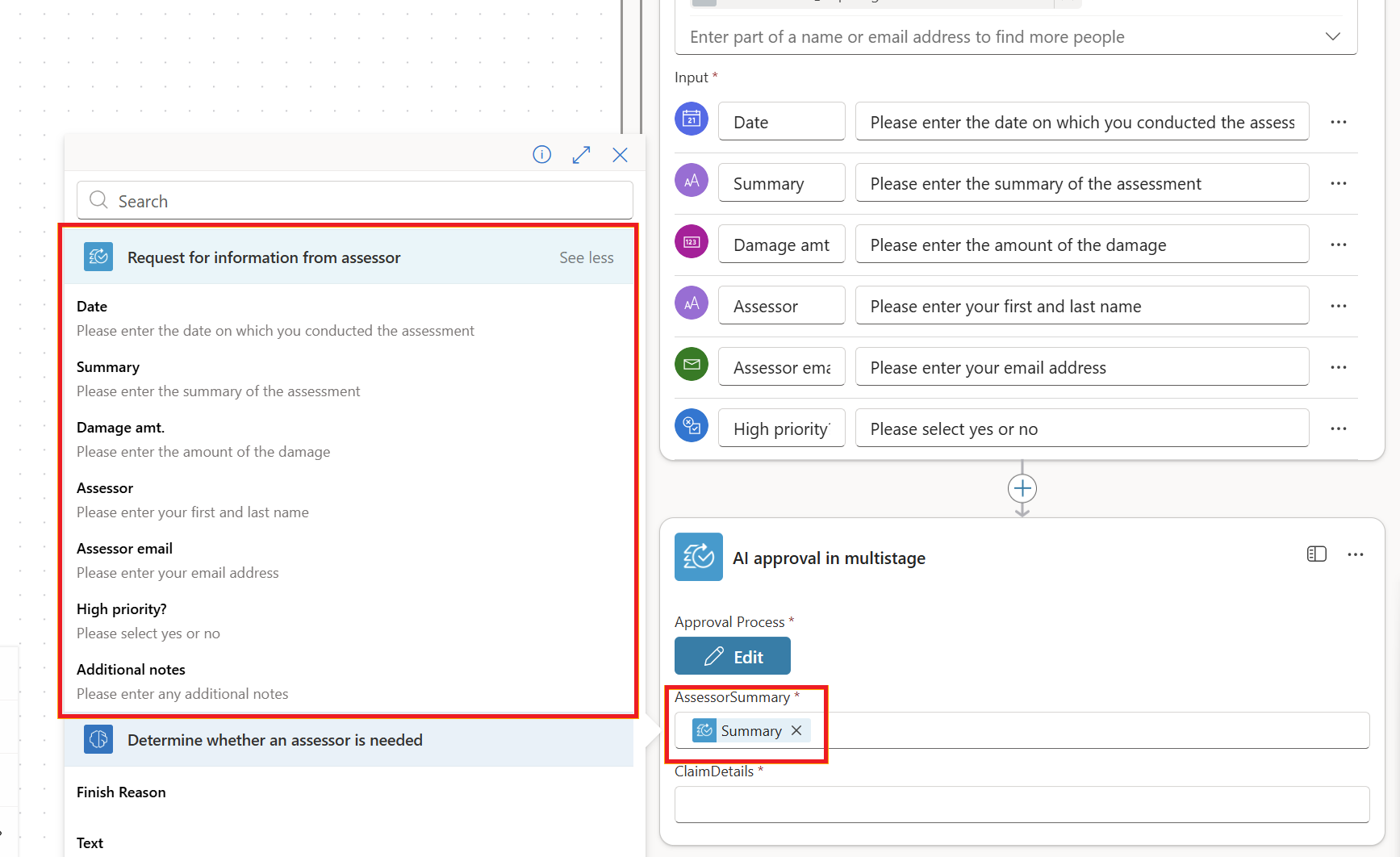
रनटाइम पर, जब मानव अनुरोध का जवाब देता है, तो पैरामीटर स्वचालित रूप से उनके सबमिशन के मूल्यों से भर जाते हैं।
अपने एजेंट प्रवाह में जानकारी के लिए अनुरोध चलाएं और परीक्षण करें
अब आपके पास अपने एजेंट प्रवाह में जानकारी कार्रवाई के लिए एक अनुरोध जोड़ा गया है। अब इसे टेस्ट करने का समय है। यहां दावा अनुमोदन प्रवाह का एक टुकड़ा दिया गया है जिसमें सूचना कार्रवाई के अनुरोध पर प्रकाश डाला गया है। हम इस प्रवाह का उपयोग प्रदर्शन उद्देश्यों के लिए करते हैं।
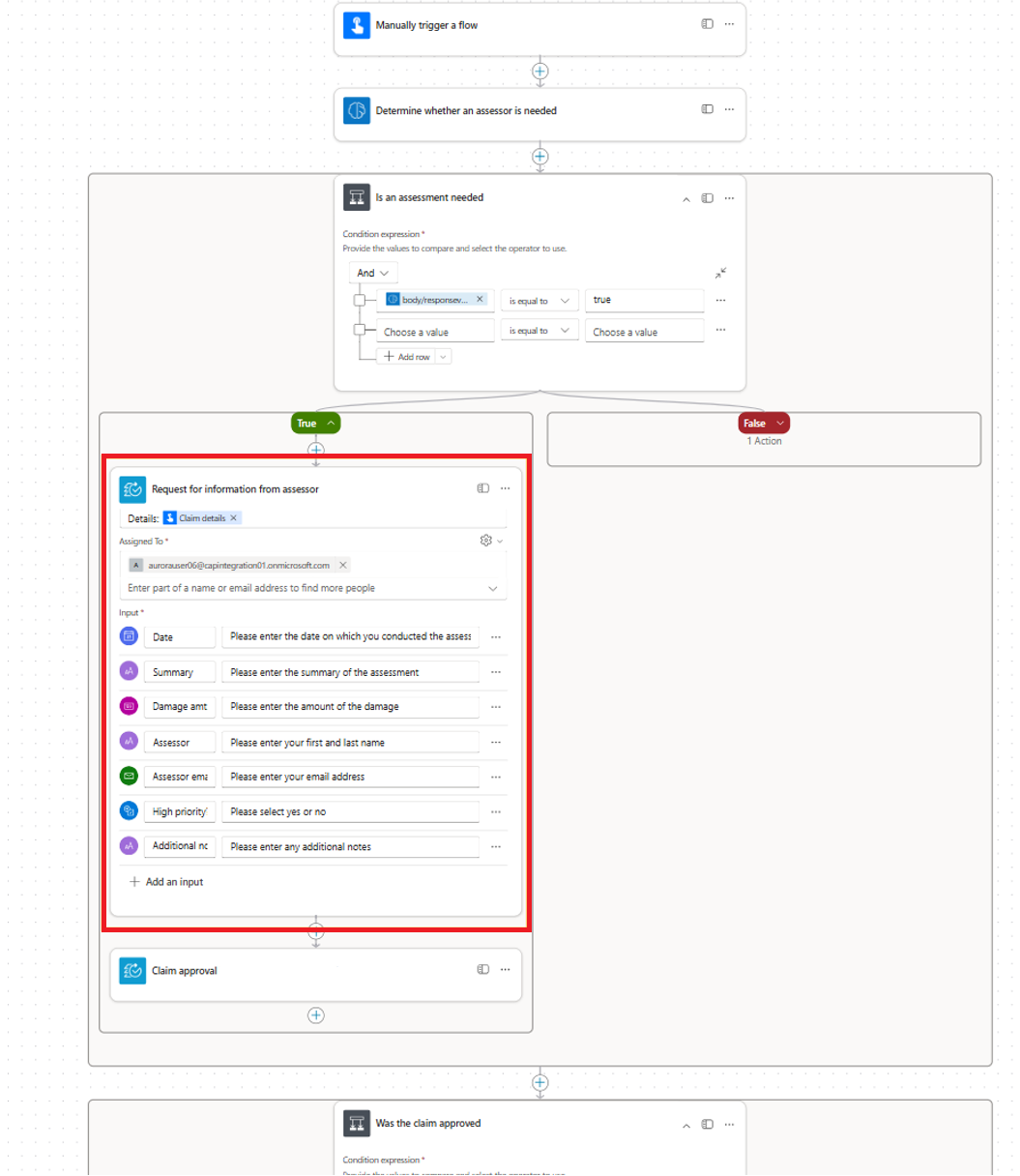
अपने एजेंट प्रवाह को चलाने के लिए:
एजेंट प्रवाह को सहेजें और प्रकाशित करें.
अपने प्रवाह का परीक्षण चलाएँ करने के लिए टेस्ट का चयन करें.
प्रवाह चलता है। जब प्रवाह सूचना कार्रवाई के लिए अनुरोध तक पहुँचता है, तो यह निष्पादन रोक देता है और Outlook के माध्यम से ईमेल के माध्यम से असाइन किए गए मनुष्यों को अनुरोध भेजता है।
निम्न छवियाँ एजेंट फ़्लो डिज़ाइनर में अनुरोध कॉन्फ़िगरेशन और समीक्षक द्वारा प्राप्त ईमेल के बीच संबंध दिखाती हैं। ध्यान दें कि पहली छवि में एजेंट फ़्लो डिज़ाइनर में निर्दिष्ट इनपुट ईमेल में अनुरोध किए जा रहे इनपुट के अनुरूप हैं जैसा कि दूसरी छवि में देखा गया है।
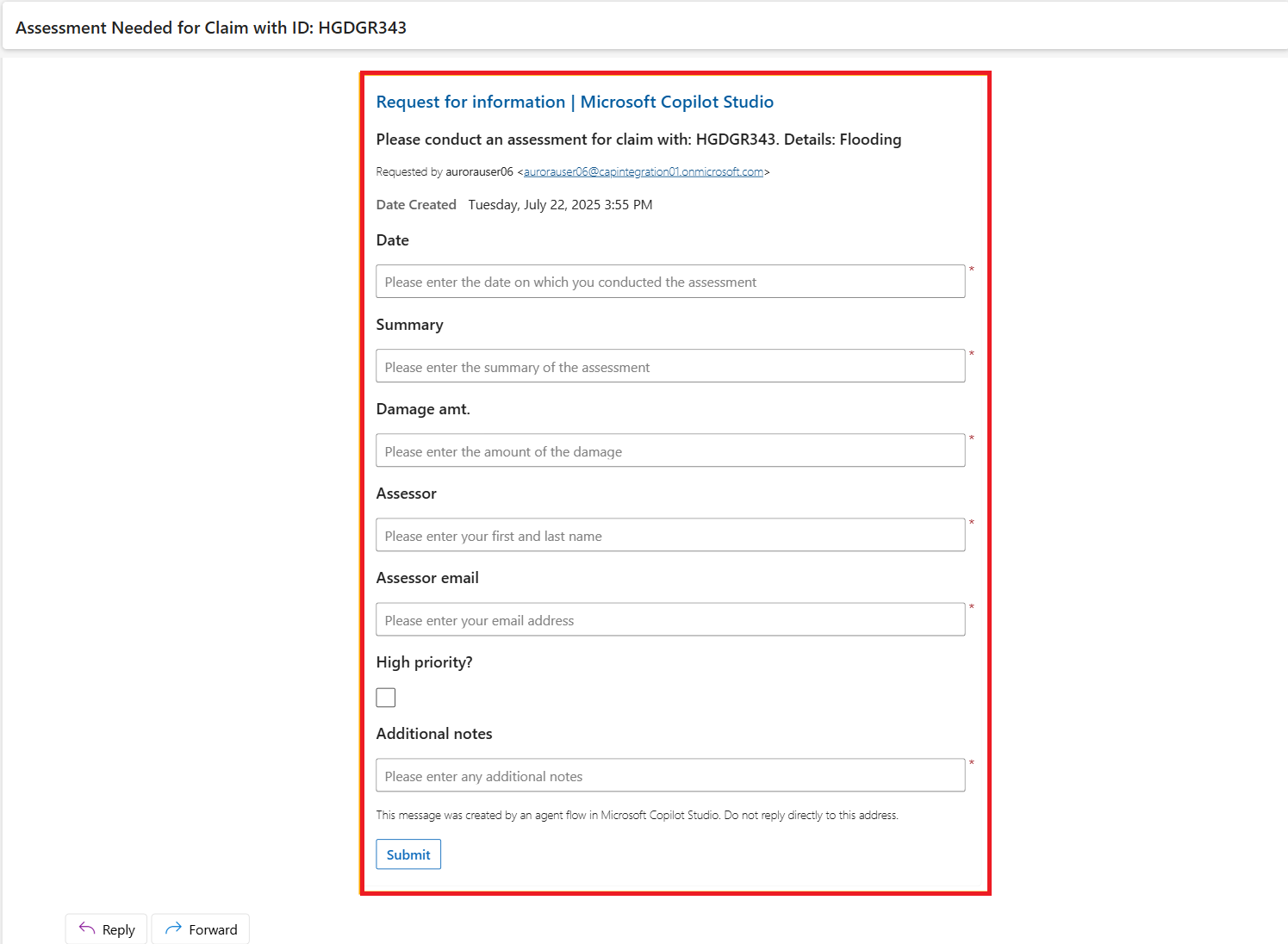
Outlook के भीतर, समीक्षक इनमें से प्रत्येक फ़ील्ड के लिए प्रतिक्रियाएँ दर्ज करता है और फिर
Submit. समीक्षक द्वारा प्रतिक्रियाएँ सबमिट करने के बाद, प्रवाह निष्पादन फिर से शुरू करता है और शेष क्रियाओं के साथ जारी रहता है। जैसा कि पहले बताया गया है, प्रतिक्रिया डेटा का उपयोग पूरे प्रवाह में बाद की कार्रवाइयों में किया जा सकता है।
नोट
चूंकि अनुरोध Outlook के माध्यम से भेजे जाते हैं, इसलिए अनुरोध उन उपयोगकर्ताओं को भेजे जा सकते हैं जो उस परिवेश से बाहर हैं जिसमें एजेंट प्रवाह बनाया गया था.
इनपुट पर अधिक जानकारी
आपके पास अपने इनपुट को कॉन्फ़िगर करने में कुछ लचीलापन है। यहां कुछ तरीके दिए गए हैं जिनसे आप इनपुट को अधिक लचीला बना सकते हैं:
कुछ इनपुट को वैकल्पिक बनाएं (सभी इनपुट प्रकार): जब आप जानकारी के लिए अनुरोध भेजते हैं, तो हो सकता है कि आप कुछ फ़ील्ड को वैकल्पिक बनाना चाहें. डिज़ाइनर में, आपके द्वारा जोड़े गए इनपुट के बगल में तीन बिंदुओं (...) का चयन करें और फ़ील्ड को वैकल्पिक बनाएं का चयन करें। जब यह अनुरोध भेजा जाता है, तो वह इनपुट असाइनी के लिए वैकल्पिक होता है।
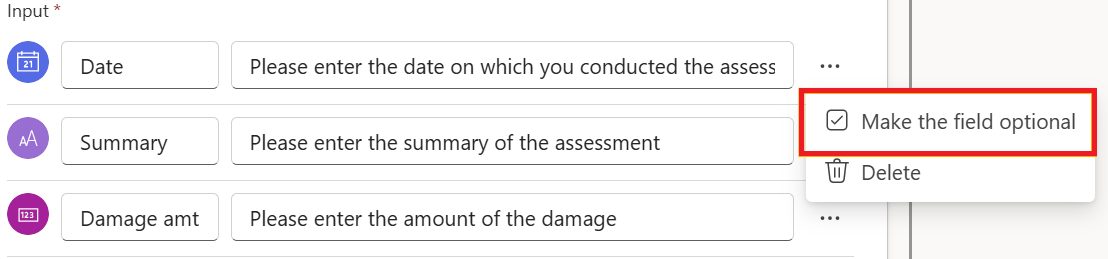
प्लेसहोल्डर पाठ (सभी इनपुट प्रकार): आप उस प्लेसहोल्डर पाठ को अनुकूलित कर सकते हैं जिसे असाइनी अनुरोध प्राप्त होने पर देखता है. फ़ील्ड को कैसे पूरा किया जाना चाहिए, इस पर अतिरिक्त जानकारी या संकेत प्रदान करने के लिए इसका उपयोग करें.
डिज़ाइनर में ऐसा करने के लिए, इनपुट के नाम फ़ील्ड के बगल में फ़ील्ड का चयन करें और प्लेसहोल्डर टेक्स्ट को कस्टमाइज़ करें. जब असाइनी अनुरोध प्राप्त करता है, तो वे प्रत्येक फ़ील्ड में संबंधित प्लेसहोल्डर पाठ देखते हैं। उदाहरण के लिए, निम्नलिखित छवि में, वे देखेंगे: "कृपया वह तारीख दर्ज करें जिस पर आपने मूल्यांकन किया था।
Copilot Studio में प्लेसहोल्डर पाठ को अनुकूलित करने का स्क्रीनशॉट। 
एकल-चयन विकल्प (पाठ इनपुट): पाठ इनपुट के लिए, आप असाइनियों को पूर्वनिर्धारित विकल्प प्रदान कर सकते हैं। इन विकल्पों को एकल-चयन के रूप में कॉन्फ़िगर किया जा सकता है, जिसके लिए असाइनी को सूची से एक विकल्प चुनने की आवश्यकता होती है।
डिज़ाइनर में ऐसा करने के लिए, अपनी पसंद के टेक्स्ट इनपुट के बगल में तीन बिंदुओं (...) का चयन करें और विकल्पों की ड्रॉप-डाउन सूची जोड़ें चुनें।
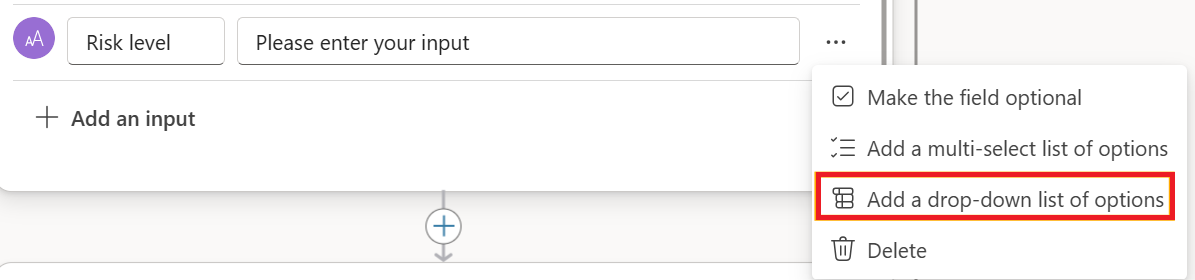
वे विकल्प जोड़ें जिन्हें आप असाइनी से चुनना चाहते हैं.
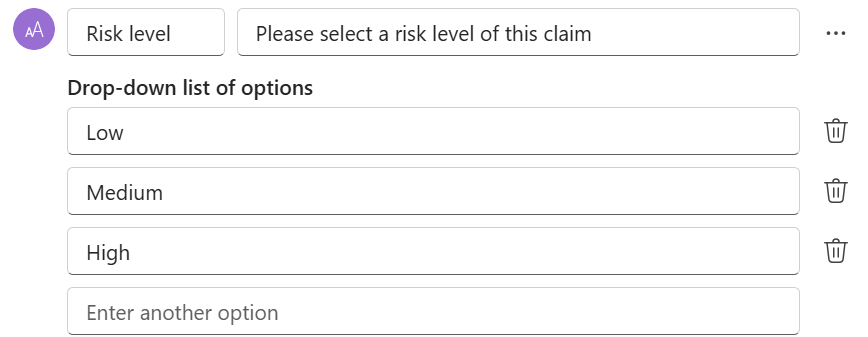
जब अनुरोध भेजा जाता है, तो असाइनी सूची से विकल्पों में से एक का चयन कर सकता है।
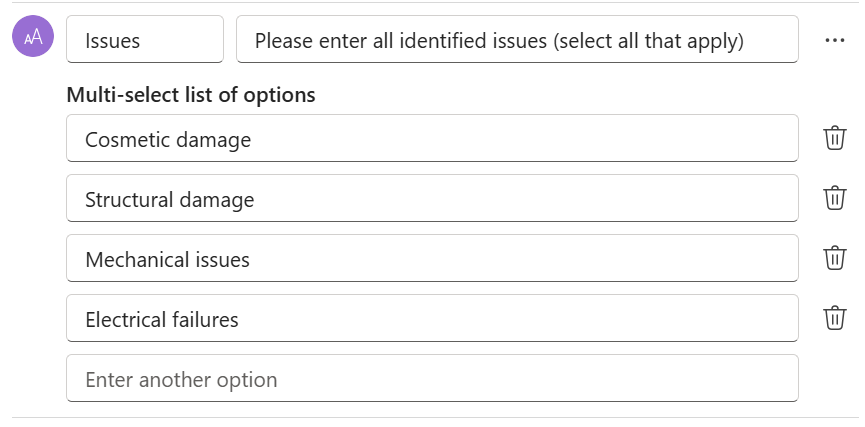
बहु-चयन विकल्प (पाठ इनपुट): पाठ इनपुट के लिए, आप पूर्वनिर्धारित विकल्प भी प्रदान कर सकते हैं जो असाइनियों को कई विकल्पों का चयन करने की अनुमति देते हैं। बहु-चयन असाइन करने वाले को उपलब्ध सूची में से एक से अधिक विकल्प चुनने देता है।
डिज़ाइनर में ऐसा करने के लिए, अपनी पसंद के टेक्स्ट इनपुट के बगल में तीन बिंदुओं (...) का चयन करें और विकल्पों की बहु-चयन सूची जोड़ें चुनें।
ज्ञात समस्याएँ
कभी-कभी, सूचना कार्रवाई के लिए अनुरोध आपके प्रवाह में पैरामीटर को संदर्भित करते समय डबल ब्रेसिज़ ({{ }}) में लिपटे आउटपुट वापस कर सकता है। इससे बचने के लिए, सुनिश्चित करें कि इनपुट नाम रिक्त स्थान के बिना कॉन्फ़िगर किए गए हैं।