नोट
इस पेज तक पहुँच के लिए प्रमाणन की आवश्यकता होती है. आप साइन इन करने या निर्देशिकाओं को बदलने का प्रयास कर सकते हैं.
इस पेज तक पहुँच के लिए प्रमाणन की आवश्यकता होती है. आप निर्देशिकाओं को बदलने का प्रयास कर सकते हैं.
कोड संपादक में विषयों को लिखा और संपादित किया जा सकता है, जो YAML के उपयोग का समर्थन करता है। YAML का मतलब "YAML Ain't Markup Language" है। YAML का उपयोग आमतौर पर कॉन्फ़िगरेशन फ़ाइलों को लिखने के लिए किया जाता है और XML या JSON की तुलना में इसे पढ़ना आसान होता है। YAML फ़ाइलें .yaml या .yml फ़ाइल एक्सटेंशन का उपयोग करती हैं। आप डेटा संरचनाओं, जैसे स्ट्रिंग्स, संख्याएँ, बूलियन मान, सूचियाँ और शब्दकोशों का प्रतिनिधित्व करने के लिए रिक्ति और इंडेंटेशन के साथ YAML फ़ाइलों को स्वरूपित करें।
किसी विषय से कोड संपादक तक पहुँचने के लिए, (...) का चयन करें उपकरण पट्टी पर अधिक और उसके बाद कोड संपादक खोलें का चयन करें।
कोड संपादक में YAML का उपयोग करने के तरीके के बारे में जानकारी प्राप्त करने के लिए यह वीडियो देखें:
महत्वपूर्ण
कोई भी निर्माता किसी विषय की संरचना का पता लगाने के लिए कोड संपादक का उपयोग कर सकता है। डेवलपर्स और उन्नत उपयोगकर्ता कोड संपादक के भीतर डिजाइन और संपादन करना चुन सकते हैं। हालाँकि, कोड संपादक में संशोधन करते समय सावधान रहें। विराम चिह्न या सिंटैक्स में त्रुटियों के परिणामस्वरूप जटिल त्रुटि संदेश हो सकते हैं या वर्तमान वार्तालाप टूट सकता है। हमारी तकनीकी सहायता टीमें कोड संपादक त्रुटियों को सुधारने में मदद नहीं कर सकती हैं। यदि आप YAML को संशोधित करने के लिए नए हैं, तो कोई भी परिवर्तन करने से पहले विषय की एक प्रति बना लें ।
कोड संपादक का उपयोग कब करें
Copilot Studio को आपको स्क्रैच से YAML लिखने की आवश्यकता नहीं है। इसके बजाय, जब आप विषय कैनवास पर ऑब्जेक्ट बनाते हैं तो YAML स्वचालित रूप से उत्पन्न हो जाती है। इसके बाद आप सेटिंग्स को बेहतर ढंग से समझने के लिए कोड संपादक में कॉन्फ़िगरेशन की समीक्षा कर सकते हैं, या आप YAML में परिवर्तन करना चुन सकते हैं। कोड संपादक के उपयोग के उदाहरण यहां दिए गए हैं:
- कोड संपादक किसी विषय के सम्पूर्ण विन्यास को प्रदर्शित करता है, विषय में अलग-अलग संवाद तत्वों के साथ अंतःक्रिया करने की आवश्यकता के बिना। यह किसी विषय में सभी सेटिंग्स प्रदर्शित करने के लिए वन-स्टॉप शॉप है।
- निर्माता कॉपी और पेस्ट आइकन का उपयोग करने के बजाय, किसी विषय से विशिष्ट नोड्स को कॉपी करके अन्य विषयों में पेस्ट करना चुन सकते हैं। यह किसी कॉन्फ़िगरेशन के एकाधिक नोड्स का चयन करने से अधिक आसान हो सकता है।
- निर्माता कॉल और कार्रवाई मेनू में सिंक्रनाइज़ेशन की प्रतीक्षा करने के बजाय YAML में Power Automate प्रवाह ID को अद्यतन करना चुन सकते हैं.
- निर्माता प्रश्न नोड्स या संदेश नोड्स के समान होने पर उन्हें क्लोन और संशोधित करना चुन सकते हैं। हालाँकि, ऐसे मामलों में, यह सुनिश्चित करना महत्वपूर्ण है कि सभी आईडी और वेरिएबल अद्वितीय रहें। क्लोन आईडी को संशोधित करके उन्हें विशिष्ट आईडी में बदलना याद रखें।
- निर्माता कोड संपादक में सरल संशोधन करना चुन सकते हैं, जैसे कि विषय वाक्यांशों में एक शब्द जोड़ना, क्योंकि पाठ को YAML कोड में टाइप करना, या कॉपी करना और पेस्ट करना तेज़ हो सकता है।
कोड संपादक में YAML को समझना
निम्नलिखित छवि YAML के एक विशिष्ट ब्लॉक का उदाहरण दिखाती है।
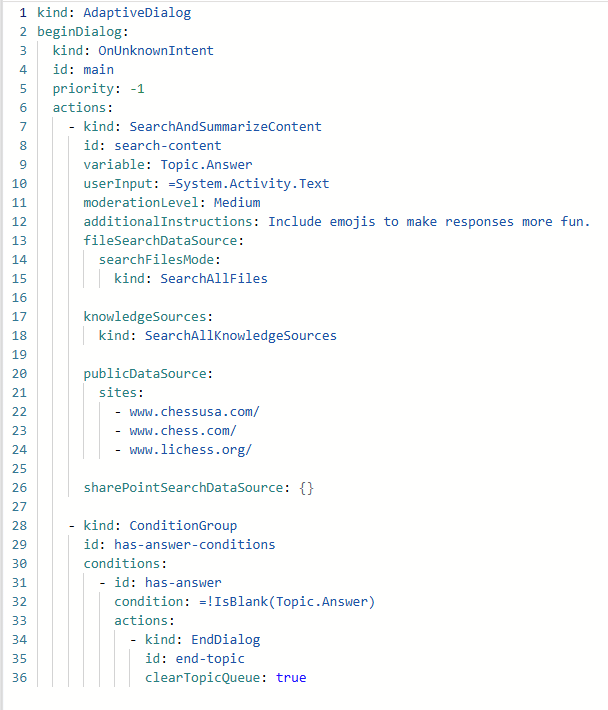
यहां बताया गया है कि वह कोड कैनवास पर प्रदर्शित संबंधित विषय पर कैसे लागू होता है।
- पंक्ति 1: विषय का प्रकार।
- पंक्तियाँ 2-3: एक संवादी बढ़ाने वाले विषय की शुरुआत का संकेत दें।
- पंक्ति 7: एक जनरेटिव उत्तर नोड को इंगित करता है।
- पंक्ति 9: प्रासंगिक चर।
- पंक्तियाँ 11-12: संकेत और विशेष निर्देशों के बारे में विवरण।
- पंक्तियाँ 20-26: ज्ञान स्रोत लिंक।
- पंक्तियाँ 28-32: स्थिति समूह। प्रत्येक स्थिति में एक अद्वितीय आईडी होती है, साथ ही स्थिति के सूत्र विवरण और रीडायरेक्ट भी होते हैं।
कोड संपादक में YAML का परीक्षण करें
यदि आप इस कोड का परीक्षण करना चाहते हैं, तो Copilot Studio में निम्नलिखित चरणों को पूरा करें:
एक एजेंट बनाएँ.
अपने एजेंट के लिए सेटिंग्स पृष्ठ पर जाएं, जेनरेटिव AI चुनें, और जेनरेटिव चुनें।
विषय पृष्ठ पर जाएं, सिस्टम का चयन करें, और संवादात्मक बढ़ावा विषय का चयन करें।
कोड संपादक खोलें.
मौजूदा कोड को निम्नलिखित नमूना YAML कोड से बदलें।
 kind: AdaptiveDialog
 beginDialog:
  kind: OnUnknownIntent
  id: main
  priority: -1
  actions:
    - kind: SearchAndSummarizeContent
      id: search-content
      userInput: =System.Activity.Text
      variable: Topic.Answer
      moderationLevel: Medium
      additionalInstructions: Include emojis to make responses more fun.
      publicDataSource:
        sites:
          - "www.chessusa.com/"
          - "www.chess.com/"
          - "www.lichess.org/"

      sharePointSearchDataSource: {}

    - kind: ConditionGroup
      id: has-answer-conditions
      conditions:
        - id: has-answer
          condition: =!IsBlank(Topic.Answer)
          actions:
            - kind: EndDialog
              id: end-topic
              clearTopicQueue: true
सहेजें चुनें और कोड संपादक बंद करें।
शतरंज से संबंधित प्रश्न पूछकर Test पैनल में एजेंट का परीक्षण करें, जैसे, "घोड़ा कैसे चलता है?"