नोट
इस पेज तक पहुँच के लिए प्रमाणन की आवश्यकता होती है. आप साइन इन करने या निर्देशिकाओं को बदलने का प्रयास कर सकते हैं.
इस पेज तक पहुँच के लिए प्रमाणन की आवश्यकता होती है. आप निर्देशिकाओं को बदलने का प्रयास कर सकते हैं.
Copilot Studio के एजेंट पेज पर, निर्माता एकल एजेंट-स्तर की स्थिति में यह निर्धारित कर सकते हैं कि क्या प्रकाशित एजेंट सुरक्षा और शासन मानकों का अनुपालन करते हैं और सत्यापित कर सकते हैं कि एजेंट के खतरे का पता लगाना सक्रिय है। अधिक जानकारी के लिए देखें Copilot Studio सुरक्षा और शासन की मुख्य अवधारणाएँ।
प्रकाशित एजेंटों की सुरक्षा स्थिति Protection status स्तंभ में एजेंट्स पृष्ठ पर दिखाई देती है। प्रत्येक एजेंट के लिए सुरक्षा स्थिति को संरक्षित, समीक्षा की आवश्यकता है या अज्ञात में से एक के रूप में प्रदर्शित करके, निर्माता जल्दी से यह निर्धारित कर सकते हैं कि खतरे का पता लगाना कब सक्रिय है और उनके एजेंट सुरक्षित हैं।
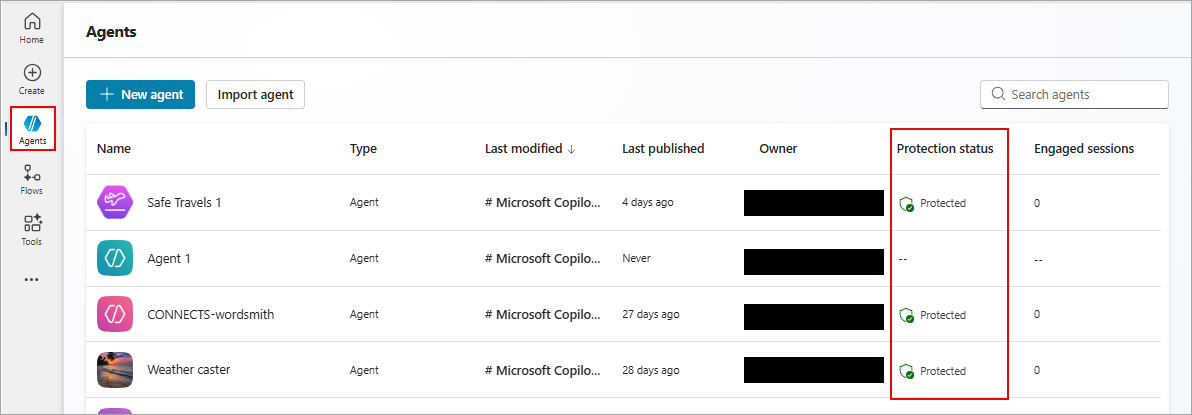
सुरक्षा स्थिति के तहत एक प्रकाशित एजेंट के संभावित मान संरक्षित, समीक्षा की आवश्यकता और अज्ञात हो सकते हैं।
जब किसी एजेंट की एजेंट-स्तरीय स्थिति संरक्षित होती है, तो (पता चले संकेतों के आधार पर) कोई त्वरित कार्रवाई आवश्यक नहीं होती। जब स्थिति सुरक्षित होती है, तो एक हरे रंग की ढाल प्रदर्शित की जाती है जो नेत्रहीन रूप से इस बात पर जोर देती है कि यह एजेंट सुरक्षित है ( )।
)।
जब एजेंट-स्तर की स्थिति समीक्षा की आवश्यकता है होती है, तो या तो एजेंट की नीतियों का उल्लंघन होता है या प्रमाणीकरण पर्याप्त नहीं होता है। स्थिति चाहे जैसी भी हो, निर्माता विस्तृत जानकारी देखने के लिए एजेंट-स्तर का सारांश संवाद देख सकते हैं, जिसमें उनके एजेंट की सुरक्षा से संबंधित अधिक जानकारी श्रेणियों में विभाजित होती है।
अपने एजेंट की स्थिति को सुरक्षा स्थिति कॉलम में चुनें ताकि आपके एजेंट की सुरक्षा स्थिति का एजेंट-स्तर का सारांश संवाद देख सकें।
सुरक्षा स्थिति सारांश
प्रोटेक्शन स्टेटस सारांश डायलॉग में, आपके एजेंट की प्रोटेक्शन प्रोफाइल को तीन श्रेणियों में विभाजित किया गया है: प्रमाणीकरण, नीतियां, और सामग्री मॉडरेशन। इनमें से प्रत्येक श्रेणी की संभावित स्थिति संरक्षित, समीक्षा आवश्यक, या अज्ञात हो सकती है, जैसा कि Agents पृष्ठ पर एजेंट-स्तरीय सारांश स्थिति के साथ होता है।
इसके अतिरिक्त, यह संवाद संभावित खतरों, नीति उल्लंघनों और सामग्री मॉडरेशन सेटिंग्स के उल्लंघन के कारण अवरुद्ध संदेशों की संख्या प्रदर्शित करता है। संभावित खतरे या तो प्रत्यक्ष या अप्रत्यक्ष हैं। उदाहरण के लिए, एक संभावित खतरा व्यवस्थापक पहुंच के साथ सुरक्षा सेटिंग्स को ओवरराइड करने वाले उपयोगकर्ता के रूप में हो सकता है। वैकल्पिक रूप से, एक संभावित खतरा एक संदर्भित नॉलेज स्रोत हो सकता है। सभी प्रकाशित एजेंटों में स्वचालित रूप से खतरे का पता लगाने की क्षमता सक्षम होती है और सक्रिय लेबल प्रदर्शित होता है।
एजेंट-स्तरीय सुरक्षा स्थिति की तरह, यदि प्रमाणीकरण या नीतियाँ में से कोई भी आपके एजेंट की सुरक्षा सेटअप द्वारा परिभाषित स्वीकृत सुरक्षा मानकों का उल्लंघन करता है, तो सारांश संवाद में श्रेणी के पास समीक्षा आवश्यक लेबल दिखाई देता है। यदि इनमें से किसी भी श्रेणी में समीक्षा की आवश्यकता लेबल है, तो यह लेबल एजेंट पृष्ठ पर एकल एजेंट-स्तरीय सुरक्षा स्थिति तक पहुंच जाता है।
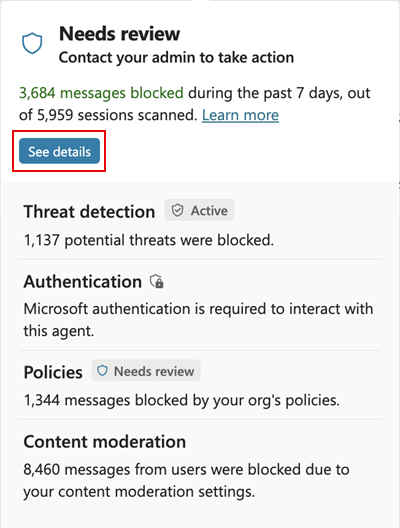
एजेंट-स्तरीय सारांश सुरक्षा स्थिति संवाद से, यदि आप अधिक विवरण देखना चाहते हैं, तो विवरण देखें चुनें ताकि सुरक्षा विश्लेषण संवाद खोल सकें।
सुरक्षा विश्लेषण
सुरक्षा विश्लेषण संवाद में प्रमाणीकरण, नीतियाँ और सामग्री मॉडरेशन की श्रेणियों में अवरुद्ध संदेशों और एजेंट की स्थिति से संबंधित आंकड़े और रुझान प्रदर्शित होते हैं।
सुरक्षा विश्लेषण डेटा की दिनांक सीमा चुनें, जिसे आप देखना चाहते हैं। यदि आपके पास ऐसा कोई डेटा नहीं है जो निम्न में से एक या अधिक तिथि सीमाओं में आता हो, तो वे तिथि सीमाएँ तिथि सीमा चयनकर्ता में चयन योग्य विकल्प के रूप में दिखाई नहीं देंगी। निम्नलिखित श्रेणी विकल्पों में से चुनें:
- पिछले 7 दिन
- पिछले 14 दिन
- पिछले 30 दिन
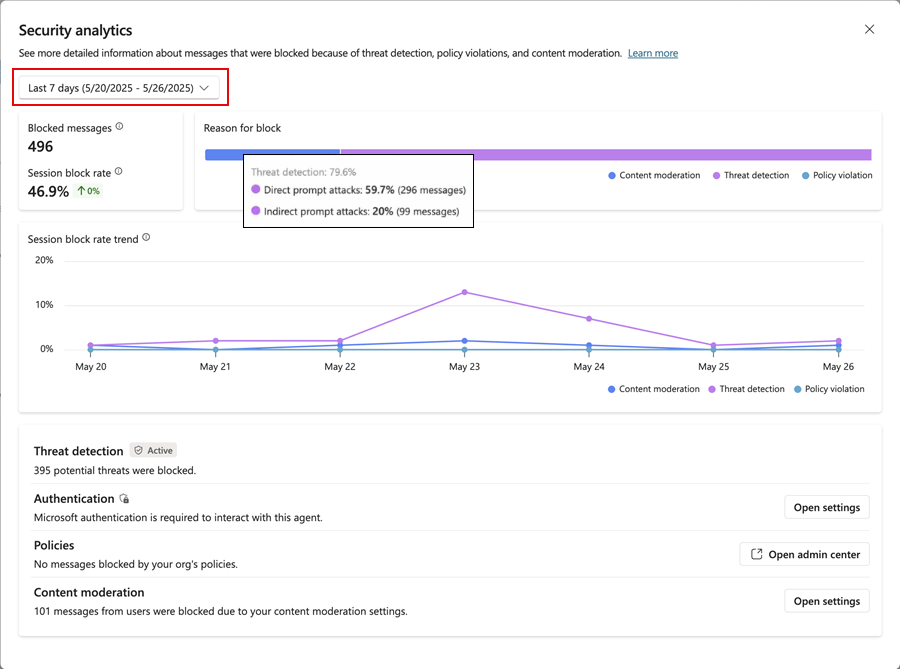
ब्लॉक का कारण स्टैक्ड बार चार्ट कॉन्फ़िगर की गई समय सीमा में ब्लॉक किए गए सभी संदेशों के योग को रंग-कोडित बार खंडों में विभाजित करता है, जिनकी व्यक्तिगत लंबाई प्रत्येक ब्लॉकिंग कारण के आनुपातिक हिस्से को दर्शाती है। उदाहरण के लिए, ग्राफ में पिछले सात दिनों में कुल 496 संदेश अवरुद्ध किए गए हैं। इन अवरुद्ध संदेशों में से, 79.6% को संभावित खतरों (गुलाबी बार खंड) के रूप में अवरुद्ध किया गया है, और अवरुद्ध संदेशों की कुल संख्या में लगभग 60% प्रत्यक्ष प्रॉम्प्ट हमले हैं। सत्र ब्लॉक दर प्रवृत्ति ग्राफ पर एक त्वरित नज़र डालने से पता चलता है कि संभावित खतरों का पता लगाने के कारण संदेश अवरोधन की दर 23 मई को शिखर पर पहुँचती है।
सत्र ब्लॉक दर प्रवृत्ति ग्राफ उन सत्रों की कुल संख्या के हिस्से को चार्ट करता है जिसमें समय के साथ एक प्रवृत्ति रेखा के रूप में एक प्रॉम्प्ट अवरुद्ध किया गया था। सुरक्षा की तीन श्रेणियों में से प्रत्येक को व्यक्तिगत रूप से अलग-अलग, रंग-कोडित प्रवृत्ति लाइनों के रूप में दर्शाया गया है, जो ब्लॉक बार चार्ट के कारण के रूप में एक ही रंग-कोडिंग का उपयोग करता है। संवादी सत्रों के बारे में अधिक जानकारी के लिए, वार्तालाप सत्र देखें.
| खतरे का पता लगाना या सुरक्षा श्रेणी | विवरण | कार्यवाही |
|---|---|---|
| जोख़िम का पता लगाना | यह घटक अवरुद्ध प्रॉम्प्ट हमलों के आँकड़े दिखाता है, जिन्हें डिफ़ॉल्ट रूप से स्वतः अवरुद्ध किया जाता है। यह निर्माताओं को हमलों की संख्या और रुझानों के बारे में जानकारी प्रदान करता है, जिससे वे अपने एजेंटों के सुरक्षा परिदृश्य को समझ सकते हैं। | |
| प्रमाणीकरण | यह घटक इंगित करता है कि एजेंट को अंतिम-उपयोगकर्ता प्रमाणीकरण की आवश्यकता है या वह सार्वजनिक रूप से उपलब्ध है। यदि कोई स्वायत्त एजेंट सार्वजनिक है, तो वह संभावित हमलावरों या अनधिकृत व्यक्तियों के लिए संवेदनशील डेटा उजागर कर सकता है। ऐसे मामलों में, स्थिति एक संभावित खतरे के वेक्टर को दर्शाती है जिसके लिए निर्माता के ध्यान की आवश्यकता हो सकती है। | सेटिंग्स खोल्नुहोस् पर क्लिक करें ताकि आप अपने एजेंट की सेटिंग्स>सुरक्षा>प्रमाणीकरण पेज पर जा सकें, जहाँ आप एक प्रमाणीकरण विधि चुन सकते हैं। |
| नीतियाँ | यह घटक Power Platform admin center में व्यवस्थापकों द्वारा निर्धारित नीति उल्लंघनों को दर्शाता है। एजेंट इन नीतियों का उल्लंघन कर सकते हैं, और निर्माताओं को इन उल्लंघनों के बारे में पता होना चाहिए और आवश्यक समायोजन करना चाहिए। उदाहरण के लिए, संगठनात्मक डेटा नीति उस कनेक्टर को ब्लॉक कर सकती है जिसे एक एजेंट उपयोग करने का प्रयास करता है। | अपने एजेंट में आवश्यक परिवर्तन करें ताकि वह आपके संगठन की नीतियों का अनुपालन करे। नीतियों के कारण होने वाली त्रुटियों की समीक्षा करने के लिए त्रुटियों का पूर्वावलोकन करें लिंक को नीतियाँ के अंतर्गत चुनें। यदि, इसके बजाय, आपके संगठन की नीतियों को बदलना आवश्यक है, और आपके पास पहुँच है, तो व्यवस्थापन केंद्र खोलें का चयन करें ताकि आप Power Platform व्यवस्थापन केंद्र पर जाकर अपनी संगठन की नीतियों को देख या संपादित कर सकें। |
| सामग्री नियंत्रण | यह घटक सीधे सुरक्षा स्थिति को प्रभावित नहीं करता है, लेकिन यह उन आंकड़ों और रुझानों का हिस्सा है जो निर्माता के लिए उपलब्ध हैं। यह सुनिश्चित करने में मदद करता है कि एजेंट द्वारा बनाई गई सामग्री निर्धारित संवेदनशीलता स्तरों के अनुसार हो। | सेटिङ्स खोलें का चयन करें, जिससे आप अपने एजेंट के सेटिंग्स>जनरेटिव AI पेज पर पहुँच जाएंगे। फिर मोडेरेॉशन> के अंतर्गत सामग्री नियंत्रण स्तर के तहत, स्लाइडर को वांछित सामग्री नियंत्रण स्तर पर समायोजित करें। |