नोट
इस पेज तक पहुँच के लिए प्रमाणन की आवश्यकता होती है. आप साइन इन करने या निर्देशिकाओं को बदलने का प्रयास कर सकते हैं.
इस पेज तक पहुँच के लिए प्रमाणन की आवश्यकता होती है. आप निर्देशिकाओं को बदलने का प्रयास कर सकते हैं.
नोट
इस लेख की सुविधाओं का उपयोग GitHub Copilot हार्नेस द्वारा संचालित एजेंटों या वर्कफ़्लो द्वारा किया जाता है।
उपयोग-आधारित बिलिंग एजेंटों के उपयोग, निर्माण, परीक्षण और मूल्यांकन पर लागू होती है। ये कार्रवाइयां Copilot क्रेडिट इस्तेमाल कर सकती हैं। GitHub Copilot harness द्वारा समर्थित एजेंटों के लिए लागत प्रबंधन में अधिक जानें।
आप या तो एक मौजूदा प्रकाशित एजेंट चुन सकते हैं या वर्कफ़्लो डिज़ाइनर को छोड़े बिना सीधे नोड के अंदर एक नया एजेंट बना सकते हैं। इनलाइन एजेंट एआई को वर्कफ़्लो में जोड़ने का सबसे तेज़ तरीका है। नोड को एक निर्देश दें, वैकल्पिक रूप से उपकरण और ज्ञान संलग्न करें, और आपका काम हो गया।
एजेंट नोड किसी फ़्लो को किसी चरण को ऐसे एआई एजेंट को सौंपने देता है, जो परिणाम लौटाने से पहले तर्क कर सकता है, टूल्स को कॉल कर सकता है और ज्ञान स्रोतों से जानकारी प्राप्त कर सकता है। जब भी किसी कदम को निर्णय, बहु-चरणीय ऑर्केस्ट्रेशन, या प्रवाह के बाहर से जानकारी की आवश्यकता हो तो इसका उपयोग करें।
एजेंट नोड का उपयोग करके, आप यह कर सकते हैं:
- किसी मौजूदा एजेंट को कॉल करें।
- एजेंट को एक प्राकृतिक भाषा निर्देश दें, जिसमें पहले के चरणों की गतिशील सामग्री शामिल हो।
- एजेंट को टूल (मॉडल कॉन्टेक्स्ट प्रोटोकॉल (MCP) सर्वर और कनेक्टर) से लैस करें ताकि वह कार्रवाई कर सके।
- उपलब्ध ज्ञान (SharePoint साइट्स, सार्वजनिक वेबसाइटें) से एजेंट को सुसज्जित करें ताकि यह आपकी सामग्री से उत्तर दे सके।
- प्रवाह के बाद के चरणों में एजेंट की प्रतिक्रिया का उपयोग करें।
एक एजेंट नोड जोड़ें
Copilot Studio में, वर्कफ़्लो पर जाएँ और मौजूदा वर्कफ़्लो खोलें, या एक नया बनाएं।
- नया वर्कफ़्लो: आप ट्रिगर को कॉन्फ़िगर करने के लिए डिज़ाइनर पर उतरते हैं।
- मौजूदा वर्कफ़्लो: वर्कफ़्लो खोलें और बिल्ड टैब पर जाएं।
जोड़ें पैनल पर एजेंट आइकन का चयन करें। कॉन्फ़िगरेशन पैनल एजेंट नोड के लिए खुलता है।
एजेंट नोड के लिए एक मौजूदा एजेंट चुनें
एजेंट नोड संपादक में, एजेंट के अंतर्गत, दो विकल्पों में से एक का चयन करें:
- एक मौजूदा एजेंट: एक सूची से एक प्रकाशित एजेंट का चयन करें। एजेंट उन निर्देशों, उपकरणों और ज्ञान के साथ चलता है जिनके साथ इसे पहले से ही कॉन्फ़िगर किया गया था।
- इस वर्कफ़्लो के लिए नया एजेंट: इस वर्कफ़्लो के लिए स्कोप किया गया एक इनलाइन एजेंट बनाएँ। एजेंट के निर्देश, उपकरण, ज्ञान और आउटपुट आकार नोड में ही कॉन्फ़िगर किए गए हैं और वर्कफ़्लो के साथ यात्रा करते हैं। इस विकल्प का उपयोग तब करें जब एजेंट का काम इस स्वचालन के लिए विशिष्ट हो और आपको इसे कहीं और साझा करने की आवश्यकता न हो।
इस लेख का अगला भाग एक नए इनलाइन एजेंट को कॉन्फ़िगर करने पर केंद्रित है। यदि आप किसी मौजूदा एजेंट का चयन करते हैं, तो एजेंट को संदेश भेजने पर जाएं।
एजेंट नोड के लिए एक नया एजेंट कॉन्फ़िगर करें
जब आप इस वर्कफ़्लो के लिए नया एजेंट चुनते हैं, तो कॉन्फ़िगरेशन पैनल विस्तृत हो जाता है ताकि आप एजेंट को उस स्थान पर आकार दे सकें।
निर्देश
एक इनलाइन एजेंट के लिए, निर्देश फ़ील्ड एजेंट के कार्य विवरण और प्रति-रन प्रॉम्प्ट दोनों के रूप में कार्य करता है। कोई अलग संदेश फ़ील्ड नहीं है। लिखें कि एजेंट को सादे भाषा में क्या करना चाहिए, और इस रन के लिए डेटा प्रदान करने के लिए पहले के चरणों से गतिशील सामग्री शामिल करें।
कार्य के बारे में विशिष्ट रहें, एजेंट किन इनपुट की अपेक्षा कर सकता है, और उस प्रतिक्रिया के प्रारूप के बारे में जो आप वापस चाहते हैं। स्पष्ट निर्देशों का अर्थ है अधिक विश्वसनीय रन।
उदाहरण के लिए, यदि वर्कफ़्लो ट्रिगर है जब कोई नया ईमेल आता है, तो आपके निर्देश पढ़ सकते हैं: Read the email below and decide whether it's a sales lead, a support request, or something else. Reply with a single word. इसके बाद ट्रिगर से विषय और मुख्य चर हैं.
एजेंट को शक्ति देने वाले मॉडल को चुनने के लिए, निर्देश बॉक्स में मॉडल ड्रॉपडाउन का उपयोग करें। एक अधिक सक्षम मॉडल का चयन करें जब कार्य में मल्टीस्टेप रीजनिंग या सावधानीपूर्वक व्याख्या शामिल हो। एक तेज़ मॉडल का चयन करें जब कार्य सरल हो और उच्च मात्रा में चलता हो।
कार्य इंटेलिजेंस
Work IQ चालू करें ताकि एजेंट को अपने उत्तरों को ग्राउंड करने के लिए मेल, टीम, कैलेंडर, OneDrive और SharePoint संदर्भ सहित चल रहे उपयोगकर्ता की हाल की कार्य गतिविधि का उपयोग करने दें। यह संदर्भ तब सहायक होता है जब वर्कफ़्लो किसी व्यक्ति की ओर से कार्य करता है और व्यक्तिगत संदर्भ उत्तर को बेहतर बनाता है।
उपकरण
उपकरण एजेंट को संदेश भेजने, रिकॉर्ड क्वेरी करने, खोज चलाने या एपीआई को कॉल करने जैसी क्रियाएं करने की क्षमता देते हैं। उपकरण के बिना, एजेंट केवल पढ़ सकता है और तर्क कर सकता है। उपकरणों के साथ, यह भी कार्य कर सकता है।
एक उपकरण संलग्न करने के लिए:
उपकरण अनुभाग में, धन चिह्न ()+ का चयन करें।
जोड़ें उपकरण में, ब्राउज़ करें या अपने इच्छित टूल को खोजें.
इसे जोड़ने के लिए टूल का चयन करें। आप एक ही एजेंट में कई टूल जोड़ सकते हैं।
आप दो प्रकार के उपकरण संलग्न कर सकते हैं:
- मॉडल संदर्भ प्रोटोकॉल (MCP) सर्वर: पूर्वनिर्मित सर्वर जो क्षमताओं के एक क्यूरेटेड सेट को उजागर करते हैं।
- कनेक्टर्स: कोई भी पावर प्लेटफ़ॉर्म कनेक्टर कार्रवाई।
एजेंट रन टाइम पर तय करता है कि उसके संलग्न टूल में से किसे कॉल करना है, किस क्रम में और किस तर्क के साथ। आपको उपकरणों को एक साथ तार करने की आवश्यकता नहीं है।
ज्ञान
ज्ञान एजेंट को पढ़ने के लिए कुछ देता है। जब आप एजेंट से कोई प्रश्न पूछते हैं, तो वह अपने उत्तर को केवल पहले से ज्ञात जानकारी पर निर्भर करने के बजाय आपके द्वारा संलग्न स्रोतों में आधारित कर सकता है।
ज्ञान स्रोत संलग्न करने के लिए:
नॉलेज अनुभाग में, धन चिह्न ()+ का चयन करें.
ज्ञान जोड़ें में, स्रोत प्रकार चुनें:
- सार्वजनिक वेबसाइटें: एक या अधिक सार्वजनिक URL अनुक्रमित करें ताकि एजेंट उन साइटों की सामग्री का हवाला दे सके।
- SharePoint: किसी SharePoint साइट, लाइब्रेरी या विशिष्ट दस्तावेज़ से कनेक्ट करें ताकि एजेंट आंतरिक सामग्री से उत्तर दे सके.
URL प्रदान करें, और उसके बाद सहेजें।
जब भी सही उत्तर उस सामग्री पर निर्भर करता है जिस पर मॉडल को प्रशिक्षित नहीं किया गया है, जैसे आंतरिक नीतियाँ, उत्पाद विनिर्देश, ग्राहक समझौते, या आपकी वेबसाइट का नवीनतम मूल्य निर्धारण पृष्ठ, तो ज्ञान संलग्न करें।
उत्पादन
एजेंट द्वारा लौटाए जाने वाले आकार को नियंत्रित करने के लिए आउटपुट ड्रॉपडाउन का उपयोग करें। आकृति यह निर्धारित करती है कि डाउनस्ट्रीम वर्कफ़्लो चरण परिणाम का उपभोग कैसे करते हैं।
| आउटपुट प्रकार | आपको क्या मिलता है | इसका उपयोग कब करें |
|---|---|---|
| पाठ प्रतिक्रिया | एक एकल स्ट्रिंग। | डाउनस्ट्रीम चरण केवल एजेंट के उत्तर को सम्मिलित करता है। |
| संरचित आउटपुट | नामित फ़ील्ड के साथ एक पूर्वनिर्धारित ऑब्जेक्ट. | आप स्कीमा लिखे बिना सुसंगत फ़ील्ड चाहते हैं। |
| कस्टम संरचित आउटपुट | एक ऑब्जेक्ट जो आपके द्वारा परिभाषित JSON स्कीमा से मेल खाता है। | डाउनस्ट्रीम वर्कफ़्लो को शाखा लगाने, स्तंभों में लिखने या एपीआई को भेजने के लिए सख्त, मशीन-पठनीय फ़ील्ड की आवश्यकता होती है। |
जब आप एक संरचित आउटपुट चुनते हैं, तो प्रत्येक फ़ील्ड अपना स्वयं का गतिशील-सामग्री टोकन बन जाता है जिसे डाउनस्ट्रीम क्रियाएं सीधे संदर्भित कर सकती हैं।
एजेंट को एक संदेश भेजें
जब आप किसी मौजूदा एजेंट का चयन करते हैं, तो नोड एक संदेश फ़ील्ड दिखाता है। एजेंट को यह बताने के लिए इस फ़ील्ड का उपयोग करें कि इस रन के लिए क्या करना है। एजेंट के निर्देश, उपकरण और ज्ञान पहले से ही प्रकाशित एजेंट पर सेट हैं।
संदेश फ़ील्ड में, इस रन के लिए प्रॉम्प्ट लिखें। पहले के चरणों से टोकन डालने के लिए डायनेमिक कंटेंट पिकर का उपयोग करें ताकि एजेंट वास्तविक रन-टाइम डेटा पर तर्क कर सके। उदाहरण के लिए, किसी ऐसे वर्कफ़्लो में जो कैलेंडर ईवेंट बनाए जाने पर ट्रिगर होता है, संदेश के बाद Prepare a brief for चर हो सकता है।
नोट
इनलाइन एजेंट एक अलग संदेश फ़ील्ड का उपयोग नहीं करते हैं। निर्देश फ़ील्ड हर रन के लिए प्रॉम्प्ट का भी काम करता है। निर्देश देखें।
अनिश्चित होने पर मानव सहायता का अनुरोध करें
चालू करें मानव सहायता का अनुरोध करें जब एजेंट को आगे बढ़ने देने के लिए अनिश्चित हो जब वह अपने दम पर कार्य करने के लिए पर्याप्त आश्वस्त न हो। एजेंट इनपुट के लिए कनेक्शन मालिक को ईमेल करता है और जारी रखने से पहले उत्तर की प्रतीक्षा करता है।
इस सेटिंग को उन अत्यंत महत्वपूर्ण निर्णयों के लिए चालू करें, जहां गलत फैसला लेना, धीमा होने की तुलना में अधिक महंगा पड़ता है, जैसे कि वित्तीय लेनदेन में अपवादों का प्रबंधन, विशेष मामलों में अनुमोदन, या ग्राहक एस्केलेशन से जुड़े विवेकाधीन निर्णय।
अपने वर्कफ़्लो में एजेंट प्रतिसाद का उपयोग करें
जब एजेंट नोड चलता है, तो वर्कफ़्लो एजेंट के कार्य को पूरा करने के लिए प्रतीक्षा करता है। एजेंट प्रतिक्रिया तब गतिशील सामग्री के रूप में उपलब्ध हो जाती है जिसे आप किसी भी बाद के चरण में उपयोग कर सकते हैं।
डाउनस्ट्रीम क्रिया में एजेंट प्रतिक्रिया का उपयोग करने के लिए:
अगली क्रिया का चयन करें जहां आप परिणाम का उपयोग करना चाहते हैं।
उस फ़ील्ड पर डायनेमिक सामग्री पिकर खोलें जिसे आप भरना चाहते हैं।
एजेंट चरण से आउटपुट चुनें:
- पाठ प्रतिक्रिया आउटपुट: एक एकल एजेंट प्रतिक्रिया चर।
- संरचित या कस्टम संरचित आउटपुट: आपके द्वारा परिभाषित प्रत्येक फ़ील्ड में एक वैरिएबल.
सामान्य पैटर्न:
- किसी ईमेल बॉडी, टीम संदेश या दस्तावेज़ में टेक्स्ट रिस्पॉन्स डालें.
- वर्कफ़्लो को किसी संरचित फ़ील्ड पर ब्रांच करें जैसे .
priority == "high" - संरचित फ़ील्ड्स को Dataverse, Excel या SharePoint list में लिखें.
एजेंट नोड का परीक्षण और मूल्यांकन करें
आप किसी एजेंट नोड को कॉन्फ़िगर करने के बाद, यह सत्यापित करने के लिए इसका परीक्षण करें कि यह आपके वर्कफ़्लो को प्रकाशित करने से पहले अपेक्षा के अनुरूप व्यवहार करता है। परीक्षण आपको संपूर्ण वर्कफ़्लो को चलाए बिना एजेंट के निर्देशों, उपकरणों, ज्ञान स्रोतों, इनपुट और आउटपुट को अलगाव में मान्य करने देता है।
मूल्यांकन एक परीक्षण रन के परिणामों पर आधारित होते हैं और उत्पन्न प्रतिक्रिया की गुणवत्ता का आकलन करने में आपकी सहायता करते हैं। साथ में, परीक्षण और मूल्यांकन एक पुनरावृत्त विकास वर्कफ़्लो का समर्थन करते हैं: Configure → Test → Evaluate → Improve.
एजेंट नोड का परीक्षण करें
एजेंट नोड को चलाने और उसके आउटपुट का निरीक्षण करने के लिए एजेंट के साइड पैनल में परीक्षण फलक का उपयोग करें।
एजेंट नोड का चयन करें इसके प्रॉपर्टी साइड पैनल को खोलने के लिए।
परीक्षण टैब का चयन करें।
इनपुट मैन्युअल रूप से दर्ज करें, या पिछले वर्कफ़्लो रन से इनपुट का उपयोग करें।
परीक्षण चलाएँचुनें.
परीक्षण चलाएँ एजेंट को उसके वर्तमान कॉन्फ़िगरेशन का उपयोग करके निष्पादित करता है और उत्पन्न आउटपुट प्रदर्शित करता है। परीक्षण यह सत्यापित करने में मदद करता है कि एजेंट सफलतापूर्वक चलता है और आपके द्वारा अपेक्षित प्रतिक्रिया का प्रकार उत्पन्न करता है। एक परीक्षा परिणाम उत्पन्न करने के बाद, उस प्रतिक्रिया की गुणवत्ता का आकलन करने के लिए मूल्यांकन का उपयोग करें और यह निर्धारित करें कि यह आपकी अपेक्षाओं और आवश्यकताओं को कितनी अच्छी तरह पूरा करता है।
एक एजेंट नोड का मूल्यांकन करें
एक सफल परीक्षण चलाने के बाद, परीक्षण विधियों का उपयोग करके प्रतिक्रिया का मूल्यांकन करें।
एक परीक्षण विधि आपको प्राकृतिक भाषा में वर्णन करने देती है कि एक अच्छी प्रतिक्रिया कैसी दिखनी चाहिए (और क्या नहीं)। मूल्यांकन के दौरान, एजेंट के आउटपुट का मूल्यांकन इन मानदंडों के खिलाफ किया जाता है ताकि यह निर्धारित करने में मदद मिल सके कि उसने इच्छित परिणाम प्राप्त किया है या नहीं। परीक्षण विधियाँ आपको मानदंडों का आकलन करने देती हैं जैसे:
- क्या प्रतिक्रिया उपयोगकर्ता के अनुरोध का उत्तर देती है।
- क्या सही उपकरण का उपयोग किया गया था।
- क्या आउटपुट अपेक्षित प्रारूप या स्कीमा का अनुसरण करता है।
- क्या प्रतिक्रिया एजेंट के इच्छित व्यवहार के साथ संरेखित होती है।
इससे पहले कि आप कोई मूल्यांकन चला सकें, आपको एक परीक्षण रन पूरा करना होगा और कम से कम एक परीक्षण विधि बनानी होगी. आप परीक्षण विधियों को मैन्युअल रूप से बना सकते हैं या ऑटो जनरेट का चयन करके उन्हें स्वचालित रूप से उत्पन्न कर सकते हैं। एआई-जनित परीक्षण विधियाँ एजेंट के निर्देशों और कॉन्फ़िगर किए गए टूल पर आधारित होती हैं और मूल्यांकन के साथ अधिक तेज़ी से शुरुआत करने में आपकी सहायता कर सकती हैं।
यदि आपके पास एक से अधिक परीक्षण विधियाँ हैं, तो मूल्यांकन चलाने में कौन-सी विधियाँ शामिल हैं, यह नियंत्रित करने के लिए प्रत्येक परीक्षण विधि के आगे चेक बॉक्स का उपयोग करें. किसी परीक्षण विधि को हटाए बिना उसे अस्थायी रूप से बाहर करने के लिए चेक बॉक्स साफ़ करें.
किसी परीक्षण विधि को हटाने के लिए, मूल्यांकन फलक के ऊपरी-दाएँ कोने में मूल्यांकन चलाएँ बटन के आगे चिह्न का चयन करके मोडल मूल्यांकन अनुभव खोलें। वहां से, उस परीक्षण विधि का चयन करें जिसे आप हटाना चाहते हैं और उसे हटा दें।
परीक्षा परिणाम का मूल्यांकन करने के लिए:
एजेंट नोड के लिए एक परीक्षण चलाएँ।
मूल्यांकन करें चुनें.
एक ग्रेडर बनाएं या एक मौजूदा ग्रेडर का चयन करें।
मूल्यांकन चलाएँ चुनें।
प्रत्येक ग्रेडर के लिए, मूल्यांकन निम्नलिखित देता है:
- एक पास या असफल परिणाम।
- साक्ष्य या तर्क जो परिणाम की व्याख्या करता है।
- असफल परिणाम के मामले में, मूल्यांकन मानदंडों को पूरा नहीं करने पर एजेंट को बेहतर बनाने में मदद करने के लिए आपको एआई-जनित सिफारिशें मिल सकती हैं।
सुधार करें और पुनः परीक्षण करें
एजेंट विकास एक पुनरावृत्त प्रक्रिया है। एजेंट को परिष्कृत करने के लिए मूल्यांकन परिणामों का उपयोग करें:
- निर्देश
- उपकरण
- ज्ञान के स्रोत
- आउटपुट स्वरूप
परिवर्तन करने के बाद, सुधारों को मान्य करने के लिए एक और परीक्षण और मूल्यांकन चलाएं। इस प्रक्रिया को दोहराने से उत्पादन वर्कफ़्लो में एजेंट को प्रकाशित करने या उपयोग करने से पहले एजेंट की गुणवत्ता और आत्मविश्वास में सुधार करने में मदद मिलती है।
ज्ञात सीमाएँ
मूल्यांकन अनुभव में वर्तमान में निम्नलिखित सीमाएँ हैं:
- मूल्यांकन केवल वर्कफ़्लोज़ में बनाए गए नए एजेंटों के लिए उपलब्ध हैं।
- आप मूल्यांकन के लिए कस्टम मॉडल का चयन नहीं कर सकते.
- मूल्यांकन चलाने के लिए, आपको कम से कम एक परीक्षण चलाएँ और कम से कम एक परीक्षण विधि कॉन्फ़िगर करनी होगी.
- मूल्यांकन सबसे हाल के परीक्षण आउटपुट के खिलाफ चलते हैं। यदि आप एजेंट के निर्देशों, उपकरणों, ज्ञान या कॉन्फ़िगरेशन को अपडेट करते हैं, तो पुनर्मूल्यांकन से पहले एक नया परीक्षण चलाएं।
- आप प्रति एजेंट नोड अधिकतम पाँच AI-जनरेटेड परीक्षण विधियाँ उत्पन्न कर सकते हैं।
- आप प्रति दिन प्रति एजेंट नोड 20 मूल्यांकन तक चला सकते हैं।
स्वचालन परिदृश्य
एक एजेंट नोड लंबे वर्कफ़्लो में एक कदम के रूप में सबसे अच्छा काम करता है। पहले के चरण इनपुट को इकट्ठा करते हैं और सामान्य करते हैं, एजेंट तर्क करता है, और बाद के चरण कई प्रणालियों में परिणाम पर कार्य करते हैं।
आने वाले सपोर्ट टिकटों का प्राथमिकता निर्धारण करें
एक वर्कफ़्लो तब ट्रिगर होता है जब Dataverse में एक नया टिकट बनाया जाता है। पहले के चरण टिकट का मुख्य विवरण, अनुलग्नक और ग्राहक का हालिया केस इतिहास प्राप्त करते हैं। एजेंट नोड फिर सब कुछ पढ़ता है, उत्पाद ज्ञान आधार के संदर्भ में स्वयं को स्थापित करता है, और priority, suggested_owner, draft_reply, और category के साथ एक संरचित आउटपुट लौटाता है। बाद के चरण priority के आधार पर आउटेज के लिए ऑन-कॉल इंजीनियर को पेज करते हैं, या टिकट असाइन करते हैं और मसौदा जवाब को समीक्षा के लिए कतार में डालते हैं।
नीति के विरुद्ध व्यय रिपोर्ट की समीक्षा करें
एक वर्कफ़्लो ट्रिगर करता है जब एक व्यय रिपोर्ट सबमिट की जाती है। पहले के चरण लाइन आइटम लोड करते हैं और गैर-USD राशियों को परिवर्तित करते हैं ताकि एजेंट एक ही आधार पर तर्क करे। एजेंट नोड नीति SharePoint साइट को आधार बनाता है और प्रत्येक पंक्ति के लिए compliant ध्वज के साथ reason लौटाता है। बाद के चरण या तो स्वत: अनुमोदित करें और एपी सिस्टम में जर्नल प्रविष्टि पोस्ट करें या एजेंट के तर्क के साथ अनुमोदन कार्रवाई शुरू करें और वित्त समीक्षक की प्रतीक्षा करें।
मीटिंग ब्रीफिंग तैयार करें
एक प्रक्रिया प्रत्येक सुबह चलती है, Microsoft Outlook से दिन की मीटिंग्स को सूचीबद्ध करती है, और प्रत्येक पर क्रम से कार्य करती है। प्रत्येक मीटिंग के लिए, एक पहला चरण Dynamics 365 से खाता संदर्भ खींचता है. एजेंट नोड तब उपस्थित लोगों के साथ हाल के मेल और टीम थ्रेड्स को स्कैन करने के लिए कार्य IQ का उपयोग करता है और टॉकिंग पॉइंट, ओपन जोखिम और अनुशंसित प्रश्न लौटाता है। बाद के चरण उस आउटपुट को मीटिंग से 30 मिनट पहले ईमेल किए गए HTML ब्रीफिंग में प्रारूपित करते हैं और इसे Teams पर एक अनुकूली कार्ड के रूप में पोस्ट करते हैं।
दस्तावेज़ों से डेटा निकालें
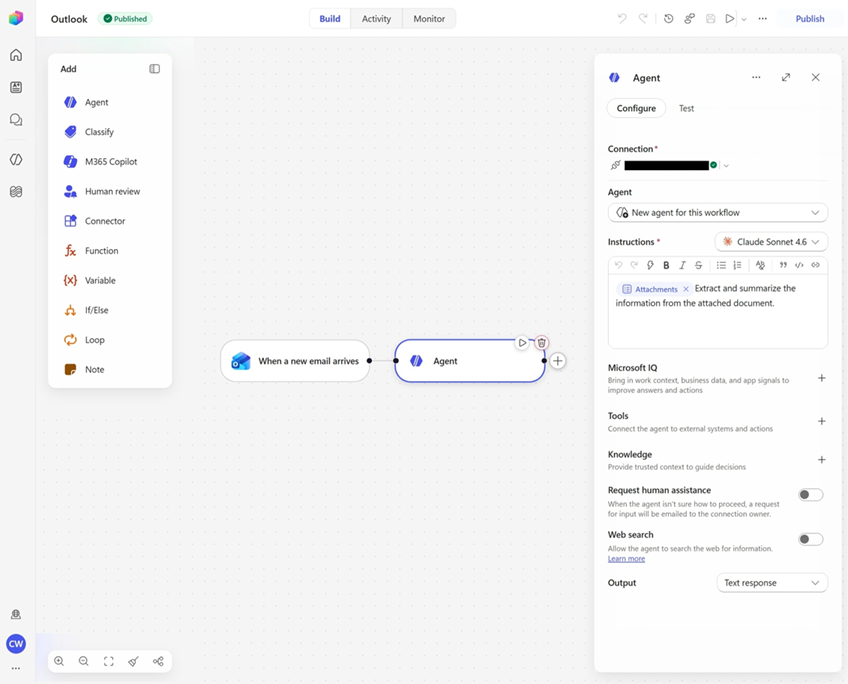
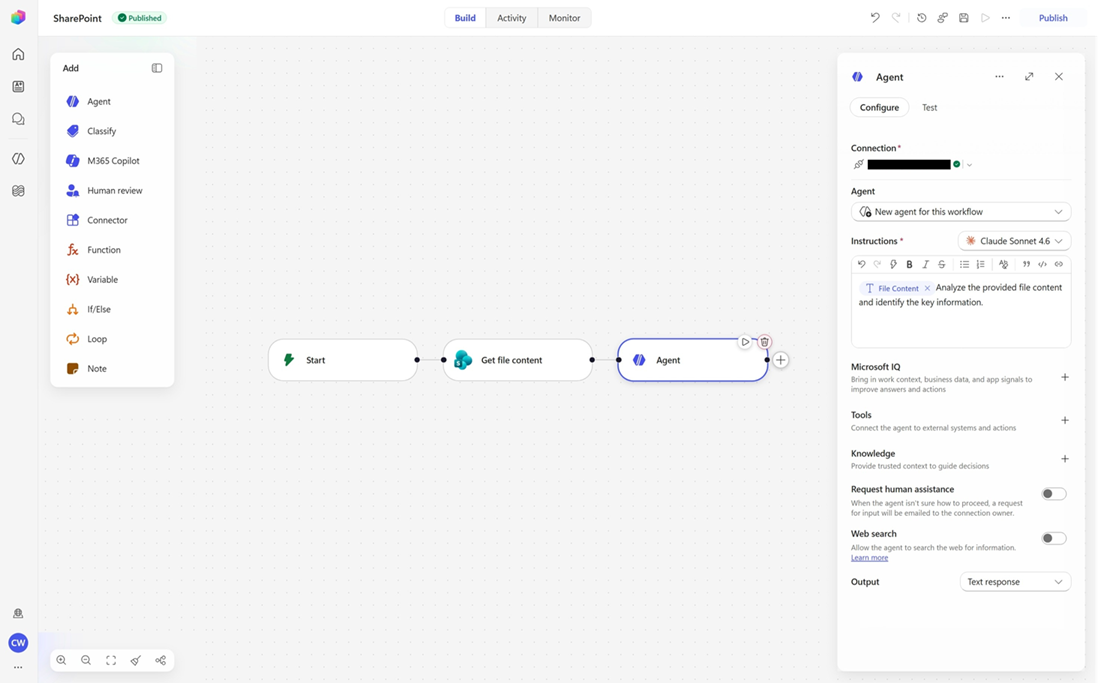
कोई वर्कफ़्लो दस्तावेज़ों के डेटा का उपयोग कई तरीकों से कर सकता है. दो सामान्य परिदृश्य Outlook ईमेल अनुलग्नक और SharePoint फ़ाइलें हैं.
ईमेल के लिए, Office 365 Outlook जब कोई नया ईमेल प्राप्त होता है ट्रिगर ईमेल प्राप्त होने पर वर्कफ़्लो शुरू करता है। एजेंट नोड तब ईमेल के अनुलग्नकों से डेटा निकालने के लिए ट्रिगर आउटपुट का उपयोग कर सकता है।
SharePoint के लिए, आप SharePoint "फ़ाइल सामग्री प्राप्त करें" नोड का उपयोग करके फ़ाइलें पुनर्प्राप्त कर सकते हैं और फ़ाइलों को एजेंट नोड में पास कर सकते हैं, जो SharePoint साइट में संग्रहीत दस्तावेज़ों से डेटा निकाल सकता है. बाद के चरण निकाली गई जानकारी का उपयोग रिकॉर्ड अपडेट करने, सिस्टम को पॉप्युलेट करने या अंतर्दृष्टि उत्पन्न करने के लिए कर सकते हैं।
सामान्य प्रश्न
मुझे इनलाइन एजेंट का उपयोग कब करना चाहिए और मुझे मौजूदा एजेंट का उपयोग कब करना चाहिए?
एक इनलाइन एजेंट का उपयोग करें जब एजेंट का काम एक वर्कफ़्लो के लिए विशिष्ट हो और आप वर्कफ़्लो के साथ यात्रा करने के लिए निर्देश, उपकरण, ज्ञान और आउटपुट सहित सब कुछ चाहते हैं। इनलाइन एजेंट सेट अप करने के लिए तेज़ होते हैं और इसके बारे में तर्क करना आसान होता है क्योंकि कॉन्फ़िगरेशन इसका उपयोग करने वाले चरणों के ठीक बगल में होता है।
एक मौजूदा एजेंट का उपयोग करें जब एक ही एजेंट को कई वर्कफ़्लो या सतहों पर साझा किया जाता है, या जब एजेंट का स्वामित्व किसी भिन्न टीम के पास होता है और आप उसे कॉल करना चाहते हैं।
क्या इनलाइन एजेंट को इस वर्कफ़्लो के बाहर पुन: उपयोग किया जा सकता है?
नहीं. एक इनलाइन एजेंट उसके वर्कफ़्लो तक सीमित होता है। यदि आप अपने आप को एक से अधिक वर्कफ़्लो में एक ही इनलाइन एजेंट का निर्माण करते हुए पाते हैं, तो इसे एक प्रकाशित एजेंट के लिए प्रचारित करें और इसके बजाय प्रत्येक वर्कफ़्लो से उस एजेंट को कॉल करें।