नोट
इस पेज तक पहुँच के लिए प्रमाणन की आवश्यकता होती है. आप साइन इन करने या निर्देशिकाओं को बदलने का प्रयास कर सकते हैं.
इस पेज तक पहुँच के लिए प्रमाणन की आवश्यकता होती है. आप निर्देशिकाओं को बदलने का प्रयास कर सकते हैं.
नियंत्रण के लिए एक त्रुटि या अनुशंसा अधिसूचना प्रदर्शित करता है, और आपको अधिसूचना के आधार पर निष्पादित करने के लिए क्रियाएं निर्दिष्ट करने देता है। जब आप कोई त्रुटि प्रकार की सूचना निर्दिष्ट करते हैं, तो नियंत्रण के बगल में एक लाल "X" आइकन दिखाई देता है। जब आप कोई अनुशंसा प्रकार की सूचना निर्दिष्ट करते हैं, तो नियंत्रण के बगल में एक "i" आइकन दिखाई देता है. Dynamics 365 मोबाइल क्लाइंट पर, चिह्न पर टैप करने से संदेश प्रदर्शित होगा, और आपको लागू करें बटन पर क्लिक करके कॉन्फ़िगर की गई कार्रवाई करने देगा या संदेश को खारिज कर देगा.
समर्थित नियंत्रण प्रकार
सब
सिंटैक्स
formContext.getControl(arg).addNotification(notification);
पैरामीटर्स
| नाम | प्रकार | आवश्य | विवरण |
|---|---|---|---|
notification |
वस्तु | हाँ | जोड़ने के लिए अधिसूचना। पैरामीटर देखें notification |
notification प्राचल
notification पैरामीटर निम्न गुणों के साथ किसी ऑब्जेक्ट को स्वीकार करता है
| नाम | प्रकार | आवश्य | विवरण |
|---|---|---|---|
actions |
वस्तुओं की सरणी | नहीं | संपत्ति देखें actions |
messages |
स्ट्रिंग्स की सरणी | हाँ | अधिसूचना में प्रदर्शित करने के लिए संदेश। वर्तमान रिलीज़ में, इस सरणी में निर्दिष्ट केवल पहला संदेश प्रदर्शित किया जाएगा। आपके द्वारा यहाँ निर्दिष्ट की गई स्ट्रिंग अधिसूचना में बोल्ड पाठ के रूप में दिखाई देती है, और आमतौर पर अधिसूचना के शीर्षक या विषय के लिए उपयोग की जाती है. इष्टतम उपयोगकर्ता अनुभव के लिए आपको अपने संदेश को 50 वर्णों तक सीमित करना चाहिए। |
notificationLevel |
तार | हाँ | अधिसूचना के प्रकार को परिभाषित करता है। मान्य मान ERROR या RECOMMENDATION हैं. |
uniqueId |
तार | हाँ | clearNotification विधि का उपयोग करते समय इस सूचना को साफ़ करने के लिए उपयोग की जाने वाली ID. |
actions जायदाद
गुण में actions निम्न गुणों के साथ ऑब्जेक्ट्स की एक सरणी है:
| नाम | प्रकार | आवश्य | विवरण |
|---|---|---|---|
message |
तार | नहीं | उपयोगकर्ता को प्रदर्शित की जाने वाली अधिसूचना का मुख्य संदेश. इष्टतम उपयोगकर्ता अनुभव के लिए अपने संदेश को 100 वर्णों तक सीमित करें। |
actions |
कार्यों की सरणी | नहीं | संदेश के लिए संगत क्रियाएँ. |
वापसी मान
प्रकार: बूलियन
विवरण: इंगित करता है कि विधि सफल हुई या नहीं।
टिप्पणियां
वेब क्लाइंट में addNotification विधि आपके द्वारा निर्दिष्ट संदेशों और दो मानक बटनों के साथ एक अधिसूचना प्रदर्शित करती है: लागू करें और खारिज करें। लागू करें पर क्लिक करने से आपके द्वारा परिभाषित क्रिया निष्पादित होती है; खारिज करें पर क्लिक करने से सूचना संदेश बंद हो जाता है.
एकीकृत इंटरफ़ेस में:
- कोई खारिज बटन नहीं है।
- लागू करें बटन केवल तभी प्रकट होता है जब अधिसूचना स्तर RECOMMENDATION पर सेट होता है, त्रुटि पर नहीं.
उदाहरण
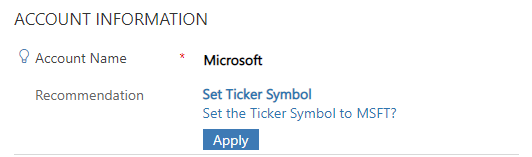
निम्न नमूना कोड खाता नाम स्तंभ पर खाता नाम स्तंभ पर टिकर प्रतीक सेट करने के लिए खाता प्रपत्र पर एक सूचना प्रदर्शित करता है, यदि खाता नाम स्तंभ "Microsoft" है, और टिकर प्रतीक पहले से ही "MSFT" करने के लिए सेट नहीं है। अधिसूचना में लागू करें पर क्लिक करने से टिकर प्रतीक कॉलम "MSFT" पर सेट हो जाएगा।
function addTickerSymbolRecommendation(executionContext) {
    var formContext = executionContext.getFormContext();
    var myControl = formContext.getControl('name');
    var accountName = formContext.data.entity.attributes.get('name');
    var tickerSymbol = formContext.data.entity.attributes.get('tickersymbol');

    if (accountName.getValue() == 'Microsoft' && tickerSymbol.getValue() != 'MSFT') {
        var actionCollection = {
            message: 'Set the Ticker Symbol to MSFT?',
            actions: null
        };

        actionCollection.actions = [function () {
            tickerSymbol.setValue('MSFT');
            myControl.clearNotification('my_unique_id');
        }];

        myControl.addNotification({
            messages: ['Set Ticker Symbol'],
            notificationLevel: 'RECOMMENDATION',
            uniqueId: 'my_unique_id',
            actions: [actionCollection]
        });
    }
    else
        console.log("Notification not set");
}
मॉडल-चालित ऐप्स में अधिसूचना इस प्रकार दिखाई देती है: