नोट
इस पेज तक पहुँच के लिए प्रमाणन की आवश्यकता होती है. आप साइन इन करने या निर्देशिकाओं को बदलने का प्रयास कर सकते हैं.
इस पेज तक पहुँच के लिए प्रमाणन की आवश्यकता होती है. आप निर्देशिकाओं को बदलने का प्रयास कर सकते हैं.
कोड पठनीयता ऐप विकास का एक महत्वपूर्ण पहलू है जिसे अक्सर अनदेखा कर दिया जाता है। पठनीय कोड को समझना, बनाए रखना और डीबग करना आसान है।
नामकरण परंपराएँ
लगातार नामकरण परंपराएं आपके कोड की पठनीयता में काफी सुधार करती हैं। यह आपके ऐप में प्रत्येक तत्व के उद्देश्य को जल्दी से पहचानने में आपकी सहायता करता है और आपके कोडबेस के माध्यम से नेविगेट करना आसान बनाता है।
सामान्य नामकरण परंपराएँ
यह खंड "कैमल केस" और "पास्कल केस" नामकरण परंपराओं का वर्णन करता है। यदि आप पहले से ही इन शब्दों से परिचित हैं, तो आप आगे बढ़ सकते हैं।
टेढ़े - मेढ़े लिखावट वाले बड़े संयुक्त शब्द
नियंत्रण और चर के लिए ऊंट के मामले का उपयोग करें। कैमल केस लोअरकेस उपसर्ग से शुरू होता है, ऑब्जेक्ट या वेरिएबल नामों से सभी रिक्त स्थान हटा देता है, तथा प्रत्येक शब्द के पहले अक्षर के बाद पहले अक्षर को कैपिटल कर देता है। उदाहरण के लिए, एक पाठ इनपुट नियंत्रण का नाम txtUserEmailAddress हो सकता है.
पास्कल मामला
डेटा स्रोतों के लिए पास्कल मामले का उपयोग करें। पास्कल केस को कभी-कभी "अपर कैमल केस" भी कहा जाता है। कैमल केस की तरह, इसमें सभी रिक्त स्थान हटा दिए जाते हैं और शब्दों के पहले अक्षर को बड़ा कर दिया जाता है। हालाँकि, कैमल केस के विपरीत, पास्कल केस में भी पहला शब्द बड़ा लिखा जाता है। उदाहरण के लिए, Power Apps में एक सामान्य डेटा स्रोत Microsoft Office 365 उपयोगकर्ता कनेक्टर है, जिसे कोड में Office365Users नाम दिया गया है.
स्क्रीन नाम
स्क्रीन नाम चुनें जो स्क्रीन के उद्देश्य को स्पष्ट रूप से दिखाते हैं, जिससे Power Apps Studio में जटिल ऐप्स के माध्यम से नेविगेट करना आसान हो जाता है.
स्क्रीन रीडर स्क्रीन नाम ज़ोर से पढ़ते हैं। दृष्टि पहुंच वाले उपयोगकर्ताओं को इन स्क्रीन रीडर पर भरोसा करने की आवश्यकता होती है। स्क्रीन नामों के लिए सादे भाषा का उपयोग करें, रिक्त स्थान शामिल करें और संक्षिप्ताक्षरों से बचें। नाम की घोषणा करते समय स्पष्ट संदर्भ प्रदान करने के लिए प्रत्येक नाम को "स्क्रीन" शब्द के साथ समाप्त करें।
यहां कुछ अच्छे उदाहरण दिए गए हैं:
-
Home_ScreenयाHome Screen -
Search_ScreenयाSearch Screen
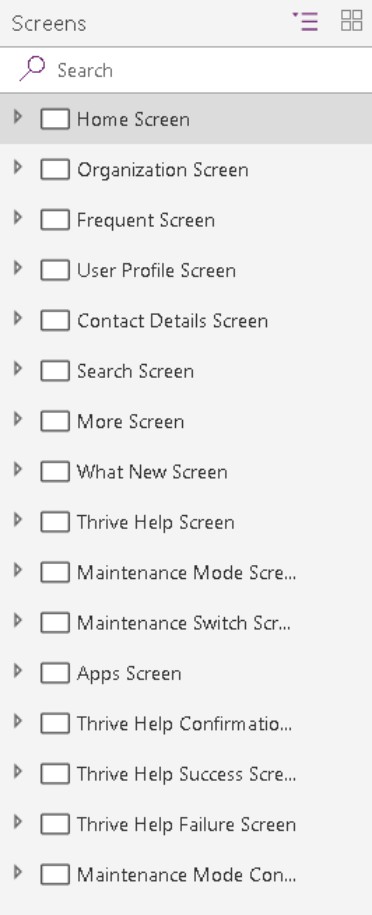
ये उदाहरण स्क्रीन नाम कम समझ में आते हैं:
HomeLoaderScreenEmpProfDetailsThrive Help
नियंत्रण के नाम
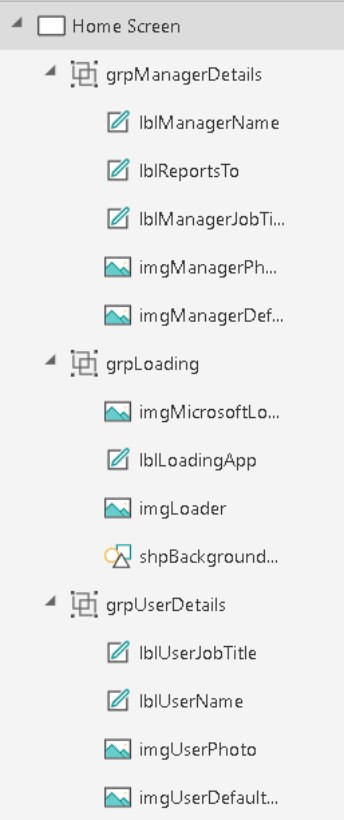
कैनवास पर सभी नियंत्रण नामों के लिए ऊंट के मामले का उपयोग करें। तीन-वर्ण प्रकार के वर्णनकर्ता से शुरू करें, उसके बाद नियंत्रण का उद्देश्य हो। यह दृष्टिकोण नियंत्रण के प्रकार को पहचानने में मदद करता है और सूत्र बनाना और खोजना आसान बनाता है। उदाहरण के लिए, lblUserName यह इंगित करता है कि नियंत्रण एक लेबल है.
निम्नलिखित तालिका सामान्य नियंत्रणों के संक्षिप्त रूप दर्शाती है।
| नियंत्रण नाम | संक्षेपाक्षर |
|---|---|
| बैज | बीडीजी |
| बटन | बीटीएन |
| कैमरा नियंत्रण | कैम |
| कैनवास | कर सकना |
| कार्ड | सीआरडी |
| चार्ट | सीआर |
| चेक बॉक्स | जच |
| संग्रह | कर्नल |
| कॉम्बो बॉक्स | सीएमबी |
| अवयव | सीएमपी |
| कंटेनर | चोर |
| दिनांक | डीटीई |
| ड्रॉप डाउन | डीआरपी |
| प्रपत्र | फ़र्म |
| गैलरी | लड़की |
| समूह | जीआरपी |
| शीर्षक | एचडीआर |
| HTML पाठ | एचटीएम |
| चिह्न | आईसीओ |
| छवि | आईएमजी |
| जानकारी बटन | जानकारी |
| लेबल | एलबीएल |
| लिंक | एलएनके |
| सूची बॉक्स | प्रथम |
| माइक्रोफ़ोन | माइक |
| Microsoft Stream | एसटीआर |
| पृष्ठ अनुभाग आकार | से |
| पेन इनपुट | कलम |
| Power BI टाइल | पीबीआई |
| प्रगति पट्टी | पीबार |
| रेटिंग | आरटीजी |
| रिच टेक्स्ट एडिटर | आरटीई |
| आकृतियाँ (आयताकार, वृत्त, इत्यादि) | एसएचपी |
| स्लाइडर | एसएलडी |
| टैब सूची | टैब |
| तालिका | टीबीएल |
| पाठ इनपुट | TXT |
| टाइमर | टीएमआर |
| टॉगल | टीजीएल |
| वीडियो | वीडियो |
नियंत्रणों और उनके गुणों की विस्तृत सूची नियंत्रण संदर्भ में वर्णित है।
नोट
नियंत्रण नाम पूरे अनुप्रयोग में अद्वितीय होने चाहिए. यदि किसी नियंत्रण का एकाधिक स्क्रीन पर पुनः उपयोग किया जाता है, तो संक्षिप्त स्क्रीन नाम में प्रत्यय होना चाहिए. उदाहरण के लिए, galBottomNavMenuHS, जहाँ "HS" का अर्थ है "होम स्क्रीन।" यह दृष्टिकोण स्क्रीन पर सूत्रों में नियंत्रण को संदर्भित करना आसान बनाता है।
यहां कुछ बुरे उदाहरण दिए गए हैं:
zipcodeNext
जब आप अपने नियंत्रणों को लगातार नाम देते हैं, तो आपका ऐप नेविगेशन दृश्य में साफ दिखता है, और आपका कोड भी साफ दिखता है।
डेटा स्रोत नाम
जब आप अपने अनुप्रयोग में कोई डेटा स्रोत जोड़ते हैं, तो आप Power Apps अनुप्रयोग में नाम नहीं बदल सकते. नाम स्रोत कनेक्टर या कनेक्शन से प्राप्त डेटा इकाइयों से प्राप्त होता है।
यहां कुछ उदाहरण दिए गए हैं:
स्रोत कनेक्टर: आपके कोड में Office 365 उपयोगकर्ता कनेक्टर कोनाम दिया गया है। -
डेटा निकाय कनेक्शन से व्युत्पन्न:
Employeesनाम की एक Microsoft SharePoint सूची SharePoint कनेक्टर से दी जाती है। इसलिए, आपके कोड में डेटा स्रोत का नाम हैEmployees। वही Power Apps ऐप नामक SharePoint सूची access करने के लिएContractorsका भी उपयोग कर सकता है. इस स्थिति में, कोड में डेटा स्रोत का नामContractorsहै।
कनेक्टर्स और कनेक्शन के बारे में अधिक जानें कैनवास ऐप्स के लिए कनेक्टर्स का ओवरव्यू.
मानक क्रिया कनेक्टर
मानक कार्रवाई कनेक्टर्स में जो कार्यों को उजागर करते हैं, जैसे कि LinkedIn, डेटा स्रोत नाम और इसके संचालन पास्कल आवरण का उपयोग करते हैं। उदाहरण के लिए, LinkedIn डेटा स्रोत का नाम LinkedIn है और इसका नाम ListCompanies है।
ClearCollect(
    colCompanies,
    LinkedIn.ListCompanies()
)
कस्टम कनेक्टर्स
कस्टम एप्लिकेशन प्रोग्रामिंग इंटरफ़ेस (API) से कनेक्ट करने के लिए कस्टम कनेक्टर का उपयोग करें, जैसे कि आपकी कंपनी द्वारा बनाई जाने वाली सेवाएँ या लाइन-ऑफ़-बिज़नेस API. आपके वातावरण में कोई भी निर्माता कस्टम कनेक्टर बना सकता है। डेटा स्रोत नाम और उसके संचालन के लिए पास्कल आवरण का उपयोग करें। कस्टम कनेक्टर का नाम और Power Apps में दिखाई देने का तरीका भिन्न हो सकता है.
MS Auction Item Bid APIनामक कस्टम कनेक्टर के इस उदाहरण पर विचार करें.

जब आप इस कनेक्टर से कोई कनेक्शन बनाते हैं और इसे डेटा स्रोत के रूप में अपने Power Apps अनुप्रयोग में जोड़ते हैं, तो यह AuctionItemBidAPI के रूप में प्रकट होता है.
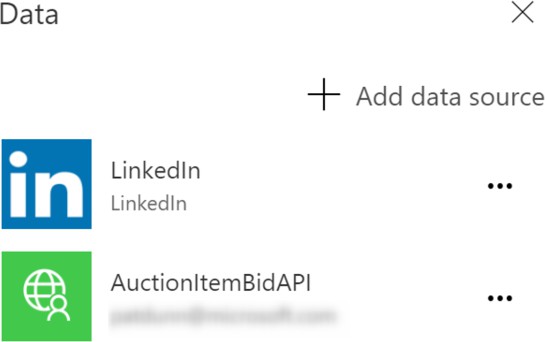
कारण जानने के लिए, एक शीर्षक विशेषता के लिए OpenAPI फ़ाइल के अंदर देखें जिसमें पाठ Auction Item Bid APIशामिल है।
"info": {
    "version": "v1",
    "title": "Auction Item Bid API"
},
Power Apps इस विशेषता मान से सभी रिक्त स्थान निकाल देता है और इसे आपके डेटा स्रोत के नाम के रूप में उपयोग करता है.
सुझाव
इस विशेषता के मान को पास्कल-केस वाले नाम AuctionItemBidAPI में बदलें जैसे कि और इसे अपने कस्टम कनेक्शन के नाम के रूप में उपयोग करें। इस तरह, कोई भ्रम नहीं है। कस्टम कनेक्टर बनाने के लिए OpenAPI फ़ाइल आयात करने से पहले इस मान को बदलें.
नोट
यदि आप किसी मौजूदा OpenAPI फ़ाइल को आयात करने के बजाय Create from a blank विकल्प का उपयोग करते हैं, तो Power Apps आपको कस्टम कनेक्टर नाम के लिए संकेत देता है। यह नाम कस्टम कनेक्टर का नाम और OpenAPI फ़ाइल के अंदर शीर्षक विशेषता का मान दोनों है। चीजों को सुसंगत और सरल रखने के लिए पास्कल-केस वाले नाम AuctionItemBidAPI का उपयोग करें।
एक्सेल डेटाटेबल्स
Power Apps Excel कार्यपत्रकों में डेटा से कनेक्ट करने के लिए Microsoft Excel में DataTables का उपयोग करता है. डेटा स्रोत के रूप में Excel दस्तावेज़ बनाते समय इन बिंदुओं को ध्यान में रखें:
- अपने डेटाटेबल्स को वर्णनात्मक नाम दें. जब आप इससे कनेक्ट करने के लिए कोड लिखते हैं तो नाम Power Apps ऐप में होता है.
- प्रति वर्कशीट एक डेटाटेबल का उपयोग करें.
- डेटाटेबल और वर्कशीट को एक ही नाम दें।
- डेटाटेबल्स में वर्णनात्मक स्तंभ नामों का उपयोग करें.
- पास्कल आवरण का उपयोग करें. डेटाटेबल नाम का प्रत्येक शब्द बड़े अक्षर से शुरू होना चाहिए, जैसे
EmployeeLeaveRequests.
चर नाम
कैनवास ऐप्स में चर के लिए नामकरण परंपराएं आपके Power Apps प्रोजेक्ट्स में पठनीयता, स्थिरता और clarity बनाए रखने के लिए महत्वपूर्ण हैं। यद्यपि कोई सख्त मानक लागू नहीं किया गया है, फिर भी आपके कैनवास ऐप में एक सुसंगत नामकरण परंपरा को अपनाने से आपके और अन्य सहयोगियों के लिए चरों को समझना, उनका उपयोग करना और प्रबंधित करना आसान हो सकता है।
- कैमल केस का प्रयोग करें, जहां पहले शब्द को छोड़कर प्रत्येक शब्द का पहला अक्षर बड़ा लिखा जाता है।
- ऐसे सार्थक और वर्णनात्मक नाम चुनें जो चर के उद्देश्य या विषय-वस्तु का स्पष्ट वर्णन करें। या जैसे
tempअत्यधिक सामान्य नामोंvar1से बचें। इसके बजाय, वर्णनात्मक नामों का उपयोग करें जैसे याuserEmail.totalAmount - चर के प्रकार को इंगित करने के लिए उपसर्ग या प्रत्यय का उपयोग करने पर विचार करें। उदाहरण के लिए:
-
strUserNameटेक्स्ट/स्ट्रिंग वेरिएबल के लिए -
numTotalAmountएक संख्यात्मक चर के लिए -
boolIsEnabledबूलियन चर के लिए -
locVarNameस्थानीय चर/संदर्भ चर के लिए -
gblVarLoginUserवैश्विक चरों के लिए
-
- निर्णय लें कि आपके चरों को एकवचन या बहुवचन रूप में नामित किया जाना चाहिए और उसी परंपरा का पालन करें। उदाहरण के लिए, लगातार या का
userCountउपयोग करेंusers। - आरक्षित शब्दों या नामों का उपयोग करने से बचें जो Power Apps फ़ंक्शन या कीवर्ड के साथ संघर्ष कर सकते हैं. आरक्षित शब्दों की सूची के लिए Power Apps दस्तावेज़ीकरण की जाँच करें.
- ऐसे उपसर्गों का उपयोग करने पर विचार करें जो चर के उपयोग या दायरे के बारे में संदर्भ प्रदान करते हैं। उदाहरण के लिए:
-
frmफॉर्म चर के लिए -
colसंग्रह के लिए -
varसामान्य प्रयोजन चर के लिए
-
- विशेष वर्णों से बचें. नाम अक्षरांकीय रखें और विशेष वर्णों या रिक्त स्थानों का प्रयोग न करें। अक्षरों और संख्याओं पर ही टिके रहें।
Power Apps संदर्भ चर और वैश्विक चर को समान नाम साझा करने देता है. यह साझाकरण भ्रम पैदा कर सकता है क्योंकि आपके सूत्र डिफ़ॉल्ट रूप से संदर्भ चर का उपयोग तब तक करते हैं जब तक कि आप बहुविकल्पी ऑपरेटर का उपयोग नहीं करते.
इन नियमों का पालन करके इस स्थिति से बचें:
- संदर्भ चरों को
locसे उपसर्गित करें. - वैश्विक चरों के आगे
gblलगाएं. - उपसर्ग के बाद का नाम चर के इरादे या उद्देश्य को इंगित करना चाहिए। यदि आप प्रत्येक शब्द के पहले अक्षर को बड़े अक्षरों में लिखते हैं, तो आप उन्हें विशेष वर्णों से अलग किए बिना कई शब्दों का उपयोग कर सकते हैं, जैसे कि अंडरस्कोर।
- ऊंट आवरण का प्रयोग करें। अपने चर नामों को छोटे अक्षरों में उपसर्ग के साथ शुरू करें, और फिर नाम में प्रत्येक शब्द के पहले अक्षर को बड़े अक्षर में लिखें।
ये उदाहरण मानकों और परंपराओं का पालन करते हैं:
-
वैश्विक चर:
gblFocusedBorderColor -
संदर्भ चर:
locSuccessMessage -
स्कोप चर:
scpRadius
ये उदाहरण मानकों का पालन नहीं करते हैं और इन्हें समझना कठिन है:
dSubrstFldshideNxtBtnttlOppCtcFVcQId
छोटे और गुप्त चर नामों से बचें जैसे EID. इसके बजाय EmployeeId का प्रयोग करें.
जब किसी अनुप्रयोग में कई चर हों, तो उपलब्ध चर की सूची देखने के लिए सूत्र पट्टी में उपसर्ग लिखें. यदि आप अपने चर को नाम देने के लिए इन दिशानिर्देशों का पालन करते हैं, तो आप अपना ऐप विकसित करते समय उन्हें फॉर्मूला बार में आसानी से पा सकते हैं। अंततः, यह दृष्टिकोण तेज़ और अधिक कुशल ऐप विकास की ओर ले जाता है।
संग्रह के नाम
- ऐसे नामों का उपयोग करें जो संग्रह की सामग्री का वर्णन करते हैं। इस बारे में सोचें कि संग्रह में क्या है और इसका उपयोग कैसे किया जाता है, और तदनुसार इसे नाम दें।
- संग्रह नामों को उपसर्ग
colकरें। - संग्रह के इरादे या उद्देश्य को दिखाने के लिए उपसर्ग के बाद नाम का उपयोग करें। यदि आप प्रत्येक शब्द के पहले अक्षर को बड़े अक्षर में लिखते हैं तो आप रिक्त स्थान या अंडरस्कोर के बिना कई शब्दों का उपयोग कर सकते हैं।
- ऊंट आवरण का प्रयोग करें। अपने संग्रह नामों को लोअरकेस उपसर्ग
colसे प्रारंभ करें, और फिर नाम में प्रत्येक शब्द के पहले अक्षर को बड़े अक्षरों में लिखें।
ये उदाहरण संग्रह नाम परम्पराओं का पालन करते हैं:
colMenuItemscolThriveApps
ये उदाहरण संग्रह नाम परम्पराओं का पालन नहीं करते हैं:
orderscolltempCollection
सुझाव
जब किसी अनुप्रयोग में कई संग्रह हों, तो उपलब्ध संग्रहों की सूची देखने के लिए सूत्र पट्टी में उपसर्ग लिखें. यदि आप अपने संग्रह को नाम देने के लिए इन दिशानिर्देशों का पालन करते हैं, तो आप अपना ऐप विकसित करते समय उन्हें फॉर्मूला बार में आसानी से पा सकते हैं। यह दृष्टिकोण त्वरित ऐप विकास की ओर ले जाता है।
टिप्पणियाँ और दस्तावेज़ीकरण
जब आप अपने एप्लिकेशन के लिए कोड लिखें, तो स्पष्ट टिप्पणियाँ जोड़ने पर ध्यान दें। टिप्पणियाँ आपको बाद में कोड को समझने में मदद करती हैं और अगले डेवलपर के लिए project पर काम करना आसान बनाती हैं।
Power Apps आपके कोड को स्पष्ट करने के लिए दो टिप्पणी शैलियों का समर्थन करता है: लाइन टिप्पणियाँ, जो सिंगल-लाइन नोट्स के लिए डबल फॉरवर्ड स्लैश (//) का उपयोग करती हैं, और टिप्पणियों को ब्लॉक करती हैं, जो मल्टी-लाइन नोट्स के लिए /* और */ का उपयोग करती हैं।
लाइन टिप्पणियाँ
बाकी पंक्ति को टिप्पणी करने के लिए Power Apps में कोड की किसी भी पंक्ति में एक डबल फॉरवर्ड स्लैश (//) जोड़ें।
कोड की अगली पंक्ति क्या करती है, यह समझाने के लिए पंक्ति टिप्पणियों का उपयोग करें। आप इनका उपयोग परीक्षण के लिए कोड की किसी पंक्ति को अस्थायी रूप से अक्षम करने के लिए भी कर सकते हैं।
यहाँ एक पंक्ति टिप्पणी का उदाहरण दिया गया है।
// ClearCollect function populates the Expenses2 collection with sample data
ClearCollect(
    Expenses2,
    // Entry 1: Client hosted meet and greet
    {
        Title: "Client hosted meet and greet:",
        ID: "4"
        // additional properties
    }
)
टिप्पणियाँ ब्लॉक करें
/* और */ के बीच का पाठ ब्लॉक टिप्पणी है। ब्लॉक टिप्पणियाँ कई पंक्तियों को कवर कर सकती हैं, जबकि लाइन टिप्पणियाँ केवल एक पंक्ति को कवर करती हैं।
लंबे स्पष्टीकरण के लिए ब्लॉक टिप्पणियों का उपयोग करें, जैसे कोड मॉड्यूल हेडर का दस्तावेजीकरण करना। आप इनका उपयोग परीक्षण या डिबगिंग के दौरान कोड की कई पंक्तियों को अस्थायी रूप से अक्षम करने के लिए भी कर सकते हैं।
बेहतर कोड संगठन के लिए, फ़ॉर्मेट टेक्स्ट सुविधा का उपयोग करने के बाद टिप्पणियाँ जोड़ें. यह तरीका तब मदद करता है जब आपकी टिप्पणियाँ कोड ब्लॉक से पहले दिखाई देती हैं।
/*
    Patch Operation to Insert Data:
    - Inserts a new employee record into the 'Employee' entity.
    - Adds corresponding department details to the 'Department' entity.
    Note: Ensure that foreign key relationships and dependencies are maintained for data integrity.
*/
Patch(
    Employee,
    Defaults(Employee),
    {
        FirstName: "John",
        LastName: "Doe",
        Position: "Software Developer"
    }
)
स्वरूपण पाठ सुविधा टिप्पणियों के लिए इन नियमों का पालन करती है:
- यदि कोई प्रॉपर्टी ब्लॉक टिप्पणी से शुरू होती है, तो कोड की अगली पंक्ति उसमें जोड़ दी जाती है।
- यदि कोई प्रॉपर्टी किसी लाइन कमेंट से शुरू होती है, तो कोड की अगली लाइन उसमें नहीं जोड़ी जाती। अन्यथा, कोड पर टिप्पणी कर दी जाती है।
- प्रॉपर्टी में अन्यत्र पंक्ति और ब्लॉक टिप्पणियाँ कोड की पिछली पंक्ति में जोड़ दी जाती हैं।
बहुत अधिक या बहुत लंबी टिप्पणियाँ जोड़ने के बारे में चिंता न करें। Power Apps क्लाइंट ऐप पैकेज बनाते समय सभी टिप्पणियों को हटा देता है. टिप्पणियां पैकेज के आकार, ऐप डाउनलोड गति या लोडिंग समय को प्रभावित नहीं करती हैं।
आधुनिक ऐप डिज़ाइनर टिप्पणियों के साथ
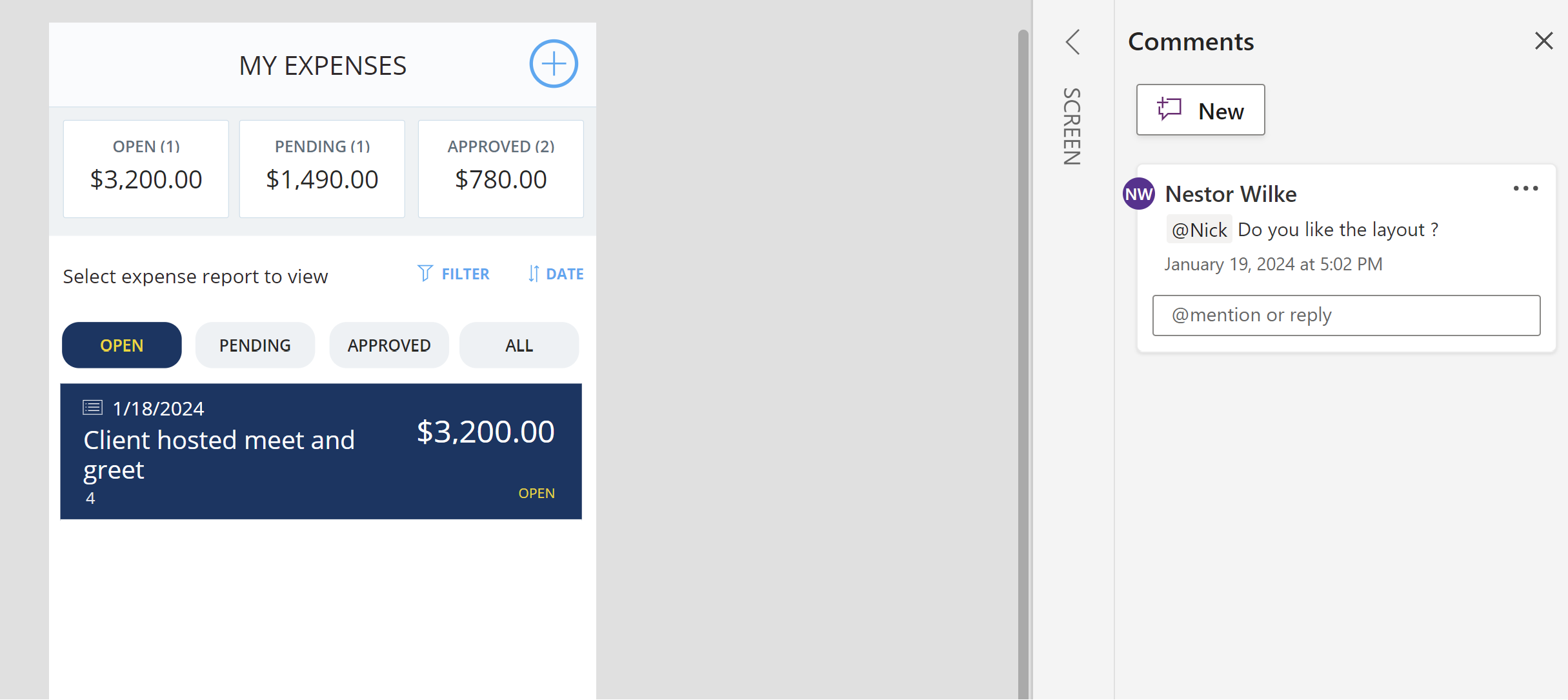
Power Apps में, Power Apps Studio और आधुनिक ऐप डिज़ाइनर दोनों में टिप्पणी करने वाली सुविधाओं का उपयोग करें.
Power Apps Studio में टिप्पणियाँ जोड़ने के लिए, इन विधियों का उपयोग करें:
- ट्री व्यू में किसी भी आइटम के एलिप्सिस ("...") पर राइट-क्लिक करें।
- कैनवास क्षेत्र में किसी घटक पर राइट-क्लिक करें.
- स्क्रीन के ऊपरी दाएं कोने में कमांड बार पर स्थित टिप्पणियाँ बटन का चयन करें।
जब आप किसी टिप्पणी में किसी सहकर्मी का उल्लेख करते हैं, तो उनके नाम के बाद "@" चिह्न का प्रयोग करें। यह कार्रवाई आपके द्वारा टैग किए गए व्यक्ति को एक सूचना ईमेल भेजती है. यदि टैग किए गए उपयोगकर्ता के पास ऐप तक access नहीं है, तो Power Apps आपको उनके साथ ऐप साझा करने के लिए संकेत देता है.
इंडेंटेशन और फ़ॉर्मेटिंग
इंडेंटेशन और फ़ॉर्मेटिंग आपके ऐप को स्पष्ट और व्यवस्थित रखने में मदद करते हैं। जब आपका कोड अच्छी तरह से स्वरूपित होता है, तो इसे पढ़ना और समझना आसान होता है।
खरोज
Power Apps सख्त इंडेंटेशन लागू नहीं करता है. अपने सूत्रों के विभिन्न अनुभागों को अलग करने के लिए रिक्त स्थान का उपयोग करें. इंडेंटेशन बनाने के लिए स्पेसबार को कई बार दबाएं।
लाइन ब्रेक
लंबे सूत्रों को कई पंक्तियों में तोड़ें ताकि उन्हें पढ़ना आसान हो जाए। सूत्र पट्टी में पंक्ति विराम जोड़ने के लिए Enter दबाएँ.
फ़ॉर्मेट टेक्स्ट कमांड का उपयोग करें
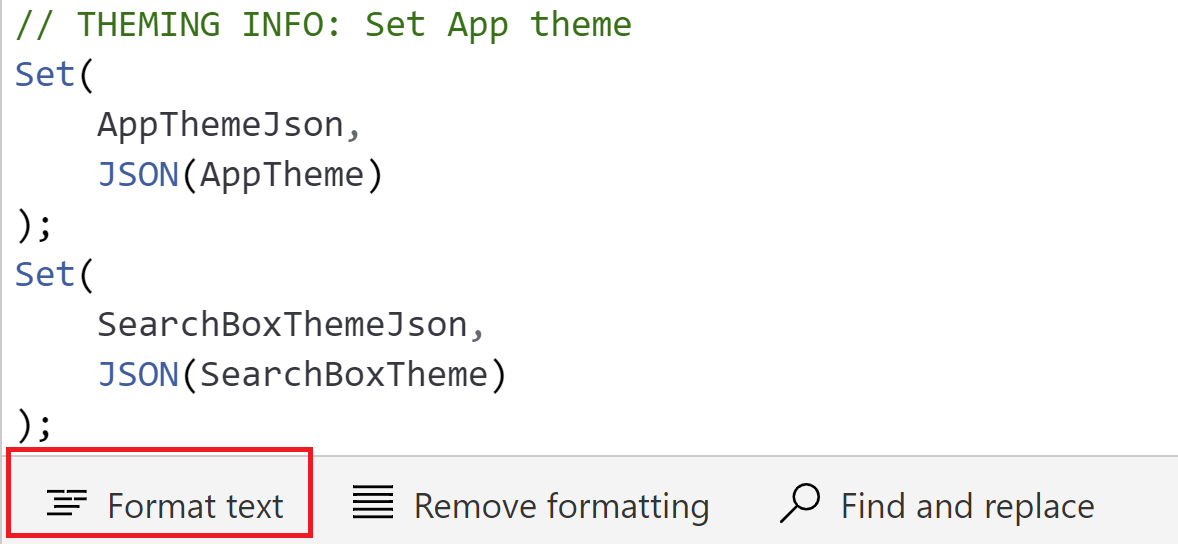
सूत्र पट्टी में स्वरूपित पाठ आदेश आपके Power Apps कोड में इंडेंटेशन, रिक्ति और पंक्ति विराम जोड़ता है. अपने कैनवास ऐप में एक सुसंगत कोडिंग शैली बनाए रखने और त्रुटियों को रोकने में मदद करने के लिए पाठ स्वरूपित करें आदेश का उपयोग करें।
संबंधित जानकारी
Power Automate क्लाउड फ़्लो Power Automate डेस्कटॉप प्रवाह