नोट
इस पेज तक पहुँच के लिए प्रमाणन की आवश्यकता होती है. आप साइन इन करने या निर्देशिकाओं को बदलने का प्रयास कर सकते हैं.
इस पेज तक पहुँच के लिए प्रमाणन की आवश्यकता होती है. आप निर्देशिकाओं को बदलने का प्रयास कर सकते हैं.
इस पर लागू होता है: कैनवास ऐप्स
प्रदर्शित की जाने वाली स्क्रीन को बदलता है.
ओवरव्यू
ज्यादातर ऐप्स में कई स्क्रीन होती हैं. कौन सी स्क्रीन प्रदर्शित होती है यह बदलने के लिए और फ़ंक्शन Navigate का Back उपयोग करें। उदाहरण के लिए, किसी बटन के OnSelect गुण को किसी ऐसे सूत्र पर सेट करें जिसमें कोई Navigate फ़ंक्शन शामिल है यदि आप किसी उपयोगकर्ता द्वारा उस बटन का चयन करते समय कोई भिन्न स्क्रीन दिखाना चाहते हैं. उस सूत्र में, आप एक विज़ुअल ट्रांज़िशन निर्दिष्ट कर सकते हैं, जैसे कि Fade, जो यह नियंत्रित करे कि कैसे एक स्क्रीन दूसरी स्क्रीन में बदली जाए.
Back और केवल Navigate वही बदलें जो स्क्रीन प्रदर्शित होती है। वे स्क्रीन, जो वर्तमान में प्रदर्शित नहीं की जा रही हैं, उनका पृष्ठभूमि में संचालन जारी रहेगा. आप अन्य स्क्रीन पर नियंत्रण के गुणों को संदर्भित करने वाले सूत्र बना सकते हैं. उदाहरण के लिए, उपयोगकर्ता स्क्रीन पर स्लाइडर के मान को बदल सकता है, ऐसी अलग स्क्रीन पर नेविगेट कर सकता है, जो सूत्र में उस मान का उपयोग करती है और यह निर्धारित करती है कि नई स्क्रीन में क्या होता है, उसको वह कैसे प्रभावित करती है. उपयोगकर्ता फिर से मूल स्क्रीन पर वापस आ सकता है और पुष्टि कर सकता है कि स्लाइडर ने अपना मान कायम रखा.
संदर्भ चर भी संरक्षित रहते हैं जब कोई उपयोगकर्ता स्क्रीन के बीच नेविगेट करता है। आप स्क्रीन के लिए एक या अधिक संदर्भ चर सेट करने के लिए उपयोग कर Navigate सकते हैं जो सूत्र प्रदर्शित करेगा, जो स्क्रीन के बाहर से संदर्भ चर सेट करने का एकमात्र तरीका है। आप स्क्रीन पर पैरामीटर पास करने के लिए इस दृष्टिकोण का उपयोग कर सकते हैं. यदि आपने किसी अन्य प्रोग्रामिंग टूल का उपयोग किया है, तो यह दृष्टिकोण पैरामीटर को प्रक्रियाओं से पास करने के समान है.
दिखने वाली पहली स्क्रीन को नियंत्रित करने के लिए ऐप ऑब्जेक्ट की StartScreen संपत्ति का उपयोग करें.
आप व्यवहार सूत्र के अंदर केवल किसी एक फ़ंक्शन का उपयोग कर सकते हैं.
Navigate
पहले तर्क में, प्रदर्शित की जाने वाली स्क्रीन का नाम निर्दिष्ट करें.
दूसरे तर्क में, निर्दिष्ट करें कि पुरानी स्क्रीन नई स्क्रीन में कैसे बदले:
| ट्रांज़िशन तर्क | वर्णन | प्रदर्शन |
|---|---|---|
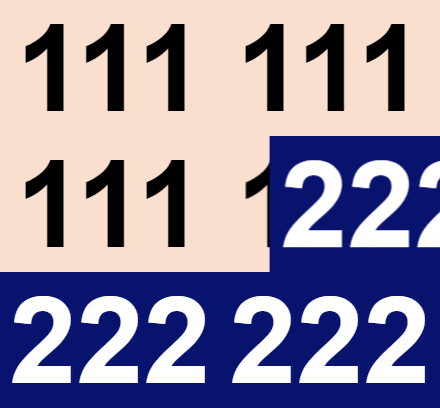
| स्क्रीनट्रांज़िशन.कवर | नई स्क्रीन, वर्तमान स्क्रीन को कवर करने के लिए, दाएं से बाएं की ओर चलती हुई दृ्श्य में आ जाती है. |
|
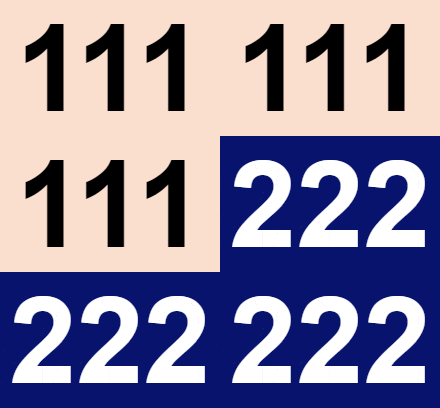
| स्क्रीनट्रांज़िशन.कवरराइट | नई स्क्रीन, वर्तमान स्क्रीन को कवर करने के लिए, बाएं से दाएँ की ओर चलती हुई दृश्य में आ जाती है. |
|
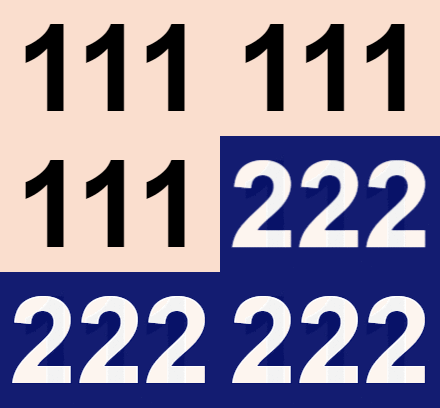
| स्क्रीनट्रांज़िशन.फ़ेड | वर्तमान स्क्रीन नई स्क्रीन को प्रकट करने के लिए फ़ेड हो जाती है. |
|
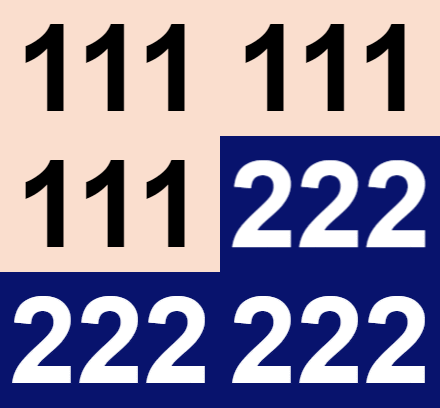
| स्क्रीनट्रांज़िशन.कोई नहीं (डिफ़ॉल्ट) | नई स्क्रीन वर्तमान स्क्रीन को तुरंत बदल देती है. |
|
| स्क्रीनट्रांजिशन.अनकवर | वर्तमान स्क्रीन, नई स्क्रीन को दिखाने के लिए, दाएँ से बाएं की ओर चलती हुई हट जाती है. |
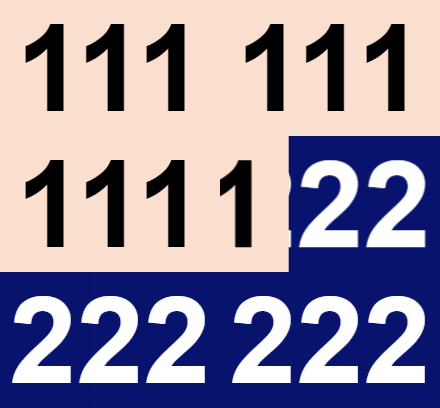
|
| स्क्रीनट्रांज़िशन.अनकवरराइट | वर्तमान स्क्रीन, नई स्क्रीन को दिखाने के लिए, बाएं से दाएँ की ओर चलती हुई हट जाती है. |
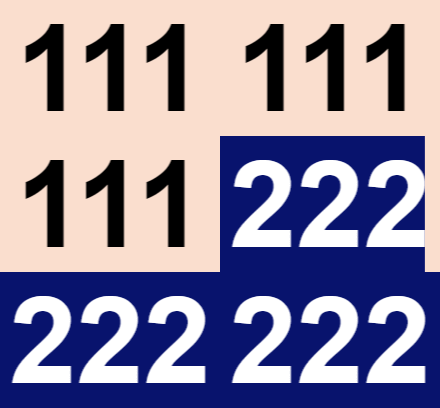
|
आप नई स्क्रीन के संदर्भ चर बनाने या अपडेट करने के लिए उपयोग कर Navigate सकते हैं। वैकल्पिक तीसरे तर्क के रूप में, एक ऐसा रिकॉर्ड पास करें, जिसमें संदर्भ-चर का नाम स्तंभ नाम के रूप में हो और संदर्भ चर के लिए नया मान हो. यह रिकॉर्ड वही रिकॉर्ड है, जिसका उपयोग आप UpdateContext फ़ंक्शन के साथ करते हैं.
पुरानी स्क्रीन का OnHidden गुण, नई स्क्रीन का OnVisible गुण या दोनों सेट करें, ताकि ट्रांज़िशन के दौरान अतिरिक्त परिवर्तन किए जा सकें. परिवर्तन को दर्शाने के लिए, App.ActiveScreen गुण अद्यतन किया जाएगा.
Navigate आम तौर पर सही लौटाता है लेकिन यदि कोई त्रुटि आती है तो गलत लौटा देगा।
स्क्रीन के बीच नेविगेट करें आलेख में नेविगेशन के लिए संदर्भ चरों के बारे में बताया गया है.
Back
Back फ़ंक्शन उस स्क्रीन पर वापस आ जाता है जो हाल ही में प्रदर्शित की गई थी।
प्रत्येक Navigate कॉल के लिए, ऐप दिखाई देने वाली स्क्रीन और ट्रांज़िशन को ट्रैक करता है। आप उस स्क्रीन पर वापस लौटने के लिए क्रमिक Back कॉल का उपयोग कर सकते हैं जो उपयोगकर्ता द्वारा ऐप शुरू करते समय दिखाई दी थी।
जब फ़ंक्शन चलता है Back , तो व्युत्क्रम संक्रमण का उपयोग डिफ़ॉल्ट रूप से किया जाता है। उदाहरण के लिए, यदि कोई स्क्रीन कवरराइट ट्रांज़िशन के माध्यम से दिखाई देती है, Back तो वापस लौटने के लिए अनकवर (जो बाईं ओर है) का उपयोग करता है। फीका और कोई नहीं अपने स्वयं के व्युत्क्रम हैं। एक विशिष्ट संक्रमण को मजबूर करने के लिए Back एक वैकल्पिक तर्क पास करें।
Back आम तौर पर सही लौटाता है लेकिन अगर उपयोगकर्ता ने ऐप शुरू करने के बाद से किसी अन्य स्क्रीन पर नेविगेट नहीं किया है, तो यह गलत लौटाता है.
सिंटैक्स
Back( [ संक्रमण ] )
- संक्रमण - वैकल्पिक. वर्तमान स्क्रीन और पिछली स्क्रीन के बीच उपयोग किया जाने वाला विज़ुअल ट्रांज़िशन. इस तर्क के लिए, इस आलेख में पहले दी गई मान्य मानों की सूची देखें. डिफ़ॉल्ट रूप से, वह ट्रांज़िशन, जिसके माध्यम से स्क्रीन लौटती है, वह उस ट्रांज़िशन के इनवर्स होता है, जिसके माध्यम से वह दिखाई देती है.
Navigate( स्क्रीन [, संक्रमण [, UpdateContextRecord ] ] )
- स्क्रीन - आवश्यक. प्रदर्शित की जाने वाली स्क्रीन. स्क्रीन के स्थान पर, आप उस स्क्रीन पर मौजूद नियंत्रण का भी उपयोग कर सकते हैं जिस पर आप नेविगेट करना चाहते हैं।
- संक्रमण - वैकल्पिक. वर्तमान स्क्रीन और अगली स्क्रीन के बीच उपयोग किया जाने वाला विज़ुअल ट्रांज़िशन. इस तर्क के लिए, इस आलेख में पहले दी गई मान्य मानों की सूची देखें. डिफ़ॉल्ट मान None है.
- UpdateContextRecord - वैकल्पिक. एक रिकॉर्ड, जिसमें कम से कम एक स्तंभ का नाम और प्रत्येक स्तंभ के लिए एक मान होता है. यह रिकॉर्ड यह मानते हुए नई स्क्रीन के संदर्भ चर अद्यतन करता है कि उन्हें UpdateContext फ़ंक्शन पर पास किया गया है.
उदाहरण
| सूत्र | वर्णन | परिणाम |
|---|---|---|
| Navigate( विवरण ) | संदर्भ चर के लिए बिना कोई ट्रांज़िशन या बिना मान में परिवर्तन वाली Details स्क्रीन प्रदर्शित करता है. | Details स्क्रीन तुरंत दिखाई देती है. |
| Navigate(विवरण, ScreenTransition.Fade) | Fade ट्रांज़िशन वाली Details स्क्रीन दिखाता है. संदर्भ चर का कोई मान नहीं बदला गया. | वर्तमान स्क्रीन Details स्क्रीन को प्रकट करने के लिए फ़ेड हो जाती है. |
| Navigate(विवरण, ScreenTransition.Fade, { आईडी: 12 } ) | Fade ट्रांज़िशन वाली Details स्क्रीन दिखाता है और ID संदर्भ चर के मान को 12 में अद्यतन करता है. | वर्तमान स्क्रीन Details स्क्रीन को दिखाने के लिए फ़ेड हो जाती है और उस स्क्रीन की संदर्भ चर ID को 12 पर सेट किया जाता है. |
| Navigate(विवरण, ScreenTransition.Fade, { आईडी: 12, छाया: रंग.लाल }) | Fade ट्रांज़िशन वाली Details स्क्रीन दिखाता है. ID संदर्भ चर के मान को 12 में अद्यतन करता है और Shade संदर्भ चर के मान को Color.Red में अद्यतन करता है. | वर्तमान स्क्रीन Details स्क्रीन को प्रकट करने के लिए फ़ेड हो जाती है. Details स्क्रीन पर संदर्भ चर ID को 12 पर सेट किया जाता है और संदर्भ चर Shade को Color.Red पर सेट किया जाता है. यदि आप Details स्क्रीन पर नियंत्रण के भरण गुण को Shade पर सेट करते हैं, तो वह नियंत्रण लाल रंग में प्रदर्शित होगा. |
| Back() | डिफ़ॉल्ट वापसी ट्रांज़िशन के साथ पिछली स्क्रीन को प्रदर्शित करता है. | उस ट्रांज़िशन के इनवर्स ट्रांज़िशन में माध्यम से पिछली स्क्रीन को प्रदर्शित करता है, जिसके माध्यम से वर्तमान स्क्रीन प्रदर्शित हुई है. |
| Back( ScreenTransition.Cover ) | Cover ट्रांज़िशन वाली पिछली स्क्रीन को प्रदर्शित करता है. | उस ट्रांज़िशन पर ध्यान दिए बिना, जिसके माध्यम से वर्तमान स्क्रीन प्रदर्शित हुई है, Cover ट्रांज़िशन में माध्यम से पिछली स्क्रीन को प्रदर्शित करता है. |
चरण-दर-चरण
एक रिक्त ऐप बनाएँ.
उसमें दूसरी स्क्रीन जोड़ें.
ऐप में दो रिक्त स्क्रीन शामिल हैं: Screen1 और Screen2.
Screen2 के भरण गुण को मान
Grayपर सेट करें.Screen2 पर, एक बटन जोड़ें और उसके OnSelect गुण को इस सूत्र पर सेट करें:
Navigate( Screen1, ScreenTransition.Cover )Alt कुंजी को दबाए रखते हुए बटन चुनें.
स्क्रीन 1 एक संक्रमण के माध्यम से एक सफेद पृष्ठभूमि के साथ दिखाई देती है जो बाईं ओर को कवर करती है।
Screen1 पर, एक बटन जोड़ें और उसके OnSelect गुण को इस सूत्र पर सेट करें:
Back()Alt कुंजी को दबाए रखते हुए बटन चुनें.
दूसरी स्क्रीन ऐसे ट्रांज़िशन के माध्यम से ग्रे पृष्ठभूमि में दिखाई देती है, जो दाईं ओर को अनकवर (Cover का इनवर्स) करती है.
प्रत्येक स्क्रीन पर बटन को बार-बार चुनें, ताकि आगे-पीछे बाउंस किया जा सके.