नोट
इस पेज तक पहुँच के लिए प्रमाणन की आवश्यकता होती है. आप साइन इन करने या निर्देशिकाओं को बदलने का प्रयास कर सकते हैं.
इस पेज तक पहुँच के लिए प्रमाणन की आवश्यकता होती है. आप निर्देशिकाओं को बदलने का प्रयास कर सकते हैं.
आपके द्वारा अनुकूलित घटकों का पता लगाने और उनके साथ काम करने के लिए, एक समाधान बनाएं और वहां अपने सभी अनुकूलन करें। इसके बाद, जब आप घटकों को जोड़ें, उन्हें संपादित करें और बनाएं, तो हमेशा कस्टम समाधान के संदर्भ में कार्य करना याद रखें. यह आपके समाधान को निर्यात करना आसान बनाता है ताकि इसे बैकअप किया जा सके या किसी अन्य परिवेश में आयात किया जा सके.
नोट
एक कस्टम समाधान निर्दिष्ट करने पर विचार करें जैसा कि आपने पसंदीदा समाधान किया है। इस तरह आप नियंत्रित कर सकते हैं कि आपके समाधान घटकों को कहाँ संग्रहीत किया जाता है जब आप उन्हें विशेष रूप से कस्टम समाधान के संदर्भ में नहीं बनाते हैं। अधिक जानकारी: पसंदीदा समाधान सेट करें।
समाधान बनाने के लिए:
लॉग इन करें और बाएं नेविगेशन से समाधान चुनें। Power Apps यदि आइटम साइड पैनल पैन में नहीं है, तो …अधिक चुनें और फिर इच्छित आइटम का चयन करें।
नया समाधान चुनें और फिर समाधान के लिए आवश्यक कॉलम पूरे करें.
क्षेत्र विवरण प्रदर्शित होने वाला नाम समाधानों की सूची में दिखाया गया नाम. आप इसे बाद में बदल सकते हैं. नाम समाधान का अनन्य नाम. इसमें केवल अक्षर, संख्याएं और अंडरस्कोर ही होने चाहिए। नाम आपके द्वारा प्रदर्शन नाम स्तंभ में दर्ज किए गए मान के अनुमत वर्णों से उत्पन्न होता है। आप समाधान सहेजने से पहले इसे संपादित कर सकते हैं, लेकिन समाधान को सहेजने के बाद आप इसे संपादित नहीं कर सकते. प्रकाशक आप डिफ़ॉल्ट प्रकाशक का चयन कर सकते हैं या एक नया प्रकाशक बना सकते हैं. हम अनुशंसा करते हैं कि आप अपने संगठन के लिए एक प्रकाशक बनाएं, जिसे आप अपने उन परिवेशों में लगातार उपयोग कर सकें, जहां आप समाधान का उपयोग करेंगे। इस लेख में बाद में समाधान प्रकाशक देखें। संस्करण आप अपने समाधान के संस्करण के लिए एक संख्या दर्ज करें. यह केवल तब महत्वपूर्ण है जब आप अपना समाधान निर्यात करते हैं. जब आप समाधान निर्यात करते हैं तो संस्करण संख्या फ़ाइल नाम में शामिल होती है. अपने पसंदीदा समाधान के रूप में सेट करें पसंदीदा समाधान का उपयोग करना एक ऐसा तरीका है जिससे आप यह नियंत्रित कर सकते हैं कि आपके समाधान घटकों को कहाँ संग्रहीत किया जाता है, जब आप उन्हें विशेष रूप से कस्टम समाधान के संदर्भ में नहीं बनाते हैं। जब आपका पसंदीदा समाधान सेट नहीं होता है, तो डिफ़ॉल्ट रूप से, Common Data Services डिफ़ॉल्ट समाधान आपका पसंदीदा समाधान होता है. यदि Common Data Services डिफ़ॉल्ट समाधान उपलब्ध नहीं है, तो डिफ़ॉल्ट समाधान नामक समाधान का उपयोग आपके पसंदीदा समाधान के रूप में किया जाता है. अधिक जानकारी: पसंदीदा समाधान सेट करें कॉन्फ़िगरेशन पृष्ठ अधिक विकल्प के अंतर्गत, आप कर सकते हैं, कॉन्फ़िगरेशन पृष्ठ के रूप में उपयोग करने के लिए वैकल्पिक रूप से किसी वेब संसाधन का चयन करें. कॉन्फ़िगरेशन पृष्ठ का उपयोग आमतौर पर स्वतंत्र सॉफ़्टवेयर विक्रेताओं (आईएसवी) द्वारा किया जाता है जो समाधान वितरित करते हैं। जब इसे सेट किया जाता है, तो इस वेब संसाधन को प्रदर्शित करने के लिए सूचना नोड के नीचे एक नया कॉन्फ़िगरेशन नोड प्रकट होता है। डेवलपर्स वेब संसाधन का उपयोग करते हैं, जो एक HTML पृष्ठ है, आपको कॉन्फ़िगरेशन डेटा सेट करने या उनका समाधान लॉन्च करने की अनुमति देने के लिए निर्देश या नियंत्रण शामिल करने के लिए। वर्णन अधिक विकल्पों के अंतर्गत, आप वैकल्पिक रूप से समाधान का विवरण जोड़ सकते हैं. यह उपयोगी है यदि आप समाधान को दूसरों के साथ साझा करना चाहते हैं या यदि आप याद रखना चाहते हैं कि समाधान किस लिए है। सहेजें चुनें.
समाधान ऑब्जेक्ट्स जोड़ें या निकालें
आपके द्वारा अपना समाधान बनाने के बाद, इसमें कोई समाधान ऑब्जेक्ट नहीं होगा। आप समाधान में जोड़ने के लिए नए ऑब्जेक्ट बना सकते हैं या अपने नए समाधान में मौजूदा ऑब्जेक्ट जोड़ सकते हैं.
किसी समाधान में ऑब्जेक्ट बनाएँ
आप विभिन्न प्रकार के ऑब्जेक्ट बनाने के लिए नया आदेश का उपयोग कर सकते हैं। नया का चयन करना और फिर इच्छित ऑब्जेक्ट का चयन करना आपको आपके द्वारा चुने गए ऑब्जेक्ट प्रकार के आधार पर एक अलग निर्माण अनुभव पर ले जाता है। ऑब्जेक्ट बनाना समाप्त करने के बाद, इसे समाधान में जोड़ दिया जाता है।
किसी समाधान में कोई मौजूदा ऑब्जेक्ट जोड़ें
ऐसे समाधानों के साथ जो अप्रबंधित हैं और सिस्टम डिफ़ॉल्ट समाधान नहीं हैं, आप उन ऑब्जेक्ट्स को लाने के लिए मौजूदा जोड़ें आदेश का उपयोग कर सकते हैं जो पहले से समाधान में नहीं हैं।
नोट
मौजूदा ऑब्जेक्ट्स की सूची आपके परिवेश में आयातित संस्करण और समाधानों के आधार पर भिन्न होती है।
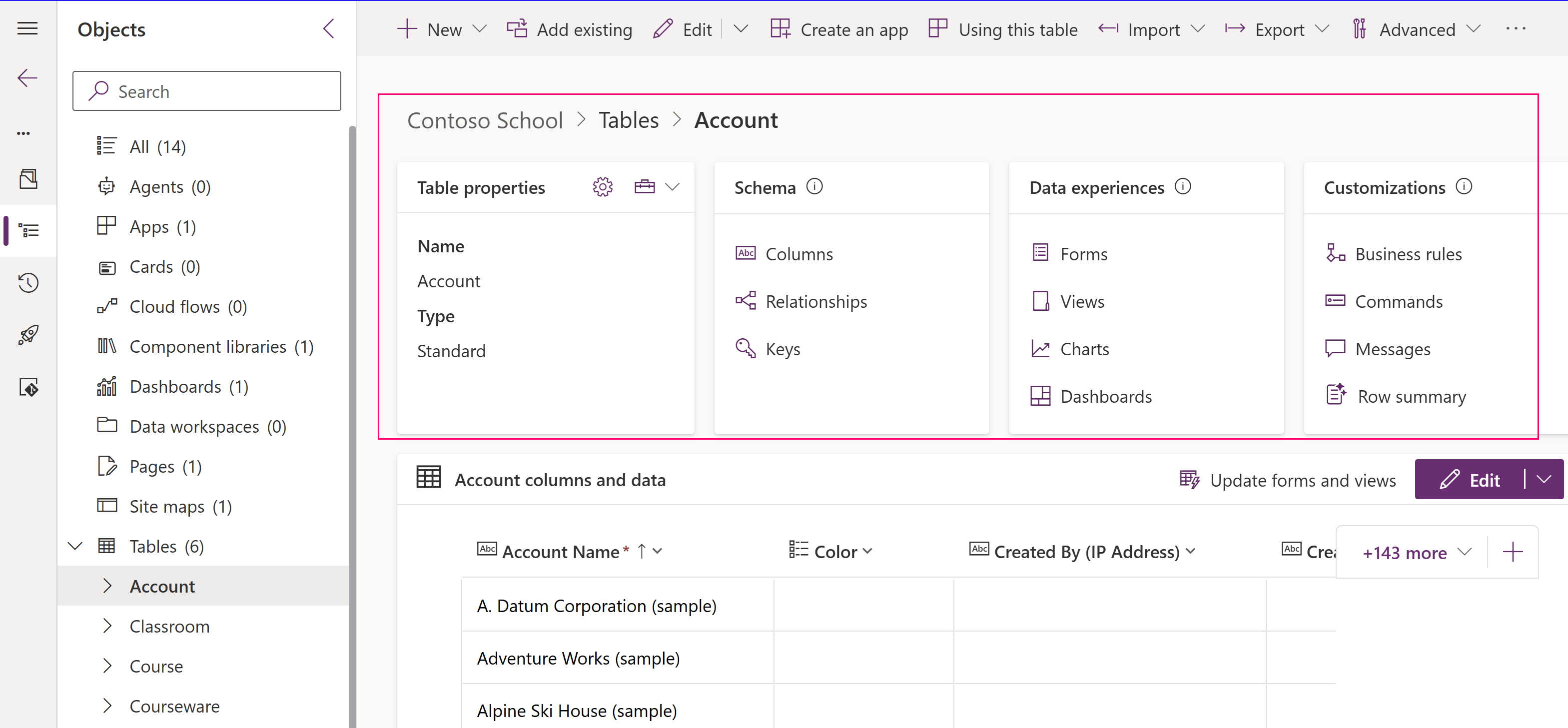
आप जो अनुकूलन करना चाहते हैं उनमें से कई में तालिकाएँ शामिल हैं। फ़िल्टर करने के लिए बाएँ फलक में तालिकाएँ का चयन करें और वर्तमान समाधान में सभी तालिकाओं की सूची प्रदर्शित करें. एक बार जब आप किसी तालिका में ड्रिल करते हैं, तो आप उन ऑब्जेक्ट्स को देख सकते हैं जो तालिका का हिस्सा हैं जैसा कि इस स्क्रीनशॉट में खाता तालिका के साथ दिखाया गया है।
किसी समाधान से ऑब्जेक्ट्स निकालें
आप किसी अप्रबंधित समाधान से ऑब्जेक्ट्स निकाल सकते हैं. समाधान खुले होने पर, ऑब्जेक्ट का चयन करें, और फिर आदेश पट्टी पर इस समाधान से निकालें का चयन करें.
जब ऑब्जेक्ट हटा दिया जाता है, तो यह समाधान का हिस्सा नहीं रह जाता है। हालाँकि, ऑब्जेक्ट अभी भी पर्यावरण में मौजूद है और इसे किसी अन्य समाधान में जोड़ा जा सकता है। एक बार जब ऑब्जेक्ट को पर्यावरण में सभी समाधानों से हटा दिया जाता है, तो इसे हटाया जा सकता है।
महत्त्वपूर्ण
एक बार ऑब्जेक्ट हटा दिए जाने के बाद इसे पुनर्प्राप्त नहीं किया जा सकता है और सभी संबद्ध डेटा, जैसे कि तालिका रिकॉर्ड जब आप किसी कस्टम तालिका को हटाते हैं, खो जाते हैं। यदि आप ऑब्जेक्ट रखना चाहते हैं, लेकिन इसे समाधान में नहीं रखना चाहते हैं, तो इसे हटाए बिना समाधान से हटा दें।
किसी ऑब्जेक्ट को हटाने के लिए, उसका चयन करें, और तब इस परिवेश से हटाएँ का चयन करें.
परिवर्तन प्रकाशित करें
जब आप किसी परिवेश में अप्रबंधित परिवर्तन करते हैं, तो कुछ ऑब्जेक्ट, जैसे तालिकाएँ, प्रपत्र, मॉडल-चालित ऐप्स, साइट मानचित्र और दृश्य अप्रकाशित स्थिति में सहेजे जाते हैं. प्रकाशन क्रिया इन परिवर्तनों को एक सक्रिय स्थिति में प्रचारित करती है और उन्हें अंतिम उपयोगकर्ताओं के लिए और समाधान निर्यात के लिए उपलब्ध कराती है.
अपने अनुकूलन प्रकाशित करें
बाएँ नेविगेशन से समाधान चुनें. यदि आइटम साइड पैनल पैन में नहीं है, तो …अधिक चुनें और फिर इच्छित आइटम का चयन करें।
वह समाधान खोलें जिसे आप प्रकाशित करना चाहते हैं.
आदेश पट्टी पर सभी अनुकूलन प्रकाशित करें का चयन करें.
महत्त्वपूर्ण
अनुकूलन तैयार करने में कुछ समय लग सकता है। यदि आपको कोई संदेश दिखाई देता है कि ब्राउज़र पृष्ठ प्रतिक्रियाशील नहीं है, तो पृष्ठ के उत्तरदायी होने की प्रतीक्षा करें और उसे बंद न करें.
समाधान प्रकाशक
आपके द्वारा बनाई गई प्रत्येक ऐप या अनुकूलीकरण आपके समाधान का हिस्सा है. प्रत्येक समाधान का एक प्रकाशक होता है. आप कोई समाधान बनाते समय प्रकाशक को निर्दिष्ट करते हैं.
समाधान प्रकाशक दर्शाता है कि अनुप्रयोग किसने विकसित किया है. इस कारण से, आपको एक समाधान प्रकाशक बनाना चाहिए जो सार्थक हो. आप समाधान प्रकाशक को समाधान का चयन करके देख सकते हैं, और फिर ...>Power Apps में समाधान क्षेत्र से आदेश पट्टी पर सेटिंग्स. समाधान प्रकाशक के बारे में अधिक जानकारी के लिए, Power Platform ALM मार्गदर्शिका में समाधान प्रकाशक पर जाएँ.
नोट
Common Data Services डिफ़ॉल्ट समाधान डिफ़ॉल्ट प्रकाशक Microsoft Dataverse से संबद्ध है. डिफ़ॉल्ट अनुकूलन उपसर्ग इस प्रकाशक के लिए यादृच्छिक रूप से असाइन किया गया है, उदाहरण के लिए यह हो सकता है cr8a3। इसका अर्थ यह है कि इस समाधान में आपके संगठन के लिए बनाए गए मेटाडेटा के प्रत्येक नए आइटम के नाम में यह आइटम्स की विशिष्ट रूप से पहचान करने के लिए उपयोग किए जाने वाले नामों से पहले से बना दिया गया है.
एक समाधान प्रकाशक बनाएं
Power Appsमें, समाधान चुनें. यदि आइटम साइड पैनल पैन में नहीं है, तो …अधिक चुनें और फिर इच्छित आइटम का चयन करें।
आदेश पट्टी पर, नया समाधान का चयन करें, दाएँ फलक में Publisher के अंतर्गत नया प्रकाशक का चयन करें.
नए प्रकाशक फ़ॉर्म में, आवश्यक और वैकल्पिक जानकारी दर्ज करें:
- प्रदर्शन नाम. प्रकाशक के लिए प्रदर्शन नाम दर्ज करें.
- नाम. प्रकाशक के लिए अद्वितीय नाम दर्ज करें.
- विवरण। वैकल्पिक रूप से, आप प्रकाशक के लिए एक विवरण जोड़ सकते हैं।
- उपसर्ग. वह प्रकाशक उपसर्ग दर्ज करें जो आप चाहते हैं.
- पसंद मूल्य उपसर्ग। यह कॉलम प्रकाशक उपसर्ग के आधार पर एक संख्या उत्पन्न करता है. इस नंबर का उपयोग तब किया जाता है जब आप चुनाव में विकल्प जोड़ते हैं और एक संकेतक प्रदान करते हैं कि विकल्प को जोड़ने के लिए किस समाधान का उपयोग किया गया था.
सहेजें चुनें.
नोट
समाधान नाम के भाग के रूप में _upgrade का उपयोग न करें. _upgrade समाधान अपग्रेड प्रक्रिया के लिए एक आंतरिक आरक्षित शब्द है।
एक समाधान प्रकाशक बदलें
आप निम्न चरणों का पालन करके किसी अप्रबंधित समाधान के लिए समाधान प्रकाशक परिवर्तित कर सकते हैं:
- Power Apps में, समाधान का चयन करें, इच्छित समाधान का चयन करें और फिर ...>कमांड बार पर सेटिंग्स। यदि आइटम साइड पैनल पैन में नहीं है, तो …अधिक चुनें और फिर इच्छित आइटम का चयन करें।
- समाधान सेटिंग्स फलक में, Publisher ड्रॉप डाउन सूची से किसी भिन्न प्रकाशक का चयन करें या एक नया प्रकाशक बनाने के लिए नया प्रकाशक का चयन करें. अधिक जानकारी: एक समाधान प्रकाशक बनाएँ.
- अद्यतन करें चुनें.
समाधान में खंडित तालिकाओं का उपयोग करें
तालिका विभाजन का उपयोग करें ताकि आप केवल उन तालिका ऑब्जेक्ट्स को शामिल करें जो समाधान अद्यतनों को वितरित करते समय अद्यतन किए जाते हैं. अधिक जानकारी: ALM गाइड में खंडित समाधानों का उपयोग करें Power Platform
उचित तालिका विभाजन के साथ समाधान बनाने के लिए, एक अप्रबंधित समाधान बनाने के साथ प्रारंभ करें और केवल वे ऑब्जेक्ट जोड़ें जिन्हें आपने अपडेट किया है.
उदाहरण के लिए, कल्पना करें कि आपने कस्टम तालिका नामक एक नई कस्टम तालिका बनाई है जो किसी अन्य परिवेश में मौजूद नहीं है और खाता तालिका के लिए शीर्ष दस नाम का एक नया स्तंभ भी जोड़ा है. तालिका विभाजन के साथ समाधान बनाने के लिए, निम्न चरणों का पालन करें।
Power Apps पर जाएं और फिर समाधान का चयन करें। यदि आइटम साइड पैनल पैन में नहीं है, तो …अधिक चुनें और फिर इच्छित आइटम का चयन करें।
नया समाधान चुनें और समाधान बनाएँ. आवश्यक कॉलम में जानकारी दर्ज करें. बनाएँ चुनें.
अपने द्वारा बनाए गए समाधान को खोलें. आदेश पट्टी पर, मौजूदा जोड़ें का चयन करें और फिर तालिका का चयन करें.
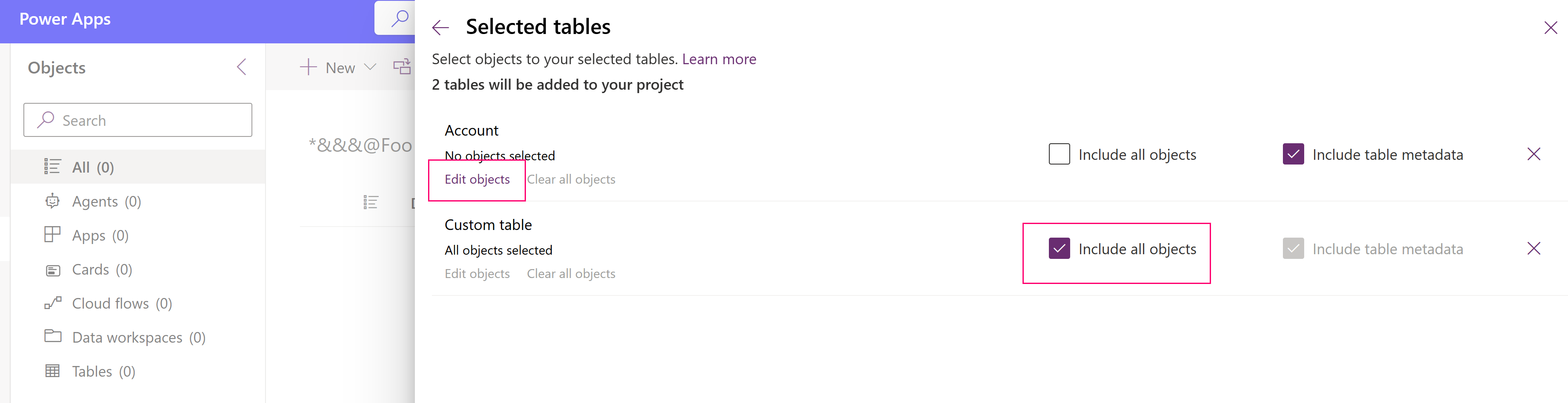
मौजूदा तालिकाएँ जोड़ें फलक में, एक या अधिक तालिकाओं का चयन करें जिन्हें आप समाधान में जोड़ना चाहते हैं. उदाहरण के लिए, खाता और कस्टम तालिका का चयन करें. अगला चुनें.
तालिकाओं का चयन करें फलक में, आप शामिल करने के लिए परिसंपत्तियों में से चुन सकते हैं:
- सभी ऑब्जेक्ट्स को शामिल करें. इस विकल्प में तालिका से संबद्ध सभी घटक और मेटाडेटा शामिल हैं। इसमें अन्य टेबल या टेबल हिस्से शामिल हो सकते हैं, जैसे व्यावसायिक प्रक्रिया प्रवाह, रिपोर्ट, कनेक्शन और कतार. उदाहरण के लिए, यदि कस्टम तालिका को कभी भी लक्ष्य परिवेश में आयात नहीं किया गया है, तो इस विकल्प का चयन करें. इस उदाहरण में, कस्टम तालिका को कभी भी लक्ष्य परिवेश में आयात नहीं किया गया है, इसलिए कस्टम तालिका के लिए इस विकल्प का चयन करें.
- तालिका मेटाडेटा शामिल करें. यह विकल्प केवल तालिका से संबद्ध मेटाडेटा को शामिल करता है. मेटाडेटा में टेबल विशेषताएँ शामिल हैं, जैसे ऑडिटिंग, डुप्लिकेट डिटेक्शन या चेंज ट्रैकिंग.
- ऑब्जेक्ट संपादित करें. यह विकल्प आपको टेबल के साथ जुड़े प्रत्येक हिस्से का व्यक्तिगत रूप से चयन करने देता है, जैसे कि कॉलम, संबंध, व्यावसायिक नियम, विचार, प्रपत्र और चार्ट. ध्यान दें कि खाता तालिका Dataverse में शामिल है और डिज़ाइन द्वारा लक्ष्य वातावरण में भी मौजूद है। इसलिए, हमारे उदाहरण में केवल शीर्ष दस कस्टम कॉलम खाता तालिका के लिए नया है, इसलिए आप ऑब्जेक्ट संपादित करें (अगले चरण में) का चयन करने के बाद इसका चयन करते हैं।
-
सभी वस्तुओं को साफ़ करें। यदि आपने ऑब्जेक्ट संपादित करें विकल्प का उपयोग करके ऑब्जेक्ट का चयन किया है, तो आप सभी चयनित ऑब्जेक्ट्स को साफ़ कर सकते हैं और फिर से शुरू कर सकते हैं।
अधिक जानकारी: किसी समाधान में तालिका विभाजन क्यों महत्वपूर्ण है
यदि आपने ऑब्जेक्ट्स संपादित करें का चयन किया है, तो एक ऑब्जेक्ट सूची फलक खुलता है. यहां आप उन विशिष्ट वस्तुओं का चयन कर सकते हैं जिन्हें आप समाधान में शामिल करना चाहते हैं। हमारे उदाहरण में आपने पहले खाता तालिका का चयन किया था, इसलिए अब आप शीर्ष दस स्तंभ का चयन करें क्योंकि यह तालिका के लिए एकमात्र नया या संपादित घटक है, और फिर जोड़ें का चयन करें.

समाधान में ऑब्जेक्ट्स जोड़ने के लिए जोड़ें का चयन करें.

समाधान में तालिका विभाजन क्यों महत्वपूर्ण है
जब आप किसी मौजूदा सिस्टम तालिका, जैसे खाता या संपर्क, या किसी कस्टम तालिका को किसी ऐसी तालिका के समाधान में जोड़ते हैं, जिसे पहले से ही आपके डाउनस्ट्रीम परिवेशों में आयात किया जा चुका है, तो सबसे अच्छा अभ्यास केवल उन तालिका ऑब्जेक्ट्स को जोड़ना है जो आपके समाधान में अद्यतन किए गए थे . समाधान सेगमेंटेशन के साथ, आप सभी परिसंपत्तियों के साथ संपूर्ण टेबल के बजाय, टेबल स्तंभों, प्रपत्रों और विचारों जैसी चयनित टेबल परिसंपत्तियों के साथ समाधान अद्यतन निर्यात करते हैं. इससे अनावश्यक परतों से बचा जा सकता है जो अन्य समाधानों को प्रभावी होने से रोकती हैं और अन्य समाधानों पर अनावश्यक निर्भरता से बचा जा सकता है। यदि तालिका अप्रबंधित है, तो सिस्टम स्वचालित रूप से सभी ऑब्जेक्ट शामिल करें का चयन करता है, और यदि तालिका पर कोई अप्रबंधित परत है, तो तालिका मेटाडेटा शामिल करें का चयन करता है। सिस्टम उन तालिका परिसंपत्तियों को भी पूर्व-चयनित करता है जो अप्रबंधित हैं या जिनमें स्वचालित रूप से अप्रबंधित अनुकूलन हैं. प्रक्रिया को पूरा करने के लिए जोड़ें का चयन करने से पहले आप उस चयन की समीक्षा करने के लिए ऑब्जेक्ट संपादित करें लिंक का चयन कर सकते हैं.
महत्त्वपूर्ण
उन तालिकाओं को विभाजित न करें जो लक्ष्य परिवेश में मौजूद नहीं हैं। ध्यान दें कि यदि कोई तालिका कभी आयात नहीं की गई है या लक्ष्य परिवेश में पहले से मौजूद नहीं है, तो आपको समाधान में तालिका जोड़ते समय सभी ऑब्जेक्ट शामिल करें का चयन करना होगा, जैसे कि आपके द्वारा हाल ही में बनाई गई एक नई कस्टम तालिका जोड़ते समय. अन्यथा आप समाधान आयात करने का प्रयास करते समय आपको एक अनुपलब्ध निर्भरता त्रुटि संदेश प्राप्त होता है।
समाधान एक्सप्लोरर का उपयोग करके तालिका विभाजन के साथ एक समाधान बनाएँ
निम्नलिखित चित्रण Account, Case, और Contact तालिकाओं से तालिका परिसंपत्तियों का चयन करके खंडित समाधान बनाने का एक उदाहरण प्रदान करते हैं।
नोट
केस टेबल कुछ Dynamics 365 अनुप्रयोगों, जैसे Dynamics 365 Customer Service, के साथ शामिल है.
आपके द्वारा बनाए गए अप्रबंधित समाधान को खोलकर शुरू करें. तालिका घटक चुनें.
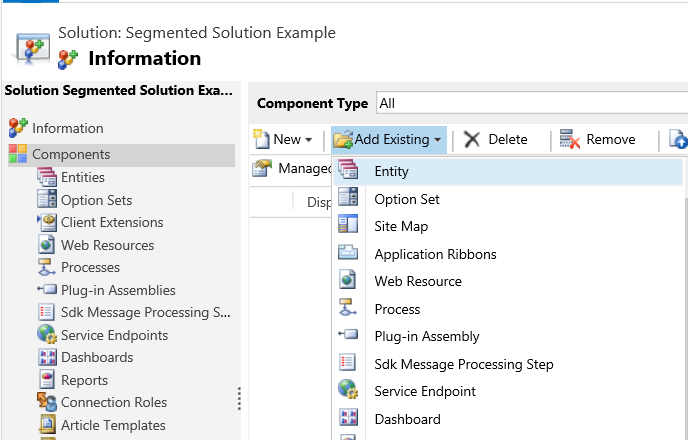
फिर, समाधान घटक चुनें.
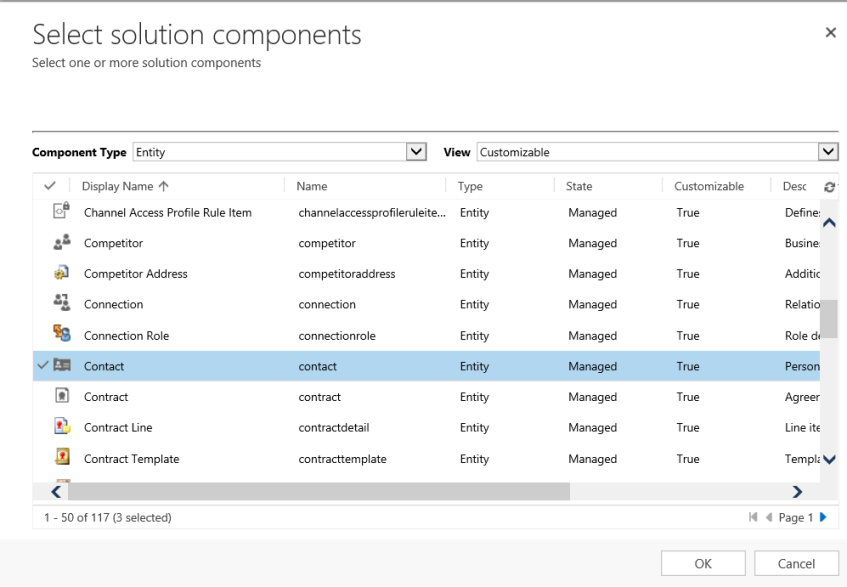
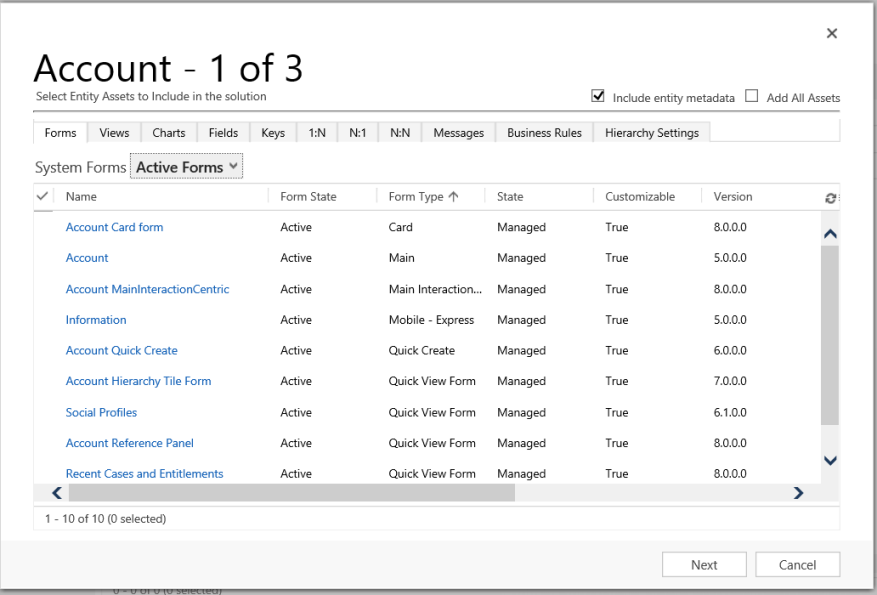
विज़ार्ड का अनुसरण करें. चरण 1 में, वर्णमाला क्रम से शुरू करते हुए, पहली तालिका, Account तालिका के लिए परिसंपत्तियों का चयन करें, जैसा कि यहां दिखाया गया है।
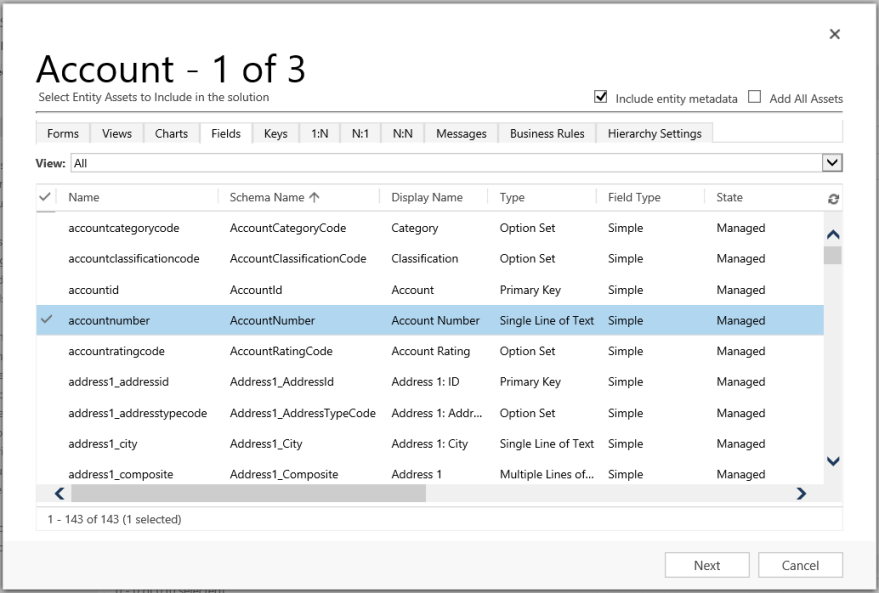
फ़ील्ड टैब खोलें और खाता संख्या कॉलम का चयन करें।
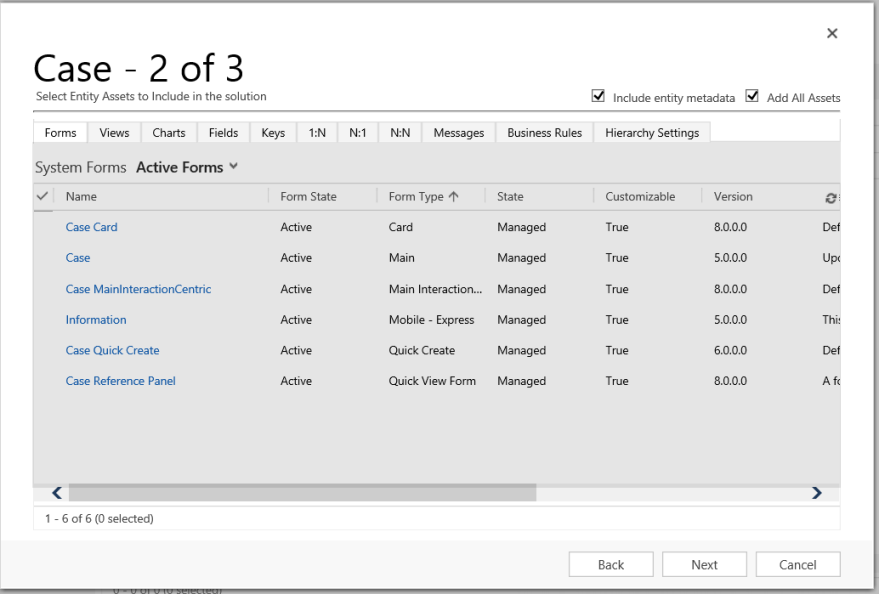
चरण 2 में, केस तालिका के लिए, सभी परिसंपत्तियाँ जोड़ें.
चरण 3 में, संपर्क तालिका के लिए वर्षगांठ स्तंभ जोड़ें।
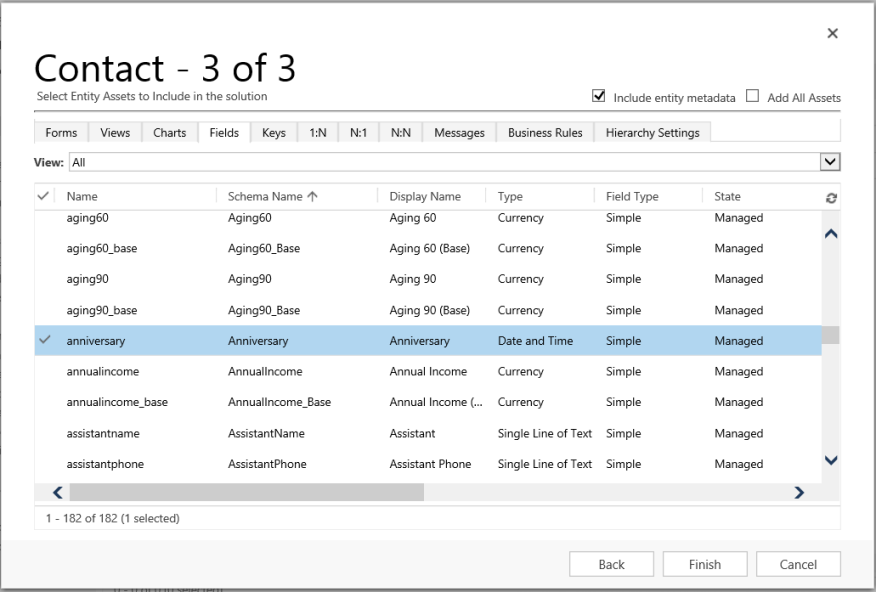
परिणामस्वरूप, बनाए गए खंडित समाधान में तीन तालिकाएँ, Account, Case, और Contact शामिल हैं. प्रत्येक टेबल में सिर्फ चुनी गई परिसंपत्तियां होती हैं.
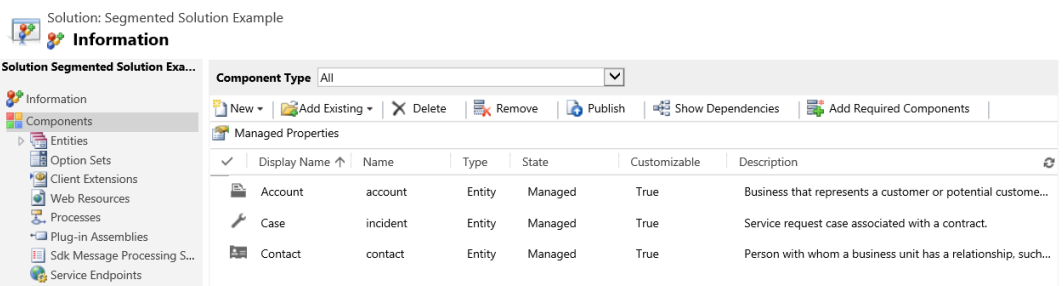
कोई समाधान हटाएँ
चूँकि समाधान दो अलग-अलग प्रकार के होते हैं, प्रबंधित और अप्रबंधित, इसलिए प्रत्येक प्रकार के समाधान को हटाने का व्यवहार अलग-अलग होता है।
आप जिस समाधान को हटाना चाहते हैं, उसमें ऐसे घटक हो सकते हैं जो अन्य घटकों पर निर्भर हों। घटक को हटाने से पहले इन निर्भरताओं को हटाया जाना चाहिए. अधिक जानकारी: किसी घटक के लिए निर्भरताएँ देखें Power Apps
प्रबंधित समाधान हटाएँ
किसी प्रबंधित समाधान को हटाने से समाधान के भीतर के सभी घटक हट जाते हैं (अनइंस्टॉल हो जाते हैं). इसके अतिरिक्त, सभी संबद्ध डेटा भी हटा दिए जाते हैं।
सावधानी
चूँकि समाधान के सभी घटक और सभी संबद्ध डेटा हटा दिए जाते हैं, इसलिए जब आप किसी प्रबंधित समाधान को हटाते हैं तो सावधानी बरतें.
अप्रबंधित समाधान हटाएं
किसी अप्रबंधित समाधान को हटाने से समाधान कंटेनर हट जाता है, लेकिन उसमें मौजूद कोई भी अप्रबंधित घटक नहीं हटता. इससे संबंधित कोई भी डेटा भी बना रहता है। अप्रबंधित समाधान के भीतर सभी घटकों को निकालने के लिए प्रत्येक अप्रबंधित घटक को अलग-अलग हटाया जाना चाहिए.
प्रबंधित या अप्रबंधित समाधान हटाएं
सावधानी
किसी समाधान को हटाने से पहले, सुनिश्चित करें कि आप उसके परिणामों को समझते हैं. एक बार समाधान हटा दिए जाने के बाद, इसे पुनर्स्थापित नहीं किया जा सकता है। अधिक जानकारी: प्रबंधित समाधान हटाएं और अप्रबंधित समाधान हटाएं
- Power Appsपर लॉग इन करें.
- बाएँ नेविगेशन फलक पर समाधान चुनें, और फिर समाधान सूची में उस समाधान का चयन करें (उसे न खोलें).
- कमांड बार पर हटाएँ का चयन करें.
सीमाएँ
- समाधान का आकार 95 MB तक सीमित है.
- समाधानों की संख्या Microsoft Dataverse क्षमता द्वारा सीमित है.
- समाधान में ऑब्जेक्ट की संख्या Dataverse क्षमता द्वारा सीमित है.