नोट
इस पेज तक पहुँच के लिए प्रमाणन की आवश्यकता होती है. आप साइन इन करने या निर्देशिकाओं को बदलने का प्रयास कर सकते हैं.
इस पेज तक पहुँच के लिए प्रमाणन की आवश्यकता होती है. आप निर्देशिकाओं को बदलने का प्रयास कर सकते हैं.
[यह विषय रिलीज-पूर्व दस्तावेज़ है और परिवर्तन के अधीन है.]
में पुन: प्रयोज्य फ़ंक्शन बनाएं और उनका उपयोग करें Microsoft Dataverse. फंक्शन सर्वर-साइड पर चलने वाले विशिष्ट कमांड सेट को निष्पादित करने के लिए उपयोग करते हैं। Power Fx Dataverse
महत्त्वपूर्ण
- यह एक पूर्वावलोकन सुविधा है.
- पूर्वावलोकन सुविधाएँ उत्पादन में उपयोग के लिए नहीं होती हैं और इनकी कार्यक्षमता प्रतिबंधित हो सकती हैं. यह सुविधाएँ आधिकारिक रिलीज़ से पहले उपलब्ध होती हैं ताकि ग्राहक शीघ्र पहुँच प्राप्त कर सकें और प्रतिक्रिया प्रदान कर सकें.
पूर्वावश्यकताएँ
Power Platform पर्यावरण में सिस्टम कस्टमाइज़र सुरक्षा भूमिका सदस्यता.
समाधान में फ़ंक्शन बनाएँ
- Power Apps पर जाएं, और फिर बाएं नेविगेशन फलक में समाधान का चयन करें. यदि आइटम साइड पैनल पैन में नहीं है, तो …अधिक चुनें और फिर इच्छित आइटम का चयन करें।
- वह समाधान खोलें जहाँ आप फ़ंक्शन बनाना चाहते हैं.
- आदेश पट्टी पर, नया>स्वचालन>फ़ंक्शन का चयन करें.
- दिखाई देने वाले नया फ़ंक्शन साइड पैनल में निम्नलिखित जानकारी दर्ज करें।
- अपने फ़ंक्शन के लिए एक प्रदर्शन नाम और विवरण प्रदान करें.
- नया इनपुट पैरामीटर और/या नया आउटपुट पैरामीटर चुनें, फिर पैरामीटर के लिए नाम और डेटा प्रकार प्रदान करें। आवश्यकतानुसार अधिक इनपुट और आउटपुट पैरामीटर जोड़ें।
- तालिका संदर्भ सूची में आप वैकल्पिक रूप से तालिकाओं का चयन कर सकते हैं। आप डेटा संग्रहण फ़ंक्शन का उपयोग करके अपने द्वारा चुनी गई तालिकाओं को संदर्भित कर सकते हैं, जैसे कि फ़िल्टर() और लुकअप()। Dataverse
- Power Fx अभिव्यक्ति को सूत्र बॉक्स में दर्ज करें.
- सहेजें चुनें.
- फ़ंक्शन का परीक्षण करें.
सूत्र में इनपुट पैरामीटर्स को उनके नाम से संदर्भित करें।
आउटपुट पैरामीटर्स को घुमावदार कोष्ठकों के अंदर संदर्भित किया जाना चाहिए, जैसे कि { Out: "Return value" }.
टिप
- फॉर्मूला बॉक्स में इंटेलीसेंस पर ध्यान दें। रेखांकित लाल रंग अमान्य है. टेढ़े पीले रंग का अर्थ है कि आपका तर्क प्रतिनिधिमंडल सीमाओं से प्रभावित हो सकता है। प्रत्यायोजनीय कार्यों का उपयोग करके प्रत्यायोजन संबंधी समस्याओं से बचें।
- अपने स्कीमा नाम की समीक्षा करने के लिए उन्नत विकल्प विस्तृत करें.
उदाहरण फ़ंक्शन
यह अनुभाग कुछ उदाहरण फ़ंक्शन प्रदान करता है।
दो पूर्णांकों का योगफल ज्ञात करें
एक प्रदर्शन नाम दर्ज करें, जैसे new_calculateSum, और एक विवरण.
दो इनपुट पैरामीटर, x और y (दोनों डेटा प्रकार पूर्णांक), और एक आउटपुट पैरामीटर, z (डेटा प्रकार पूर्णांक) जोड़ें।
सूत्र बॉक्स में, सूत्र दर्ज करें:
{ z:x+y }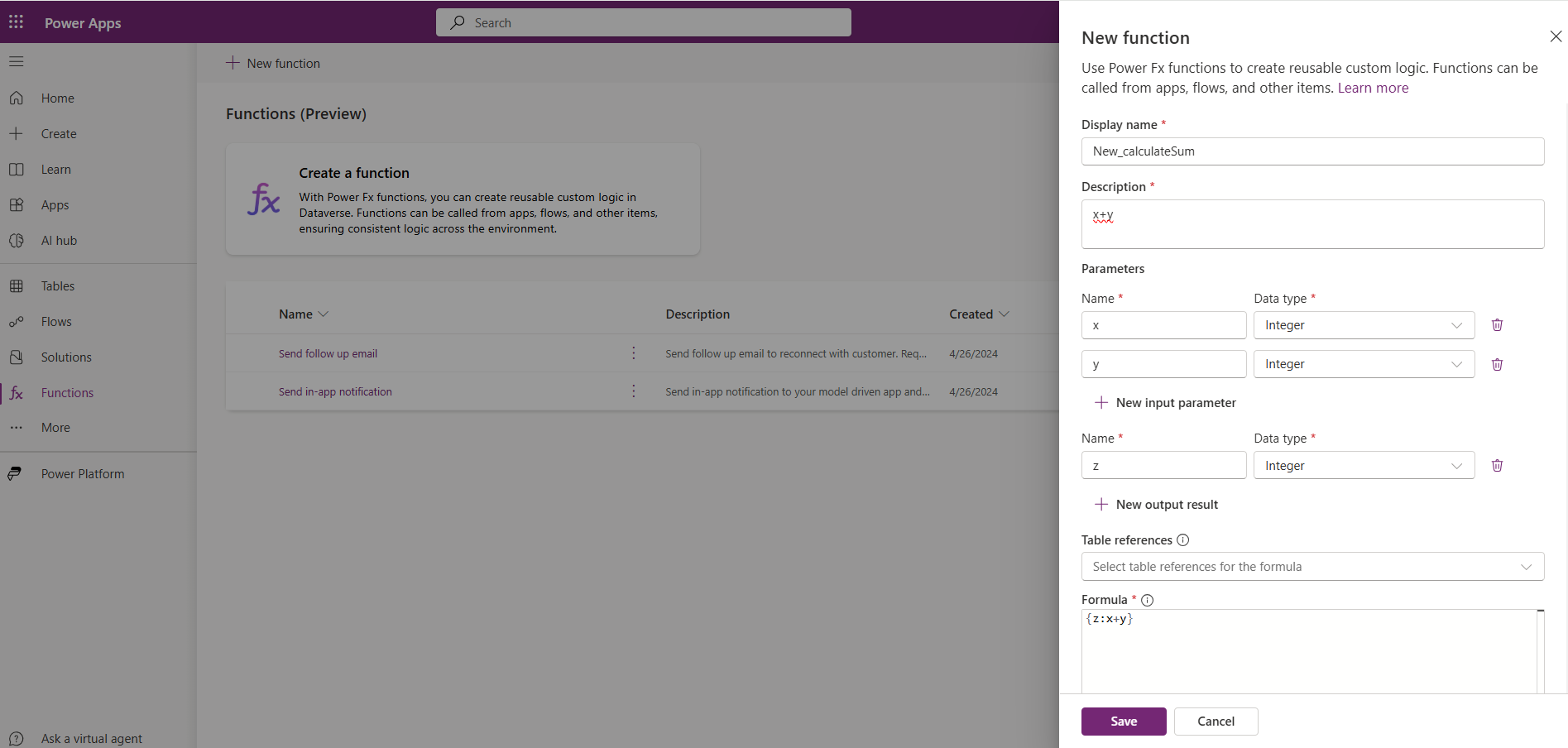
फ़ंक्शन का परीक्षण करें.
लेख तालिका में नया शीर्षक जोड़ें
- दो इनपुट पैरामीटर्स शीर्षक और यूआरएल (दोनों स्ट्रिंग डेटा प्रकार के साथ) और एक आउटपुट वेरिएबल, संदेश (डेटा प्रकार स्ट्रिंग) बनाएं।
- ज्ञान संघबद्ध लेख तालिका संदर्भ ड्रॉपडाउन में तालिका का चयन करें।
- सूत्र बॉक्स में, सूत्र दर्ज करें:
Collect('Knowledge Federated Articles',
   {
    Title: title,
    URL: url
    }
    );
{
    message: "New Article title added: " & title
}
सत्यापित करें कि इनपुट स्ट्रिंग में आपकी पसंद की स्ट्रिंग्स हैं या नहीं
- एक इनपुट पैरामीटर DocumentTextInput (स्ट्रिंग डेटा प्रकार के साथ) और एक आउटपुट वैरिएबल बनाएं, जिसका नाम result (डेटा प्रकार स्ट्रिंग) हो।
- सूत्र बॉक्स में, सूत्र दर्ज करें:
{
    result: If("Confidentiality" in DocumentTextInput && "Dispute Resolution" in DocumentTextInput && "Governing Law" in DocumentTextInput && "Termination" in DocumentTextInput,

    "Document is compliant.",
    "Document is missing one or more compliance clauses."
    )
}
होटल में ठहरने की कीमत की गणना करें
- छह इनपुट पैरामीटर बनाएं: रातें, कमरे, कर, छूट, रूम सर्विस, प्रति रात दर (सभी स्ट्रिंग डेटा प्रकार के साथ) और एक आउटपुट चर, मूल्य (डेटा प्रकार फ्लोट)।
- सूत्र बॉक्स में, सूत्र दर्ज करें:
{
   price: ((nights*rooms*ratepernight)*(1+(tax/100))*(1-(discount/100)))+roomservice

}
अधिक फ़ंक्शन उदाहरण
अधिक उदाहरण फ़ंक्शन के लिए, उदाहरण फ़ंक्शन (पूर्वावलोकन) पर जाएं.
किसी फ़ंक्शन को संपादित करें, परीक्षण करें या हटाएँ
फ़ंक्शन संपादित करें
- फ़ंक्शन क्षेत्र में अपना फ़ंक्शन चुनें.
- कमांड बार पर संपादित करें का चयन करें.
- अपने सूत्र को संशोधित करें, और फिर उसे सहेजें .
फ़ंक्शन का परीक्षण करें
- फ़ंक्शन क्षेत्र में फ़ंक्शन का चयन करें.
- कमांड बार पर टेस्ट का चयन करें.
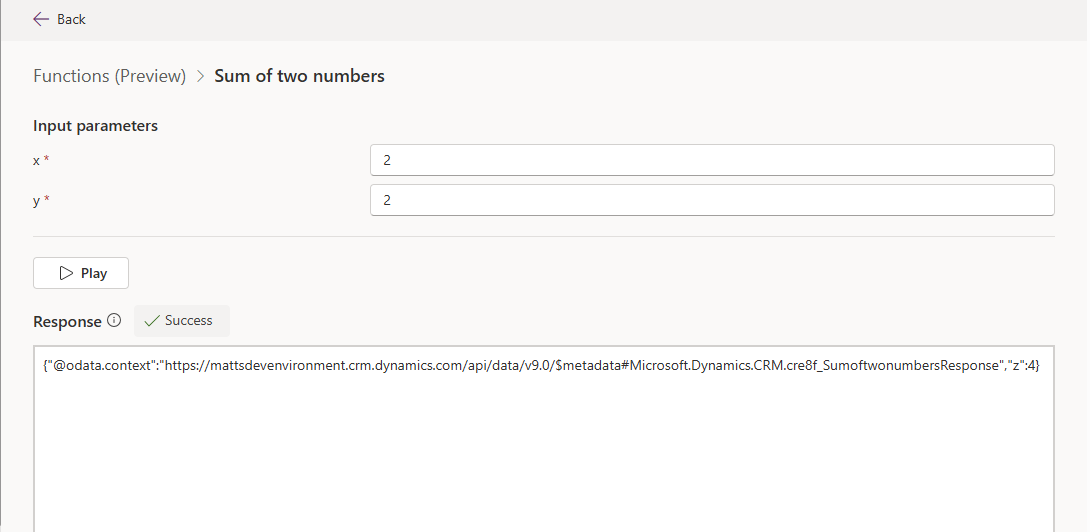
- फ़ंक्शन में परिभाषित इनपुट पैरामीटर्स के लिए मान प्रदान करें, और फिर प्ले का चयन करें.
एक सफल परीक्षण OData प्रतिक्रिया देता है जिसमें संगठन URI, फ़ंक्शन नाम और आउटपुट पैरामीटर और मान जैसी जानकारी शामिल होती है।
टिप
अपेक्षित व्यवहार और परिणामों को मान्य करने में सहायता के लिए आउटपुट पैरामीटर का उपयोग करें। अन्यथा, आप केवल परीक्षण करते समय ही सफलता या असफलता का अवलोकन कर सकते हैं।
कोई फ़ंक्शन हटाएँ
महत्त्वपूर्ण
पूर्वावलोकन के दौरान, अपने फ़ंक्शन को समाधान क्षेत्र से न हटाएं क्योंकि इससे अनाथ घटक उत्पन्न हो सकते हैं। फ़ंक्शन को बाएं नेविगेशन फलक पर Power App (make.powerapps.com) >फ़ंक्शन पर जाकर हटाया जाना चाहिए.
- बाएँ नेविगेशन फलक पर फ़ंक्शन का चयन करें, और फिर अपना फ़ंक्शन चुनें. यदि आइटम साइड पैनल पैन में नहीं है, तो …अधिक चुनें और फिर इच्छित आइटम का चयन करें।
- कमांड बार पर हटाएँ का चयन करें.