नोट
इस पृष्ठ तक पहुंच के लिए प्राधिकरण की आवश्यकता होती है। आप साइन इन करने या निर्देशिकाएँ बदलने का प्रयास कर सकते हैं।
इस पृष्ठ तक पहुंच के लिए प्राधिकरण की आवश्यकता होती है। आप निर्देशिकाएँ बदलने का प्रयास कर सकते हैं।
[यह विषय पूर्व-रिलीज़ दस्तावेज़ है और इसमें परिवर्तन हो सकता है.]
डेस्कटॉप फ़्लो में Copilot आपको स्वचालन बनाने की अनुमति देता है जो प्राकृतिक भाषा का उपयोग करके आपके वर्कफ़्लो निर्माण को शीघ्रता और आसानी से सुव्यवस्थित करने में मदद करता है। आप प्राकृतिक भाषा संकेतों का उपयोग करके जो हासिल करना चाहते हैं उसका वर्णन करके एक नया प्रवाह बना सकते हैं या मौजूदा प्रवाह में अधिक चरण जोड़ सकते हैं।
महत्त्वपूर्ण
- प्रवाह निर्माण के लिए कोपायलट की प्राकृतिक भाषा एक पूर्वावलोकन सुविधा है।
- पूर्वावलोकन सुविधाएँ उत्पादन में उपयोग के लिए नहीं होती हैं और इनकी कार्यक्षमता प्रतिबंधित हो सकती हैं. यह सुविधाएँ आधिकारिक रिलीज़ से पहले उपलब्ध होती हैं ताकि ग्राहक शीघ्र पहुँच प्राप्त कर सकें और प्रतिक्रिया प्रदान कर सकें.
- कोपायलट एक नई तकनीक है जिसका अभी भी विकास किया जा रहा है। यह अंग्रेजी भाषा के उपयोग के लिए अनुकूलित है तथा अन्य भाषाओं के लिए इसका समर्थन सीमित है। इस प्रकार, इसका कुछ भाग आपकी पसंदीदा भाषा के बजाय अंग्रेजी में दिखाई दे सकता है।
- प्रवाह निर्माण के लिए कोपायलट की प्राकृतिक भाषा Azure OpenAI सेवा द्वारा संचालित है। यह सुविधा पूर्वावलोकन में है.
- कोपायलट की जनरेटिव उत्तर क्षमता Azure सेवा और बिंग सर्च द्वारा संचालित है। OpenAI
सह-पायलट निम्नलिखित कार्य कर सकता है:
- अपने इरादे को समझें और आपके द्वारा दिए गए परिदृश्य संकेत के आधार पर या तो एक नया प्रवाह बनाएं या मौजूदा प्रवाह को बढ़ाएं।
- उत्पाद-संबंधी प्रश्नों के उत्तर दें। उदाहरण के लिए, आप डेस्कटॉप प्रवाह के बारे में कोपायलट से निम्नलिखित प्रश्न पूछ सकते हैं:
- मैं एक्सेल फ़ाइल से डेटा कैसे पढ़ सकता हूँ?
- मैं PowerShell स्क्रिप्ट कैसे चलाऊं?
पूर्वावश्यकताएँ
क्षेत्र के अनुसार उपलब्धता
डेस्कटॉप के लिए कोपायलट विभिन्न क्षमताएं प्रदान करता है, जो निम्नलिखित देशों/क्षेत्रों में स्थित वातावरणों में उपलब्ध हैं: Power Automate
- Copilot का उपयोग करके प्रवाह बनाएं (पूर्वावलोकन)
- संयुक्त राज्य
- उत्पाद-संबंधी प्रश्नों के उत्तर दें और क्रियाओं और उपप्रवाहों का सारांश दें
- एशिया प्रशांत
- ऑस्ट्रेलिया
- ब्राज़ील
- कनाडा
- यूरोप
- फ़्रांस
- जर्मनी
- भारत
- जापान
- नॉर्वे
- सिंगापुर
- दक्षिण अफ़्रीका
- दक्षिण कोरिया
- स्वीडन
- स्विट्ज़रलैंड
- संयुक्त अरब अमीरात
- युनाइटेड किंगडम
- संयुक्त राज्य
खाता प्रकार के अनुसार उपलब्धता
वर्तमान में, डेस्कटॉप के लिए कोपायलट केवल कार्य या स्कूल खाते वाले उपयोगकर्ताओं के लिए उपलब्ध है। Power Automate
नोट
यदि आपका परिवेश समर्थित क्षेत्र में है, आप कार्य या विद्यालय खाते से लॉग इन हैं, और फिर भी आप डेस्कटॉप अनुभव के लिए Copilot नहीं देख पा रहे हैं, तो अपने व्यवस्थापक से संपर्क करें। Power Automate Power Platform
Copilot का उपयोग करके डेस्कटॉप फ़्लो बनाएँ (पूर्वावलोकन)
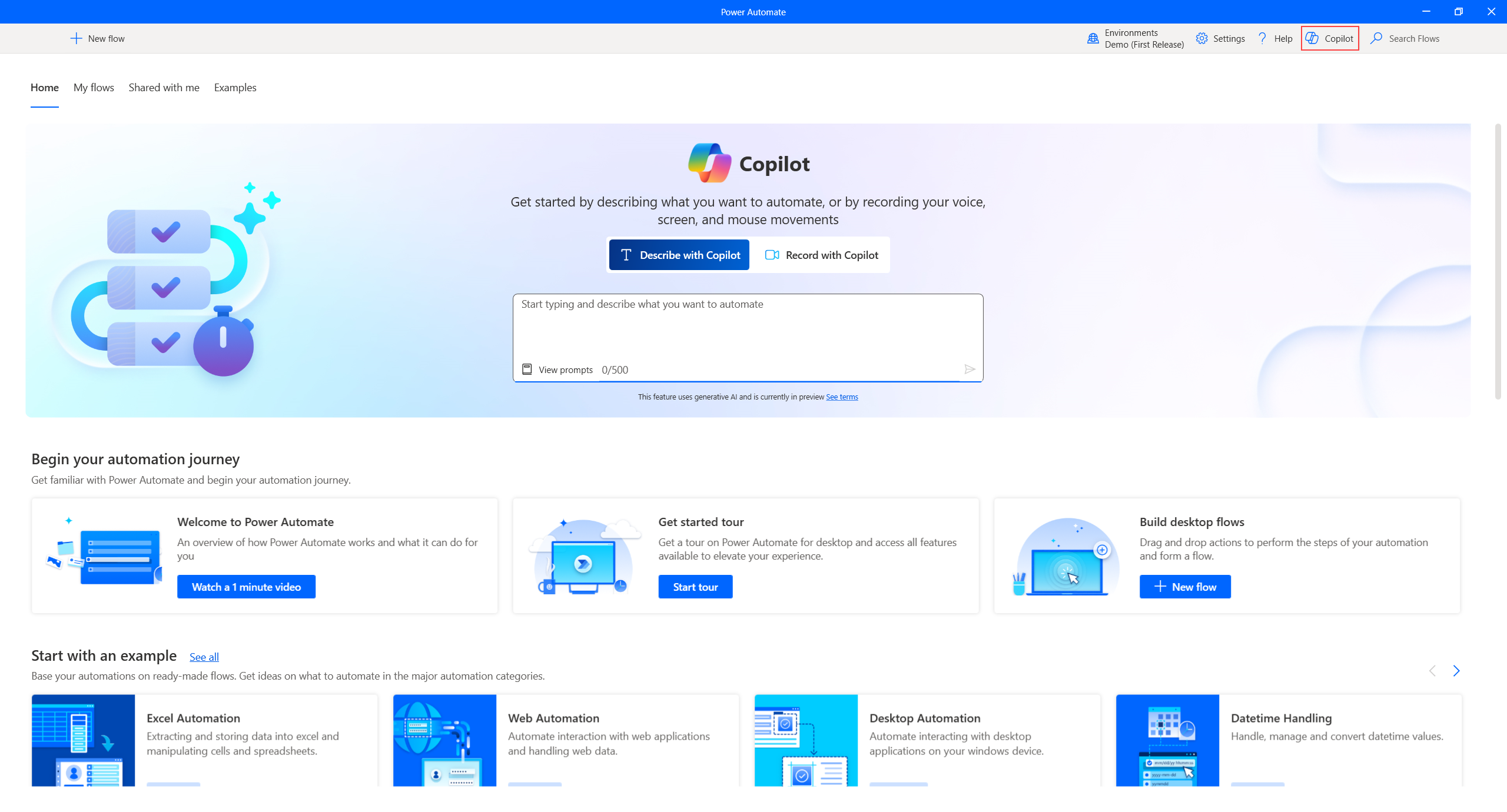
आप होम पेज में कोपायलट या कोपायलट साइड पैनल से डेस्कटॉप कंसोल में एक नया प्रवाह बना सकते हैं। Power Automate होम पेज से फ्लो बनाने के लिए, कोपायलट के चैट क्षेत्र में अपना प्रॉम्प्ट टाइप करें:
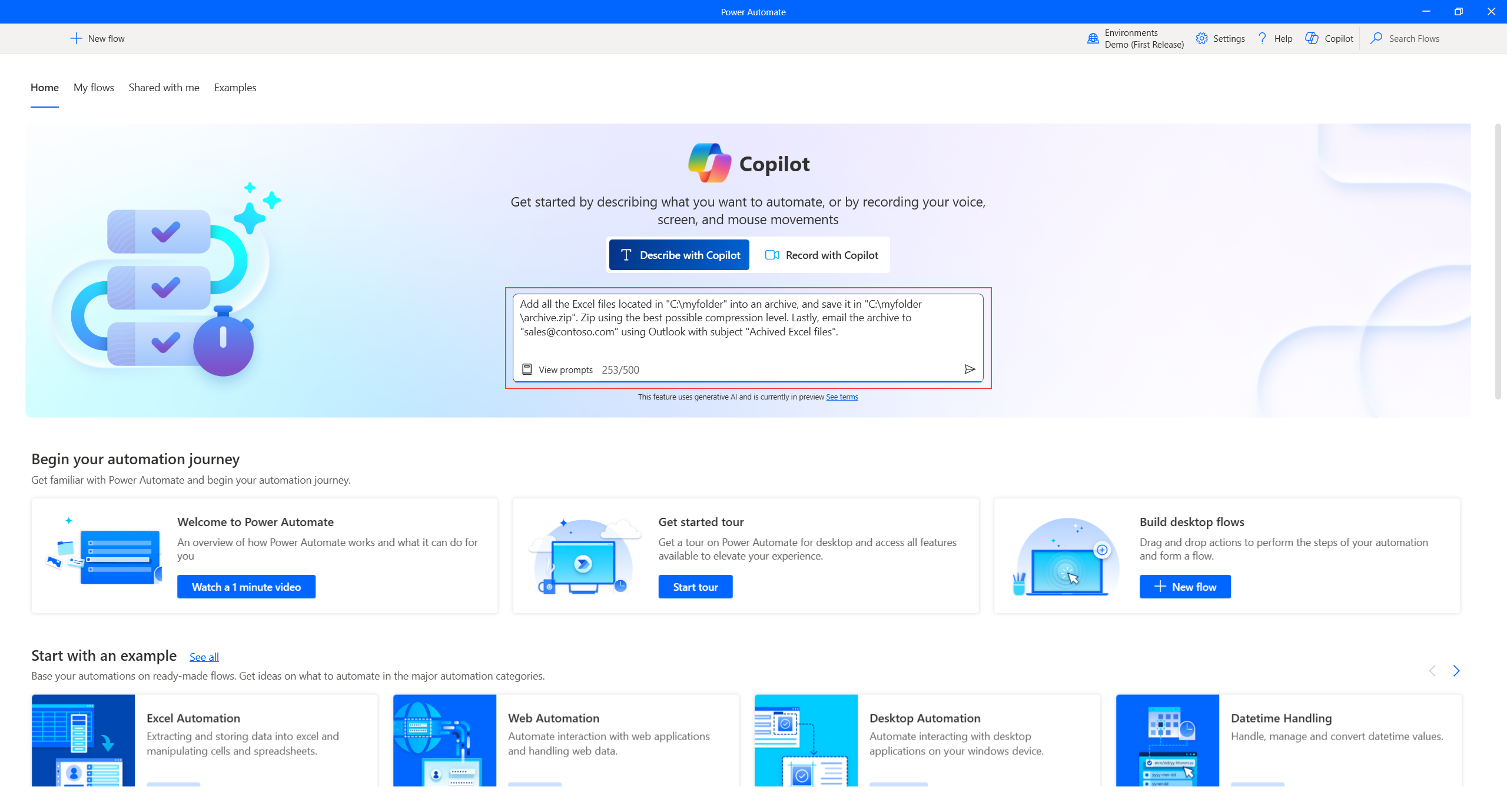
कोपायलट साइड पैनल से फ्लो बनाने के लिए, कंसोल के ऊपरी दाएं कोने पर कोपायलट बटन का चयन करके कोपायलट चैट पैनल खोलें और अपना प्रॉम्प्ट टाइप करें। सुनिश्चित करें कि ड्रॉप-डाउन मेनू से प्रवाह निर्माण मोड का चयन किया गया है:
वैकल्पिक रूप से, आप दाईं ओर स्थित डिज़ाइनर के वर्टिकल मेनू से भी जनरेटिव उत्तर क्षमता तक पहुंच सकते हैं।
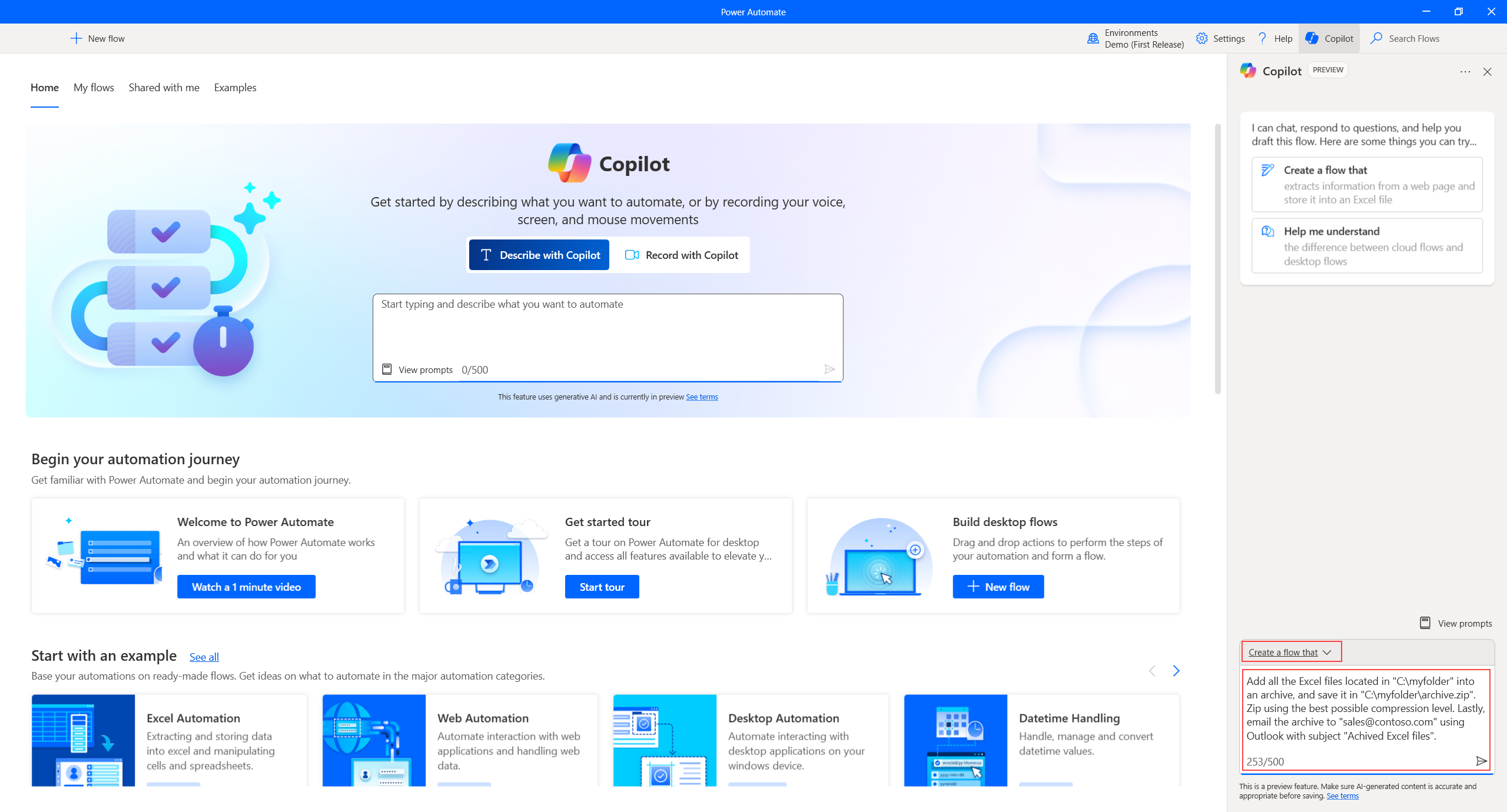
एक बार जब आप अपना प्रॉम्प्ट सबमिट कर देते हैं, तो कोपायलट उसे प्रोसेस करता है और आपके समीक्षा के लिए नए जेनरेट किए गए फ्लो के साथ डिज़ाइनर को लॉन्च करता है। डिज़ाइनर के कोपायलट साइड पैनल में, आप उत्पन्न की गई क्रियाओं की सूची देख सकते हैं। कार्यों को उनकी कार्यक्षमता के आधार पर समूहों में आवंटित किया जाता है। आप प्रत्येक समूह का विस्तार करके उसमें शामिल क्रियाएं देख सकते हैं। अंत में, इन समूहों को मुख्य डिज़ाइनर के पैनल में क्षेत्रों में अनुवादित किया जाता है।
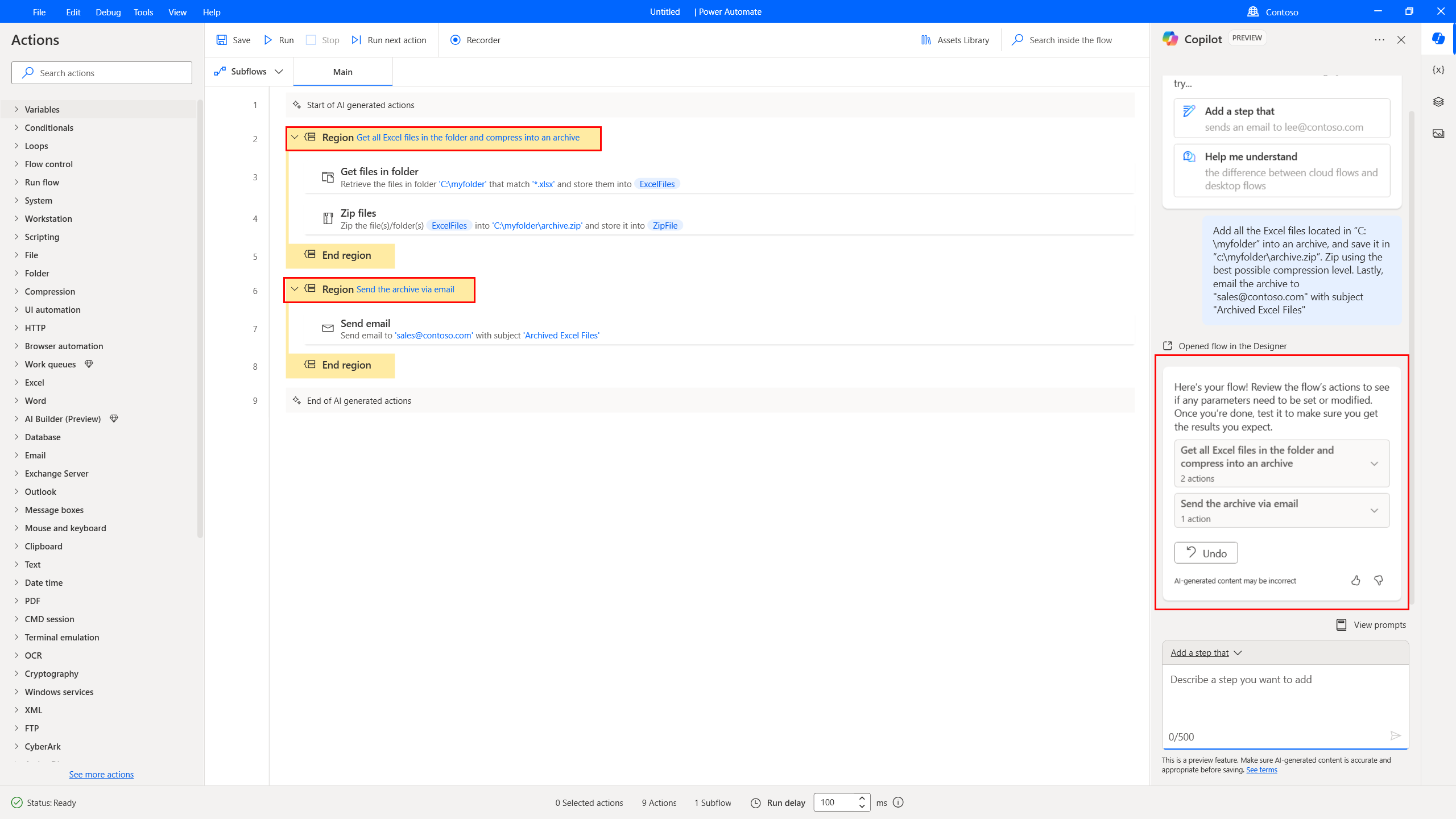
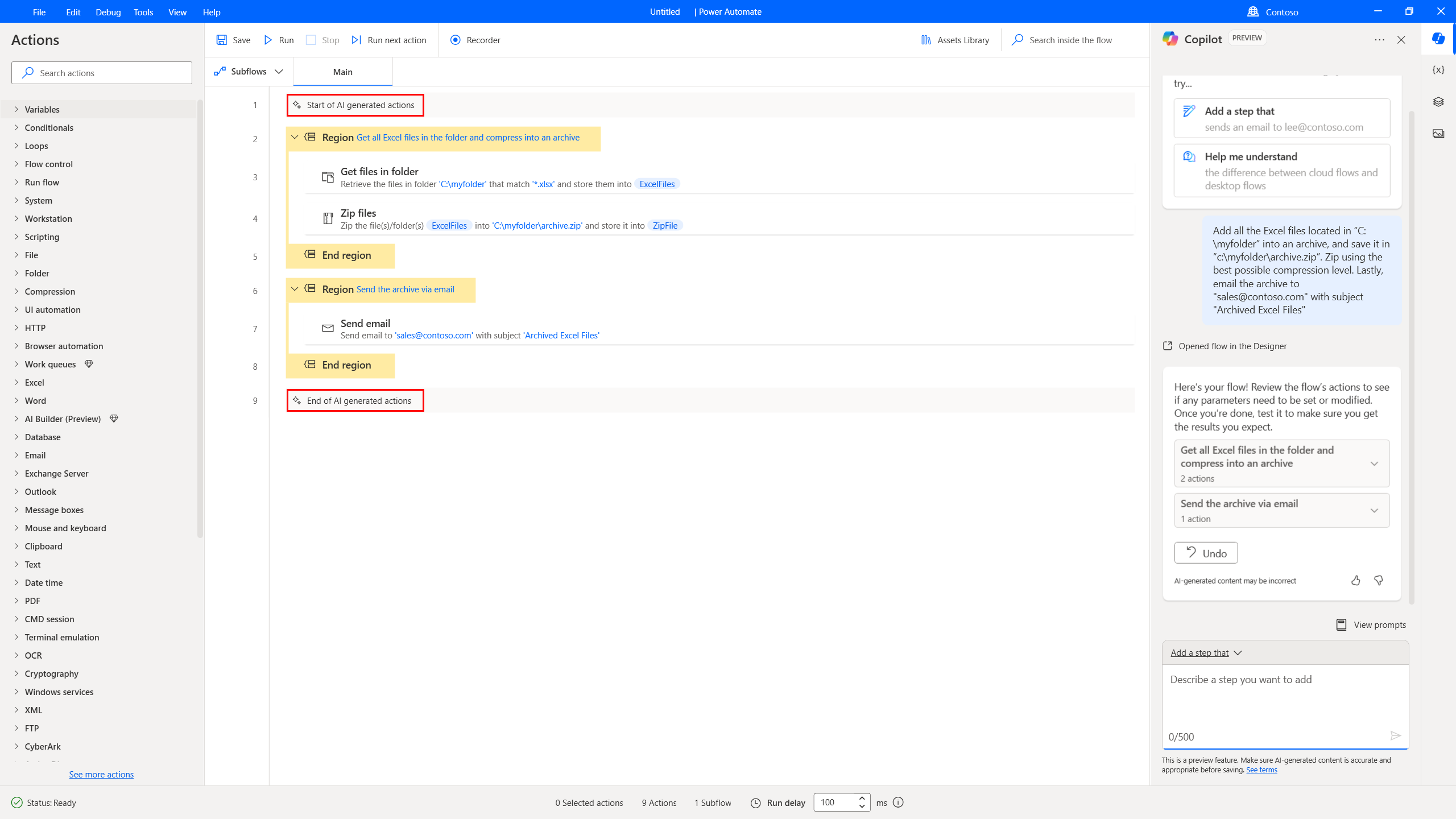
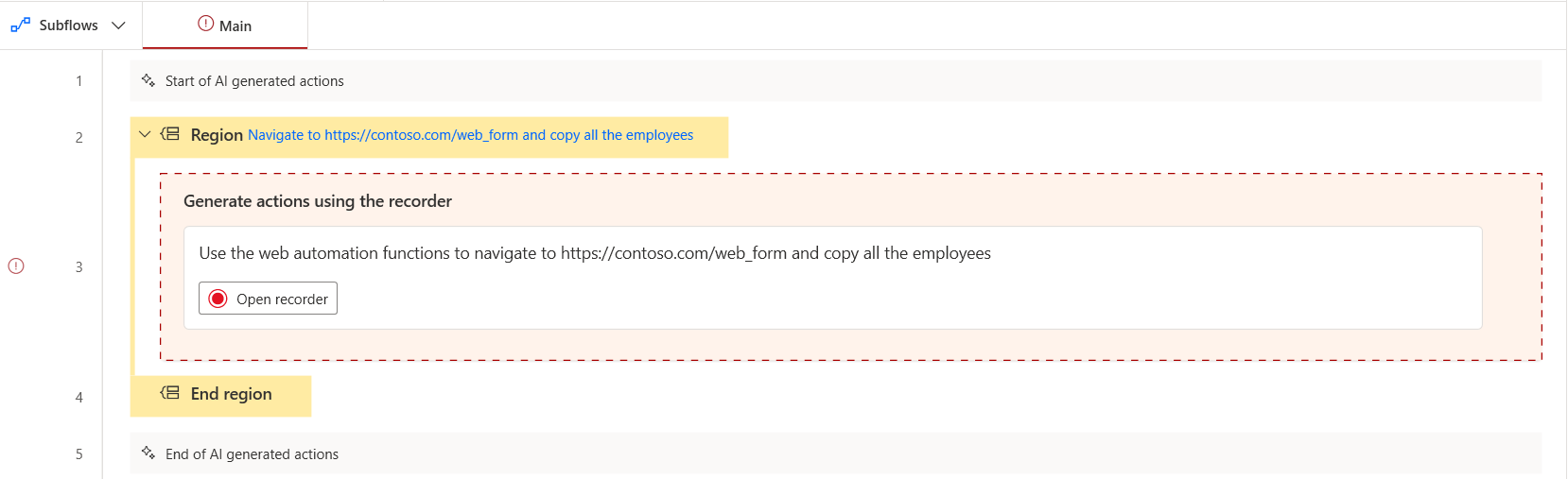
डिजाइनर के मुख्य क्षेत्र में, सह-पायलट द्वारा उत्पन्न क्रियाओं को दो टिप्पणियों के साथ चिह्नित किया जाता है: एक शुरुआत में, जो प्रारंभ को इंगित करती है और दूसरी अंत में, जो निष्कर्ष को संकेत देती है। यह पृथक्करण इन कार्यों को ढूंढना और उनकी समीक्षा करना आसान बनाने के लिए डिज़ाइन किया गया है।
यदि कोपायलट ब्राउज़र या यूआई कार्यों को स्वचालित करने के इरादे की पहचान करता है, तो यह एक एक्शन प्लेसहोल्डर सम्मिलित करता है। यह प्लेसहोल्डर आपके लिए रिकॉर्डर आरंभ करने और उपयोगकर्ता की क्रियाओं को कैप्चर करने के लिए एक प्रारंभिक बिंदु के रूप में कार्य करता है। जब आप यह चरण पूरा कर लेंगे, तो क्रिया प्लेसहोल्डर स्वचालित रूप से रिकॉर्डर द्वारा बनाई गई क्रियाओं से प्रतिस्थापित हो जाएगा। आप कार्रवाई को हटा भी सकते हैं और आवश्यक UI क्रियाएं मैन्युअल रूप से जोड़ भी सकते हैं।
नोट
रिकॉर्डिंग क्रिया से डिज़ाइन समय त्रुटि उत्पन्न होती है। यह आपको याद दिलाने के लिए है कि प्रवाह का एक महत्वपूर्ण हिस्सा अभी भी गायब है और इसे बनाने की आवश्यकता है। इसे हल करने के लिए, आप या तो रिकॉर्डर लॉन्च कर सकते हैं और रिकॉर्डिंग कर सकते हैं या इसे हटा / अक्षम कर सकते हैं।
Copilot का उपयोग करके किसी मौजूदा प्रवाह में क्रियाएँ जोड़ें (पूर्वावलोकन)
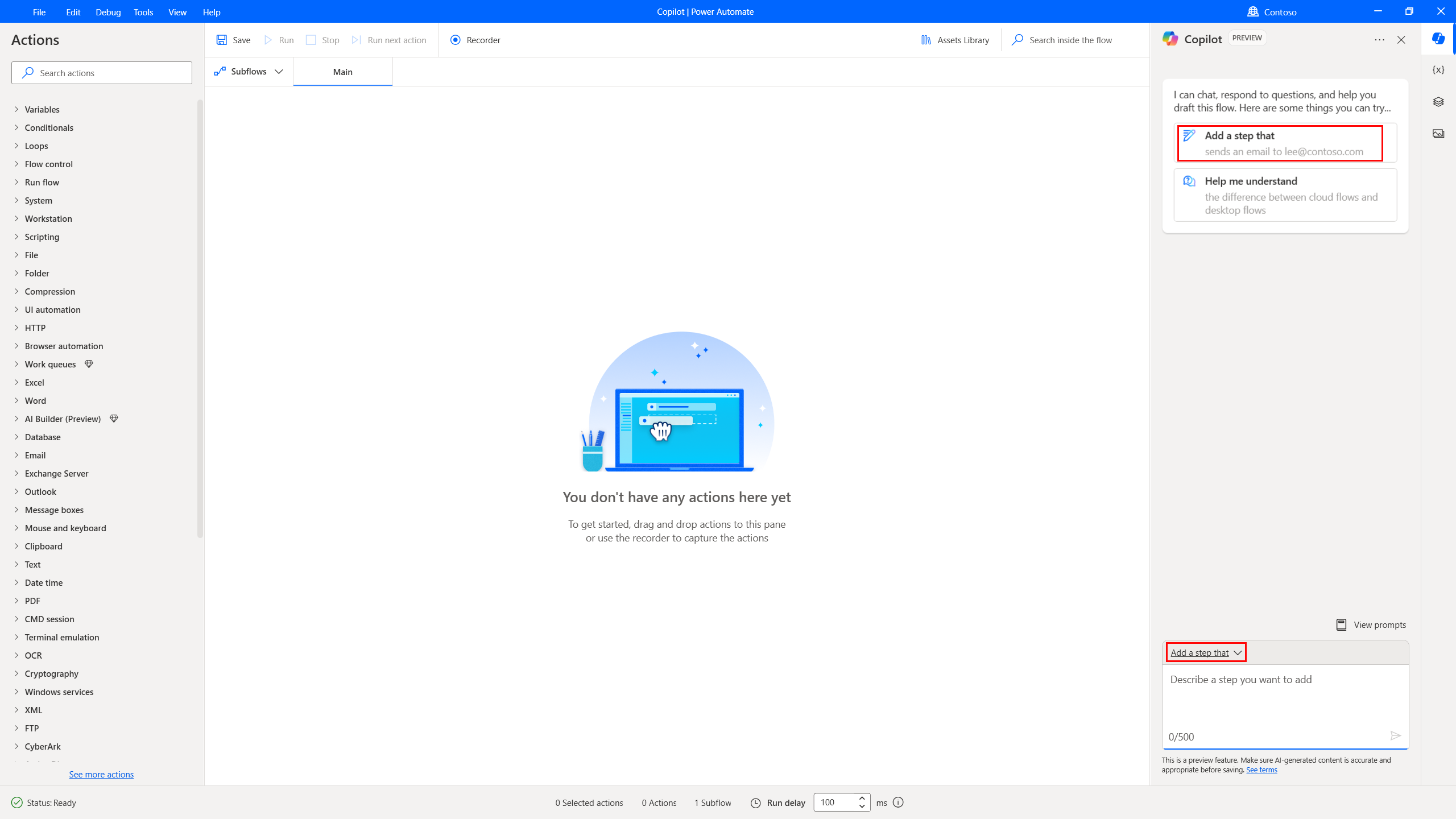
आप कोपायलट को अधिक कार्यक्षमता जोड़ने का निर्देश देकर आसानी से मौजूदा प्रवाह को बढ़ा सकते हैं। बस डेस्कटॉप के डिजाइनर के लिए नेविगेट करें और कोपायलट साइड पैनल में अपने वांछित परिणाम का वर्णन करें। Power Automate कोपायलट आपके प्रवाह के अंत में या चयनित क्रिया के नीचे उपयुक्त क्रियाएं जोड़ता है। अपने प्रॉम्प्ट को टाइप करने से पहले यह सुनिश्चित करें कि उपयुक्त कोपायलट कौशल सक्षम है, इसके लिए या तो कोपायलट साइड पैनल के शीर्ष पर एक चरण जोड़ें बटन का चयन करें या नीचे ड्रॉप-डाउन मेनू से इसका चयन करें।
एक अच्छा प्रॉम्प्ट कैसे लिखें
प्रभावी संकेत तैयार करने में केवल अपने अनुरोध को स्पष्ट करना या यह निर्दिष्ट करना कि आप अपने परिणाम किस प्रकार प्रदर्शित करना चाहते हैं, से कहीं अधिक शामिल है। यदि प्रारंभिक परिणाम आपके इच्छित परिणाम नहीं हैं, तो अपने प्रॉम्प्ट को समायोजित करके उसे पुनः चलाने का प्रयास करें।
- जितना संभव हो उतना विशिष्ट बनें. जैसे सामान्य संकेत के बजाय, एक्सेल फ़ाइल ईमेल करें इसके बजाय, निम्नलिखित संकेत का प्रयास करें:
- को एक ईमेल भेजो sales@contoso.com खाते से accounting@contoso.com विषय "Contoso बिक्री डेटा" के साथ और Excel फ़ाइल को "C:\contoso\contoso.xlsx" में संलग्न करें
- अपने प्रॉम्प्ट को और अधिक बेहतर बनाने के लिए उसमें सुधार करने का प्रयास करें।
- जनरेटिव AI के साथ प्रॉम्प्ट लिखने के बारे में अधिक जानें प्रॉम्प्ट की कला: जनरेटिव एआई से सर्वोत्तम परिणाम कैसे प्राप्त करें.
उत्पाद-संबंधी प्रश्नों के उत्तर पाने के लिए Copilot का उपयोग करें
कंसोल विंडो के ऊपरी दाएं कोने पर स्थित कोपायलट आइकन का चयन करके कंसोल से जनरेटिव उत्तर क्षमता तक पहुंचें।
वैकल्पिक रूप से, आप डिज़ाइनर के वर्टिकल मेनू में स्क्रीन के दाईं ओर से जनरेटिव उत्तर क्षमता तक भी पहुंच सकते हैं।
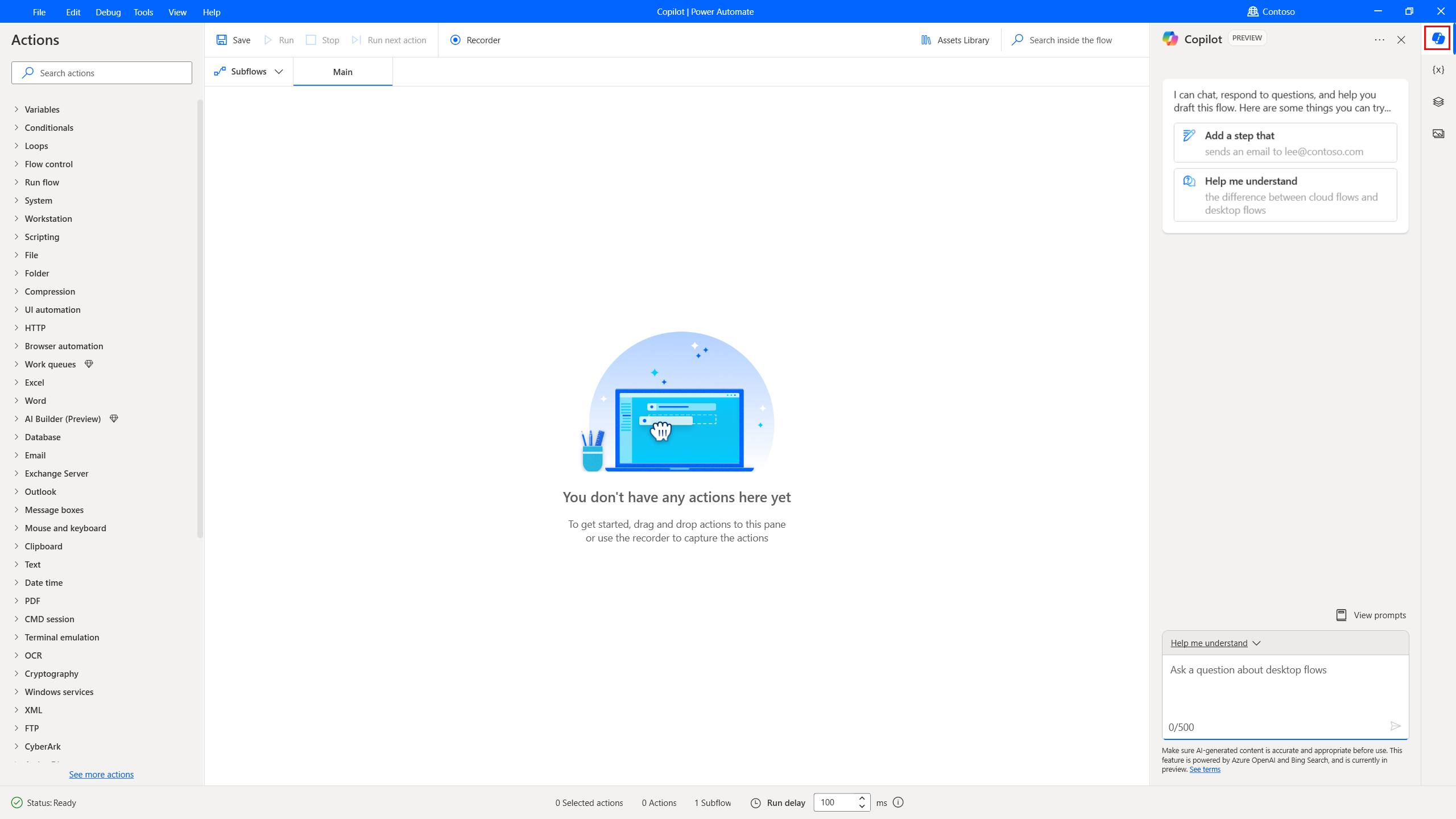
कोपायलट के साइड पैनल से, या तो चयन करके सुनिश्चित करें कि जनरेटिव उत्तर कौशल का चयन किया गया है मुझे समझने में मदद करें बटन या नीचे ड्रॉप-डाउन मेनू पर क्लिक करें।
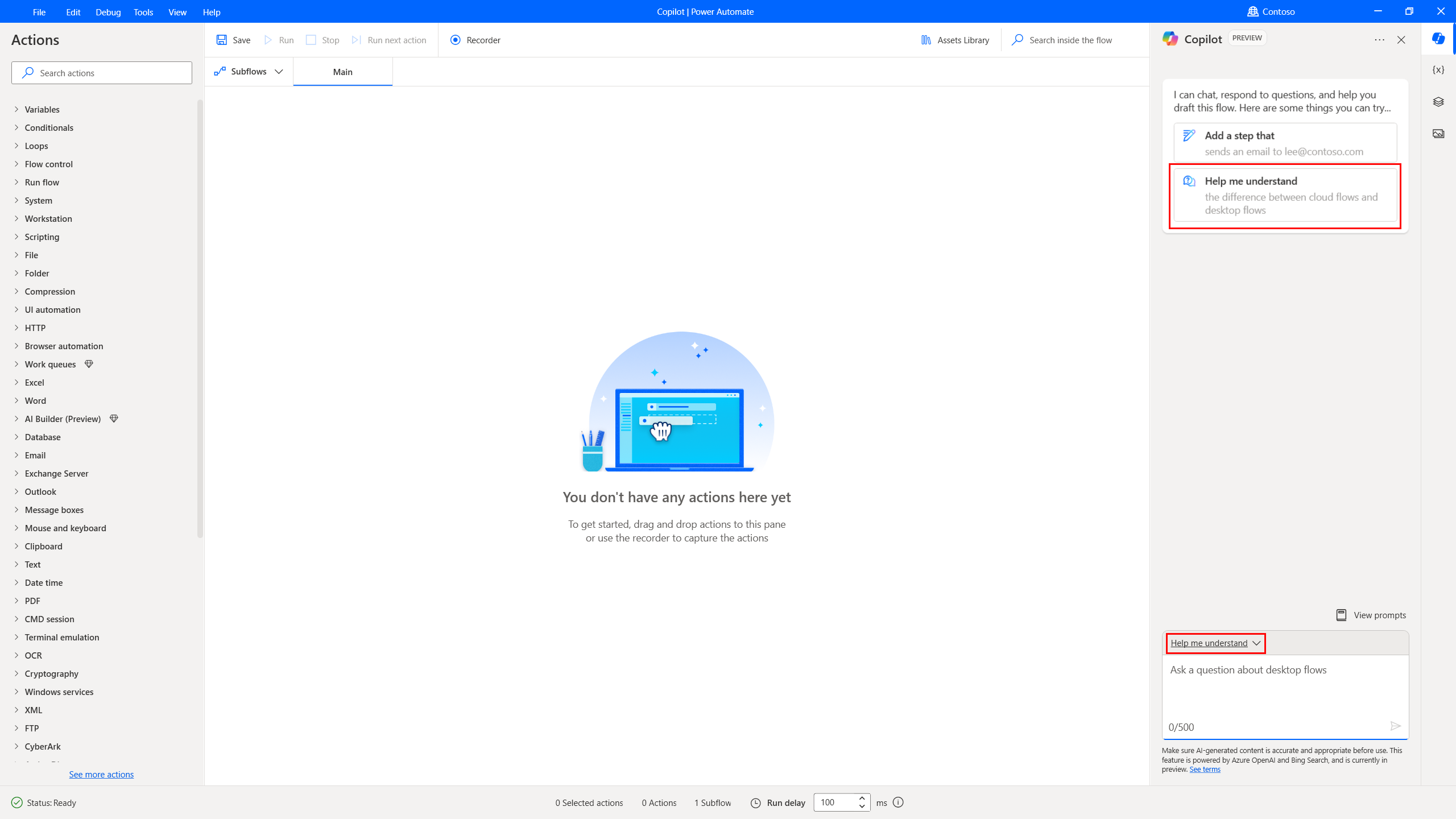
कोपायलट पैन में, उत्पाद से संबंधित कोई भी प्रश्न पूछें या आरंभ करने के लिए प्रस्तावित संकेतों में से किसी एक का उपयोग करें। उत्पन्न उत्तर में आपको अतिरिक्त जानकारी के लिए संदर्भित करने हेतु दस्तावेज़ीकरण पृष्ठ का लिंक शामिल है। सुनिश्चित करें कि आप हमेशा AI-जनरेटेड सामग्री की समीक्षा करते रहें।
क्रियाओं और उपप्रवाहों को सारांशित करने के लिए Copilot का उपयोग करें
क्रियाओं और उपप्रवाहों का सारांश तैयार करने वाला सह-पायलट कौशल आपको विशिष्ट क्रियाओं, एकाधिक क्रियाओं या संपूर्ण उपप्रवाहों के लिए संक्षिप्त सारांश तैयार करके डेस्कटॉप प्रवाहों को शीघ्रता से समझने में मदद करता है। यह कौशल आपको प्रवाहों का अधिक कुशलतापूर्वक निवारण और रखरखाव करने, समय बचाने और आपके स्वचालन को समझने और अनुकूलित करने की प्रक्रिया को सरल बनाने में मदद करता है।
मुख्य सुविधाएँ
यह कौशल आपको अपने डेस्कटॉप प्रवाह के भीतर व्यक्तिगत क्रियाओं, एकाधिक क्रियाओं या संपूर्ण उपप्रवाहों के लिए सारांश तैयार करने की सुविधा देता है। आप विवरण का अनुरोध करने के लिए विशिष्ट पंक्ति संख्याओं या उपप्रवाह नामों का संदर्भ दे सकते हैं, जैसे "पंक्ति 4 में कार्रवाई का सारांश दें" या "उपप्रवाह 'मुख्य' का सारांश दें।" आप अपनी प्राथमिकताएँ निर्दिष्ट करके सारांशों में विवरण के स्तर को भी अनुकूलित कर सकते हैं, जैसे कुछ वाक्यों में उच्च-स्तरीय अवलोकन या अधिक विस्तृत विवरण का अनुरोध करना। उदाहरण के लिए, आप कह सकते हैं "subflow <subflow_name> को कुछ वाक्यों में संक्षेप में प्रस्तुत करें"।
उपयोग कैसे करें
"क्रियाओं और उपप्रवाहों का सारांश" कौशल का उपयोग करने के लिए, डेस्कटॉप प्रवाह डिज़ाइनर के लिए कोपायलट कौशल चयनकर्ता ड्रॉप-डाउन मेनू से इसका चयन करें। Power Automate फिर, सारांश तैयार करने के लिए अपने संकेत को प्राकृतिक भाषा में टाइप करें।
कोपायलट को बेहतर बनाने में हमारी सहायता करें
फीडबैक भेजने के लिए, AI-जनरेटेड कंटेंट के अंतर्गत थम्स अप या थम्स डाउन आइकन का चयन करें। एक फीडबैक संवाद प्रकट होता है, जो आपको Microsoft को फीडबैक सबमिट करने की अनुमति देता है। इस डेटा का उपयोग कैसे किया जाता है और आपके अधिकारों के बारे में अधिक जानें आपके संगठन के लिए Microsoft फ़ीडबैक.
नोट
यदि आपको फ़ीडबैक संवाद दिखाई नहीं देता है, तो जाँचें कि क्या आपके टेनेंट व्यवस्थापक ने इसे बंद कर दिया है .
उपयोगकर्ता फ़ीडबैक कार्यक्षमता बंद करें
एक Power Platform व्यवस्थापक के रूप में, "Copilot फ़ीडबैक" टेनेंट सेटिंग का उपयोग करके उपयोगकर्ताओं को Microsoft को Copilot फ़ीडबैक भेजने से रोकें।
उपयोगकर्ता फ़ीडबैक पर डेटा विषय अधिकार अनुरोध
टेनेंट व्यवस्थापक Microsoft 365 व्यवस्थापक केंद्र में साइन इन करके और स्वास्थ्य>उत्पाद फ़ीडबैक का चयन करके उपयोगकर्ताओं से फ़ीडबैक देख, निर्यात और हटा सकते हैं.
सामान्य प्रश्न (FAQ)
अक्सर पूछे जाने वाले प्रश्नों के उत्तर जानने के लिए इस अनुभाग का उपयोग करें।
मैं उपयोगकर्ताओं को Copilot का उपयोग करने से कैसे रोक सकता हूँ?
- अपने उपयोगकर्ताओं को Copilot की किसी भी क्षमता का उपयोग करने से रोकने के लिए, Microsoft समर्थन से संपर्क करें।
- उपयोगकर्ताओं को कोपायलट की जनरेटिव उत्तर क्षमता का उपयोग करने से रोकने के लिए, व्यवस्थापक, व्यवस्थापन केंद्र में बिंग सेटिंग के माध्यम से कोपायलट सहायता सहायता को बंद कर सकते हैं। Power Platform Power Automate Power Platform
डेस्कटॉप के लिए कोपायलट की सीमाएँ क्या हैं? Power Automate
- कोपायलट डेस्कटॉप के लिए केवल उपलब्ध क्रियाओं के एक उपसमूह का समर्थन करता है। Power Automate विशेष रूप से, प्रवाह निर्माण के लिए या किसी मौजूदा प्रवाह में चरण जोड़ते समय केवल निम्नलिखित क्रियाएँ समर्थित हैं:
- क्लिपबोर्ड
- CMD सत्र
- कंप्रेशन
- शर्तें
- डेटाबेस
- दिनांक समय
- ईमेल करें
- Excel
- फ़ाइल
- प्रवाह नियंत्रण
- फ़ोल्डर
- HTTP
- लूप
- संदेश बॉक्स
- माउस और कीबोर्ड
- Outlook
- स्क्रिप्टिंग
- सिस्टम
- टेक्स्ट
- चर
- Word
- XML
- यदि आप व्यक्तिगत Microsoft खाते का उपयोग कर रहे हैं तो आप डेस्कटॉप के लिए Copilot का उपयोग नहीं कर सकते। Power Automate उदाहरण के लिए, आप
someone@live.comका उपयोग नहीं कर सकते. इसके बजायsomeone@contoso.comजैसे किसी कार्य या विद्यालय खाते का उपयोग करें। - केवल संयुक्त राज्य अमेरिका में स्थित वातावरणों में ही कोपायलट तक पहुंच है।
- कोपायलट केवल अंग्रेजी भाषा का समर्थन करता है।
जब मैं Copilot का उपयोग करके कोई प्रवाह बनाता हूं या किसी मौजूदा प्रवाह में क्रियाएं जोड़ता हूं, तो कुछ उत्पन्न क्रियाएं त्रुटिपूर्ण के रूप में क्यों चिह्नित होती हैं?
कोपायलट आपके संकेत के आधार पर कार्रवाई उत्पन्न करता है। यदि प्रॉम्प्ट में किसी कार्रवाई के अनिवार्य पैरामीटर शामिल नहीं हैं, तो इसे उत्पन्न करते समय खाली छोड़ दिया जाता है और त्रुटिपूर्ण के रूप में चिह्नित किया जाता है। आप रिक्त पैरामीटर वाली क्रियाओं से बचने के लिए अधिक विस्तृत प्रॉम्प्ट प्रदान करने का प्रयास कर सकते हैं। उदाहरण के लिए, एक एक्सेल फ़ाइल खोलें और सभी डेटा पढ़ें जैसे संकेत के परिणामस्वरूप डिज़ाइन समय त्रुटि होती है, क्योंकि एक्सेल फ़ाइल पथ लॉन्च एक्सेल क्रिया का एक अनिवार्य पैरामीटर है। यदि निर्देश यह है कि "c:\contoso\myExcel.xlsx" पर स्थित Excel फ़ाइल खोलें और सभी डेटा पढ़ें, तो Launch Excel क्रिया फ़ाइल पथ के साथ पहले से भरी हुई होती है, जिससे यह सुनिश्चित होता है कि कोई डिज़ाइन समय त्रुटि न हो।
प्रवाह बनाने के लिए मैं किन उदाहरण संकेतों का उपयोग कर सकता हूँ?
- जाँचें कि फ़ोल्डर c:\contoso मौजूद है या नहीं. यदि ऐसा है, तो सभी एक्सेल फाइलों को खोजें। सर्वोत्तम संपीड़न स्तर का उपयोग करके प्रत्येक Excel फ़ाइल को संग्रह c:\Contoso\archivedExcels.zip में जोड़ें।
- Excel फ़ाइल c:\contoso\employees_list.xlsx में किसी भी कक्ष में स्ट्रिंग "Foo" खोजें। यदि कोई मिलान हो, तो खाते से Outlook का उपयोग करके एक ईमेल भेजें sales@contoso.com को accounting@contoso.com विषय "यह आपकी Excel फ़ाइल है" के साथ और Excel फ़ाइल संलग्न करें।
- फ़ाइल c:\contoso\sample_text.txt से पाठ पढ़ें.
<telephone number>की किसी भी घटना को 514-555-0100 से तथा<email address>की किसी भी घटना को sales@contoso.com से प्रतिस्थापित करें। अंत में, संपूर्ण पाठ को एक संवाद में प्रदर्शित करें और पाठ फ़ाइल को accounting@contoso.com को विषय के साथ ईमेल करें: "यह वह पाठ है जिसे मैंने पार्स किया है।" ईमेल बॉडी में फ़ाइल का पाठ डालें और फ़ाइल को संलग्न करें। - एक PowerShell स्क्रिप्ट जोड़ें जो
https://contoso.com/api_endpointपर API कॉल निष्पादित करती है और "employee_details" चर को पास करती है. फिर एक नई एक्सेल फ़ाइल बनाएं और उसमें employee_details वेरिएबल लिखें। अंत में, Excel फ़ाइल को c:\contoso\employees.xlsx में सेव करें - *एक क्रिया जोड़ें जो निम्न फ़ोल्डर "C:\Users\contoso\Desktop\Invoices" को संपीड़ित करे और इसे मेरे डेस्कटॉप पर सहेजें।
- निम्न Excel फ़ाइल "C:\Users\contoso\Desktop\data.xlsx" खोलें और पहली शीट से कॉलम B हटाएँ। फिर एक्सेल फ़ाइल को सेव करें और बंद कर दें।*
- मेरे ईमेल खाते से कनेक्ट करें sales@contoso.com, द्वारा भेजे गए अंतिम ईमेल की खोज करें accounting@contoso.com और उस ईमेल के विषय से ऑर्डर नंबर को संदेश में प्रदर्शित करें।
- एक प्रवाह बनाएं जो उपयोगकर्ता को किसी एप्लिकेशन का नाम पूछे और फिर यह जांचने के लिए उस एप्लिकेशन को खोजे कि वह चल रहा है या नहीं. यदि नहीं, तो पहले प्रोग्राम फ़ाइलों से इसकी exe ढूंढकर इसे लॉन्च करने के लिए रन एप्लिकेशन का उपयोग करें।
- c:\temp में सभी png फ़ाइलें ढूंढें और उन्हें pngs.zip नाम से एक नई फ़ाइल में संपीड़ित करें।
- SQL डेटाबेस से कनेक्ट करें "Server=server-name;Database=database-name;User Id=username;Password=password;" और तालिका car_entries की पंक्ति गणना प्राप्त करें।